Schnelle Hilfe und praktische Tipps

  • Benutzernamen bearbeiten, Benutzerrolle, Passwort zurĂĽcksetzen

    đź’» Desktop

    1. Klicken Sie auf Ihre Initialen.
    2. Wählen Sie „Persönliche Einstellungen“


    📱 iOS und Android

    1. Tippen Sie auf Ihre Initialen
    2. Wählen Sie „Persönliche Einstellungen“

  • Häufigkeit der Statusaktualisierung

    đź’» Desktop

    1. Klicken Sie auf Ihre Initialen.
    2. Wählen Sie „Persönliche Einstellungen“


    📱 iOS und Android

    1. Tippen Sie auf Ihre Initialen
    2. Wählen Sie „Persönliche Einstellungen“

  • Zugriff auf Team-Einstellungen

    đź’» Desktop

    1. Klicken Sie auf den Namen Ihres Teams.
    2. Wählen Sie „Teameinstellungen“


    📱 iOS und Android

    1. Tippen Sie auf den Namen Ihres Teams.
    2. Wählen Sie „Teameinstellungen“

  • Team löschen

    Gehen Sie zuerst zur TeamĂĽbersicht.

    đź’» Desktop

    1. Klicken Sie auf den Namen Ihres Teams.
    2. Wählen Sie „Weitere Teams“


    📱 iOS und Android

    1. Klicken Sie auf den Namen Ihres Teams.
    2. Wählen Sie „Weitere Teams“

    Wenn Sie Teamleiter sind, können Sie nun ein Team löschen:

    1. Wählen Sie das Symbol mit den drei Punkten neben einem Team aus.
    2. Wählen Sie „Team löschen“
    3. Bestätigen Sie die Löschung, indem Sie „OK“ wählen.

  • Teamdetails bearbeiten
    1. Gehen Sie zu „Teameinstellungen“, nachdem Sie Ihr Team ausgewählt haben.
    2. Wählen Sie „Allgemein“
    3. Bearbeiten Sie die Details Ihres Teams
      - Name
      - E-Mail
      - Land
      - Händlerzugang
    4. Vergessen Sie nicht, Ihre Änderungen zu speichern.

  • Team wechseln

    Um ein bestimmtes Team auszuwählen und anzuzeigen:

    1. Tippen oder klicken Sie auf den Namen Ihres aktuellen Teams.
    2. Wählen Sie ein vorgeschlagenes Team oder
    3. Wählen Sie „Weitere Teams“
    4. Wählen Sie Ihr Team aus der erweiterten Liste aller verfügbaren Teams aus.

  • Rechte ändern
    1. Tippen Sie auf Ihren Teamnamen und wählen Sie „Teameinstellungen“.
    2. Wählen Sie „Nutzer“
    3. Wählen Sie einen Benutzer aus und tippen oder klicken Sie auf das Symbol mit den drei Punkten.
    4. Wählen Sie „Benutzer bearbeiten“
    5. Ändern Sie im Popup-Fenster die Rolle des Benutzers zu:
      – Teamleiter
      – Benutzer
      – Kunde

  • Matrix der Rollen und Rechte
     HändlerTeamleiterNutzer/Kunde
    ZugangEingeladenEingeladenEingeladen
    Neues Team erstellenXXX
    Team bearbeiten (Name, E-Mail, Land)XX 
    Team löschenXX 
    Nutzer anzeigenXXX
    Nutzer hinzufügenXX 
    Nutzerberechtigungen verwaltenXX 
    Benutzerkennwort verwaltenXX 
    Nutzer aus Team entfernenXX 
    Orte verwaltenXXX
    Rechnungsdaten bearbeitenXX 
    Abonnement verwaltenXX 
    Design anpassenXX 
    Flotte verwaltenXXX
  • QR-Code verwenden

    Wenn Sie die QR-Code-Funktion über „Teameinstellungen“ und „Technisch“ aktivieren, wird beim Hinzufügen des Bots zu Ihrem Team der Status des Bots als „kein QR zugewiesen“ angezeigt. QR-Code-Aufkleber können bei FieldBots gekauft werden.

    Um einem Roboter einen QR-Code zuzuweisen

    Auf 📱 iOS/Android

    1. Bot bearbeiten
    2. Klicken Sie auf die Dropdown-Schaltfläche mit den drei Punkten.
    3. QR-Code scannen

    Um einen Roboter in FieldBots OS schnell zu öffnen, können Sie jetzt den QR-Code mit Ihrer Kamera scannen.

  • Einzelne Roboteraufzeichnungen anzeigen

    Tippen oder klicken Sie auf der Roboterdetailseite auf das Kalendersymbol, um den gewünschten Datenbereich auszuwählen:

    - Letzter Monat
    - Dieses Jahr
    - Gesamt
    - Benutzerdefiniert

    Sie können die folgenden Daten einsehen

    - Status
    - Performance
    - Workload
    - Performance History

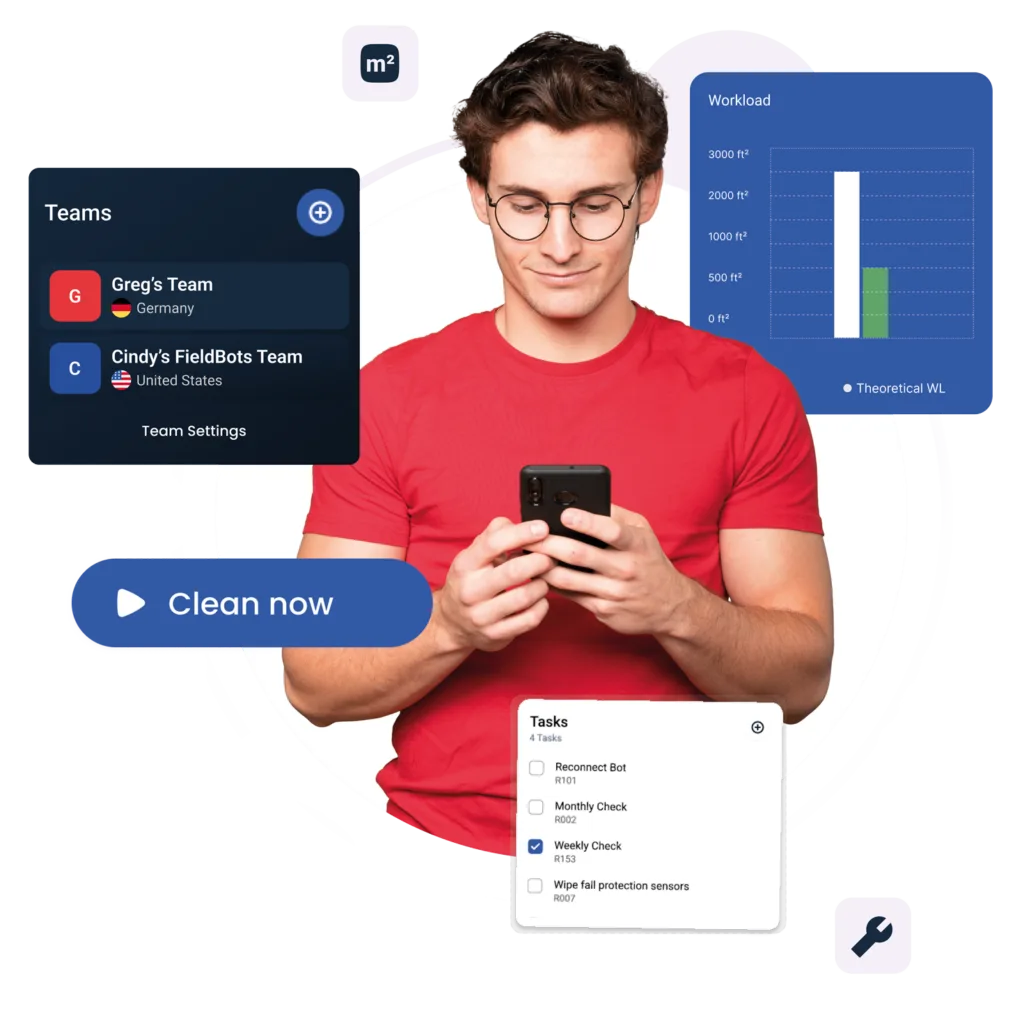
  • Was bedeutet „Workload“?
    Aktueller WorkloadInnerhalb eines bestimmten Zeitraums gereinigte Quadratmeter
    Theoretischer WorkloadTatsächlich pro Stunde gereinigte Quadratmeter multipliziert mit  der Zeit, die der Roboter ohne Aufladen im Dock verbracht hat, plus die innerhalb des aktuellen Zeitraums gereinigten Quadratmeter.
  • Leistungshistorie herunterladen

    Laden Sie ĂĽber das Cloud-Symbol eine CSV-Datei fĂĽr Microsoft Excel herunter.

  • Flottenstatistik

    Wählen Sie „Daten“ in der horizontalen Hauptnavigation.

    Tippen Sie auf das Kalendersymbol, um einen Datumsbereich auszuwählen:

    - Letzter Monat
    - Dieses Jahr
    - Gesamt
    - Benutzerdefiniert

    Sie können die folgenden Statistiken einsehen:

    - Aktueller Bot-Status
    - Gesamtzeit
    - Leistung
    - Workload
    - Leistungshistorie

  • Rechnungsdaten ändern
    1. Tippen oder klicken Sie auf den Namen Ihres Teams.
    2. Wählen Sie „Teameinstellungen“
    3. Zu „Rechnungsdaten“ gehen
    4. Sie werden zu unserem Zahlungsanbieter „Stripe“ weitergeleitet, um Ihre Rechnungsdaten zu bearbeiten.

  • Abonnement wechseln
    1. Tippen oder klicken Sie auf den Namen Ihres Teams.
    2. Wählen Sie „Teameinstellungen“
    3. Gehen Sie zu „Abonnement“
      Die verfĂĽgbaren Lizenzoptionen werden angezeigt.

  • Zusätzliche Lizenzen hinzufĂĽgen
    1. Tippen oder klicken Sie auf den Namen Ihres Teams.
    2. Wählen Sie „Teameinstellungen“
    3. Gehen Sie zu „Abonnement“
    4. Tippen oder klicken Sie auf „Weitere Lizenzen hinzufügen“.
    5. Wählen Sie die Anzahl der Lizenzen, die Sie hinzufügen möchten.

  • So erhalten Sie technischen Support
    1. Tippen oder klicken Sie auf Ihre Initialen.
    2. Wählen Sie „Technischer Support“

    Wir leiten Sie an unser Ticket-System weiter.

    1. Benennen Sie Ihr Problem aussagekräftig
    2. Wählen Sie eine Priorität
      a) Niedrig (innerhalb eines Monats)
      b) Mittel (innerhalb einer Woche, empfohlen)
      c) Hoch (innerhalb eines Tages)
    3. Beschreiben Sie Ihr Problem so detailliert wie möglich und verwenden Sie Screenshots und Screencasts, um die Kommunikation zu vereinfachen:
      - Was war das gewĂĽnschte Ergebnis?
      - Haben Sie ein Update auf die neueste Version von FieldBots durchgefĂĽhrt?
      - Welche Geräte und Softwareversionen verwenden Sie?
      - Welche Schritte können wir durchführen, um das Problem zu reproduzieren?
    4. Ich bin damit einverstanden, weitere Mitteilungen von FieldBots zu erhalten. 
    5. Reichen Sie Ihre Probleme ein

    Wir werden uns so schnell wie möglich mit Ihnen in Verbindung setzen.

  • So zeigen Sie den Changelog (Details zur neuen Version) an
    1. Tippen oder klicken Sie auf Ihre Initialen.
    2. Wählen Sie „Changelog“

  • So zeigen Sie die API-Dokumentation an
    1. Tippen oder klicken Sie auf Ihre Initialen.
    2. Wählen Sie „API-Dokumentation“

    Wir leiten Sie zur API-Dokumentation weiter.

Präsentationen, Videos und mehr

Ressourcen

Hier finden Sie ständig aktualisierte Ressourcen zu FieldBots, dem FieldBots Flottenmanagement und FieldBots Connect. Benötigen Sie weitere Informationen oder Inhalte? Zögern Sie nicht, uns zu kontaktieren. Wussten Sie bereits, dass wir ein Partnerportal mit Marketingunterstützung für Händler haben?

Präsentation FieldBots OS 🇬🇧 01.02.2024 PDF Präsentation FieldBots OS 🇬🇧

Englische Version unserer Präsentation zu FieldBots und FieldBots Connect

Präsentation FieldBots OS 🇩🇪 01.02.2024 PDF Präsentation FieldBots OS 🇩🇪

Deutsche Version unserer Präsentation zu FieldBots und FieldBots Connect

Microbots für Universitäten 🇬🇧 27.06.2024 Microbots für Universitäten 🇬🇧

Ausführliches Whitepaper am Beispiel einer Installation an einer österreichischen Universität

Microbots im Gastgewerbe 🇬🇧 17.07.2024 2,9 MB Microbots im Gastgewerbe 🇬🇧

AusfĂĽhrliches Whitepaper basierend auf einer Hotel-Installation in Singapur

Benötigen Sie noch Hilfe?

Zögern Sie nicht, uns bei Fragen zu kontaktieren.
Anmeldemodal öffnen Modal zum Registrieren öffnen