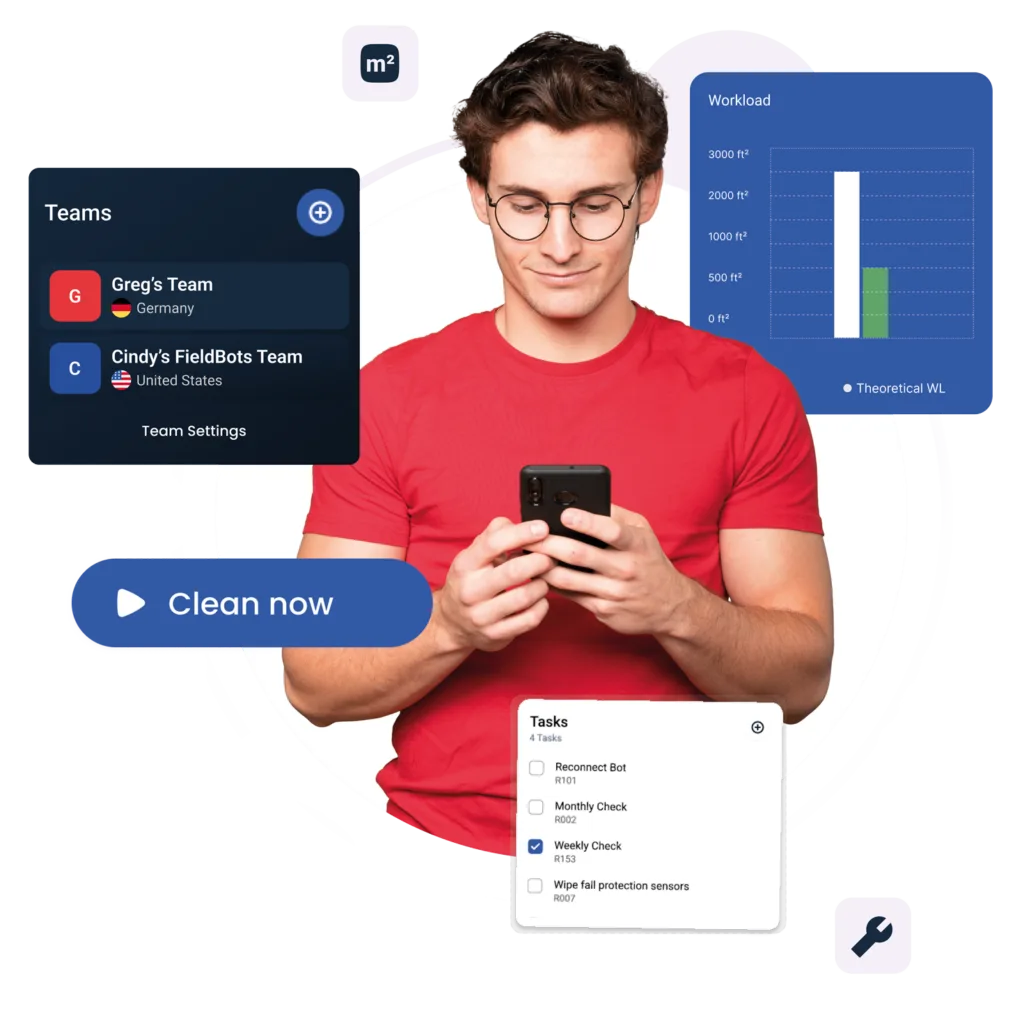
Aide rapide et conseils pratiques

  • Modifier le nom d’utilisateur, le rôle de l’utilisateur, réinitialiser le mot de passe

    💻 Ordinateur de bureau

    1. Cliquez sur vos initiales
    2. Sélectionnez « Paramètres personnels »


    📱 iOS et Android

    1. Appuyez sur vos initiales
    2. Sélectionnez « Paramètres personnels »

  • Fréquence des mises à jour du statut

    💻 Ordinateur de bureau

    1. Cliquez sur vos initiales
    2. Sélectionnez « Paramètres personnels »


    📱 iOS et Android

    1. Appuyez sur vos initiales
    2. Sélectionnez « Paramètres personnels »

  • Accédez aux paramètres de l’équipe

    💻 Ordinateur de bureau

    1. Cliquez sur le nom de votre équipe
    2. Sélectionnez « Paramètres de l'équipe »


    📱 iOS et Android

    1. Appuyez sur le nom de votre équipe
    2. Sélectionnez « Paramètres de l'équipe »

  • Supprimer l'équipe

    Assurez-vous d’accéder d’abord à la vue d’ensemble des équipes.

    💻 Ordinateur de bureau

    1. Cliquez sur le nom de votre équipe
    2. Sélectionnez « Plus d'équipes »


    📱 iOS et Android

    1. Cliquez sur le nom de votre équipe
    2. Sélectionnez « Plus d'équipes »

    Si vous êtes responsable d’équipe, vous pouvez désormais supprimer une équipe :

    1. Cliquez sur l'icône représentant trois points à côté d'une équipe
    2. Sélectionnez « Supprimer l’équipe »
    3. Confirmez la suppression en cliquant sur « OK »

  • Modifier les informations de l’équipe
    1. Accédez à « Paramètres de l'équipe » après avoir sélectionné votre équipe
    2. Responsable d’équipe
    3. Modifier les informations de votre équipe
      - Nom
      - E-mail
      - Pays
      - Accès revendeurs
    4. N’oubliez pas d’enregistrer vos modifications

  • Changer d’équipe

    Pour sélectionner et afficher une équipe spécifique :

    1. Appuyez ou cliquez sur le nom de votre équipe actuelle
    2. Choisissez une équipe proposée ou
    3. Sélectionnez « Plus d’équipes »
    4. Choisissez votre équipe dans la liste complète des équipes disponibles

  • Modifier les droits
    1. Appuyez sur le nom de votre équipe et sélectionnez « Paramètres de l’équipe »
    2. Sélectionnez « Utilisateurs »
    3. Sélectionnez un utilisateur, puis appuyez ou cliquez sur l’icône à trois points
    4. Sélectionnez « Modifier l’utilisateur »
    5. Dans la fenêtre contextuelle, modifiez le rôle de l'utilisateur comme suit :
      - Chef d'équipe
      - Utilisateur
      - Client

  • Tableau des rôles et des droits
     RevendeurResponsable d’équipeUtilisateur / Client
    AccèsInvitéInvitéInvité
    Créer une nouvelle équipeXXX
    Modifier l’équipe (Nom, e-mail, pays)XX 
    Supprimer l'équipeXX 
    Afficher les utilisateursXXX
    Ajouter des utilisateursXX 
    Gérer les autorisations des utilisateursXX 
    Gérer le mot de passe de l'utilisateurXX 
    Supprimer un utilisateur de l’équipeXX 
    Gérer les emplacementsXXX
    Modifier les informations de facturationXX 
    Gérer l'abonnementXX 
    Personnaliser l’interfaceXX 
    Gérer la flotteXXX
  • Utiliser le code QR

    Lorsque vous activez la fonctionnalité de code QR via « Paramètres de l'équipe » et « Technique », dès que vous ajoutez le robot à votre équipe, son statut indiquera « Aucun code QR attribué ». Vous pouvez acheter des autocollants de code QR auprès de FieldBots.

    Pour attribuer un code QR à un robot

    Sur 📱 iOS/Android

    1. Modifier le robot
    2. Cliquez sur le bouton déroulant représenté par trois points
    3. Scanner le code QR

    Pour démarrer rapidement un robot dans FieldBots OS, vous pouvez désormais scanner le code QR avec votre appareil photo.

  • Afficher les fiches individuelles des robots

    Sur la page de détails du robot, appuyez ou cliquez sur l'icône du calendrier pour sélectionner la période souhaitée :

    - Le mois dernier
    - Cette année
    - Depuis le début
    - Personnalisé

    Vous pouvez consulter les données suivantes :

    - État
    - Performances
    - Charge de travail
    - Historique des performances

  • Que signifie « charge de travail » ?
    Charge de travail actuellem² nettoyés sur une période donnée
    Charge de travail théoriqueNombre réel de m² nettoyés par heure, multiplié par le temps pendant lequel le robot est resté inactif sur sa station d’accueil sans se recharger, auquel s’ajoutent les m² nettoyés sur la période actuelle
  • Télécharger l’historique des performances

    Téléchargez un fichier CSV pour Microsoft Excel en cliquant sur l’icône cloud.

  • Statistiques de la flotte

    Sélectionnez « Données » dans la navigation principale horizontale

    Appuyez sur l’icône du calendrier pour sélectionner une période :

    - Le mois dernier
    - Cette année
    - Depuis le début
    - Personnalisé

    Vous pouvez consulter les statistiques suivantes :

    - État actuel du bot
    - Statistiques cumulées
    - Performances
    - Charge de travail
    - Historique des performances

  • Modifier les informations de facturation
    1. Appuyez ou cliquez sur le nom de votre équipe
    2. Sélectionnez « Paramètres de l'équipe »
    3. Accédez à la rubrique « Informations de facturation »
    4. Vous serez redirigé vers notre prestataire de paiement « Stripe » pour modifier vos informations de facturation

  • Changer d'abonnement
    1. Appuyez ou cliquez sur le nom de votre équipe
    2. Sélectionnez « Paramètres de l'équipe »
    3. Accédez à la rubrique « Abonnement »
      . Les options de licence disponibles s'afficheront.

  • Ajouter des licences supplémentaires
    1. Appuyez ou cliquez sur le nom de votre équipe
    2. Sélectionnez « Paramètres de l'équipe »
    3. Aller à « Abonnement »
    4. Appuyez ou cliquez sur « Ajouter des licences supplémentaires »
    5. Choisissez le nombre de licences que vous souhaitez ajouter

  • Comment obtenir une assistance technique
    1. Appuyez ou cliquez sur vos initiales
    2. Sélectionnez « Support technique »

    Nous vous redirigerons vers notre système de suivi des tickets.

    1. Donnez un titre descriptif à votre demande
    2. Choisissez un niveau de priorité
      a) Faible (dans un délai d'un mois)
      b) Moyen (dans un délai d'une semaine, recommandé)
      c) Élevé (dans un délai d'un jour)
    3. Décrivez votre problème de manière aussi détaillée que possible et utilisez des captures d'écran et des vidéos pour faciliter la communication :
      - Quel était le résultat escompté ?
      - Avez-vous mis à jour FieldBots OS vers la dernière version ?
      - Quels appareils et versions logicielles utilisez-vous ?
      - Quelles étapes devons-nous suivre pour reproduire le problème ?
    4. Accepter de recevoir d'autres communications de FieldBots 
    5. Soumettez votre demande

    Nous vous contacterons dès que possible.

  • Comment consulter le journal des modifications (détails de la nouvelle version)
    1. Appuyez ou cliquez sur vos initiales
    2. Sélectionnez « Journal des modifications »

  • Comment consulter la documentation de l'API
    1. Appuyez ou cliquez sur vos initiales
    2. Sélectionnez « Documentation de l'API »

    Nous vous redirigerons vers la documentation de l’API.

Présentations, vidéos et bien plus encore

Ressources

Vous trouverez ici des ressources régulièrement mises à jour sur FieldBots, FieldBots OS et FieldBots Connect. Vous avez besoin de plus d'informations ou de contenu ? N'hésitez pas à nous contacter. Saviez-vous que nous disposons d'un portail dédié à nos partenaires proposant un soutien marketing aux concessionnaires ?

Présentation de FieldBots OS 01/02/2024 PDF Présentation FieldBots OS

Version anglaise de notre présentation sur FieldBots OS et FieldBots Connect

Présentation de FieldBots OS 01/02/2024 PDF Présentation FieldBots OS

Version allemande de notre présentation sur FieldBots OS et FieldBots Connect

Microbots les universités 🇬🇧 27 juin 2024 Microbots les universités 🇬🇧

livre blanc détaillé livre blanc sur l'exemple d'une installation dans une université autrichienne

Microbots le secteur de l'hôtellerie 🇬🇧 17/07/2024 2,9 Mo Microbots le secteur de l'hôtellerie 🇬🇧

livre blanc détaillé livre blanc sur l'exemple d'une installation dans un hôtel de Singapour

Vous avez encore besoin d'aide ?

N’hésitez pas à nous contacter pour toute question

Ouvrir la fenêtre de connexion Ouvrir la fenêtre d’inscription