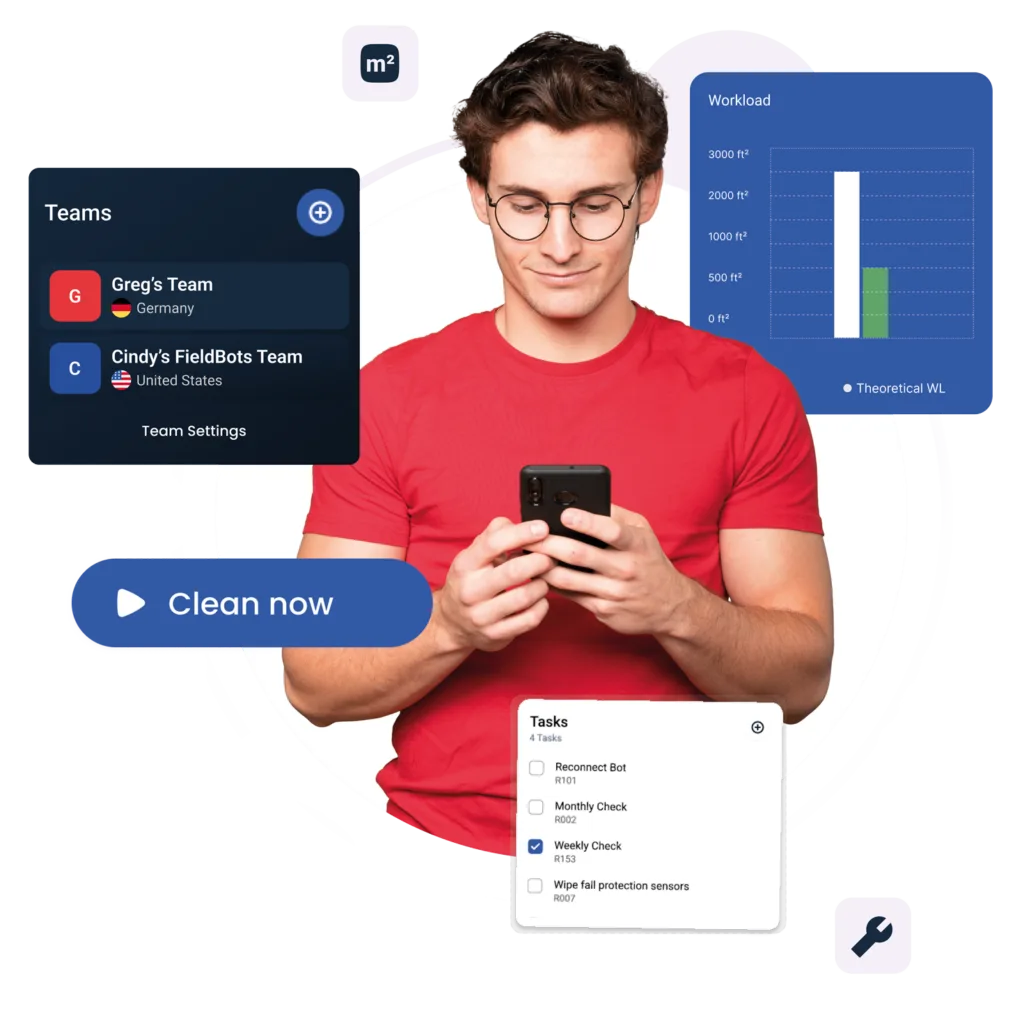
Aiuto rapido e consigli utili

  • Modifica nome utente, ruolo utente, reimposta password

    💻 Computer fisso

    1. Clicca sulle tue iniziali
    2. Seleziona "Impostazioni personali"


    📱 iOS e Android

    1. Tocca le tue iniziali
    2. Seleziona "Impostazioni personali"

  • Frequenza degli aggiornamenti di stato

    💻 Computer fisso

    1. Clicca sulle tue iniziali
    2. Seleziona "Impostazioni personali"


    📱 iOS e Android

    1. Tocca le tue iniziali
    2. Seleziona "Impostazioni personali"

  • Accedi alle impostazioni del team

    💻 Computer fisso

    1. Clicca sul nome del tuo team
    2. Seleziona "Impostazioni team"


    📱 iOS e Android

    1. Tocca il nome del tuo team
    2. Seleziona "Impostazioni team"

  • Elimina Team

    Assicurati di andare prima alla panoramica dei team.

    💻 Computer fisso

    1. Clicca sul nome del tuo team
    2. Seleziona "Altri team"


    📱 iOS e Android

    1. Clicca sul nome del tuo team
    2. Seleziona "Altri team"

    Ora puoi eliminare un team se sei un Team Lead:

    1. Seleziona l'icona con i tre puntini accanto a un team
    2. Seleziona "Elimina team"
    3. Conferma l'eliminazione selezionando "OK"

  • Modifica i dettagli del team
    1. Dopo aver scelto il tuo team, vai su "Impostazioni team"
    2. Seleziona "Generale"
    3. Modifica i dati della tua squadra
      - Nome
      - E-mail
      - Paese
      - Accesso rivenditori
    4. Non dimenticare di salvare le modifiche

  • Cambia team

    Per selezionare e visualizzare un team specifico:

    1. Tocca o clicca sul nome del tuo attuale team
    2. Scegli un team tra quelli proposti oppure
    3. Seleziona "Altri team"
    4. Scegli il tuo team dall'elenco completo di tutti i team disponibili

  • Modifica dei diritti
    1. Tocca il nome del tuo team e seleziona "Impostazioni team"
    2. Seleziona "Utenti"
    3. Seleziona un utente e tocca o clicca sull'icona con i tre puntini
    4. Seleziona "Modifica utente"
    5. Nella finestra pop-up, modifica il ruolo dell'utente come segue:
      - Responsabile del team
      - Utente
      - Cliente

  • Matrice dei ruoli e dei diritti
     FornitoreResponsabile del teamUtente/Cliente
    AccessoSu invitoSu invitoSu invito
    Crea una nuova squadraXXX
    Modifica dati del team (Nome, e-mail, paese)XX 
    Elimina TeamXX 
    Mostra utentiXXX
    Aggiungi utentiXX 
    Gestisci le autorizzazioni degli utentiXX 
    Gestisci password utenteXX 
    Rimuovi utente dal teamXX 
    Gestisci luoghiXXX
    Modifica i dati di fatturazioneXX 
    Gestisci l'abbonamentoXX 
    Personalizza il designXX 
    Gestione della flottaXXX
  • Usa il codice QR

    Quando si attiva la funzione del codice QR tramite "Impostazioni squadra" e "Aspetti tecnici", al momento dell'aggiunta del bot alla squadra, lo stato del bot indicherà "nessun codice QR assegnato". Gli adesivi con codice QR possono essere acquistati da FieldBots.

    Per assegnare un codice QR a un robot

    Su 📱 iOS/Android

    1. Modifica bot
    2. Clicca sul pulsante a tre puntini
    3. Scansiona il codice QR

    Per aprire rapidamente un robot in FieldBots OS, ora puoi scansionare il codice QR con la fotocamera.

  • Visualizza i dati relativi ai singoli robot

    Nella pagina dei dettagli del robot, tocca o clicca sull'icona del calendario per selezionare l'intervallo di date desiderato:

    - Mese scorso
    - Quest'anno
    - Totale
    - Personalizza

    Potrai visualizzare i seguenti dati

    - Stato
    - Prestazioni
    - Carico di lavoro
    - Cronologia delle prestazioni

  • Cosa significa "carico di lavoro"?
    Carico di lavoro attualeMq puliti in un determinato periodo di tempo
    Carico di lavoro teoricoMetri quadrati effettivi puliti all'ora moltiplicati per il tempo trascorso dal robot inattivo nella base di ricarica senza ricaricarsi, più i metri quadrati puliti nell'intervallo di tempo attuale
  • Scarica la cronologia delle prestazioni

    Scarica un file CSV per Microsoft Excel cliccando sull'icona del cloud.

  • Statistiche della flotta

    Seleziona "Dati" nella barra di navigazione orizzontale principale.

    Tocca l'icona del calendario per selezionare un intervallo di date:

    - Mese scorso
    - Quest'anno
    - Totale
    - Personalizza

    Potrai visualizzare le seguenti statistiche:

    - Stato attuale del bot
    - Totale
    - Prestazioni
    - Carico di lavoro
    - Cronologia delle prestazioni

  • Modifica i dati di fatturazione
    1. Tocca o clicca sul nome della tua squadra
    2. Seleziona "Impostazioni team"
    3. Vai alla sezione "Dati di fatturazione"
    4. Verrai reindirizzato al nostro fornitore di servizi di pagamento "Stripe" per modificare i tuoi dati di fatturazione

  • Cambia abbonamento
    1. Tocca o clicca sul nome della tua squadra
    2. Seleziona "Impostazioni team"
    3. Vai alla sezione "Abbonamento"
      Verranno visualizzate le opzioni di licenza disponibili.

  • Aggiungi licenze aggiuntive
    1. Tocca o clicca sul nome della tua squadra
    2. Seleziona "Impostazioni team"
    3. Vai alla sezione "Abbonamento"
    4. Tocca o clicca su "Aggiungi altre licenze"
    5. Scegli il numero di licenze che desideri aggiungere

  • Come ottenere assistenza tecnica
    1. Tocca o clicca sulle tue iniziali
    2. Seleziona "Assistenza tecnica"

    Ti reindirizzeremo alla nostra piattaforma di tracciamento dei problemi.

    1. Assegna al tuo problema un nome descrittivo
    2. Scegli una priorità
      a) Bassa (entro un mese)
      b) Media (entro una settimana, consigliata)
      c) Alta (entro un giorno)
    3. Descrivi il problema nel modo più dettagliato possibile e utilizza screenshot e video per facilitare la comunicazione:
      - Qual era il risultato desiderato?
      - Hai effettuato l'aggiornamento all'ultima versione di FieldBots OS?
      - Quali dispositivi e versioni del software stai utilizzando?
      - Quali passaggi dobbiamo seguire per riprodurre il problema?
    4. Acconsento a ricevere altre comunicazioni da FieldBots 
    5. Segnalaci i tuoi problemi

    Ti contatteremo il prima possibile.

  • Come visualizzare il registro delle modifiche (dettagli sulla nuova versione)
    1. Tocca o clicca sulle tue iniziali
    2. Seleziona "Registro delle modifiche"

  • Come consultare la documentazione dell'API
    1. Tocca o clicca sulle tue iniziali
    2. Seleziona "Documentazione API"

    Ti reindirizzeremo alla documentazione dell'API.

Presentazioni, video e altro ancora

Risorse

Qui troverai risorse costantemente aggiornate su FieldBots, FieldBots OS e FieldBots Connect. Hai bisogno di ulteriori informazioni o contenuti? Non esitare a contattarci. Sapevi che disponiamo di un portale per i partner con supporto marketing dedicato ai rivenditori?

Presentazione di FieldBots OS 🇬🇧 1° febbraio 2024 PDF Presentazione FieldBots OS 🇬🇧

Versione inglese della nostra presentazione su FieldBots OS e FieldBots Connect

Presentazione di FieldBots OS 🇩🇪 1° febbraio 2024 PDF Presentazione FieldBots OS 🇩🇪

Versione in tedesco della nostra presentazione su FieldBots OS e FieldBots Connect

Microbot per le università 🇬🇧 27 giugno 2024 Microbot per le università 🇬🇧

White paper dettagliato basato sull'esempio di un'installazione presso un'università austriaca

I microbot nel settore alberghiero 🇬🇧 17/ luglio 2024 2,9 MB Microbot nel settore alberghiero 🇬🇧

White paper dettagliato basato sull'esempio di un'installazione in un hotel di Singapore

Hai ancora bisogno di aiuto?

In caso di domande, non esitare a contattarci

Apri la finestra di accesso Apri la finestra modale di registrazione