

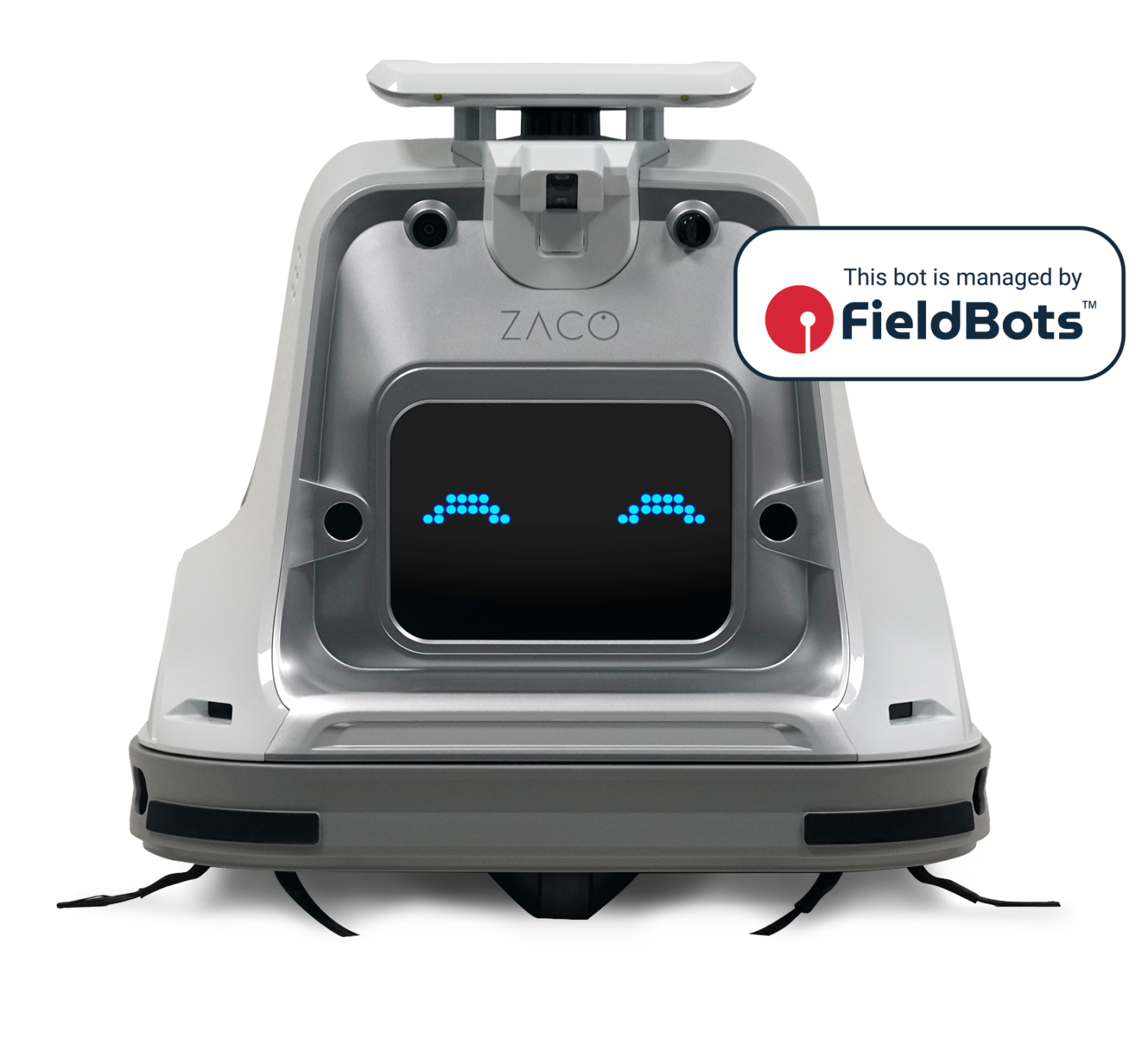
Chaque ZACO X1000 est livré avec une licence annuelle gratuite pour FieldBots OS.

Le ZACO X1000 ne se distingue pas seulement par ses performances exceptionnelles en tant que robot aspirateur. Grâce à l'étroite collaboration entre ZACO et FieldBots, les utilisateurs du ZACO X1000 peuvent gérer gratuitement leur robot pendant une année entière à l'aide du meilleur système de gestion de flotte pour robots FM : FieldBots OS. Grâce à FieldBots OS, il est facile de garder une vue d'ensemble, même avec des flottes importantes.

Étape 1

Créez un compte FieldBots OS

La création d'un compte FieldBots OS est rapide. Il n'est pas nécessaire d'enregistrer un moyen de paiement ni les informations de votre carte bancaire.

Étape 2

Téléchargez l’application FieldBots.

Scannez l’un des codes QR et téléchargez l’application FieldBots depuis l’App Store correspondant.

Étape 3

Dans l’application, sélectionnez « Ajouter un robot ».

Connectez-vous à l'application que vous avez téléchargée à l'aide du FieldBots OS que vous venez de créer.

Appuyez sur le menu « Flotte ». Sélectionnez ensuite « Flotte ». En haut à droite, vous verrez le bouton bleu « Ajouter un robot ». Sélectionnez ensuite le modèle Zaco X1000.


Vous serez ensuite invité à saisir vos identifiants Wi-Fi.

À l’étape suivante, lancez le réseau Wi-Fi interne du robot. Pour ce faire, sélectionnez « Menu », puis « Wi-Fi » sur l’écran de votre Zaco X1000. Activez ensuite le réseau AP. Sélectionnez ensuite le réseau dont le nom commence par « adh ».


Votre licence annuelle gratuite FieldBots OS démarre dès maintenant. Nous vous souhaitons beaucoup de plaisir avec votre produit et FieldBots OS la meilleure solution de gestion de flotte indépendante des fabricants pour les robots de nettoyage.

Avez-vous encore des questions ?

Vous avez besoin d’aide ?

Nous serons ravis de vous aider à intégrer votre Zaco X1000 dans FieldBots OS. Envoyez-nous un bref e-mail ou réservez directement une session d'intégration rapide et gratuite. Nous avons hâte de vous rencontrer !

Ouvrir la fenêtre de connexion Ouvrir la fenêtre d’inscription