快速帮助与实用技巧

  • 编辑用户名、用户角色、重置密码

    💻 桌面

    1. 点击您的姓名首字母缩写
    2. 选择“个人设置”


    📱 iOS 与 Android

    1. 轻点你的姓名首字母
    2. 选择“个人设置”

  • 状态更新频率

    💻 桌面

    1. 点击您的姓名首字母缩写
    2. 选择“个人设置”


    📱 iOS 与 Android

    1. 轻点你的姓名首字母
    2. 选择“个人设置”

  • 访问团队设置

    💻 桌面

    1. 点击您团队的名称
    2. 选择“团队设置”


    📱 iOS 与 Android

    1. 点击您团队的名称
    2. 选择“团队设置”

  • 删除团队

    请务必先进入团队概览页面。

    💻 桌面

    1. 点击您团队的名称
    2. 选择“更多团队”


    📱 iOS 与 Android

    1. 点击您团队的名称
    2. 选择“更多团队”

    现在,如果你是团队负责人,你可以删除团队:

    1. 选择团队旁边的三个点图标
    2. 选择“删除团队”
    3. 通过选择"确定"确认删除操作

  • 编辑团队详情
    1. 选择队伍后,前往"队伍设置"
    2. 选择“常规”
    3. 编辑团队信息
      - 姓名
      - 邮箱
      - 国家
      - 经销商访问权限
    4. 别忘了保存你的更改

  • 变更团队

    要选择并查看特定团队:

    1. 点击或轻触您当前团队的名称
    2. 选择一个推荐的团队或
    3. 选择“更多团队”
    4. 从所有可用队伍的扩展列表中选择您的队伍

  • 更改权限
    1. 点击团队名称,选择“团队设置”
    2. 选择“用户”
    3. 选择一个用户,然后点击或轻触三个点图标
    4. 选择“编辑用户”
    5. 在弹出窗口中,将用户角色更改为:
      - 团队负责人
      - 用户
      - 客户

  • 角色与权利矩阵
     经销商团队负责人用户/客户
    访问受邀受邀受邀
    创建新团队XXX
    编辑团队(姓名、电子邮箱、国家)XX 
    删除团队XX 
    显示用户XXX
    添加用户XX 
    管理用户权限XX 
    管理用户密码XX 
    从团队中移除用户XX 
    管理地点XXX
    编辑账单信息XX 
    管理订阅XX 
    定制设计XX 
    管理机群XXX
  • 使用二维码

    通过"团队设置"和"技术"激活二维码功能后,将机器人添加至团队时,机器人状态将显示"未分配二维码"。二维码贴纸可从FieldBots购买。

    为机器人分配二维码

    在📱 iOS/Android设备上

    1. 编辑机器人
    2. 点击三个点下拉按钮
    3. 扫描二维码

    要在FieldBots OS中快速打开机器人,现在您可以使用相机扫描二维码。

  • 查看单个机器人记录

    在机器人详情页面,点击日历图标选择所需数据范围:

    - 上月
    - 本年
    - 历史
    - 自定义

    您将能够查看以下数据

    - 状态
    - 性能
    - 工作负载
    - 性能历史

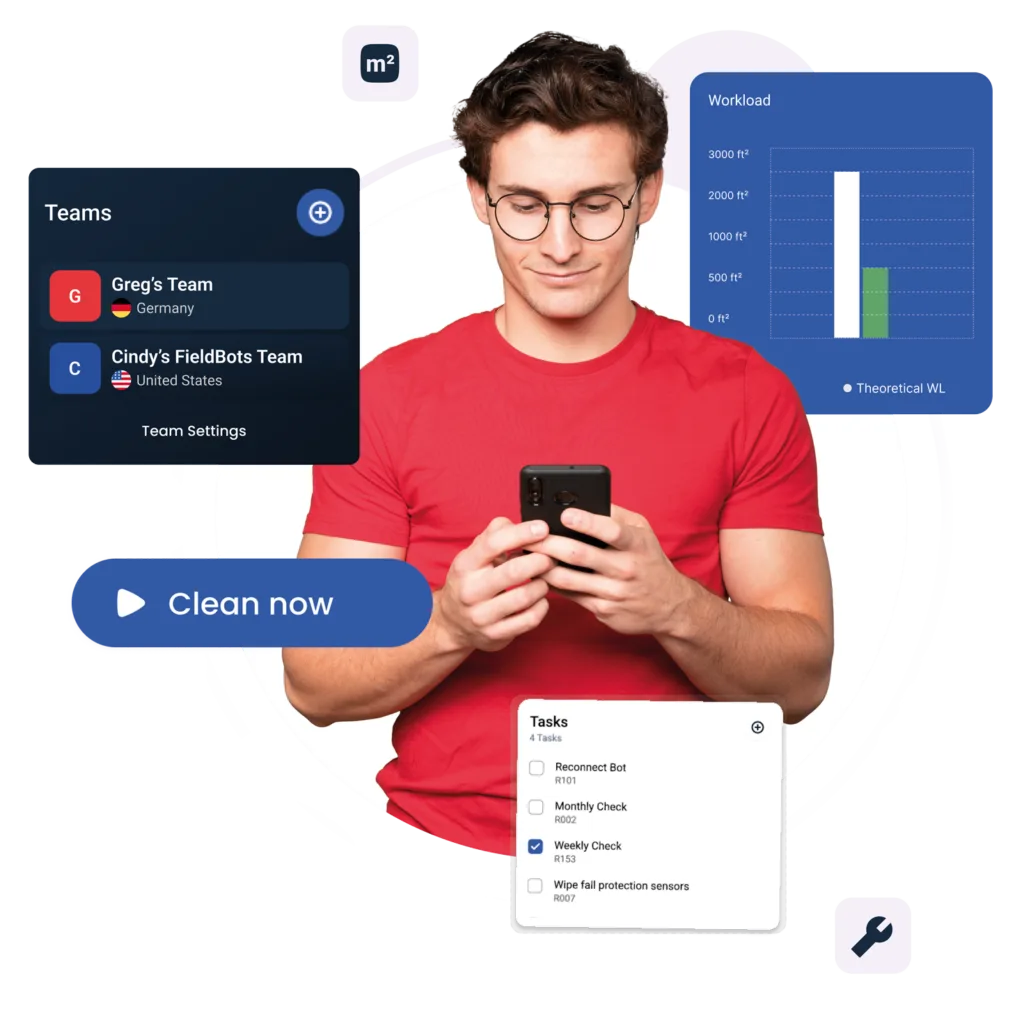
  • 什么是工作量?
    当前工作量在给定时间段内清洁的平方米数
    理论工作量实际每小时清洁面积乘以机器人在充电站闲置未充电的时间,加上当前时间段内清洁的面积
  • 下载性能历史记录

    通过云图标下载适用于Microsoft Excel的CSV文件。

  • 机群统计

    在水平主导航栏中选择“数据”。

    点击日历图标选择日期范围:

    - 上月
    - 本年
    - 历史
    - 自定义

    您将能够查看以下统计数据:

    - 当前机器人状态
    - 历史数据
    - 性能指标
    - 工作负载
    - 性能历史

  • 更改账单信息
    1. 点击或轻触您团队的名称
    2. 选择“团队设置”
    3. 进入“账单信息”
    4. 您将被转至我们的支付服务商"Stripe"以编辑您的账单信息

  • 切换订阅
    1. 点击或轻触您团队的名称
    2. 选择“团队设置”
    3. 前往“订阅”页面:
      可用的许可选项将显示在此页面。

  • 添加额外许可证
    1. 点击或轻触您团队的名称
    2. 选择“团队设置”
    3. 前往“订阅”
    4. 点击或轻触“添加更多许可证”
    5. 选择您要添加的许可证数量

  • 如何获取技术支持
    1. 轻触或点击您的姓名首字母
    2. 选择“技术支持”

    我们将把您转至我们的问题跟踪系统。

    1. 为您的问题命名一个描述性名称
    2. 选择优先级
      a) 低 (一个月内)
      b) 中 (一周内,推荐)
      c) 高 (一天内)
    3. 尽可能详细描述您的问题,并使用截图和屏幕录像便于沟通:
      - 预期结果是什么?
      - 您是否已更新至最新版FieldBots操作系统?
      - 您使用的设备及软件版本是什么?
      - 我们需要执行哪些步骤才能复现该问题?
    4. 同意接收来自FieldBots的其他通讯 
    5. 提交您的问题

    我们将尽快与您联系。

  • 如何查看变更日志(新版本详情)
    1. 轻触或点击您的姓名首字母
    2. 选择“变更日志”

  • 如何查看API文档
    1. 轻触或点击您的姓名首字母
    2. 选择“API文档”

    我们将重定向至 API 文档。

演示文稿、视频及其他内容

资源

在此,您将持续获取关于FieldBots、FieldBots操作系统及FieldBots Connect的最新资源。若需更多信息或内容,请随时联系我们。您是否知道我们设有经销商营销支持合作伙伴门户?

FieldBots OS 演示 🇬🇧 2024-02-01PDF 演示文稿 FieldBots 操作系统 🇬🇧

关于FieldBots操作系统和FieldBots Connect的英文版演示文稿

FieldBots OS 演示 🇩🇪 2024-02-01PDF FieldBots OS 演示文稿 🇩🇪

关于FieldBots操作系统和FieldBots Connect的德语版演示文稿

大学微型机器人 🇬🇧 2024-06-27 大学微型机器人 🇬🇧

基于奥地利某大学安装案例的详细白皮书

微型机器人在酒店业的应用 🇬🇧 2024-07-172.9 MB 微型机器人在酒店业的应用 🇬🇧

基于新加坡某酒店安装案例的详细白皮书

还需要帮助吗?

如有任何疑问,请随时联系我们。

打开登录弹窗 打开注册弹窗