
功能简介
任务可以自动出现。FieldBots 持续监控您的机队:当机器人被卡住、清洁作业未达目标,或机器人连续数天未清洁时,任务列表中会出现一条任务,让问题进入工作清单,而不是靠偶然发现。手动创建的任务与自动创建的任务位于同一个列表,即 "Humans" › "Tasks"。
适用人群
希望所有需要关注的问题都集中显示在一处的机队管理者。
操作步骤
查看自动生成的内容
- 打开 "Humans" 并选择 "Tasks"。所有任务都显示在这里,无论是人工创建的还是自动创建的。可使用搜索以及 "Status" 和 "Users" 筛选器缩小列表范围;"Clear Filter" 可再次清除筛选。
- 表格列出每个任务的 "Task ID"、"Name"、"Status"、"Robot" 和 "User",点击列标题可排序。已完成的任务不会加删除线,其状态会显示当前进展。没有匹配项时,列表显示 "No tasks found." 并提供 "Clear Filters"。
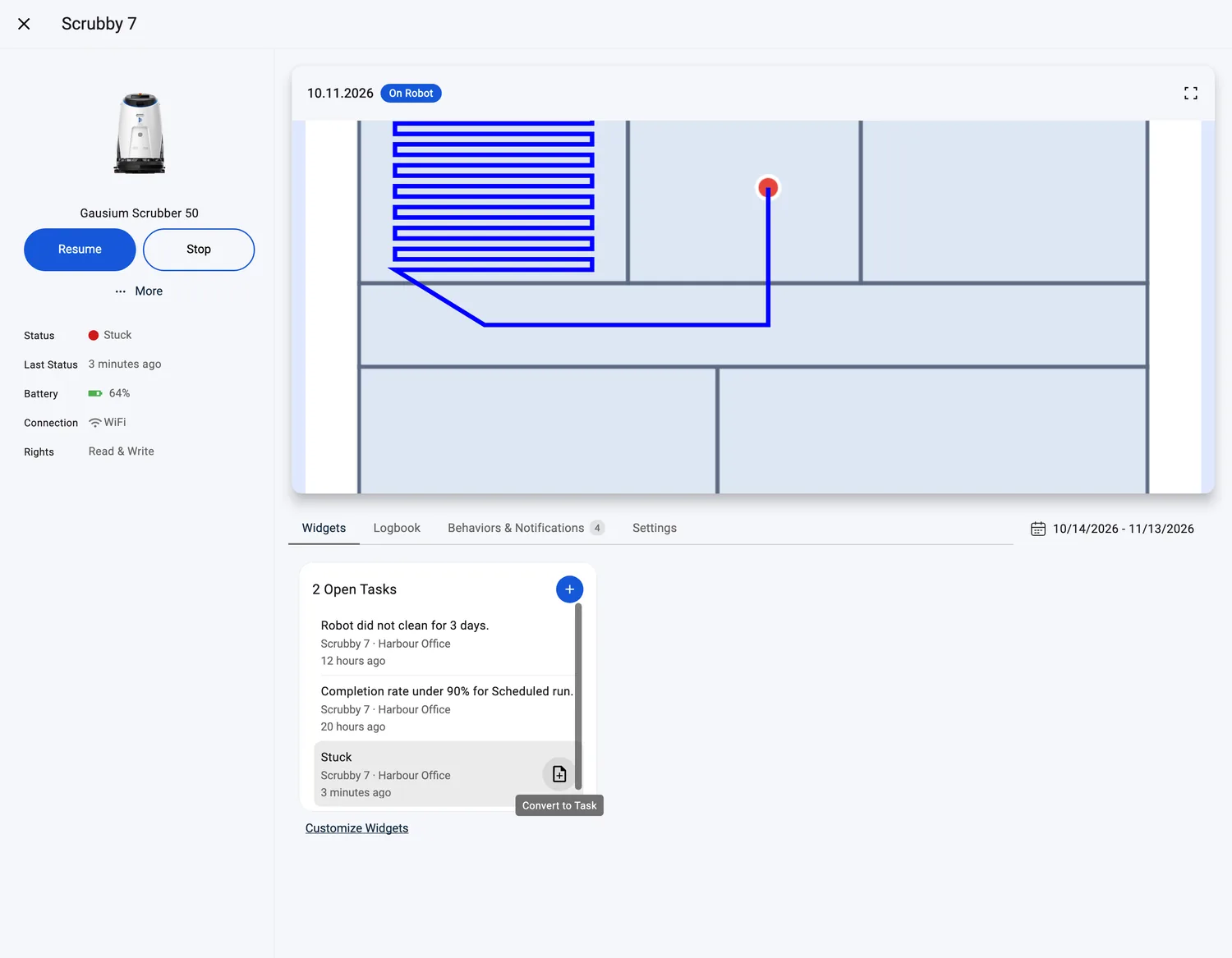
- 自动任务带有机器人的名称,并以您的语言描述发生的情况,例如:
- "Robot did not clean for 3 days.":机器人已连续数天未清洁。
- "Completion rate under 90% for Scheduled run.":已完成的作业未达到计划的完成率。
- "Area cleaned under 250 m² for Lobby daily.":一次作业清洁的面积小于计划。
- "Battery usage over 40% during Lobby daily.":一次作业的电量消耗超出计划。
- "Water consumption over 20 liters during Scheduled run.":一次作业的用水量超出计划(用水量低于限值时则显示 "Water consumption under …")。
- 相同的未完成任务也会显示在机器人页面和仪表盘上的精简 "Tasks" 卡片中;在机器人页面上,该卡片还会以行的形式列出该机器人当前的警报。
- 手动创建的任务来自 "Add",选择 "Task" 或 "Repeating Task"。自动创建的任务无需任何人操作。
通过规则创建任务
- 打开 "Automation" 并选择 "Behaviors & Notifications",然后点击 "Add"。
- "If":选择规则监控的对象,可选 "Any Robot"、"Any Robot of a Place"、"Specific Robot" 或 "Specific Robot and Robot Task"。
- "Event":选择规则响应的事件。对于机器人状态,请在 "Logs" 下选择,例如 "Error: Stuck"(其标签菜单提供 "Stuck Only")。对于偏离目标的作业,请选择对象 "Specific Robot and Robot Task",并在 "Shows Behavior" 下选择一种行为,例如 "Idling for X Days"、"Battery Drop of More Than X %" 或 "Robot Task Completion Less Than X %"。
- "Then":选择 "Create Task"。机器人规则可监控的每种状态和每种行为都可选择此项。
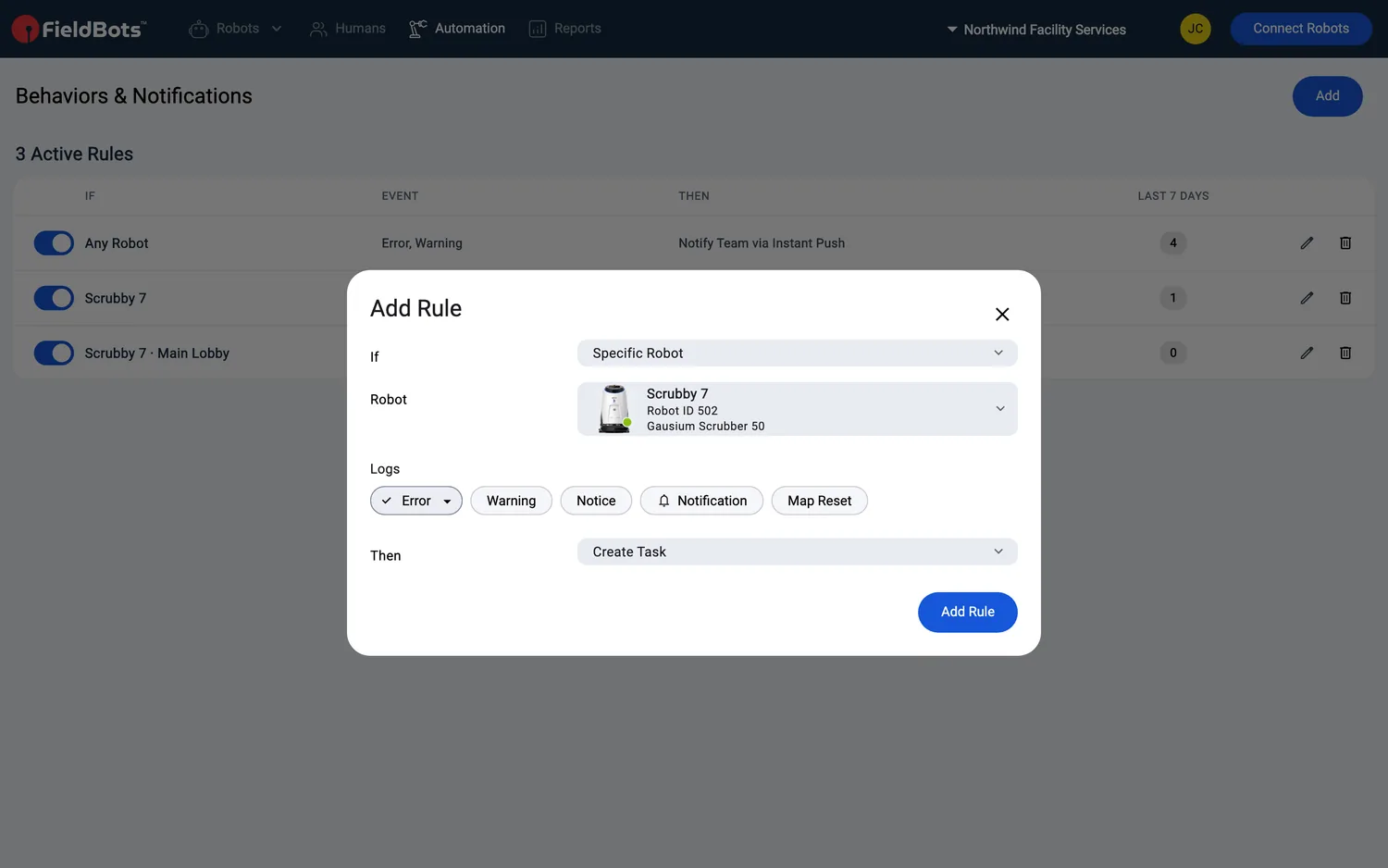
- 点击 "Add Rule"。此后每当事件发生,"Humans" › "Tasks" 中就会出现一条任务。
未达目标任务背后的目标值
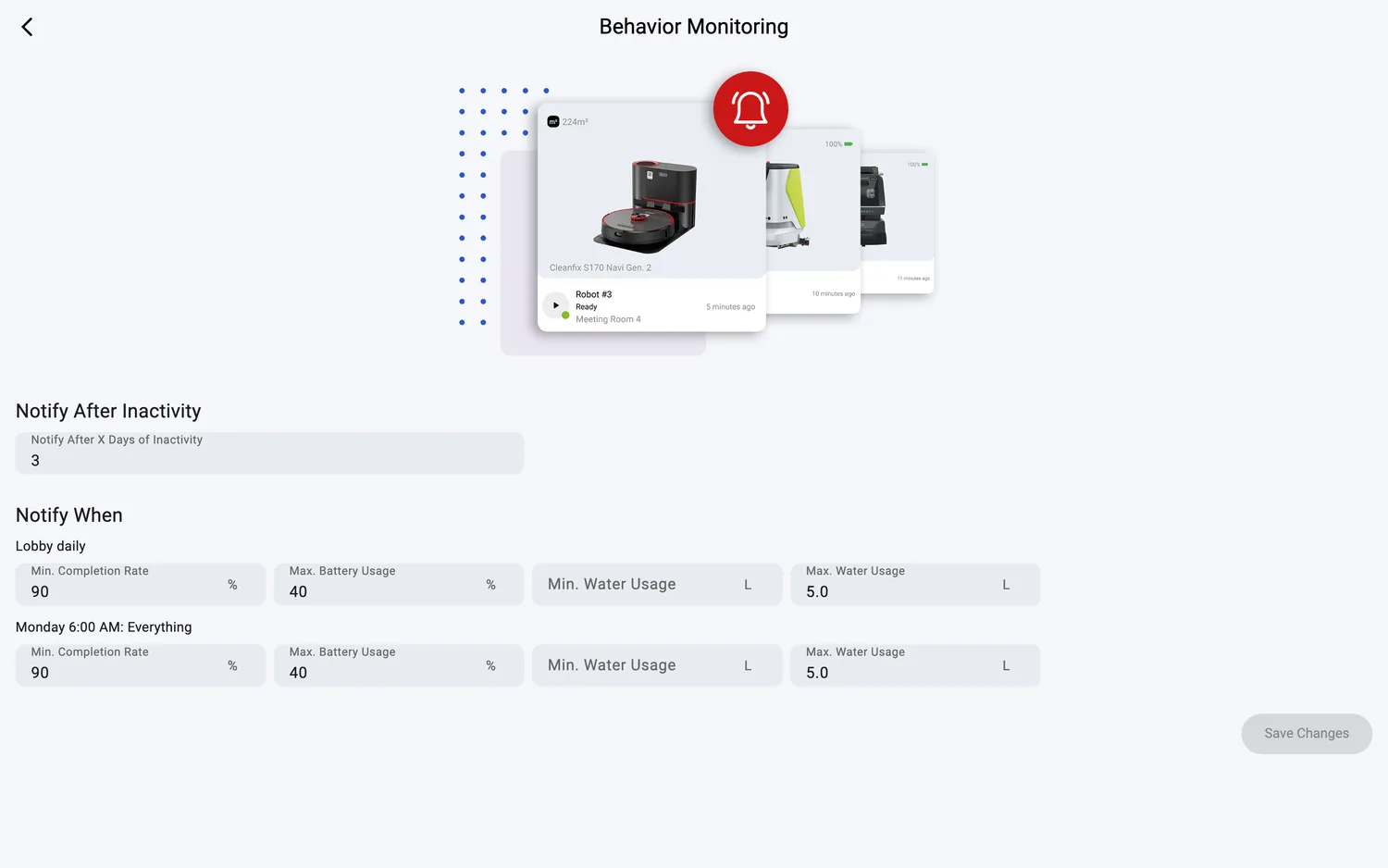
- 当已完成的作业未达到机器人的某项目标时,会出现类似 "Completion rate under 90% for Scheduled run." 的任务。这些目标在名为 "Behavior Monitoring" 的页面中设置。
- 该页面不在应用菜单中,需通过直接链接打开,请向 FieldBots 对接人索取机器人目标设置的链接。在该页面中可设置:
- "Notify After Inactivity":连续多少天未清洁后,创建每日任务 "Robot did not clean for X days."。该字段本身的标签为 "Notify After X Days of Inactivity"。
- "Notify When":每个机器人任务和每个已开启的排程各占一行。每行包含 "Min. Completion Rate"(百分比)、"Max. Battery Usage"(百分比)以及 "Min. Water Usage" / "Max. Water Usage"(升);每个字段都提供基于历史作业的快速选择。"Min. Area to Clean" 仅出现在任务从未运行过的目标中。
- 填写数值并点击 "Save Changes",此后 FieldBots 会按这些数值检查每次已完成的作业。
- 只有型号支持目标的机器人才会以这种方式检查(见下文 "Supported robot models");已关闭或为 "Do Not Disturb" 的排程在该页面上没有对应行。
如何处理自动创建的任务
- 从 "Humans" › "Tasks" 打开任务。任务会显示机器人及发生的情况;可通过 "User" 字段将其分配给应负责处理的同事或角色。
- 通过状态推进任务:"Open"、"Assigned"、"In Progress"、"Blocked" 或 "Closed"。仅管理员或被分配的角色可以关闭或重新打开任务:"Only a manager or the assigned role can close or reopen this task." 每次更改都会记录在任务上。
- 有些机器人甚至在任务存在之前就会显示类似任务的行,例如 "Stuck",或需要执行的操作,如 "Replace dustbag"、"Can't Access Area" 或 "No Area Set"。点击 "Convert to Task" 图标可将该行转为真正的任务,并预先填入机器人信息;点击该行则会打开机器人页面。
- 这些行并非已保存的任务:机器人恢复正常后,或同一问题已有真正的任务后,它们就会消失。
- 当您清除某个任务背后的警报时,如果型号支持,FieldBots 也会在机器人上清除该警报,详见Behaviors & Notifications。
支持的机器人型号
适用于所有上报清洁数据的机器人;"未达目标"检测需要支持目标的型号(30 个型号)。
说明与限制
- 自动任务的文本以您的语言显示,涉及面积或水量时使用您团队的单位。
- 仅支持目标的型号才会创建未达目标任务(见上文)。其他功能,如机器人被卡住、闲置和规则,对整个机队均适用。
- 只有已开启且不是 "Do Not Disturb" 的排程才有目标行:在排程中关闭某个排程后,它的目标行也会消失。
- 仪表盘上的 "Behavior Radar Last 30 Days" 小组件汇总了作业相对于目标的表现,例如 "15 % of 40 checked runs off target",并带有 "Runs below planned coverage"、"Runs with too big battery drops" 或 "Periods with too few days of action" 等行。在免费方案中,它会被模糊处理并显示升级提示。
- 在免费方案中,"Tasks" 条目带有 "Upgrade" 标签:任务列表需升级后才能使用,精简的 "Tasks" 卡片被模糊处理,打开任务时会提示升级。
- 并非每个厂商连接都会上报可自动转为任务的错误;对于这些机器人,请自行创建任务或通过规则创建。