
功能简介
委派是将您的某台机器人共享给另一个团队,例如客户的团队、合作伙伴的团队,或您自己的其他团队。您决定权限级别:"Read" 让对方团队查看机器人;"Read & Write" 让对方团队可以操作它。无论哪种方式,机器人都仍归属于您的账户并保留在您的机队中。团队及其成员在用户与访问下管理。
适用人群
需要跨团队协调机器人的管理员,例如为联合场所出借机器人,或为限期工作接收机器人。只有管理员能看到 "Delegate to Team" 操作。
操作步骤
委派单台机器人
- 打开 "Robots",选择要共享的机器人。
- 在机器人右上角菜单中打开 "More",选择 "Delegate to Team"。
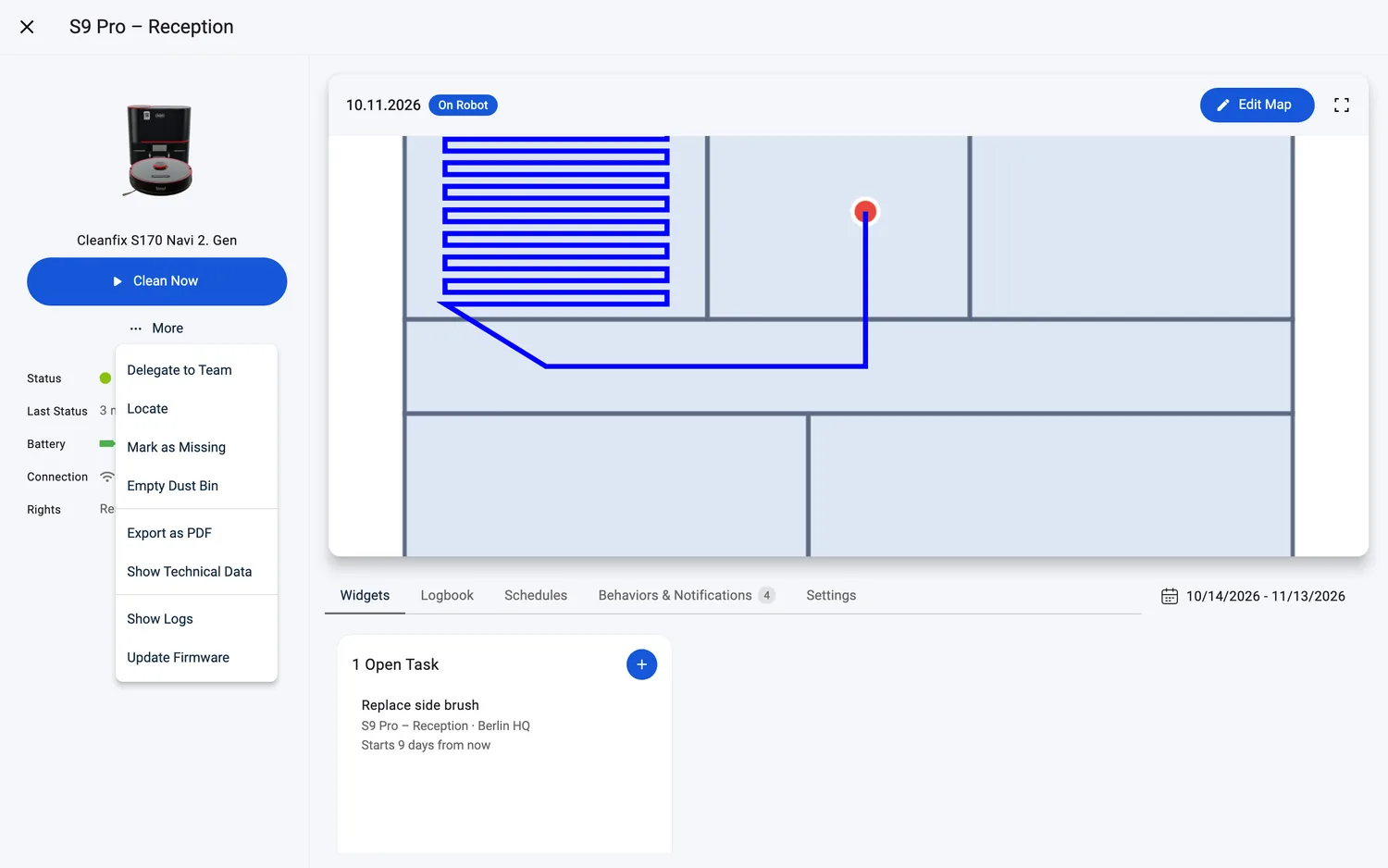
- 在对话框("Delegate "‹robot name›"")中,从 "Team" 下拉菜单中选择接收团队。
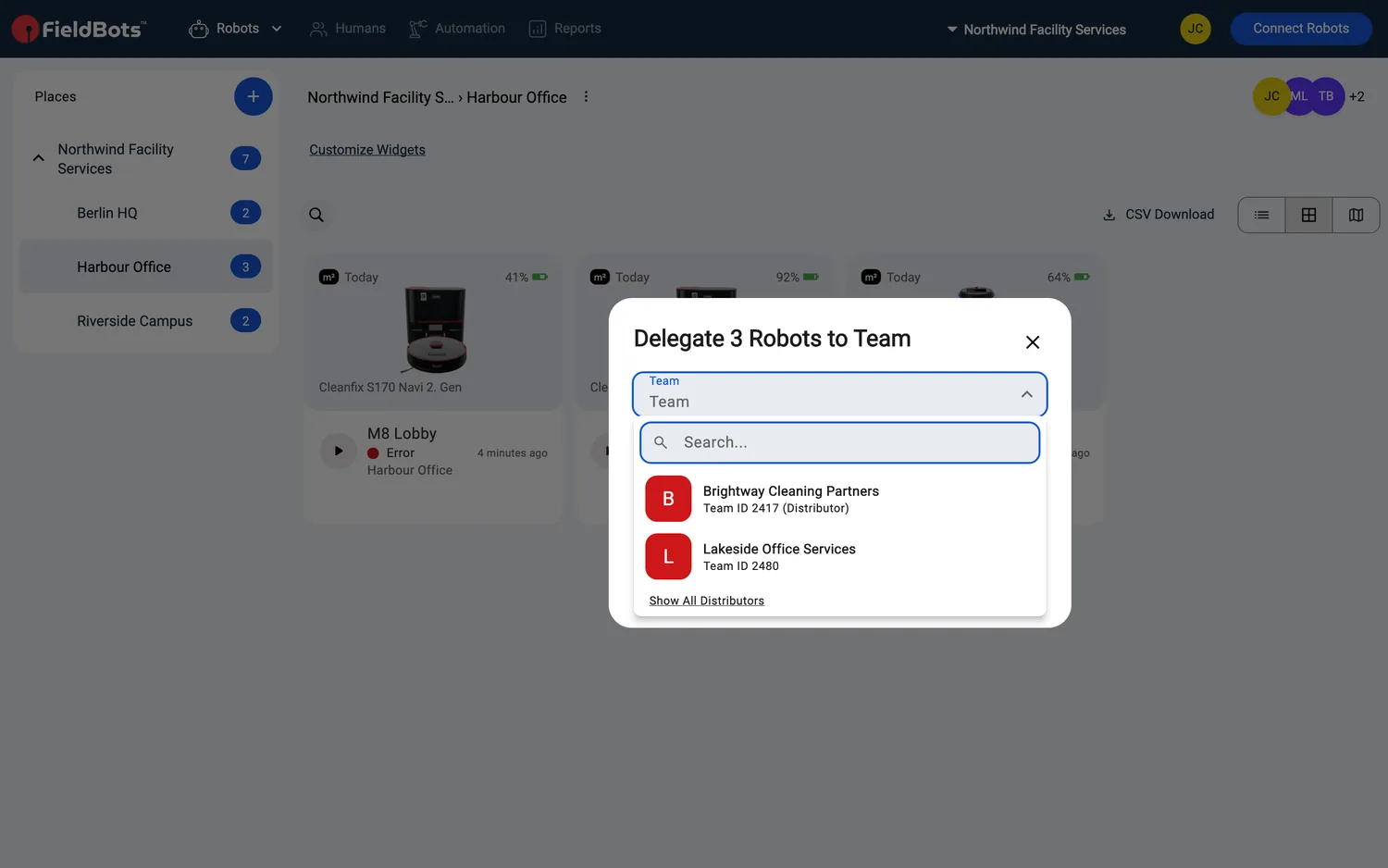
- 您自己的团队排在最前,其次是机器人来源的经销商和您团队的经销商。点击 "Show All Distributors" 可查看其他所有对象。
- 在 "Permission Level" 下选择 "Read" 或 "Read & Write"。
- 可选:开启 "Data Window",并选择 "Start" 和 "End" 日期。
- 选择 "Read & Write" 时,请阅读警告:"Attention: By delegating read and write permissions, you will retain only read permission for this robot. This action cannot be undone."
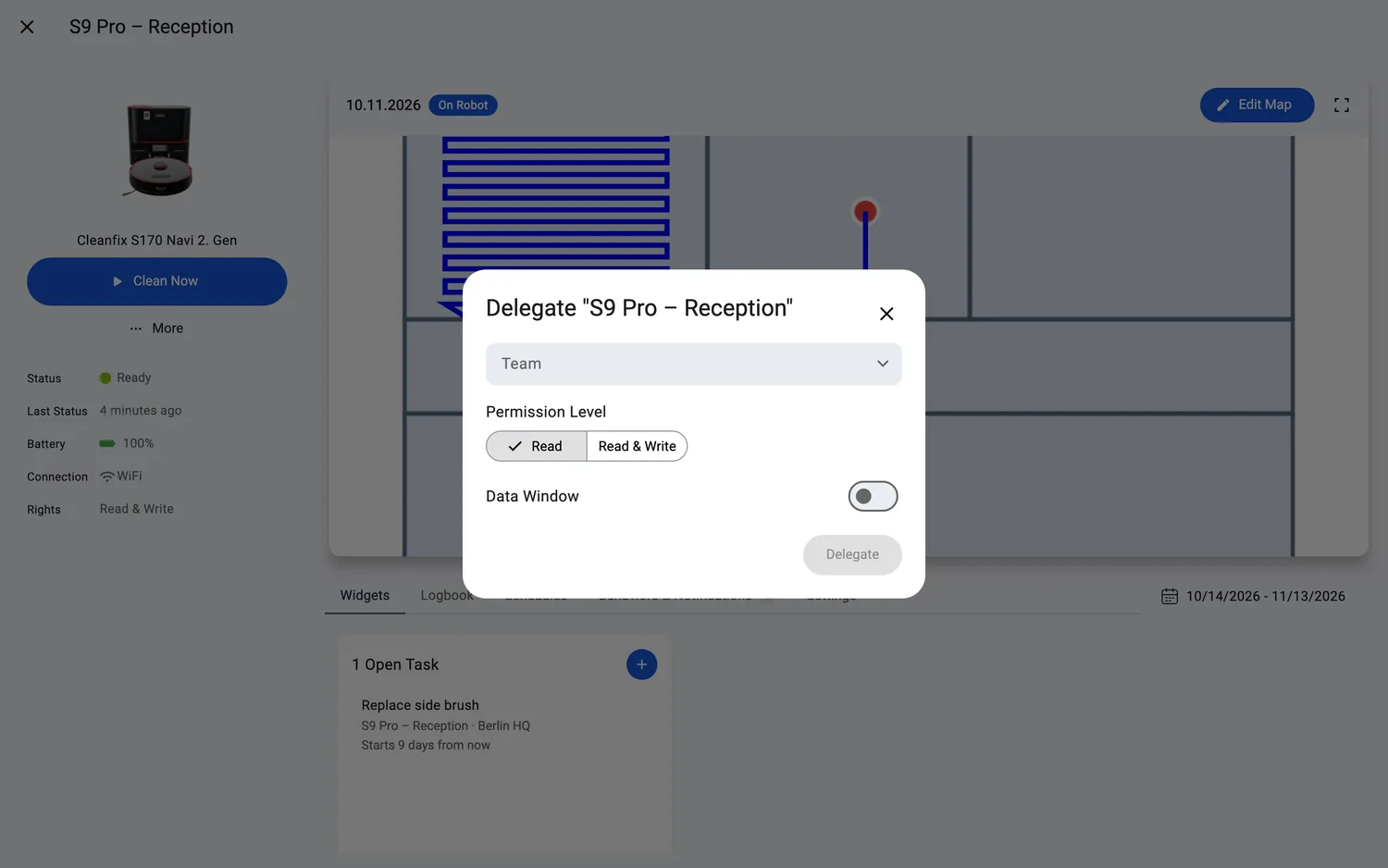
- 点击 "Delegate"。确认信息显示 "Bot delegated successfully"。
- 已持有该机器人的团队不会出现在选项中。如果重复请求仍传到了服务器,服务器会回复 "This robot is already delegated to that team.",对话框保持打开。
您的团队必须拥有该机器人的 "Read & Write" 权限才能委派它。如果您的团队仅拥有 "Read" 权限,该机器人不会显示 "Delegate to Team" 条目。
一次委派多台机器人
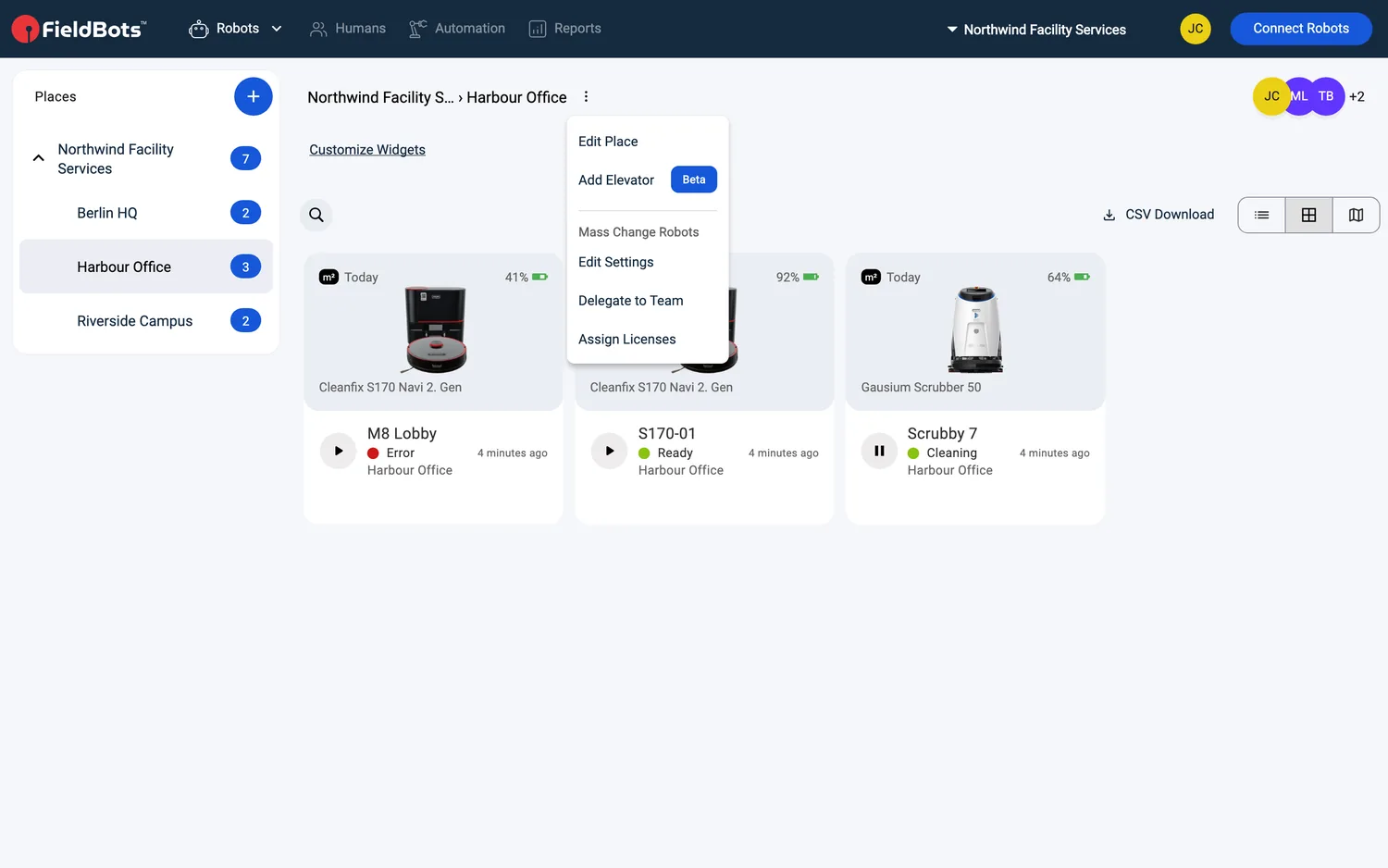
- 在场所侧边栏中打开一个场所(或 "Unassigned"),点击场所标题中的 "⋮" 并选择 "Delegate to Team"。
- 在对话框("Delegate ‹number› Robots to Team")中选择接收团队(不提供您自己的团队)和 "Permission Level",如有需要还可设置 "Data Window"。"Read & Write" 警告同样适用。
- 点击 "Delegate All"。确认信息显示 "‹number› robots delegated"。
- 接收团队已持有的机器人会被跳过。
网页端 / 移动端:流程相同;在手机上,对话框以全屏页面打开。
接收团队看到的内容
- 机器人会与其自有机器人一起出现在其机队中。
- 在机器人页面上,"Delegated From" 行会显示共享该机器人的团队,包括其名称、"Team ID ‹number›",以及经销商团队的 "Distributor" 标签。悬停可查看所授予的权限。(交出机器人的团队会在 "Delegated To" 下看到相应的行。)
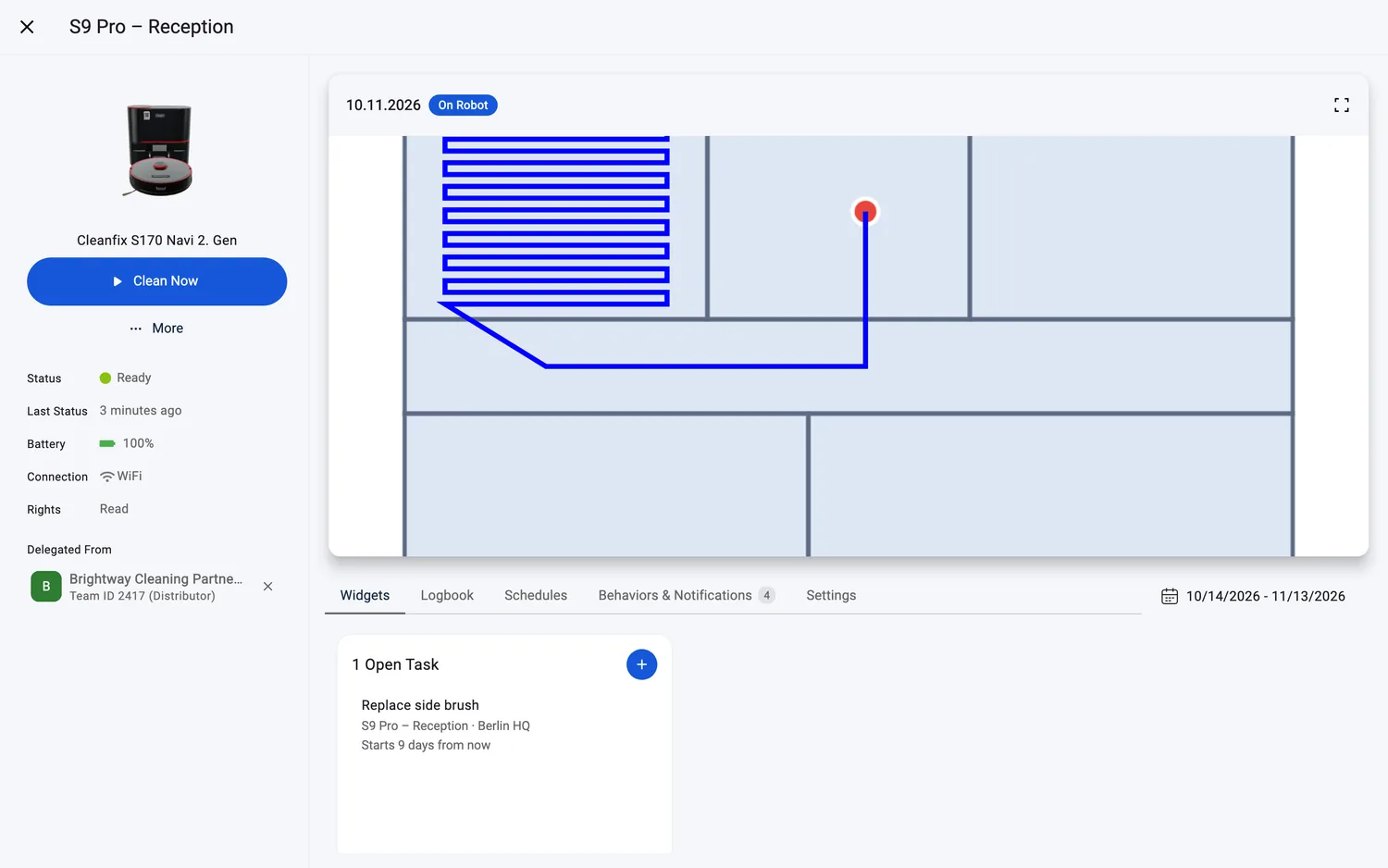
- "Rights" 行显示 "Read" 或 "Read & Write"。
- 拥有 "Read" 权限的团队可以查看机器人,但不能操作它,也不能再将其转交给他人。拥有 "Read & Write" 权限的团队可以继续向下委派。
- 对于同时也是共享方团队成员的人,该行是一个链接("Switch to ‹team name›");对其他人则是纯文本。
编辑或终止委派
- 更改您已发出的委派:点击其 "Delegated To" 行,进入 "Edit Delegation for ‹team name›",调整 "Permission Level" 或 "Data Window",然后点击 "Save"。确认信息显示 "Delegation Updated"。如果您同时是该团队的成员,对话框标题下方会提供 "Switch to ‹team name›" 链接。
- 终止委派:打开同一个对话框,点击红色的 "Delete",并确认 "Remove the delegation to ‹team name›? The team loses access to this robot."("Remove Delegation")。确认信息显示 "Delegation Revoked"。
- 归还您收到的机器人:点击其委派行旁边的 "Return"(撤销图标)。确认信息显示 "Delegation Returned"。
- 不想要以 "Read" 权限收到的机器人?"Delegated From" 行上的 ✕ 可将其移除:"‹robot name› will be removed from your team. It stays with its owner team."
编辑、撤销和归还均为管理员的操作。
支持的机器人型号
适用于所有机器人:委派以机器人和团队为单位,与型号无关。
说明与限制
- "Read & Write" 会改变由谁来操作机器人:接收团队接管操作,而您的团队仅保留只读权限,"This action cannot be undone." 请把这条警告当作最后一步认真阅读,而不是走过场。
- 撤销立即生效:接收团队会马上失去访问权限。
- 同一台机器人只能委派给同一个团队一次。
- 您可以将机器人共享给多个团队;每个 "Delegated To" 行都有各自的权限和数据窗口。
- 机器人始终保留在您的机队中:委派是为其他团队增加访问权限,并不会把机器人转移到他们的账户。