
功能简介
把您的机队展示在大屏幕上。TV-Dashboard 以全屏方式显示仪表盘,适合办公室、车间或休息室的电视或墙面显示屏。它会自动持续更新,仅用于显示(任何人都无法通过墙面屏更改内容),并且属于 FieldBots 付费方案的一部分。
适用人群
希望让所有人都能看到机队状态的管理员,以及从房间另一头查看的操作员、技术人员和只读成员。
操作步骤
打开 TV-Dashboard
- 在要显示它的屏幕上,例如电视的浏览器,打开 FieldBots 并登录。
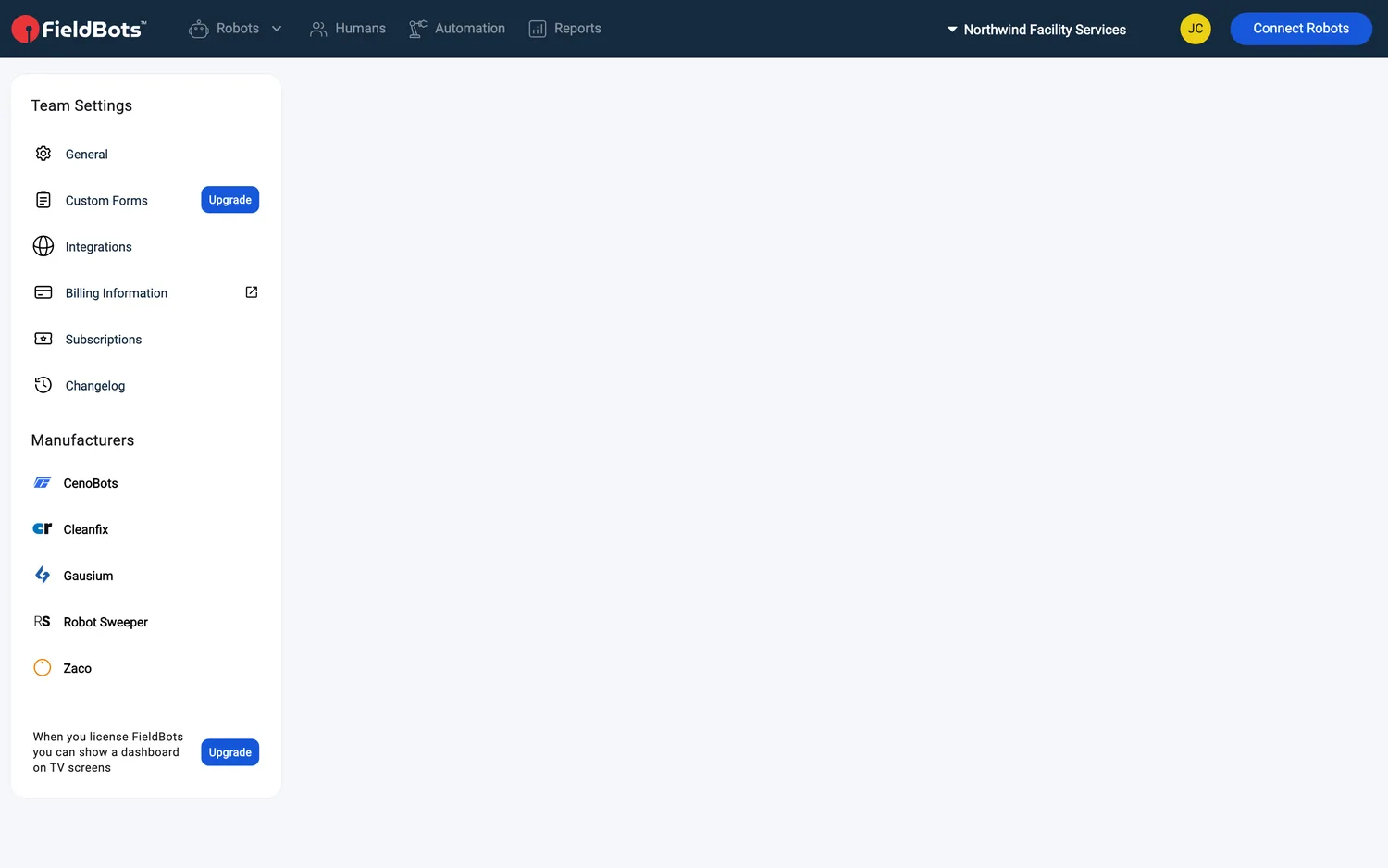
- 打开 "Team Settings",点击设置列表底部的 "TV Dashboard" 按钮。("Team Settings" 是团队名称旁团队切换菜单中的入口。)

- 打开右上角的 "TV Mode" 开关。仪表盘会铺满整个屏幕;顶部只保留左侧的团队标志和右侧的开关。

- 墙面屏提示:让电视的浏览器直接访问您的仪表盘,在其地址末尾添加 "?tv=true",例如 "app.fieldbots.com/dashboard?tv=true"。屏幕随后无需任何点击即可以 TV 模式打开;只需让浏览器保持登录 FieldBots 即可。
设置屏幕显示的内容
- 屏幕显示的是在其上登录的用户所排列的仪表盘:即其在该团队中的个人布局,或在其自行排列之前使用团队的默认布局。
- 请在 "TV Mode" 关闭的状态下设置布局:点击小组件下方的 "Customize Widgets",添加、移除或重新排序小组件,参见 小组件。在 TV 模式下,不显示 "Customize Widgets" 控件。
- 适合墙面屏:"Maintenance List" 小组件会自动翻页浏览需要关注的机器人,先缓慢向下滚动,再快速回到顶部,在顶部停留五秒后重复。在 TV 模式下它不显示状态筛选。
退出 TV 模式
- 关闭 "TV Mode",仪表盘就会恢复为正常视图。
- 点击左上角的团队标志可前往 "Robots"。
- 在 TV 模式之外,顶部的关闭按钮 (X) 会返回您来时的页面;如果仪表盘是通过链接打开的,则会打开 "Users and Access"。
支持的机器人型号
适用于机队中的所有机器人,在大屏幕上显示团队的仪表盘小组件(已授权许可的团队)。
说明与限制
- 在 Free 团队中,设置列表底部会显示带 "Upgrade" 标签的 "When you license FieldBots you can show a dashboard on TV screens";团队获得许可后,才会出现 "TV Dashboard" 按钮。
- TV 模式是查看模式:例如,状态小组件在其中不显示链接,"Clean Now" 控件也不属于仪表盘布局,无法通过墙面屏更改任何内容。
- 屏幕会自动实时持续更新,机器人状态自动送达(参见 实时状态)。
- 在超大屏幕上(宽度 2500 px 起),所有内容会自动放大,使小组件在远处也清晰可读。