
功能简介
让整个团队加入 FieldBots:办公室人员、主管、操作员和技术人员。通过电子邮件邀请成员,并只授予每个人所需的访问权限,从管理团队的 "Manager" 到仅用于关注的只读成员。访问权限按团队管理;团队之间共享机器人参见 委托机器人。
适用人群
管理员,负责设置团队并控制谁能看到哪些场所。每位成员都有自己的个人页面,包含其 Logbook 和账户设置。
操作步骤
查看团队成员
- 打开 "Humans" 菜单,选择 "Users and Access"。页面列出每位成员的 "Name"、"Email"、"Role" 和 "Places"。
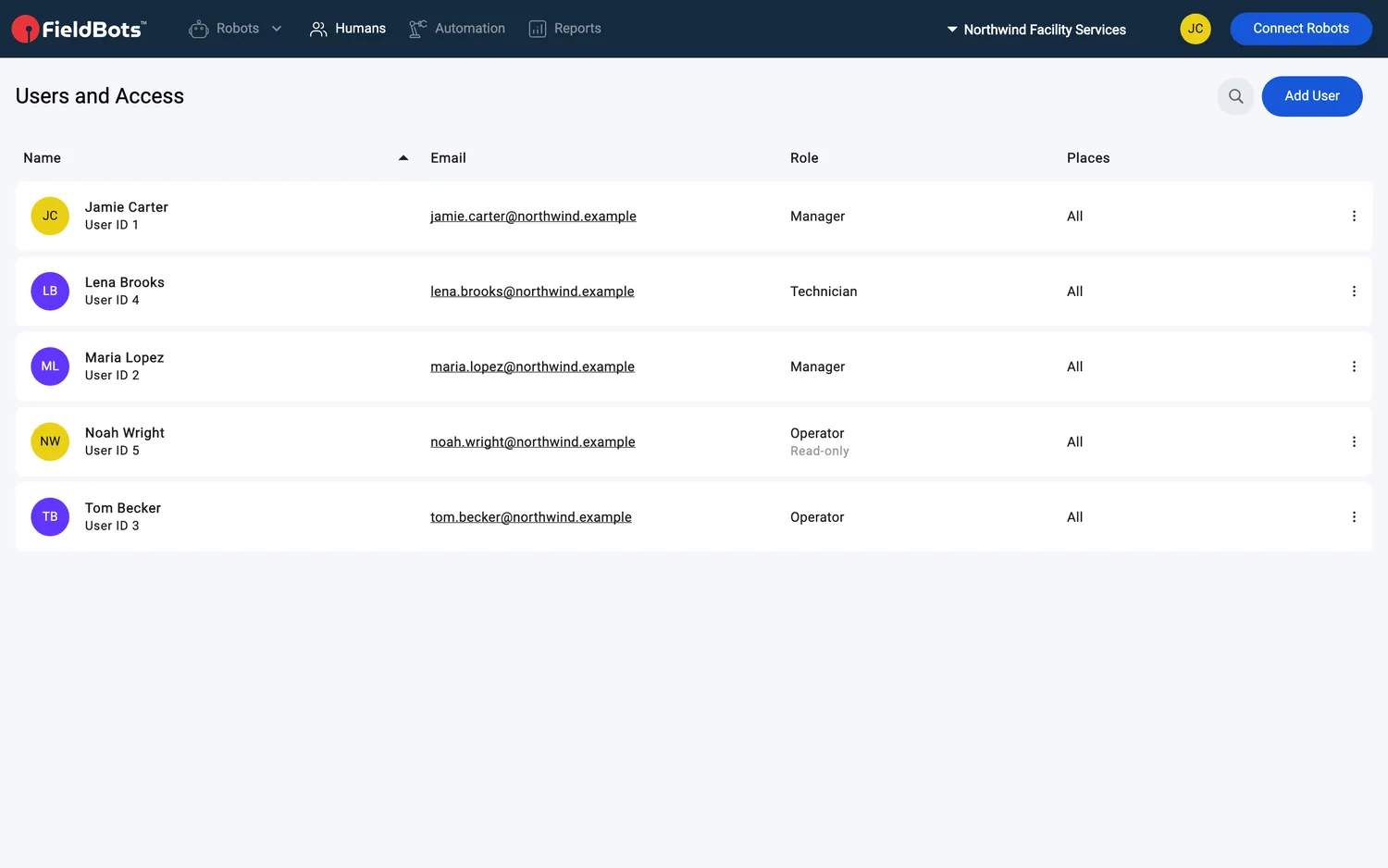
- 每个姓名单元格都带有成员的 "User ID ‹number›"。角色下方的 "Read-only" 备注表示仅有读取权限;"Places" 显示 "All" 或该成员被限定的场所。点击成员所在行可打开其页面。
- 标题旁的搜索框可按姓名或电子邮件地址缩小列表范围;点击列标题可对列表排序。
Web / 移动端:在手机上,列表会隐藏 "Email"、"Role" 和 "Places" 列;此时姓名单元格在 "User ID ‹number›" 上方显示电子邮件。
邀请团队成员
- 点击页眉中的 "Add User"。
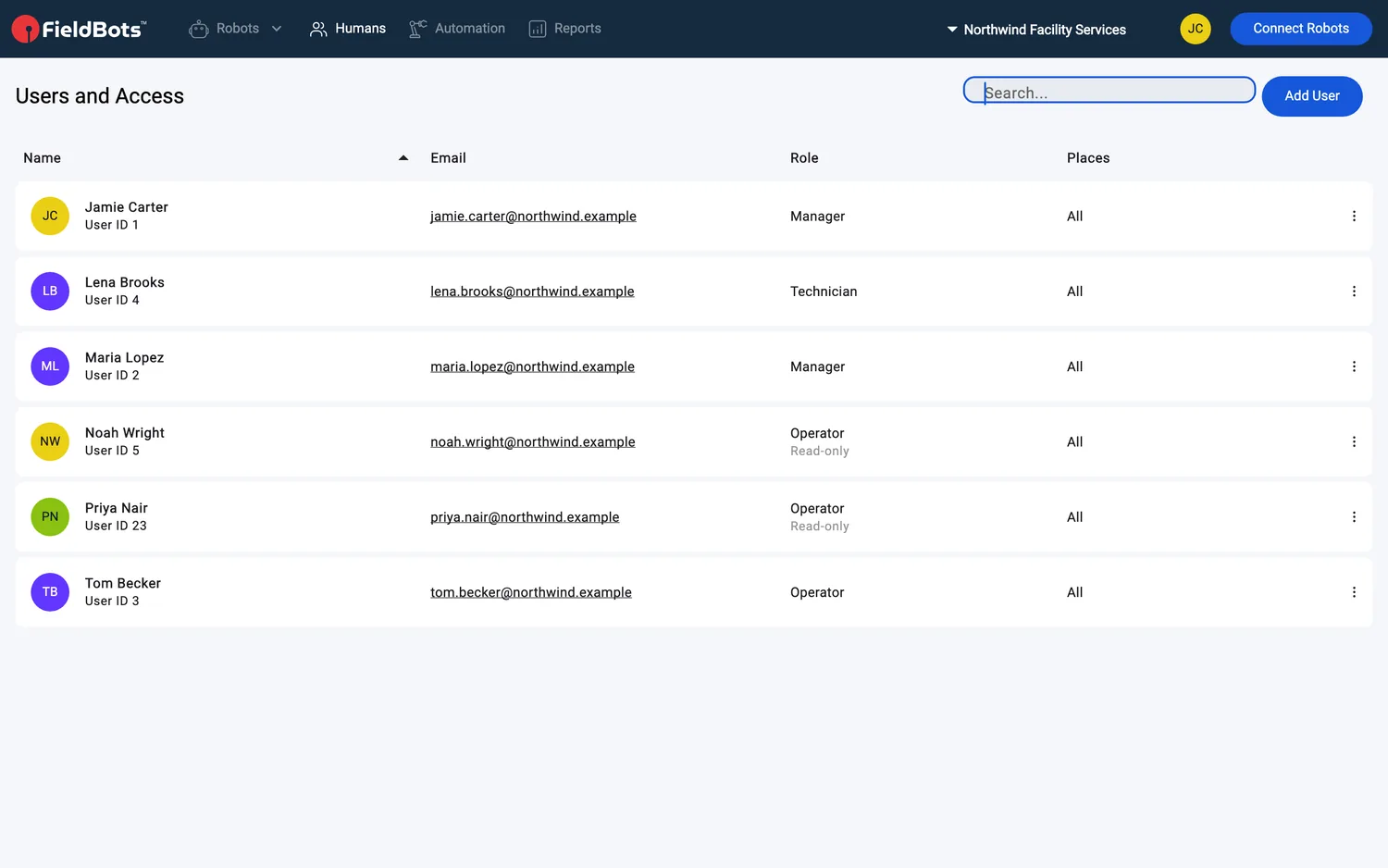
- 输入对方的 "Email"。
- 没有 FieldBots 账户的地址:填写 "Given Name" 和 "Family Name"。
- 已有 FieldBots 账户的地址:姓名字段会自动填入并锁定,该账户将被添加到您的团队。
- 在 "Role" 卡片中,开启合适的选项:
- "Manager":"Connect users and manufacturers, set up your team"
- "Operator":"Operate your robots daily, schedule them, get reports."
- "Technician":"Maintain your robots, manage consumables and licenses."
- 开启 "Operator" 后,选择 "Rights":"Read & Write" 或 "Read & Comment"。
- 可选:关闭 "Access to All Places",并勾选该成员可以看到的场所,场所树会在开关正下方展开。之后该成员只能看到这些场所及其机器人。
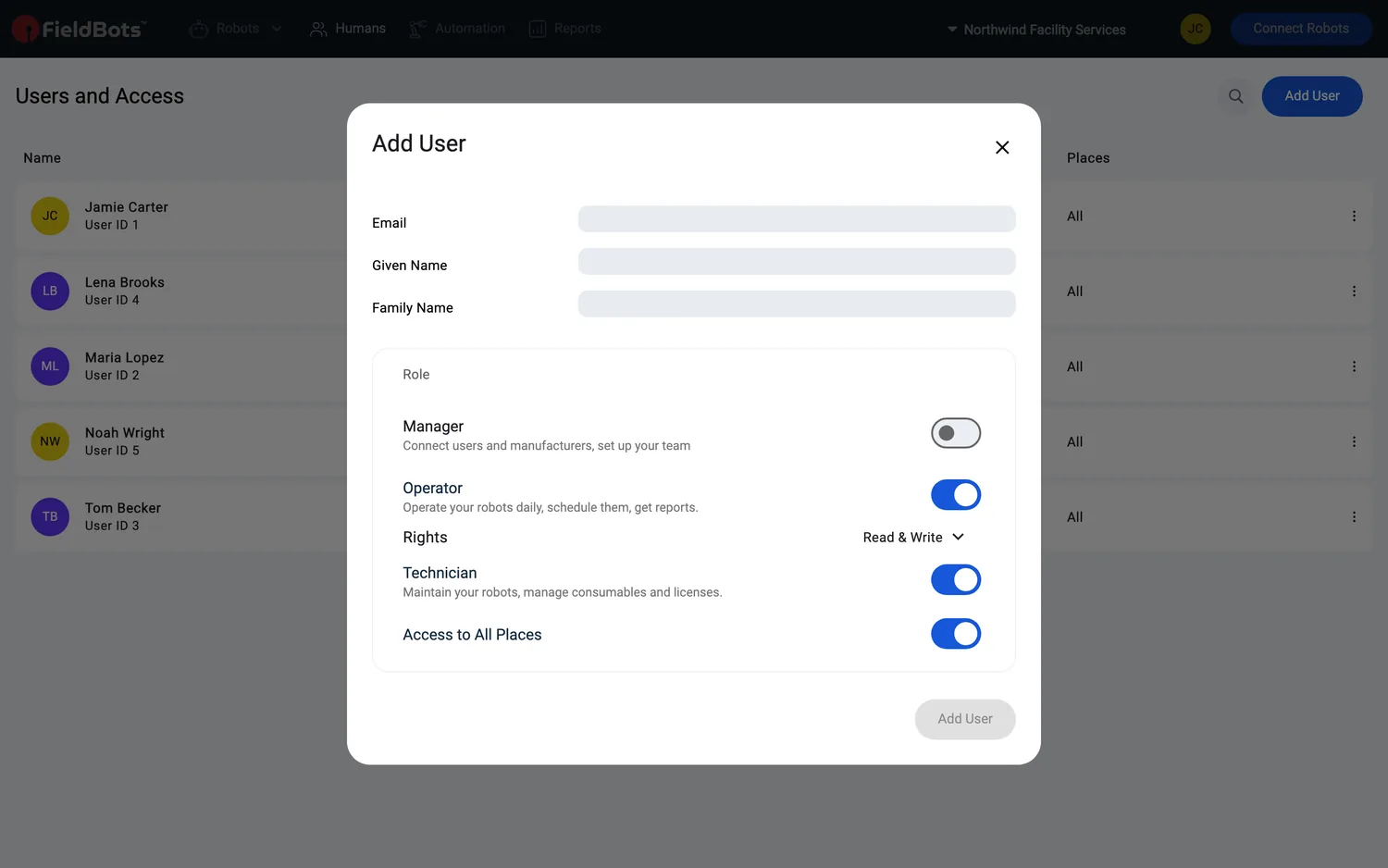
- 点击 "Add User"。该成员会出现在列表中,列表会滚动到该成员。
成员页面
- 点击成员会在其 "Settings" 标签页打开其页面;"Logbook" 标签页紧随其后。您自己的页面也可以从账户菜单打开("Settings" 或 "Logbook")。
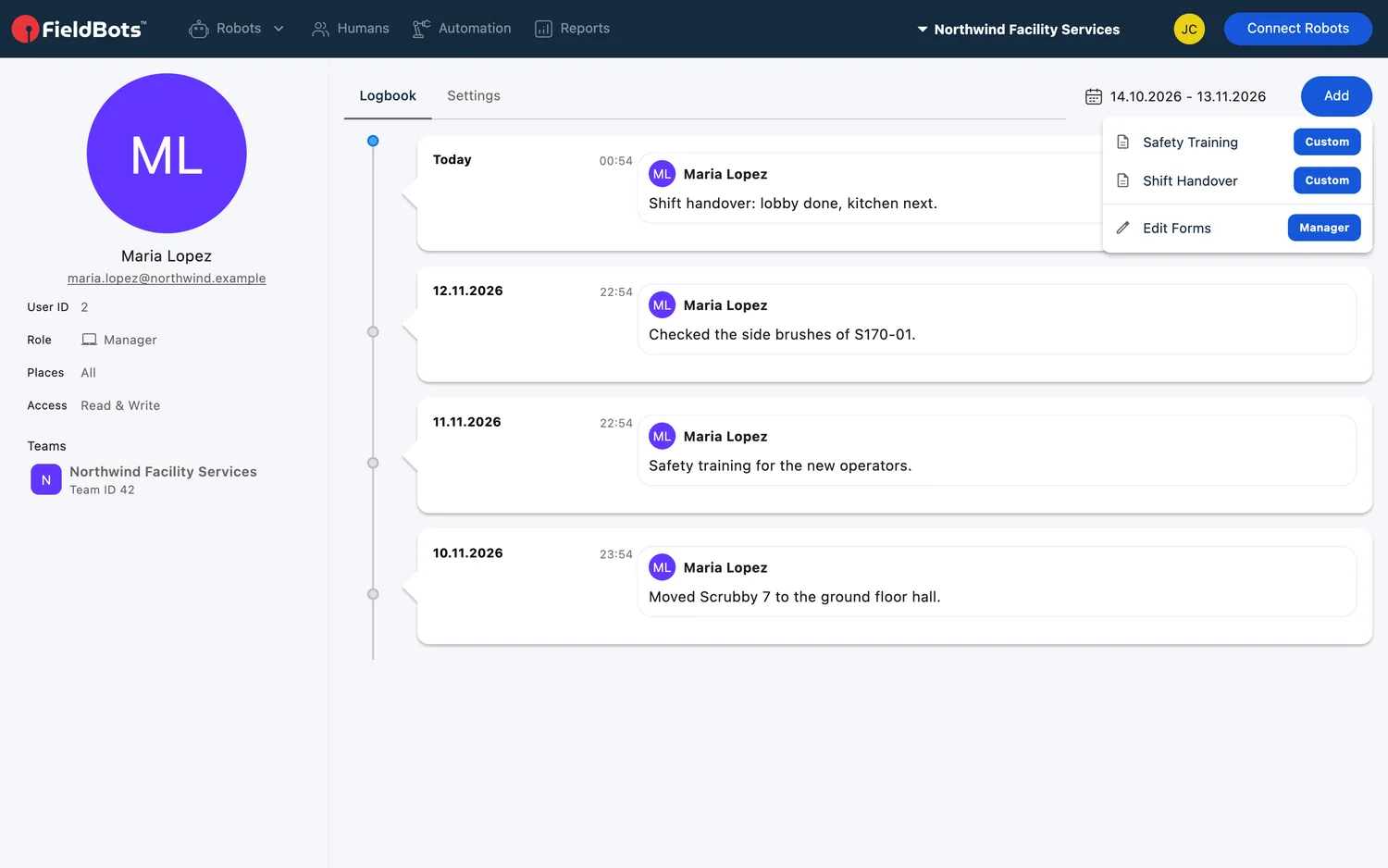
- 左侧栏显示该成员:头像、姓名、电子邮件、"User ID"、"Role"(带角色图标)、"Places"("All" 或受限的场所)以及 "Access"("Read & Write" 或 "Read-only")。
- 在 "Teams" 下,各行列出您与该成员共同所在的团队,点击("Switch to ‹team name›")即可将您的视图切换到该团队。
- "Logbook" 标签页汇集与该成员相关的事件,包括任务条目和机器人事件,带有日期范围菜单(默认为最近 30 天)和 "Load More"。Add 菜单包含团队的 Human 表单;管理员还可在其末尾找到 "Edit Forms"(在 Free 团队中为 "Edit Forms (Upgrade)")。
- 在您自己的页面上,可以添加、更改或移除您的头像。
角色、权限和场所
- 在成员的 "Settings" 标签页上编辑其账户:姓名位于顶部,其下是 "Role" 卡片。
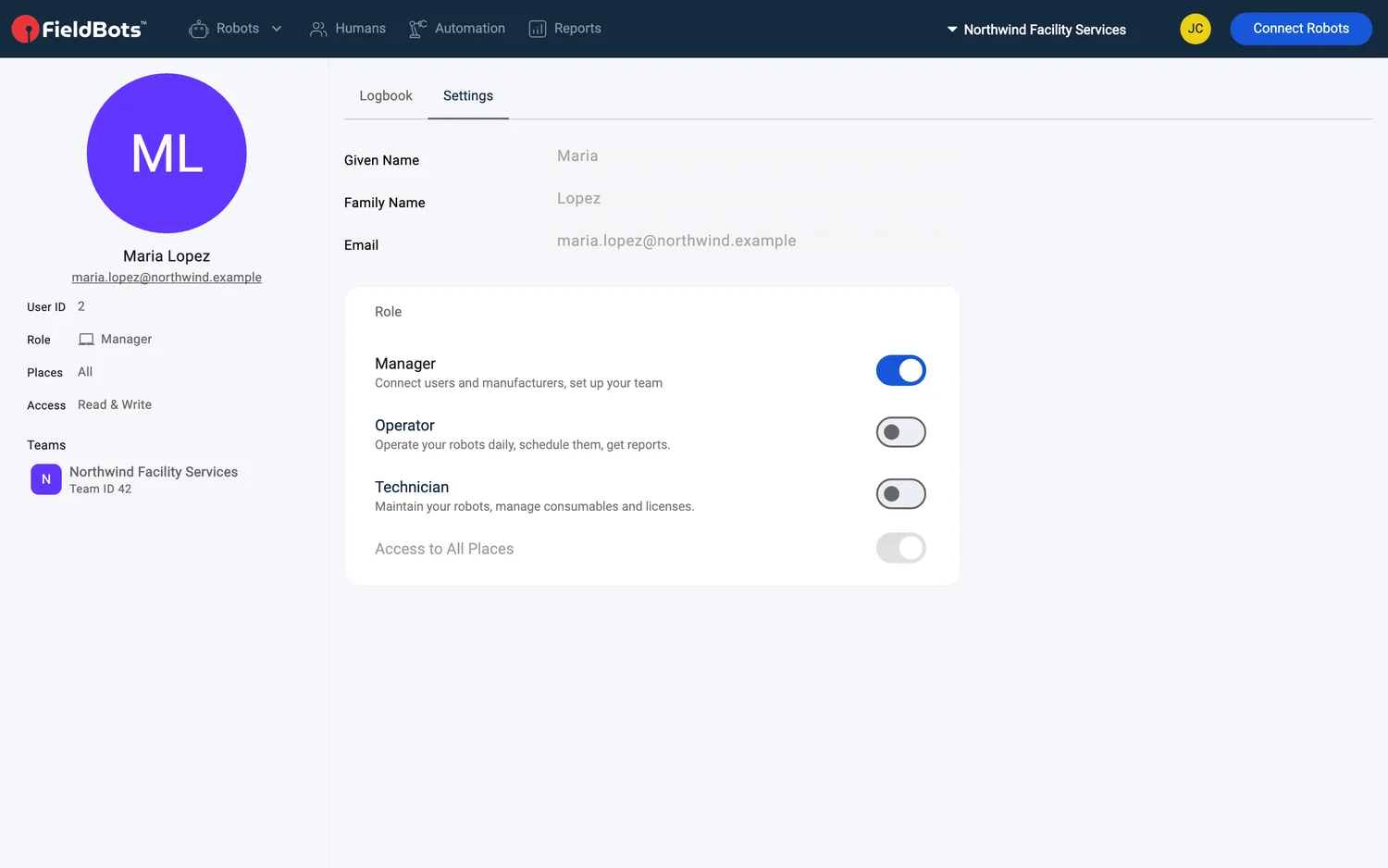
- 在 "Role" 卡片中,开启合适的选项:
- "Manager":管理员始终可以访问每个场所。
- "Operator":选择 "Rights":"Read & Write" 或 "Read & Comment"。
- "Technician"。
- "Access to All Places" 默认保持开启;关闭它并勾选该成员可以看到的场所,场所树会在开关正下方展开。
- FieldBots 不允许降级最后一位管理员:"Team Needs a Manager",提示为 "Every team needs at least one manager. Make someone else a manager before removing this one."
- "Security" 卡片包含账户的登录设置:"Two-Factor Authentication"(管理员也可以为成员开启)和 "Request Email Change";在您自己的页面上,这里还有 "Set Up Passkey" 和 "Reset Password"。
- 点击 "Edit User" 保存(在您自己的页面上为 "Save Settings")。
密码帮助和移除
- 成员旁的 "⋮" 包含其账户操作:"Send Invite Again" 会再次发送邀请;"Reset Password" 会发送重置邮件,提示为 "‹mail› has received a mail from us."
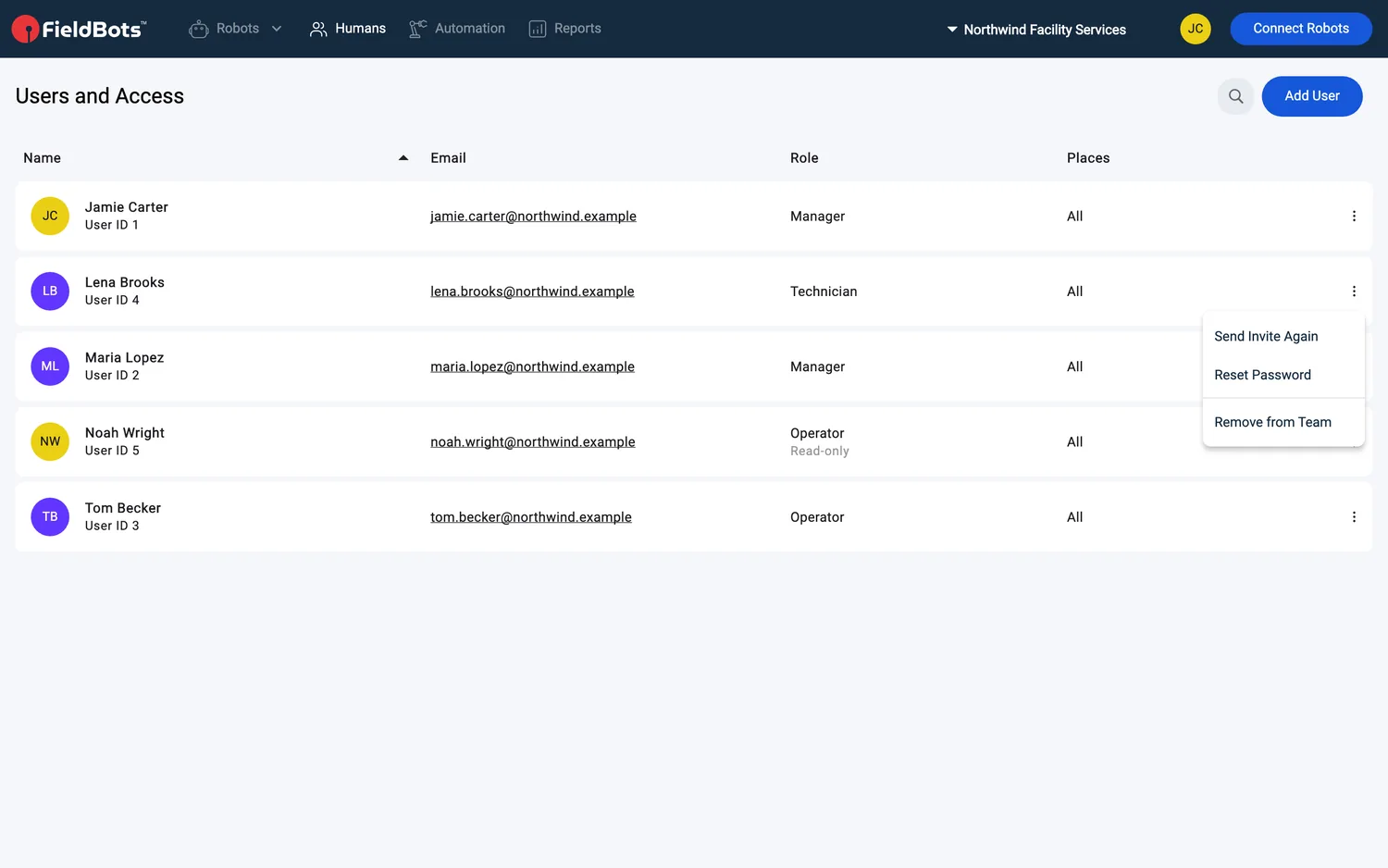
- 分隔线下方是 "Remove from Team",需确认 "Remove ‹name› from this team? They lose access to its robots, schedules and reports. Their FieldBots account stays." 在您自己的行上,菜单提供 "Leave Team",提示为 "Leave this team? You lose access to its robots, schedules and reports until a manager invites you again."
- 最后一位管理员无法被移除,也无法退出,FieldBots 会要求先将其他人设为管理员。
支持的机器人型号
与具体机器人无关,适用于整个团队;机器人访问权限按团队/委托、场所以及(对某些操作而言)机器人的读写权限来划定范围。
说明与限制
- 访问权限按场所而不是按机器人来限制:关闭 "Access to All Places" 会将成员限定在特定场所及其机器人,但没有为某个用户单独允许或禁止单个机器人的设置。要与其他团队共享单个机器人,请使用 委托机器人。
- 移除成员会立即切断其对团队机器人、排程和报告的访问;其 FieldBots 账户依然保留。
- 邀请和密码邮件会发送到您输入的地址,地址错误会导致邀请无法送达。
- 添加已有 FieldBots 账户的电子邮件,只是把该账户添加到您的团队;其姓名字段保持锁定。
- 每个团队至少需要一位管理员。
- 在 Free 团队中,每位成员都以管理员身份加入,搜索被隐藏,角色选项保持锁定;点击场所的成员头像会显示带 "Upgrade" 标签的 "When you license FieldBots you can give users granular access."