
功能简介
每个机器人在 FieldBots 中都保留有地图历史:机器人上当前的地图、早期版本,以及机器人随时间记录的地图。Map History 是列出这些已保存地图的视图,可在此将地图恢复到机器人上、固定机器人重置时使用的地图,以及删除不需要的地图。
适用人群
需要早期地图或备用地图的机队管理员和现场团队,例如地面布局变化之后,或机器人的地图与区域不匹配时。
操作步骤
打开 Map History
- 打开 "Robots" 并选择一个机器人。
- 点击机器人地图卡片上的 "Edit Map"(参见 实时地图)。对于 FieldBots 仅显示机器人地图而不编辑的型号,例如 Lionsbot 或 Nilfisk,会直接打开 Map History。对于可在 FieldBots 中编辑的型号,则会打开地图编辑器;在编辑器菜单中选择 "Restore Map"(参见 编辑地图)。
- 如果机器人显示 "No map available right now.",则 "Restore Map" 按钮会打开同一视图,适用于可接收已保存地图的机器人。
浏览已保存的地图
- 地图以卡片形式显示:顶部是地图的标签,中间是地图图片,底部是记录的日期和时间。没有图片的地图显示 "No map preview available"。
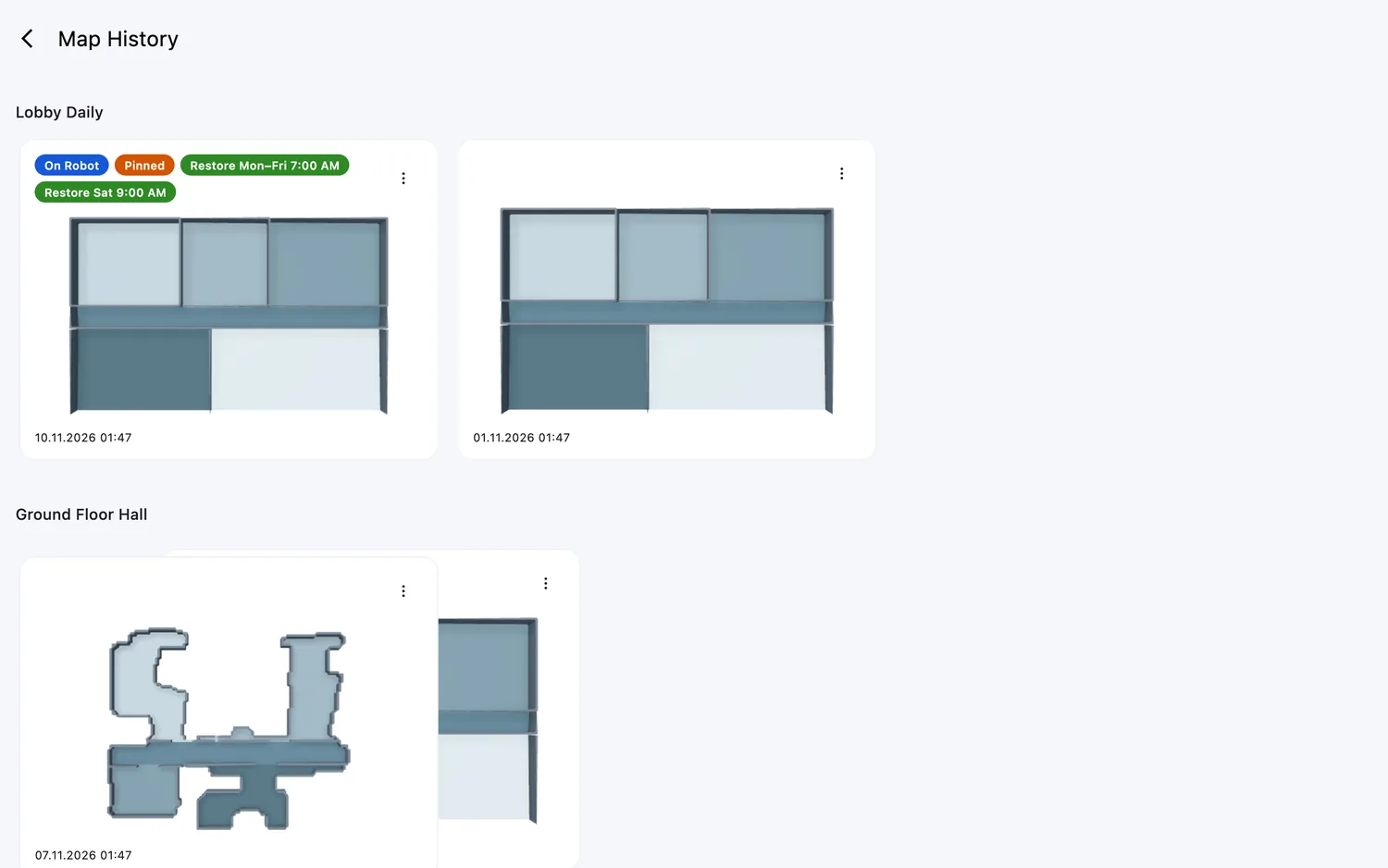
- 对于 FieldBots 以 3D 方式绘制地图的机器人,卡片显示地图的俯视图。
- 机器人上当前的地图排在最前。其后是已固定的地图和由排程恢复的地图;其余地图按其上清洁的面积排序。
- 对于 FieldBots 将作业按任务分组的机器人,地图按任务分区显示,每个任务一个分区并以任务命名。同一任务的地图排成一行并可横向滚动;在桌面端,将鼠标悬停在某一行上可展开其堆叠。如果某任务分区中的地图既不在机器人上、也未被固定或恢复,则默认折叠,末尾的 "All Tasks (N)" 按钮可将其显示出来。
- 没有已保存地图的机器人显示 "No maps found."。
删除地图
- 点击地图卡片上的 ⋮ "Map Actions",选择 "Delete"。
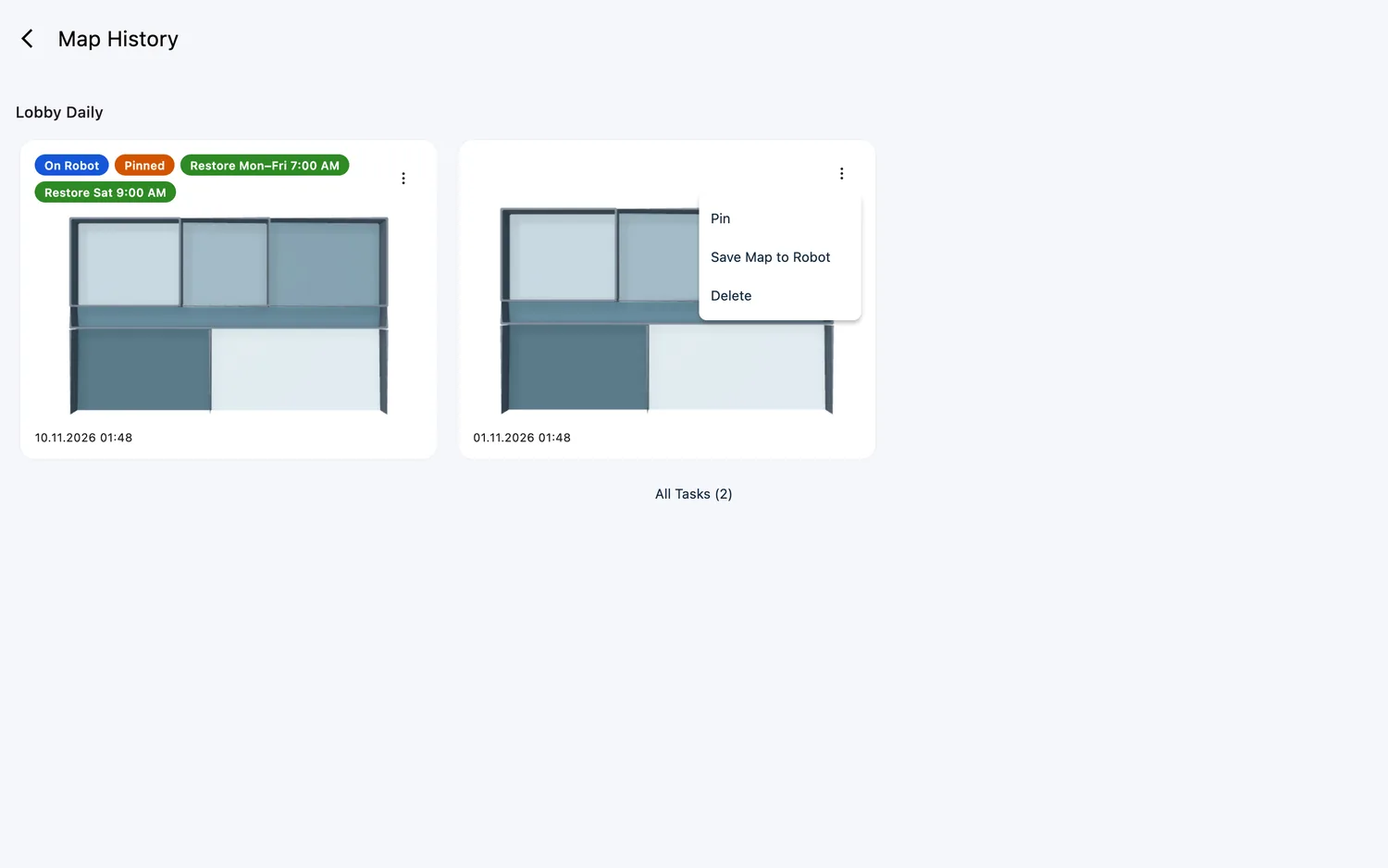
- 点击 "Delete Map" 确认,提示为 "Do you want to delete this map?"。删除后无法撤销。
- 机器人离线时,该项显示为灰色,并提示 "Robot is offline – Delete once it is back online"。
将地图恢复到机器人上
- 点击地图卡片上的 ⋮ "Map Actions",选择 "Save Map to Robot"。
- 确认覆盖:对话框会显示机器人名称,例如 "The map that is on S170-01 right now will be overwritten by this map."。点击 "Restore Map Now"。
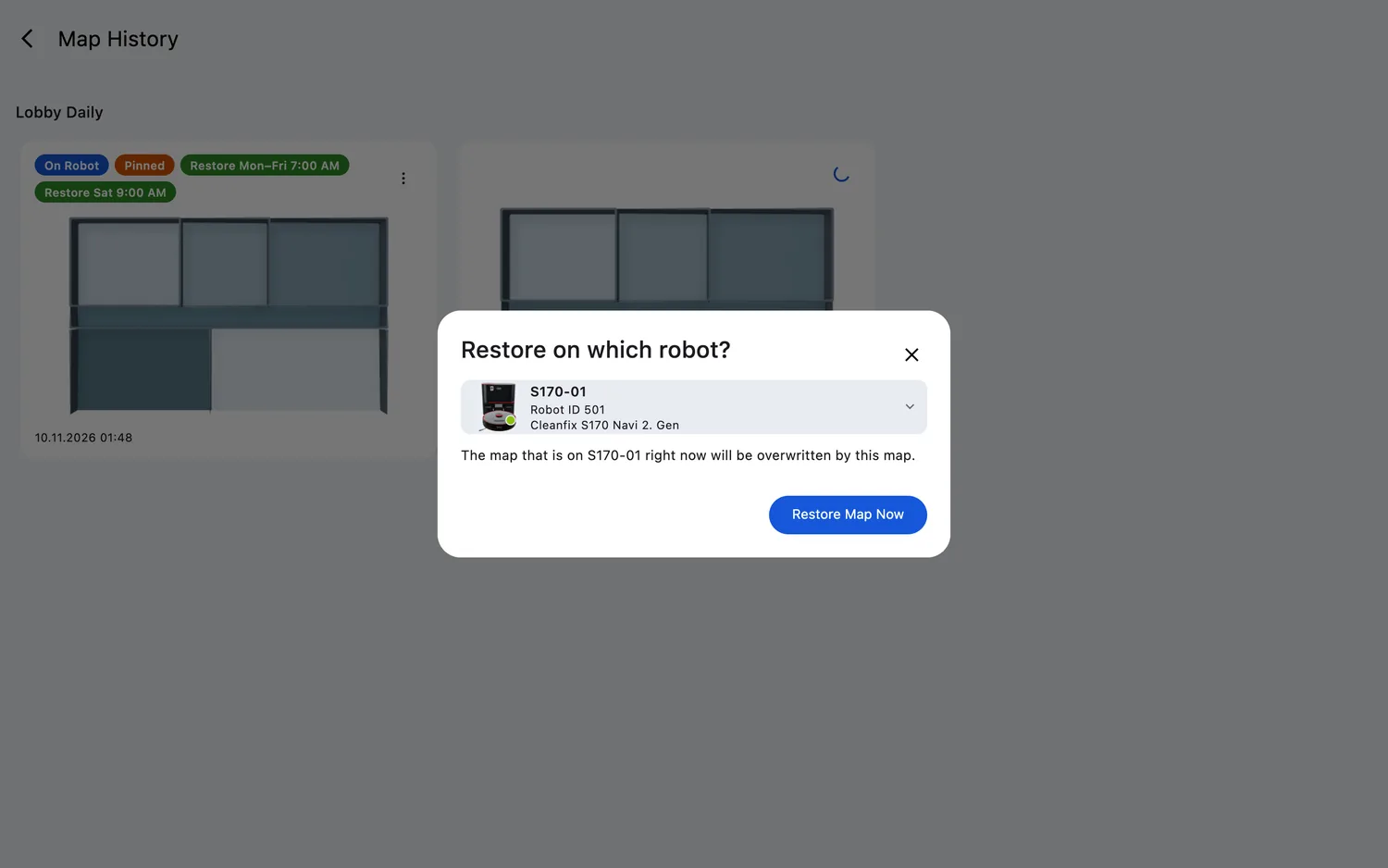
- FieldBots 恢复地图后,会打开机器人页面,并在地图框中展开显示恢复后的地图。
- 如果同一型号的其他机器人也能接收该地图(付费团队,且机器人在线),会先出现 "Restore on which robot?" 选择器,默认选中当前机器人。当地图发送到其他机器人时,视图保持不变,并有消息确认是哪台机器人接收了地图。
- 机器人离线时,该项显示为灰色,并提示 "Robot is offline – Restore once it is back online"。
固定地图(自动恢复)
- 点击地图卡片上的 ⋮ "Map Actions",选择 "Pin"。此后卡片上会出现橙色的 "Pinned" 标签,将鼠标悬停其上可查看固定的作用:"To prevent the robot from updating the map, mark a map for auto-restore, and FieldBots will overwrite any potential changes daily."
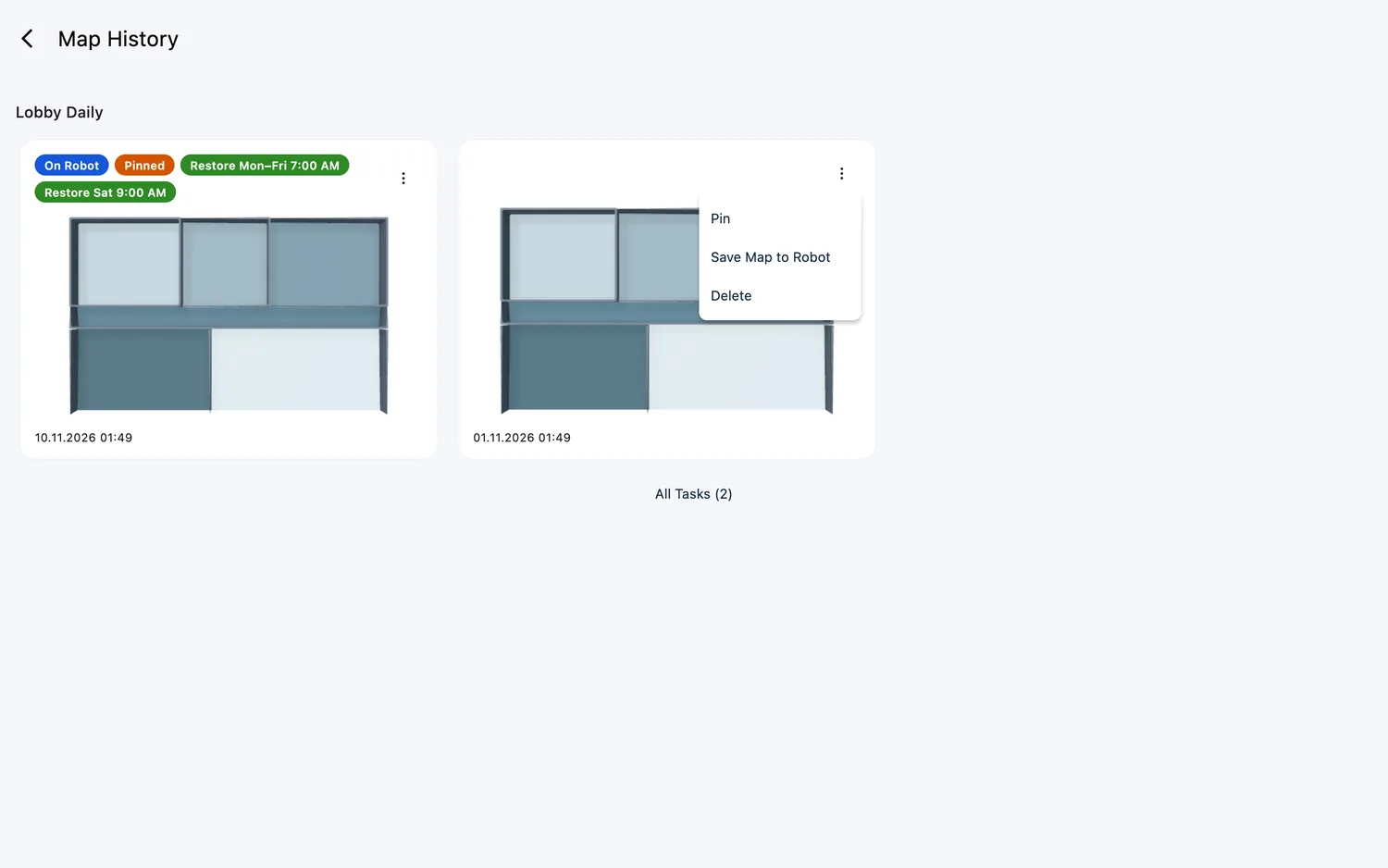
- FieldBots 会在夜间重置时将已固定的地图放回机器人,机器人白天收集的更改不会保留。"Unpin" 可停止此行为。
- 对于在机器人自身上固定地图的型号,只有机器人上当前的地图提供 "Pin",此时说明文字为 "Any changes in the map will no longer adjust the current map."
为排程选择已保存的地图
- 在排程编辑器中(参见 排程),点击 "Restore Map" 字段。在部分型号上该字段名为 "Task"(这些型号在机器人上保存多张地图并可在其间切换),在按区域排程的型号上则名为 "Cleaning Area"。
- Map History 会作为选择器打开:点击机器人在本次作业前应加载的地图,所选地图会被描边标出。
- 保存排程。之后该排程在列表中会显示历史图标(提示文字:"This schedule restores a map before it runs")。
Web / 移动端:在手机上,卡片每行一张。可用的操作与桌面端相同。
支持的机器人型号
机器人提供哪些操作取决于其型号:
浏览和删除(19 个型号):
CenoBots
L3L4L50S5SP50
Cleanfix
S170 Navi 1. GenS170 Navi 2. Gen
GeniusⓇ
Swift
Lionsbot
LeoR3 ScrubR3 VacR5Rex
Nilfisk
SC25
Robot Sweeper
Robot Sweeper 8
Zaco
X1000
i-team
co-botic 1700co-botic 1700 (2025)co-botic 1900
恢复到机器人(14 个型号):
Cleanfix
S170 Navi 1. GenS170 Navi 2. Gen
GeniusⓇ
Swift
Lionsbot
LeoR3 ScrubR3 VacR5Rex
Nilfisk
SC25
Robot Sweeper
Robot Sweeper 8
Zaco
X1000
i-team
co-botic 1700co-botic 1700 (2025)co-botic 1900
旋转地图(8 个型号):
Cleanfix
S170 Navi 1. GenS170 Navi 2. Gen
GeniusⓇ
Swift
Robot Sweeper
Robot Sweeper 8
Zaco
X1000
i-team
co-botic 1700co-botic 1700 (2025)co-botic 1900
固定地图(午夜自动恢复)(3 个型号):
Cleanfix
S170 Navi 1. GenS170 Navi 2. Gen
Robot Sweeper
Robot Sweeper 8
按排程恢复地图(5 个型号):
Cleanfix
S170 Navi 1. GenS170 Navi 2. Gen
Robot Sweeper
Robot Sweeper 8
Zaco
X1000
i-team
co-botic 1700
说明与限制
- 无法更改已保存地图的名称:对于 FieldBots 将作业按任务分组的机器人,名称由任务承载,可通过地图框 "Tasks" 面板中的铅笔图标编辑(参见 地图框)。
- 地图框的 "Tasks" 面板按任务分组显示相同的地图;Map History 则显示包含地图操作的完整列表。
- 如果机器人未能及时响应,FieldBots 会显示提示:"The robot did not answer in time. Check that it is switched on and online, then try again."
- 删除地图后无法撤销。
- CenoBots 的地图在 FieldBots 中仅可查看:可以浏览和删除,但无法将地图恢复到机器人上。
- 对于团队仅有只读权限的机器人,不提供地图操作。
- 将地图恢复到其他机器人是付费选项;Free 团队只能恢复到其打开 Map History 的那台机器人。