
功能简介
Logbook 是单台机器人按天记录的完整历史:带作业预览的清洁结果、状态变化和厂商故障、评论、任务、文档、更换的耗材,以及自动发现的事项,例如推荐的固件更新、电池老化或云中断。每台机器人都在其页面上有自己的 Logbook 标签页。
适用人群
所有与机器人打交道的人:跟进警告的运营团队、检查作业是否已运行的管理员,以及互相留言的同事。
操作步骤
打开 Logbook
- 打开 "Robots" 并选择一个机器人。
- 切换到 "Logbook" 标签页。时间线中会按天分组显示机器人的条目。
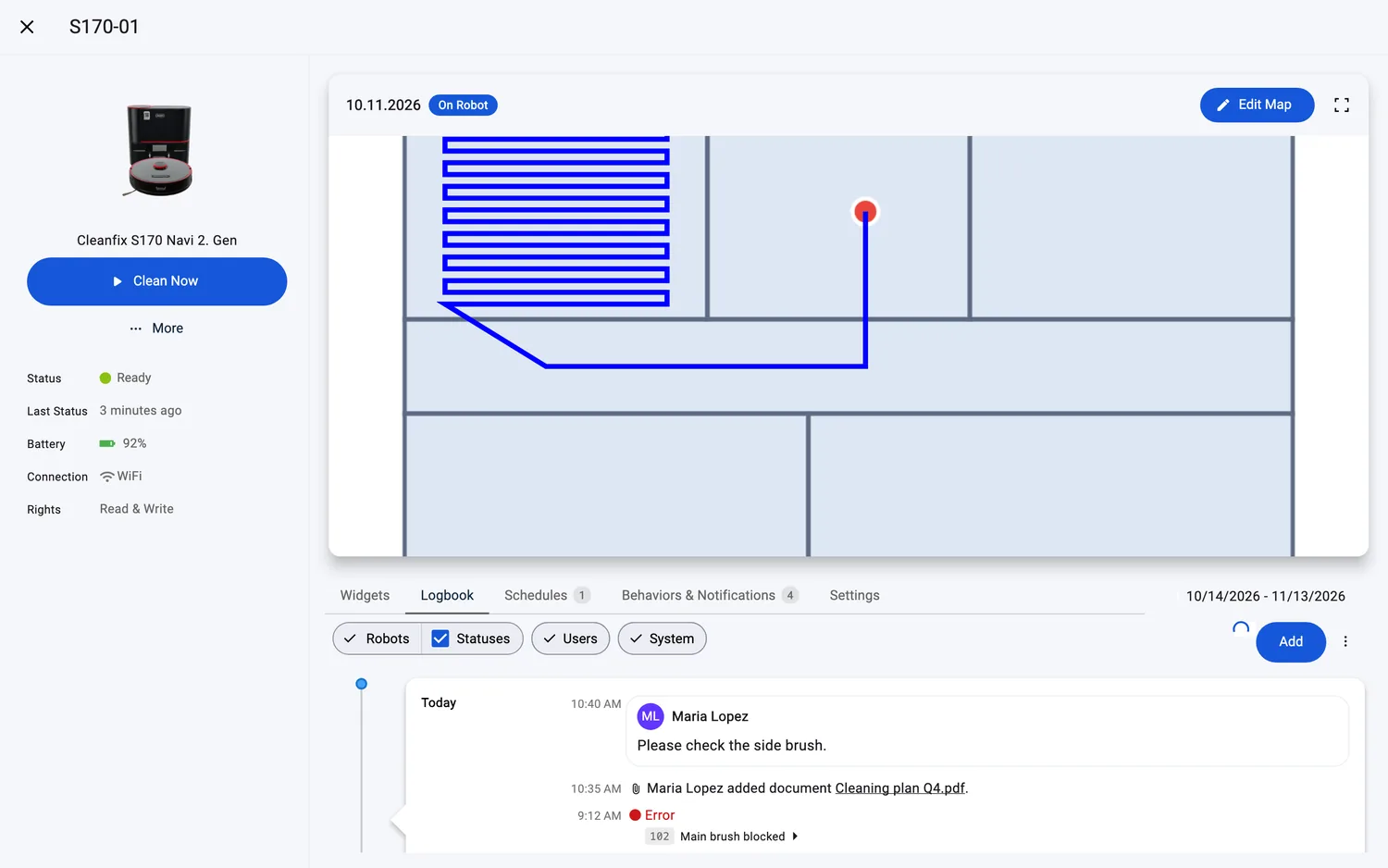
设置时间范围
- 使用标签页旁的日期控件:"Last 30 Days"、"Last Month"、"This Year"、"All Time" 或 "Custom";它会勾选与所显示日期相符的预设。"All Time" 显示机器人的完整历史。
- 您的选择会被记住:下次打开 Logbook 时,将以相同的时间范围开始。
筛选时间线
- 时间线上方有三个筛选标签,默认全部开启:
- "Robots":清洁报告和通知;其 "Statuses" 复选框控制状态变化和厂商故障。
- "Users":人员的所有操作,包括评论、任务、文档、更换的耗材和表单提交。
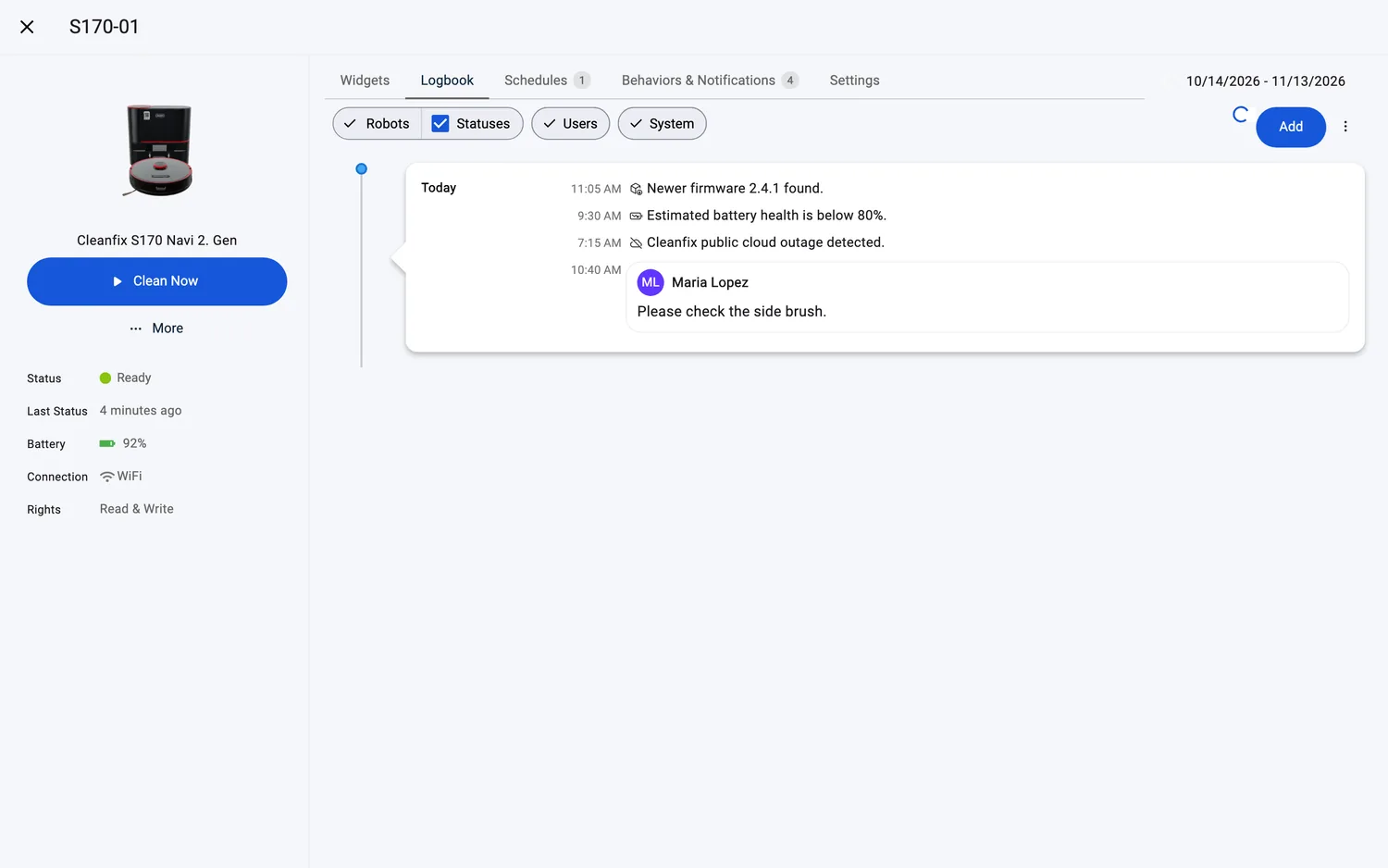
- "System":谁更改了什么,例如排程调整或许可变更,以及关于固件、电池健康和云中断的自动发现。
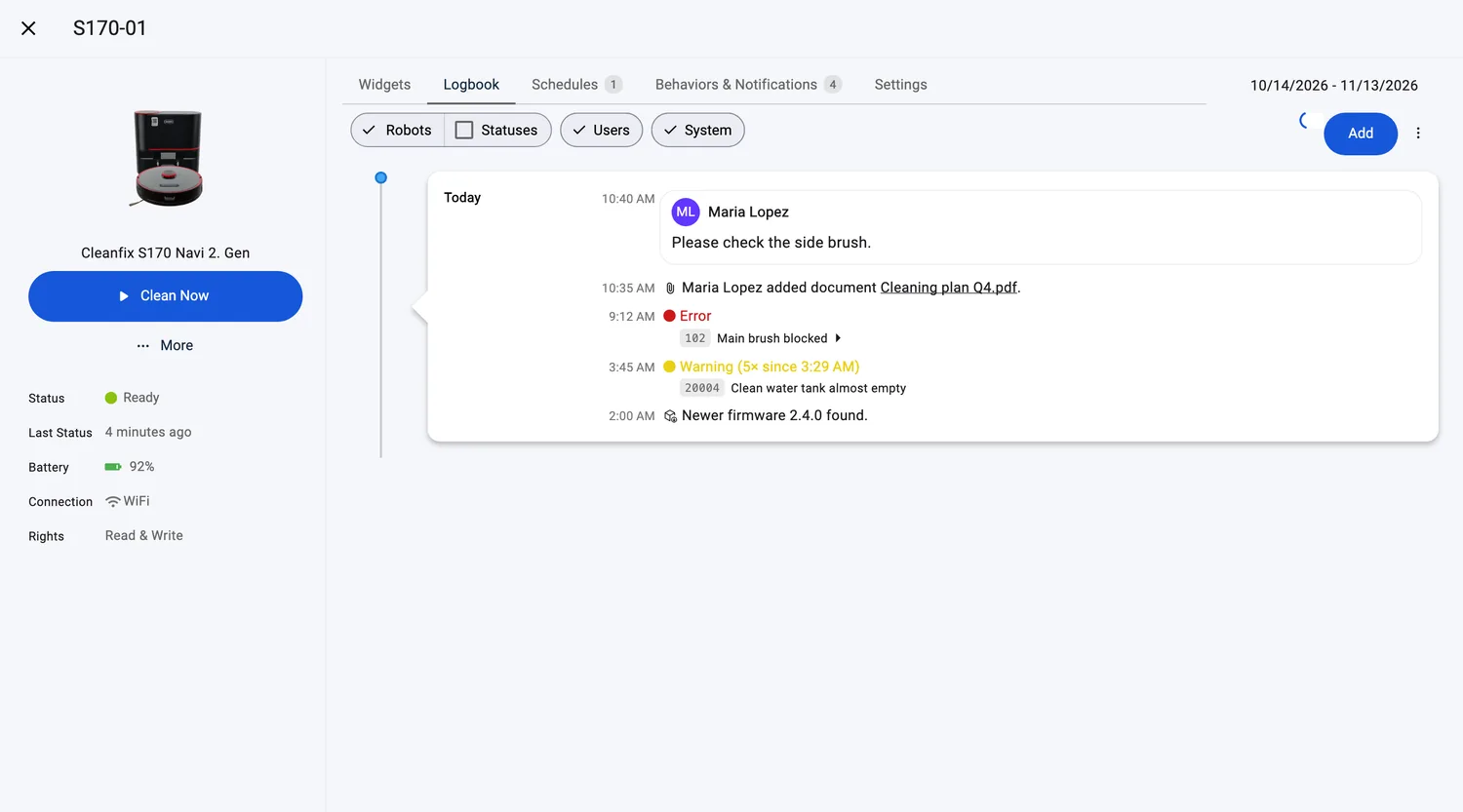
- 重复的故障和例行作业不会让时间线泛滥:同一作业的多份报告会折叠为一行,相同的故障会折叠并带有计数,例如 "Warning (5× since 02:29)"。
阅读条目
- 清洁报告会显示作业预览(对于地图以 3D 绘制的机器人,预览是该作业的 3D 俯视图,包含清洁路径、充电座以及机器人结束的位置),以及任务名称、图标背后的 "AI-Generated Summary"、清洁模式、完成率、已清洁面积、作业的启动方式和结束方式,即 "Finished" 或 "Ended Early"。点击卡片可打开完整的 Task Report。
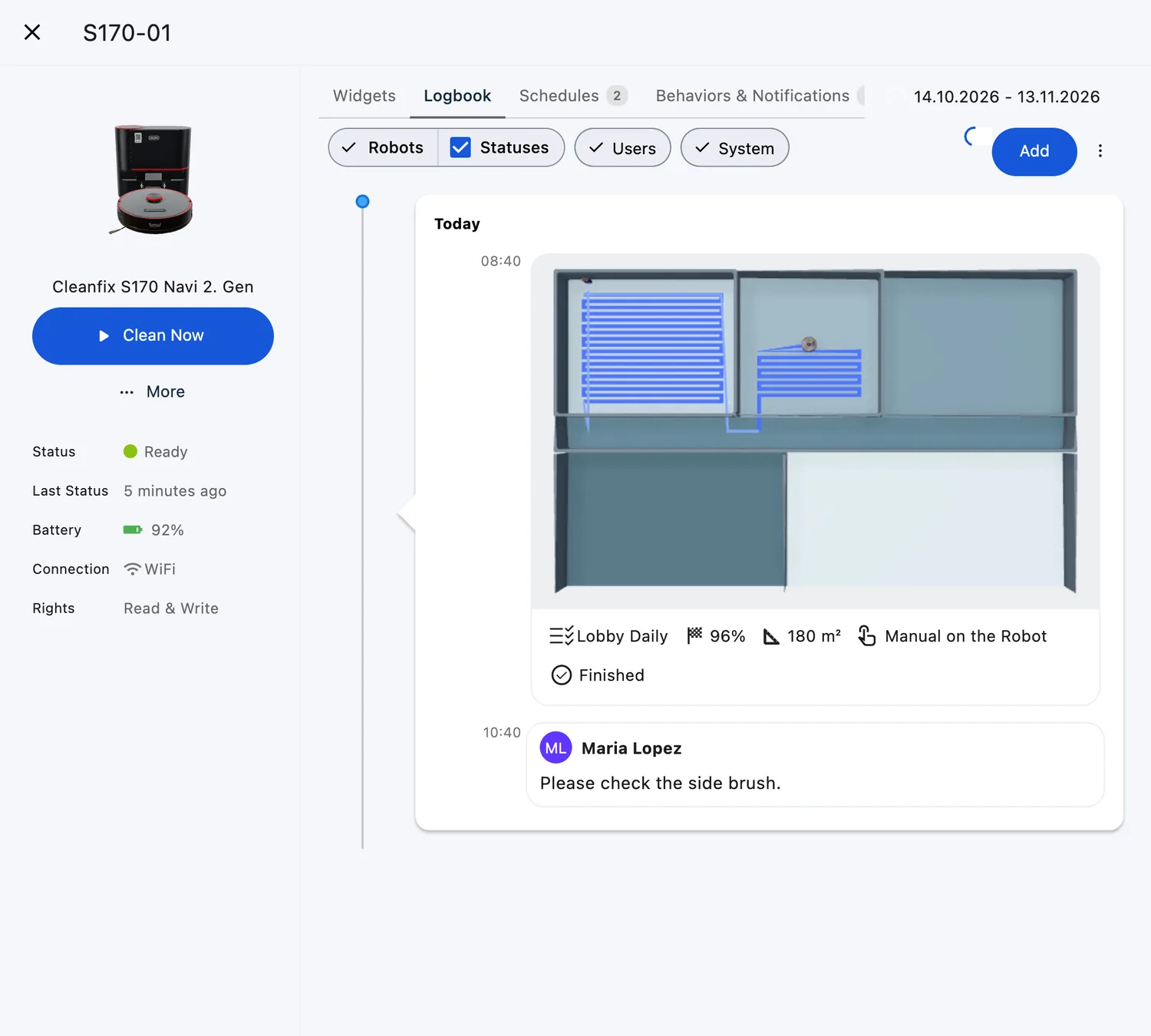
- 其他行读起来像简短的句子,例如 "Maria commented: Please check the side brush."、"Maria added document Cleaning plan Q4.pdf"、"Newer firmware 2.4.1 found."、"Estimated battery health is below 80%." 或 "Action required: Replace Filter"。自动发现的条目带有其来源的 Automation 菜单条目的图标。厂商故障行带有错误代码和消息,参见错误日志。

添加条目并导出
- 时间线上方的 "+" 菜单首先提供 "Task",其后是团队的表单,新条目会立即出现在时间线中。管理员在菜单底部还有一项 "Edit Forms (Manager)",单独用于管理这些表单。

- ⋮ 菜单中有 "Excel Download",可将所示时间范围内该机器人的清洁报告导出为 Excel 文件,文件名为 "FieldBots Performance History" 加时间范围。
Web / 移动端:手机上同样提供这些筛选标签、"+" 菜单和日期控件;时间线占满整个屏幕宽度。
支持的机器人型号
适用于所有机器人;对于会上报任务完成情况的型号(30 个型号),会显示详细的清洁结果(面积、完成度)。
说明与限制
- 当所示时间范围截止到今天时,Logbook 每隔约 10 秒自动刷新;显示较早的时间范围时,请重新加载页面以更新。
- 未授权许可的机器人,其 Logbook 仅保留清洁报告:"Statuses" 复选框以及 "Users" 和 "System" 标签会打开许可对话框,日期控件显示 "Last 7 Days" 并带有 "Upgrade" 标签。

- 您选择的筛选条件会在下次打开 Logbook 时保留。
- 条目按设备上的日期分组。
- 打开任务报告后返回,会停留在 Logbook 中原来的位置。
- 点击仪表盘 Comments 小组件中的评论,会打开该机器人的 Logbook 并定位到对应条目。