
功能简介
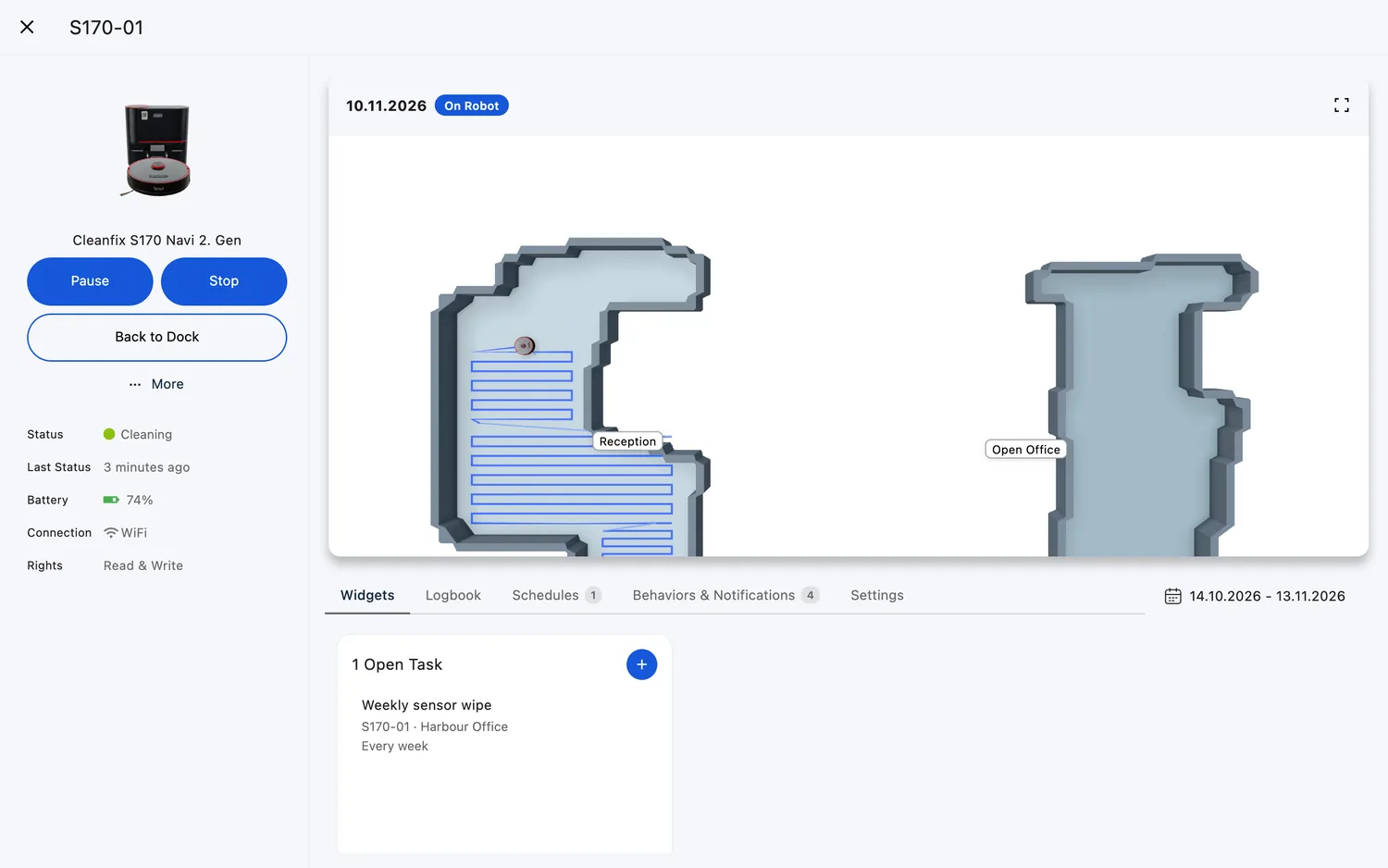
实时地图在其清洁区域的地图上显示机器人在哪里以及正在做什么。它是在办公桌前跟踪作业、或随时查询机器人位置的最快方式。地图位于机器人页面顶部,每 10 秒自动刷新一次。
适用人群
检查进度的机队管理者、寻找机器人的现场团队,以及希望一眼看清已清洁路线的所有人。
操作步骤
打开实时地图
- 打开 "Robots" 并选择一个机器人。
- 地图卡片位于机器人页面顶部。它显示机器人的位置及其正在清洁的区域;顶部一行包含地图的标题和标签、"Edit Map" 按钮以及展开图标。
浏览地图
- 点击地图或其右上角的展开图标,可在应用上方全屏打开。打开的地图框还包含机器人的任务和已保存的地图;完整介绍请参见地图框。
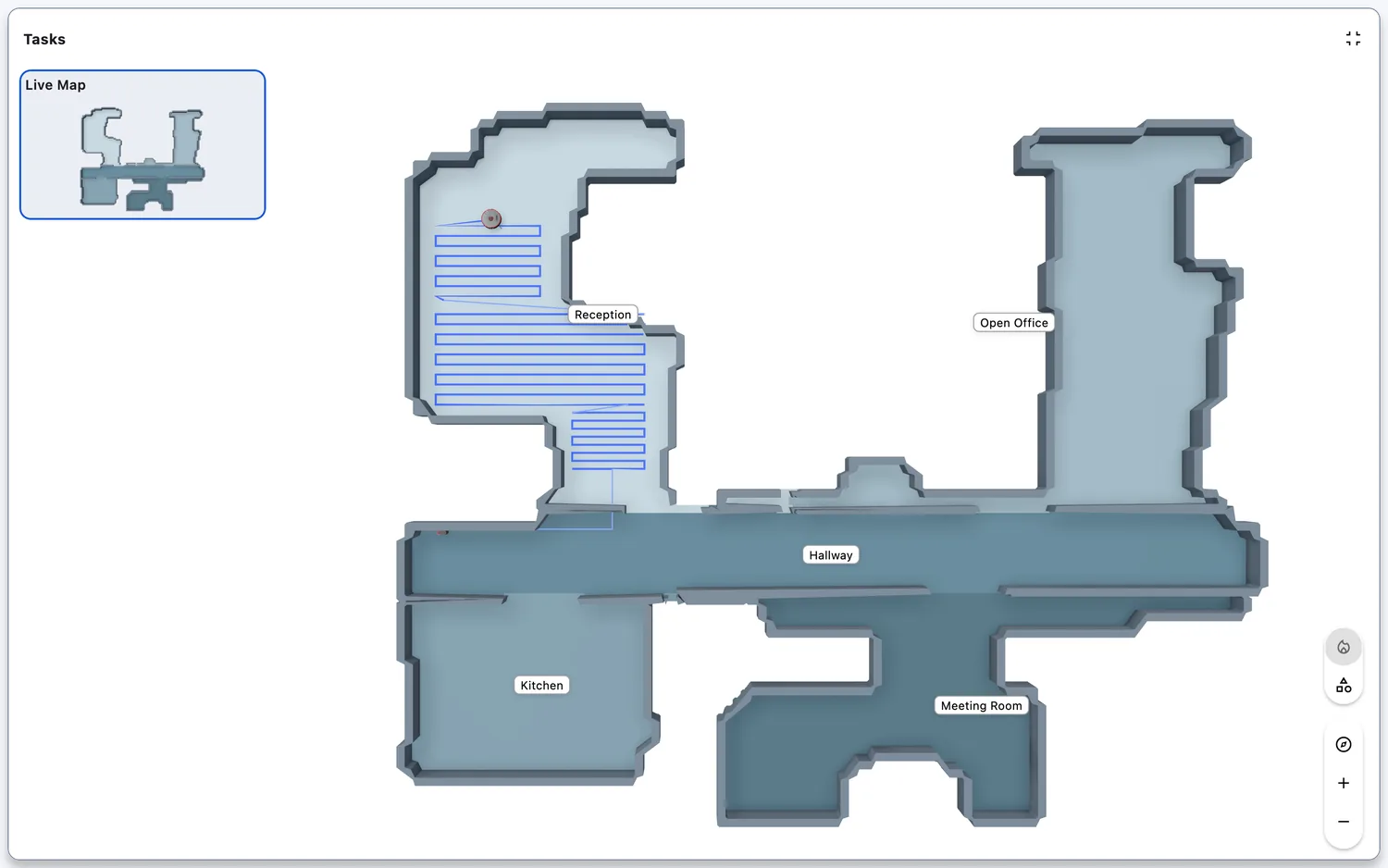
- 使用 + 和 − 按钮或鼠标滚轮缩放;拖动可平移。
- 在右下角开关图层:"Map Objects"(墙、禁行区域、已清洁路径,以及机器人和充电座图标,默认开启),以及提供该功能的型号上的 "Monthly Coverage" 或 "Heat Map"(参见热力图)。
- 在 FieldBots 以 3D 绘制地图的型号上,拖动可旋转视角;右下角的相机卡片包含 "Top-Down View" 和缩放按钮。
网页端 / 移动端:在手机和平板上,卡片较小;点击它会打开同样的全屏地图框。

地图卡片上的更多操作
- "Edit Map" 打开地图编辑器,适用于支持地图编辑的型号(参见编辑地图)。对于 FieldBots 只显示、不编辑机器人地图的型号,例如 Lionsbot 或 Nilfisk,同一个按钮会改为打开已保存的地图(参见地图历史)。
- Gausium 和 Pudu 机器人在各自的系统中管理地图,不显示 "Edit Map" 按钮。CenoBots 机器人在地图框的 "Tasks" 面板中列出其地图(参见 The Map Box)。
- 对于 Zaco X1000,新建图区域稳定下来期间会出现 "Save Map" 图标,点击它可保留当前地图。
网页端 / 移动端:两者操作相同。
支持的机器人型号
目录中 52 个型号里有 46 个支持:
CenoBots
L3L4L50S5SP50
Cleanfix
S170 Navi 1. GenS170 Navi 2. Gen
Gausium
BeetleMarvelMiraOmniePhantasScrubber 50Scrubber 75Sweeper 111Vacuum 40
GeniusⓇ
Swift
Keenon
Butlerbot W3C40C55
Kärcher
Kira B 200Kira B 50Kira CV 50
Lionsbot
LeoR3 ScrubR3 VacR5Rex
Nilfisk
SC25
Pudu
BG1CC1CC1 ProET1MT1MT1 MaxMT1 VacT300
Robot Sweeper
Robot Sweeper 8
Taski
Ecobot 40Ecobot 50Phantas
Zaco
X1000
i-team
co-botic 1700co-botic 1700 (2025)co-botic 1900
iRobot
Roomba i7+
说明与限制
- "Live" 表示画面每 10 秒刷新一次,机器人可能不完全在画面所示的位置。
- 机器人离线?地图显示 "No map available right now.",请在机器人重新上线后再查看。Gausium 机器人在断开连接期间仍会显示其最后已知的地图。
- 编辑或保存地图需要对机器人的写入权限。
- 如果地图区域对该型号来说异常大,FieldBots 会显示红色的 "Limited Mapping Capabilities" 提示:地图大于该型号的最大清洁面积,因此机器人无法覆盖全部区域。
- CenoBots 地图无法恢复到机器人上(参见地图历史)。