
功能简介
在一处为某厂商的所有机器人设置默认值:吸力、声音反馈、语言,以及清洁速度或地毯增强等型号专属选项。使用默认设置的机器人会立即跟随更改;有独立设置的机器人则保持不变。
适用人群
管理员保持品牌机队设置一致并连接厂商账户;技术人员和操作员调整设置;只读成员查看页面。
操作步骤
打开厂商设置
- 打开团队切换器(页眉中的团队名称),选择 "Team Settings"。管理员和操作员可使用该入口。
- 在设置列表中找到 "Manufacturers" 部分,选择一个品牌,例如 "Cleanfix"、"Robot Sweeper" 或 "Zaco"。团队使用的品牌排在前面;"Show All" 会展开没有机器人的品牌。
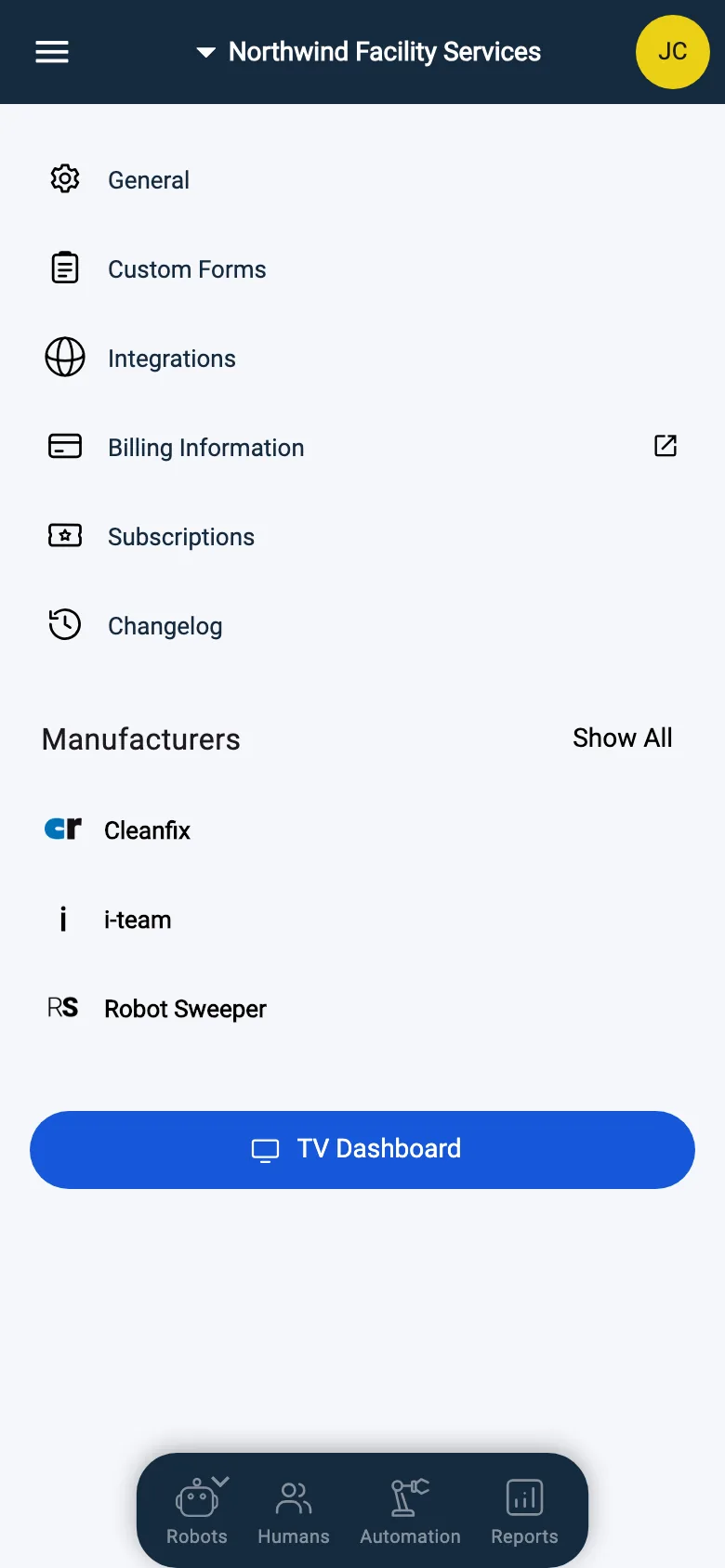
- 品牌的设置页面随即打开。
根据品牌不同,页面包含:厂商账户(云端品牌)、团队的 WiFi 信息(通过 Wi-Fi 配对的品牌)以及设置面板。在机器人自己的页面上,同样的面板出现在机器人的 "Settings" 标签页中,并带有机器人的 "Use Default Settings" 开关。
Web / 移动端:在网页端,设置列表位于左侧面板;在手机上,从页眉打开。两端的入口和设置相同,只是布局不同。
更改团队范围的默认值
- 直接在品牌页面上调整设置。没有保存按钮,每项更改都会立即生效,并应用到该品牌中使用默认设置的机器人。
- 可见的设置取决于型号;以下是完整范围:
- "Language":机器人播报使用的语言,例如 English、Deutsch 或 Français。
- "Acoustic Feedback":滑块,包含 "Quiet"、"Normal" 和 "Loud"。
- "Suction Power":滑块,包含 "Quiet"、"Normal"、"Strong" 和 "Max"。
- "Water Level":"None"、"Low" 或 "High"。
- "Cleaning Speed":"Careful"、"Normal" 或 "Fast"。
- "Obstacle Sensitivity":"Standard" 或 "Sensitive"。
- 开关类选项,例如 "Carpet Boost"、"Y-Pattern Mopping"、"Deep Cleaning"、"AI Recognition"、"Resume After Recharging" 以及 "No Acoustic Feedback in Time Window"(含 "From" 和 "Until" 时间)。
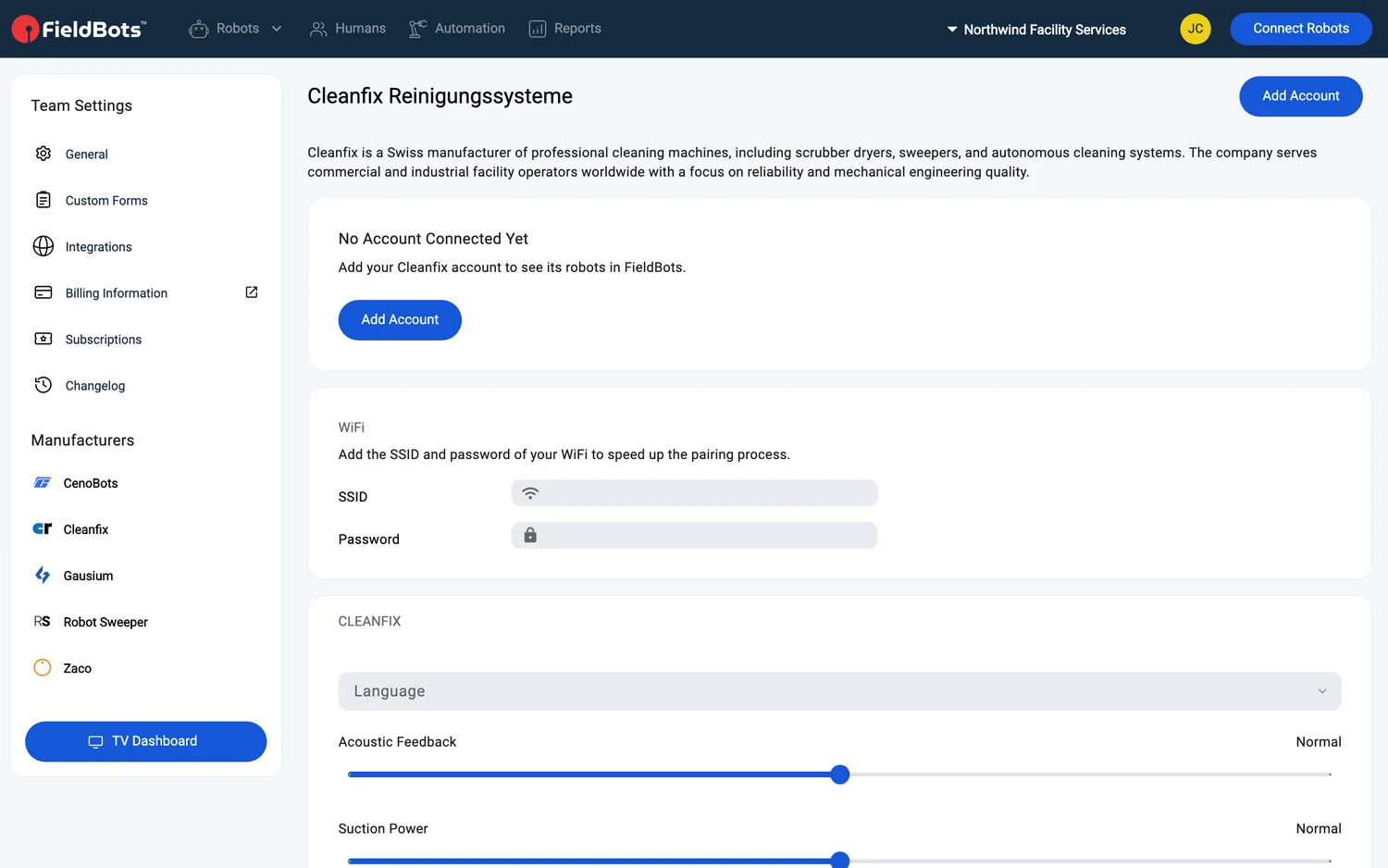
- 其下会为技术人员和管理员显示三个维护选项:"Don't Make Bots Search for the Dock"、"Improve Speed by About 10%" 和 "Ignore Infrared Signals"。
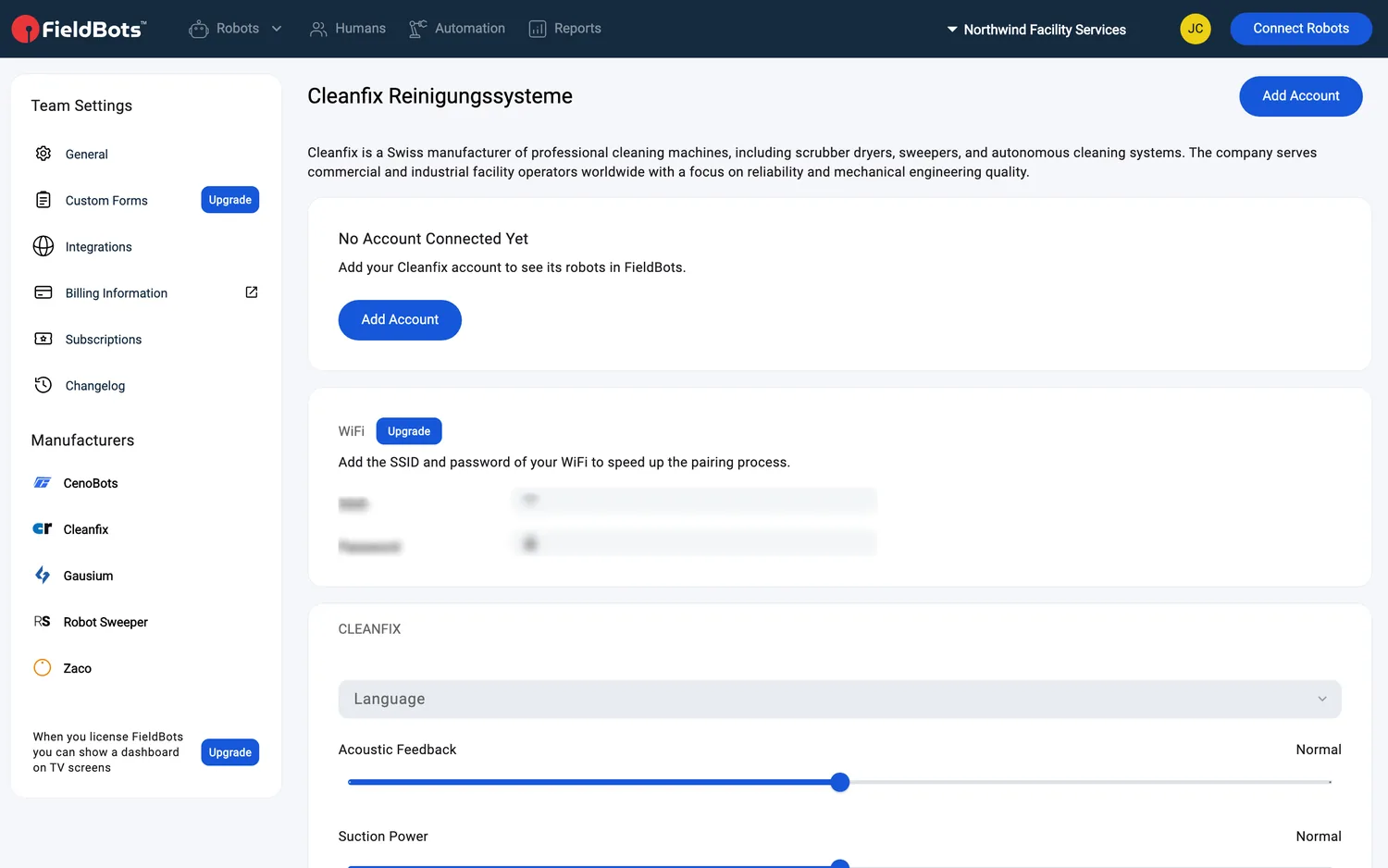
对于云端厂商,设置上方的账户框用于管理连接(见下文)。对于通过 Wi-Fi 配对的品牌,团队的 "WiFi" 信息也在此处,提示为 "Add the SSID and password of your WiFi to speed up the pairing process."。在 Free 团队中,"WiFi" 框带有 "Upgrade" 标签,其两个字段无法编辑。
连接品牌账户(云端厂商)
- 管理员通过品牌页面上的 "Add Account" 连接厂商云。尚未添加账户的品牌会显示 "No Account Connected Yet" 和 "Add Account" 按钮。所需字段取决于厂商,例如 "Client ID" 和 "Client Secret"、"Username" 和 "Password",或 "API Key" 和 "API Password";部分厂商还要求填写 "Region"。
- 每张账户卡片显示 "Connected" 或 "Disconnected"、账户名称以及该账户带来的机器人数量("12 robots")。红色的 "Disconnected" 可打开一段简短说明,提示需要检查的内容。
- 卡片菜单(管理员):"Edit Account" 或 "Remove"。移除后将停止同步该账户下的机器人;FieldBots 会先询问 "Remove Account?"。
为单个机器人设置独立配置
- 打开机器人页面,选择 "Settings" 标签页。管理员和操作员可看到该标签页。
- 顶部是机器人的详细信息:"Name" 及其 "Place" 树。
- 关闭 "Use Default Settings",即可为该机器人设置独立的值,下方面板即为该机器人专属。重新开启后,机器人再次跟随团队默认值。在 Free 团队以及未授权许可的机器人上,该开关带有 "Upgrade" 标签。
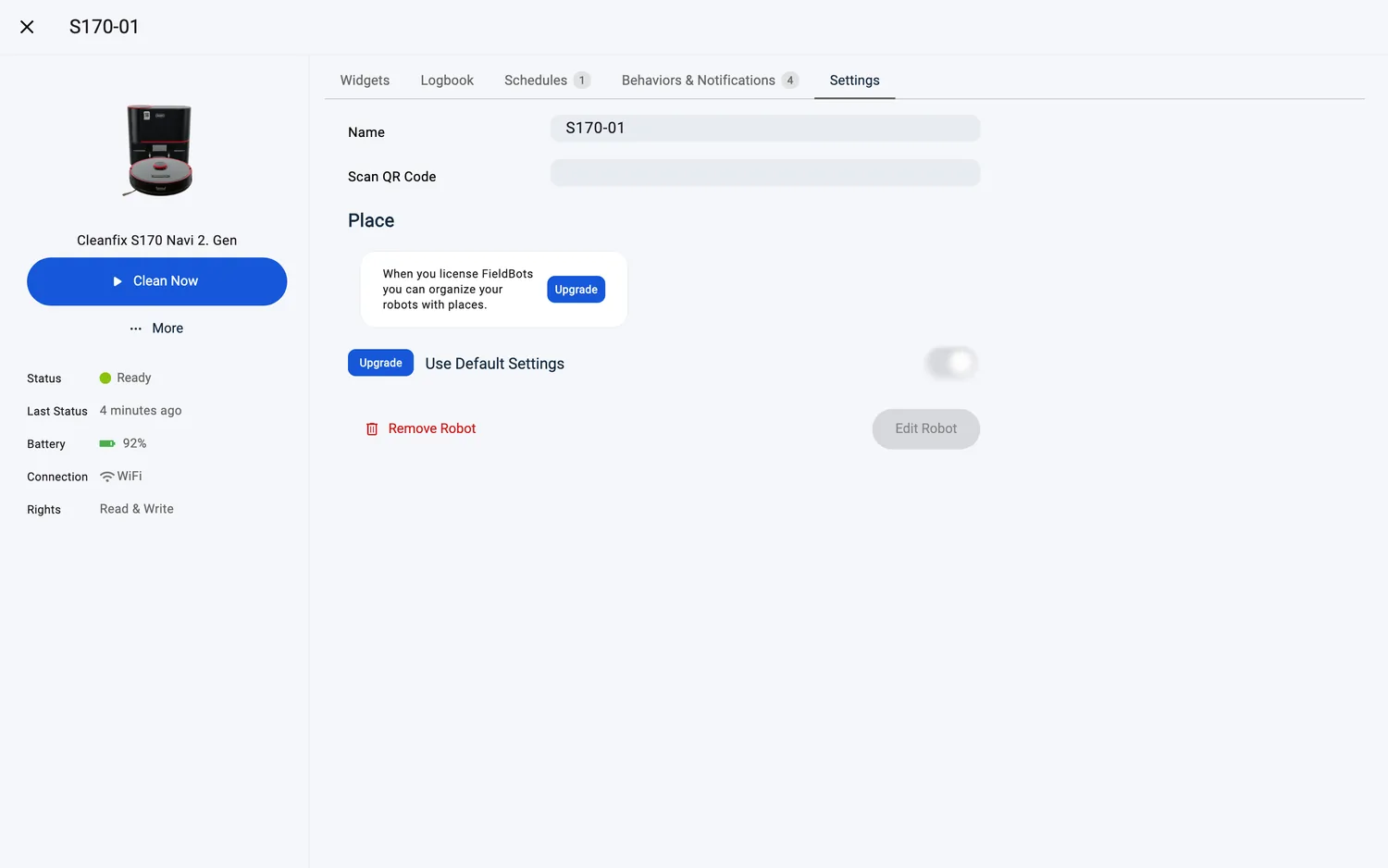
- 在面板中更改机器人的值;技术人员和管理员还可在此编辑 "Initial Cost" 和 "Monthly Cost"。"Custom Picture" 一行可为机器人添加专属图片。然后点击 "Edit Robot" 保存。
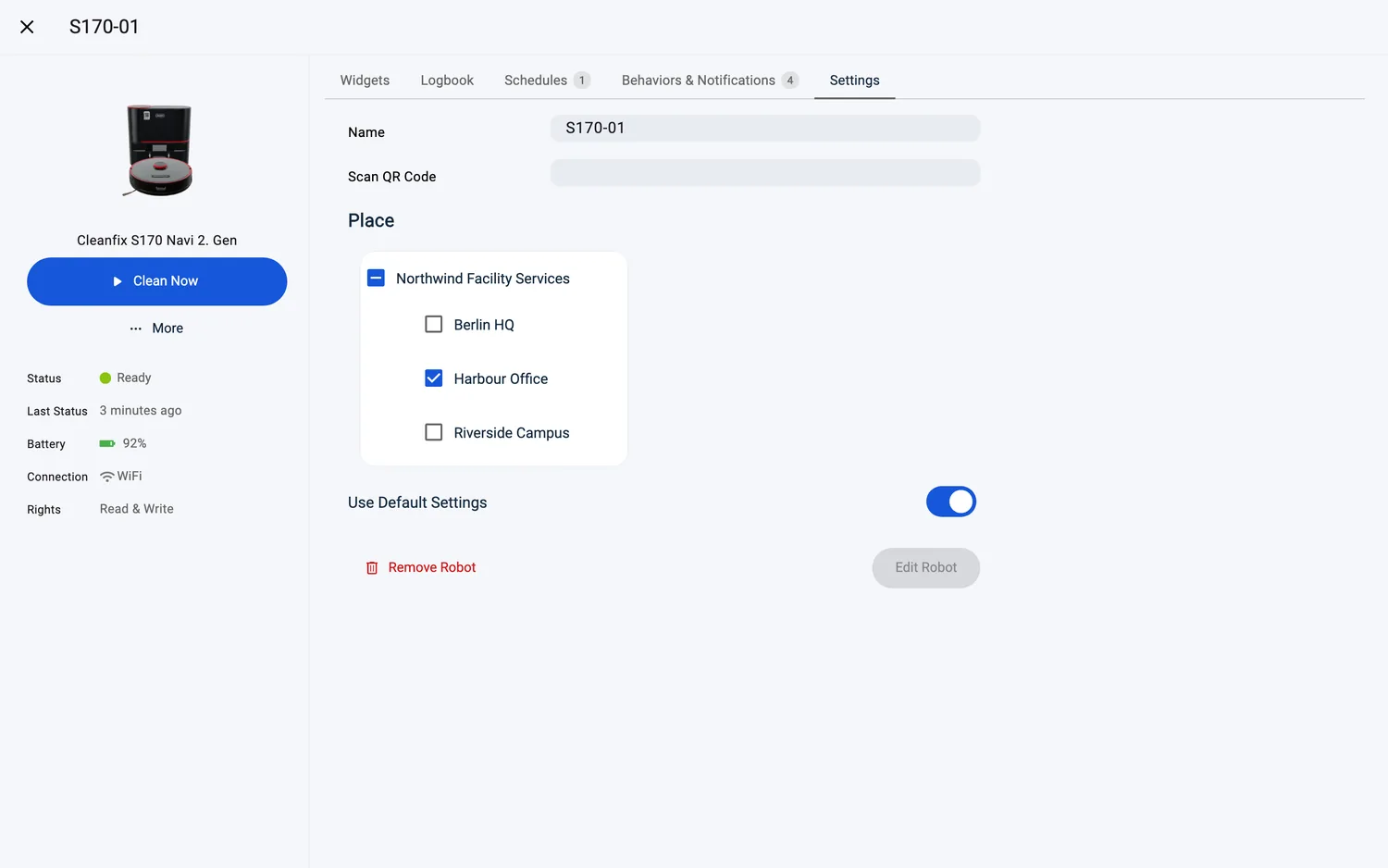
- "Remove Robot"(红色)会打开一个菜单,包含 "Keep Historic Data for Statistics" 或 "Remove Data",机器人从机队中移除之前,FieldBots 会询问 "Remove This Robot?"。如需再次使用该机器人,必须重新配对。
Web / 移动端:品牌页面在网页端原地打开,在手机上以整页形式打开;机器人的设置在两端都位于 "Settings" 标签页。
支持的机器人型号
团队范围的厂商设置适用于 13 个型号(具体有哪些设置因型号而异):
CenoBots
L3L4L50S5SP50
Cleanfix
S170 Navi 1. GenS170 Navi 2. Gen
GeniusⓇ
Swift
Robot Sweeper
Robot Sweeper 8
Zaco
X1000
i-team
co-botic 1700co-botic 1700 (2025)co-botic 1900
说明与限制
- 团队默认值会应用到品牌下使用默认设置的机器人("Use Default Settings" 已开启)。有独立设置的机器人保持不变,这正是该开关的用途。
- 品牌页面上的更改会自动保存(没有保存按钮);在机器人页面上,"Edit Robot" 会一次性保存机器人的独立值。
- 以只读方式共享给您的机器人,其设置显示为灰色,字段上带有 "Read-only" 标签。
- 一个页面涵盖某品牌的所有型号,例如 "Cleanfix" 页面包含两代 S170 Navi 的默认值。具体有哪些选项取决于型号。
- "WiFi" 框对整个团队是同一个值:它出现在通过 Wi-Fi 配对的品牌页面上(Cleanfix、Genius、i-team 和 Robot Sweeper),各页面内容相同,仅用于加快配对。
- 没有直接设备设置的云端厂商,这里只显示其账户连接,没有其他内容。
- 您也可以从 连接机器人 进入品牌页面:选择一个云端型号,然后使用 "Go to Manufacturer Settings" 连接账户。