
功能简介
由您决定接收哪些信息。Behaviors & Notifications 会为您监控机器人和团队的任务:当机器人出错、电量下降过快、作业低于目标或任务无人处理时,它会通知您指定的人员、为团队创建任务,或启动下一个任务。每条通知规则都通过一个渠道发送:推送消息或电子邮件,可立即发送,也可汇总为每日或每周邮件。规则位于 "Automation" 下的 "Behaviors & Notifications" 页面;每个机器人也有自己的标签页,仪表盘小组件则汇总最近 30 天的情况。
适用人群
希望让整个团队了解情况、并在机器人需要关注时获得提前预警的管理员,以及现场团队成员或任何需要个人提醒的人。
操作步骤
设置规则
- 打开 "Automation" 并选择 "Behaviors & Notifications"。在网页端,该条目带有铃铛图标和显示已开启规则数量的计数标签;在手机上,同一条目位于 "Automation" 菜单中。
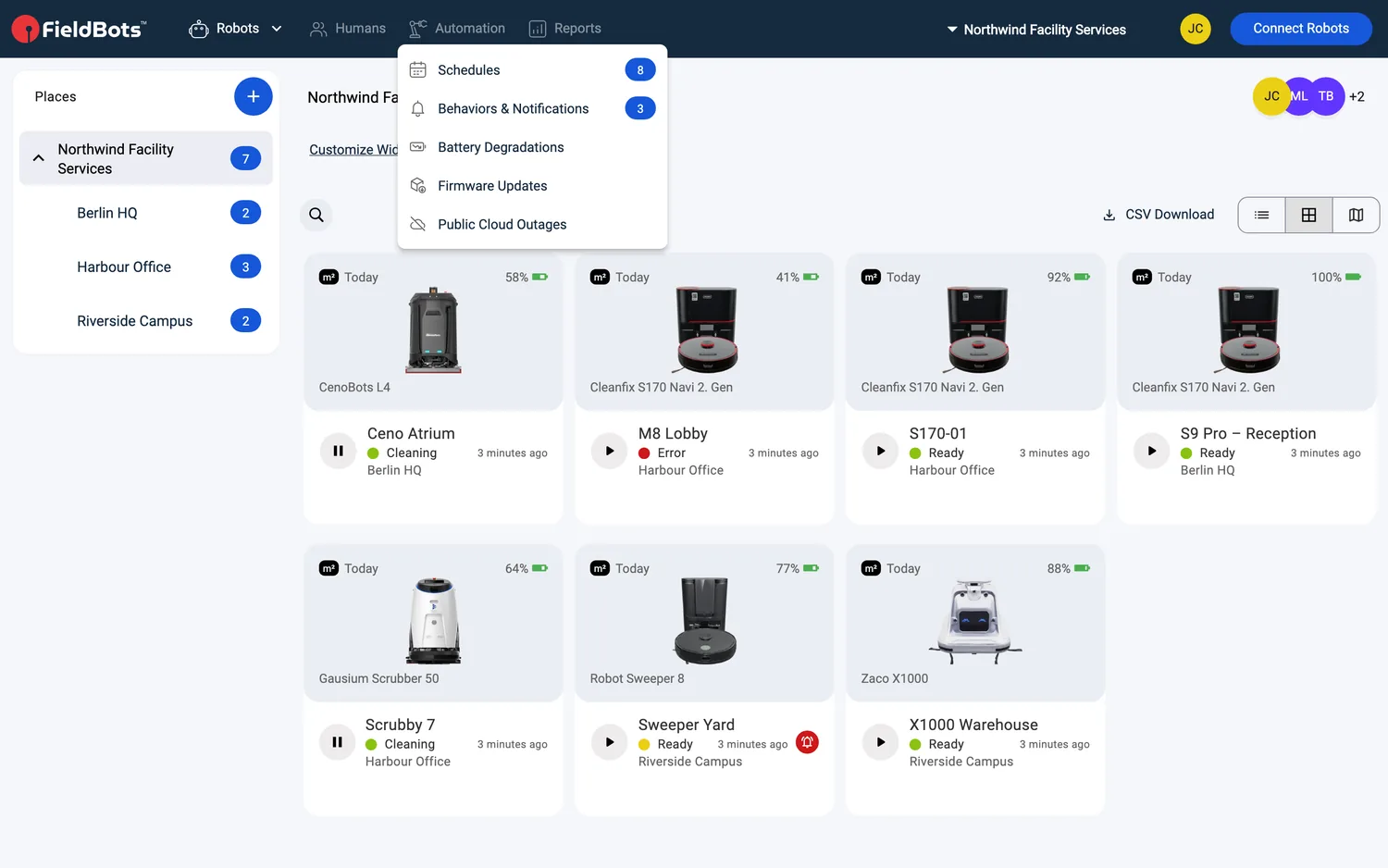
- 页面以 "IF · EVENT · THEN" 表格列出团队的规则,已开启的规则排在前面,上方的标题会统计数量,例如 "3 Active Rules"。尚无规则时显示 "No rules yet."。
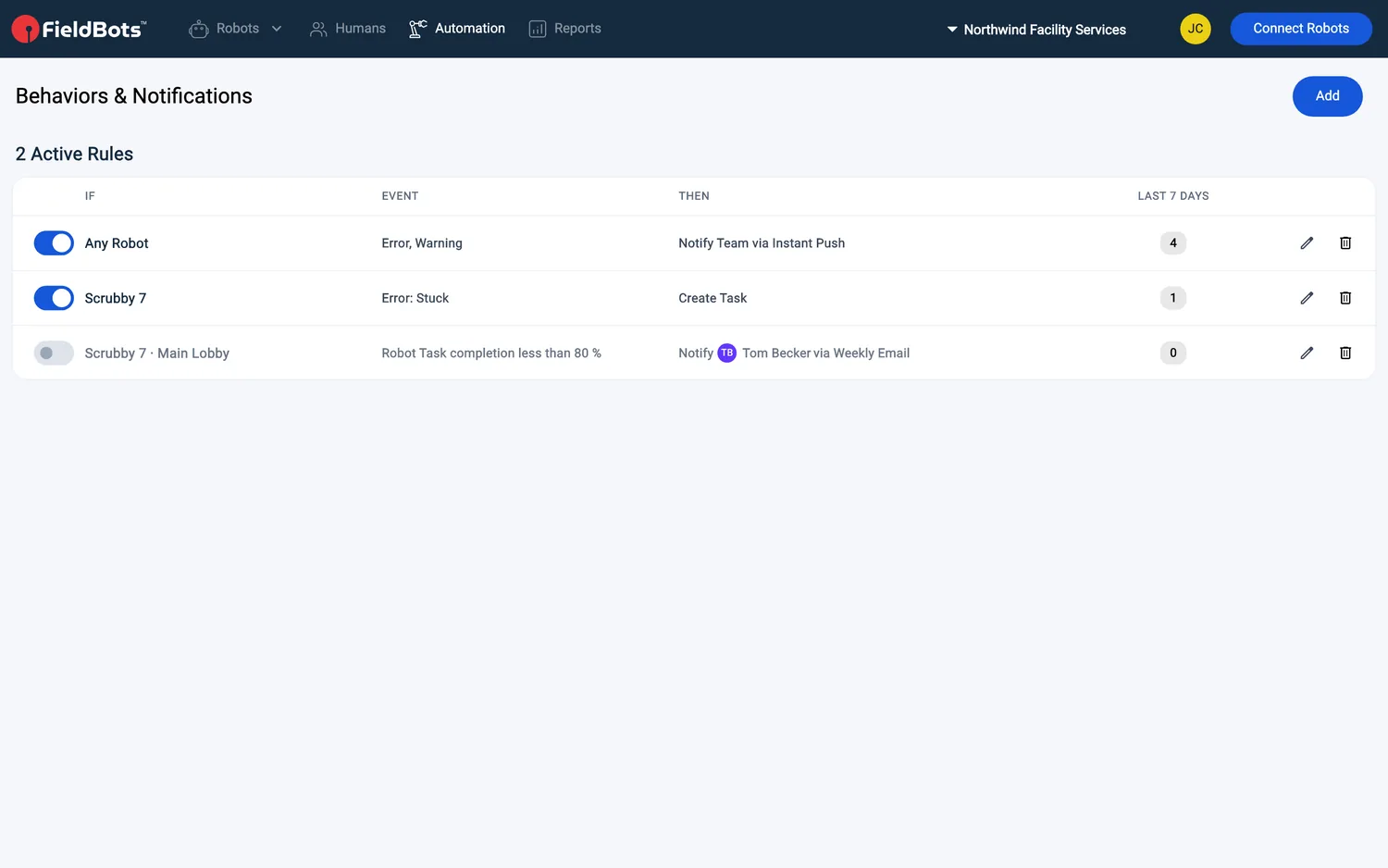
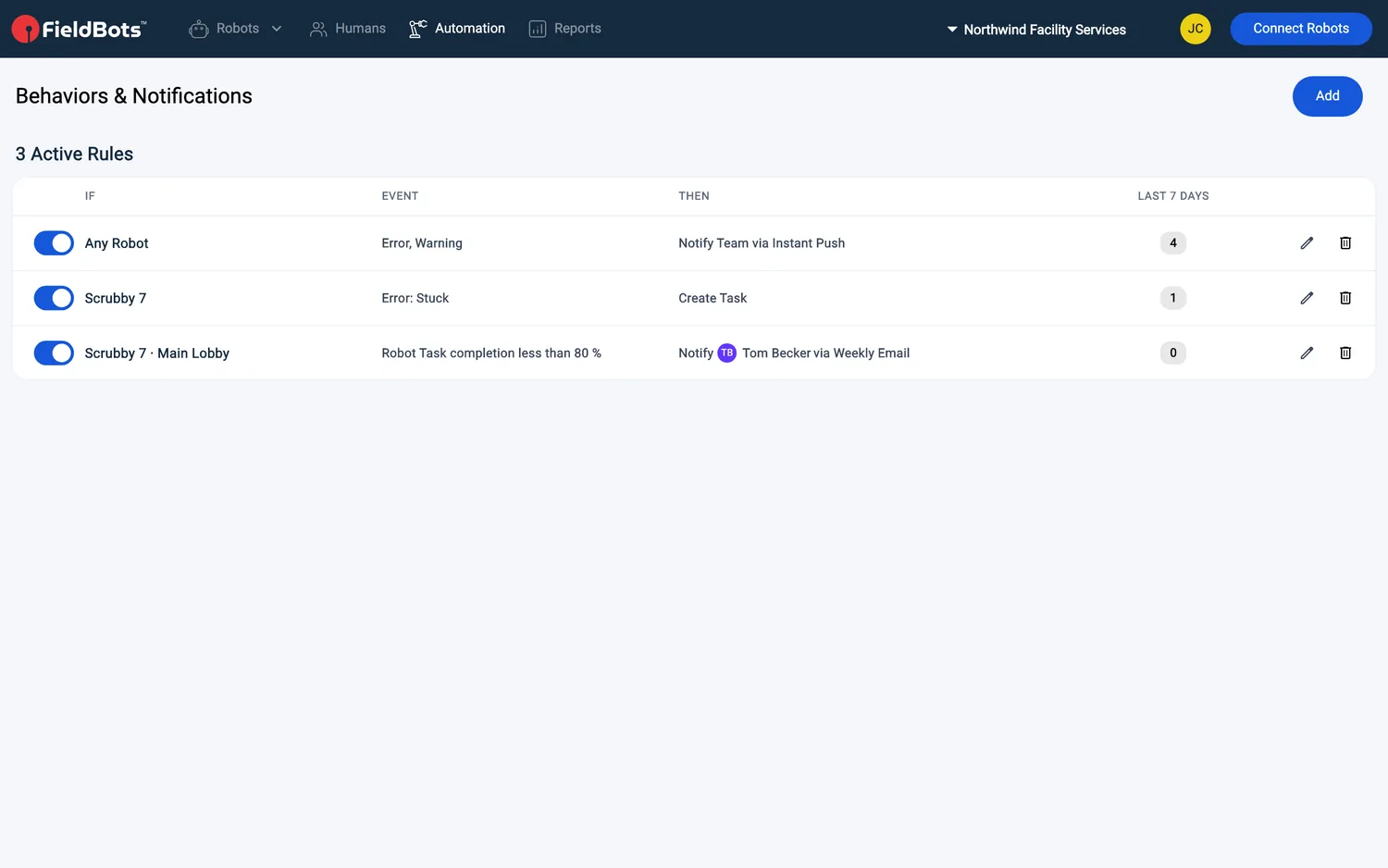
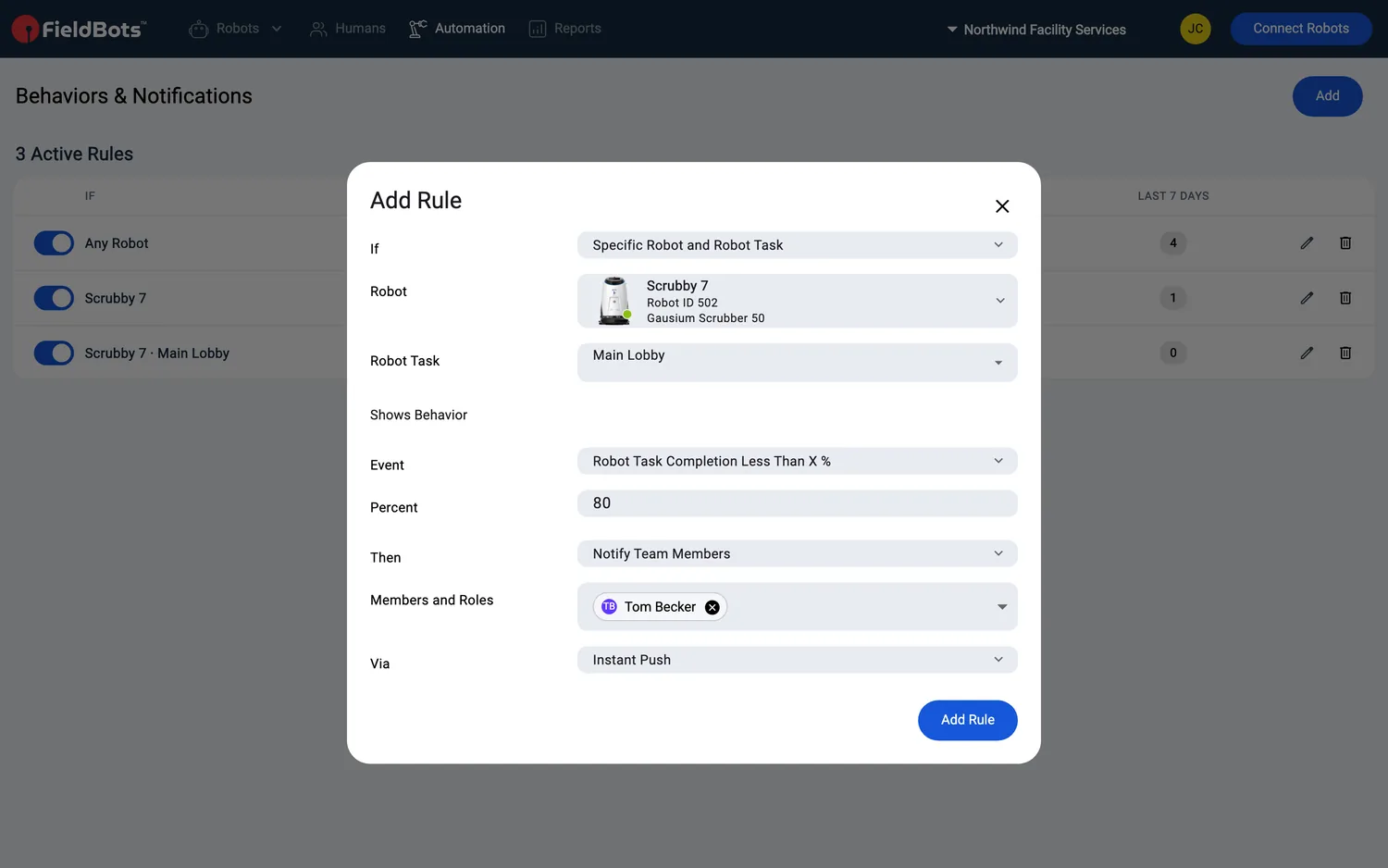
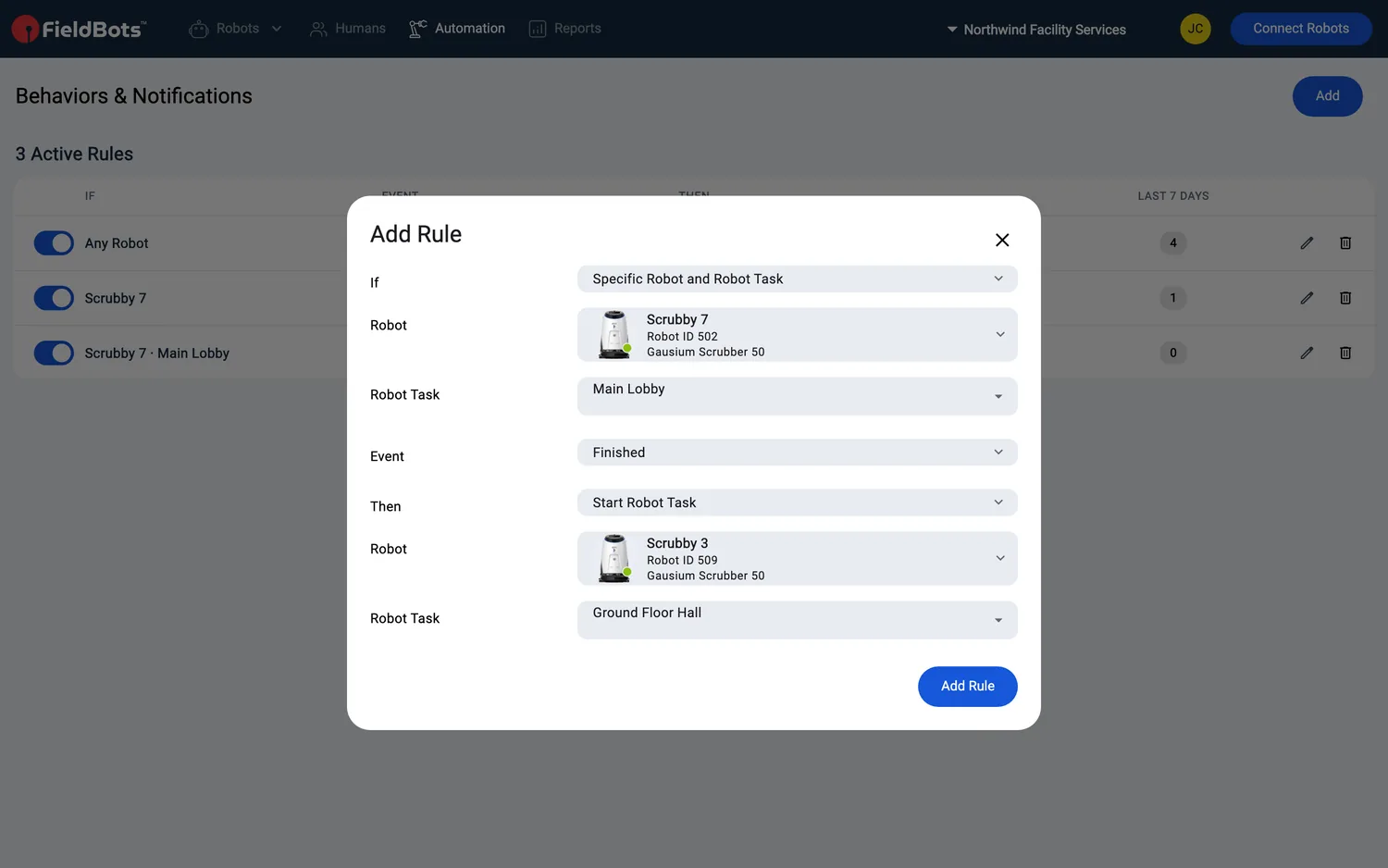
- 点击 "Add" 打开 "Add Rule" 对话框,其中有四个字段:"If"(规则监控的对象)、事件、"Then"(执行的操作)和 "Via"(消息发送所用的渠道)。
- "If":选择规则监控的对象:
- "Any Robot":整个机队。
- "Any Robot of a Place":然后选择 "Place"。
- "Specific Robot":然后选择 "Robot"。
- "Specific Robot and Robot Task":然后选择 "Robot Task";仅提供已保存机器人任务的机器人,如果没有,对话框会显示 "This team has no robots with Robot Tasks yet."。
- "Any Task" 和 "Mention in Task":参见下文 "Watch your tasks and start the next run"。
- "Event":选择规则何时触发:
- "Logs" 部分提供状态 "Error"、"Warning"、"Notice" 和 "Notification"(铃铛状态,表示机器人需要操作),以及 "Map Reset"(机器人在作业期间重置了地图,选择它会替换上述状态)。在 "Error" 标签的菜单中,可勾选 "Stuck Only" 仅监控被卡住的机器人,此时标签显示为 "Error: Stuck"。
- 对于 "Specific Robot and Robot Task","Shows Behavior" 部分提供 "Idling for X Days"、"Battery Drop of More Than X %"、"Robot Task Completion Less Than X %"、"Water Usage Below or Above a Limit" 和 "Battery Health",以及 "Finished"(参见下文 "Watch your tasks and start the next run")。在选择机器人和任务之前,该字段处于禁用状态,并显示 "Choose a robot and a Robot Task first."。
- 在事件需要阈值时填写阈值:"Days"、"Percent",用水量则为 "Less than (l)" 和 "More than (l)",两个水量字段填写其一即可。
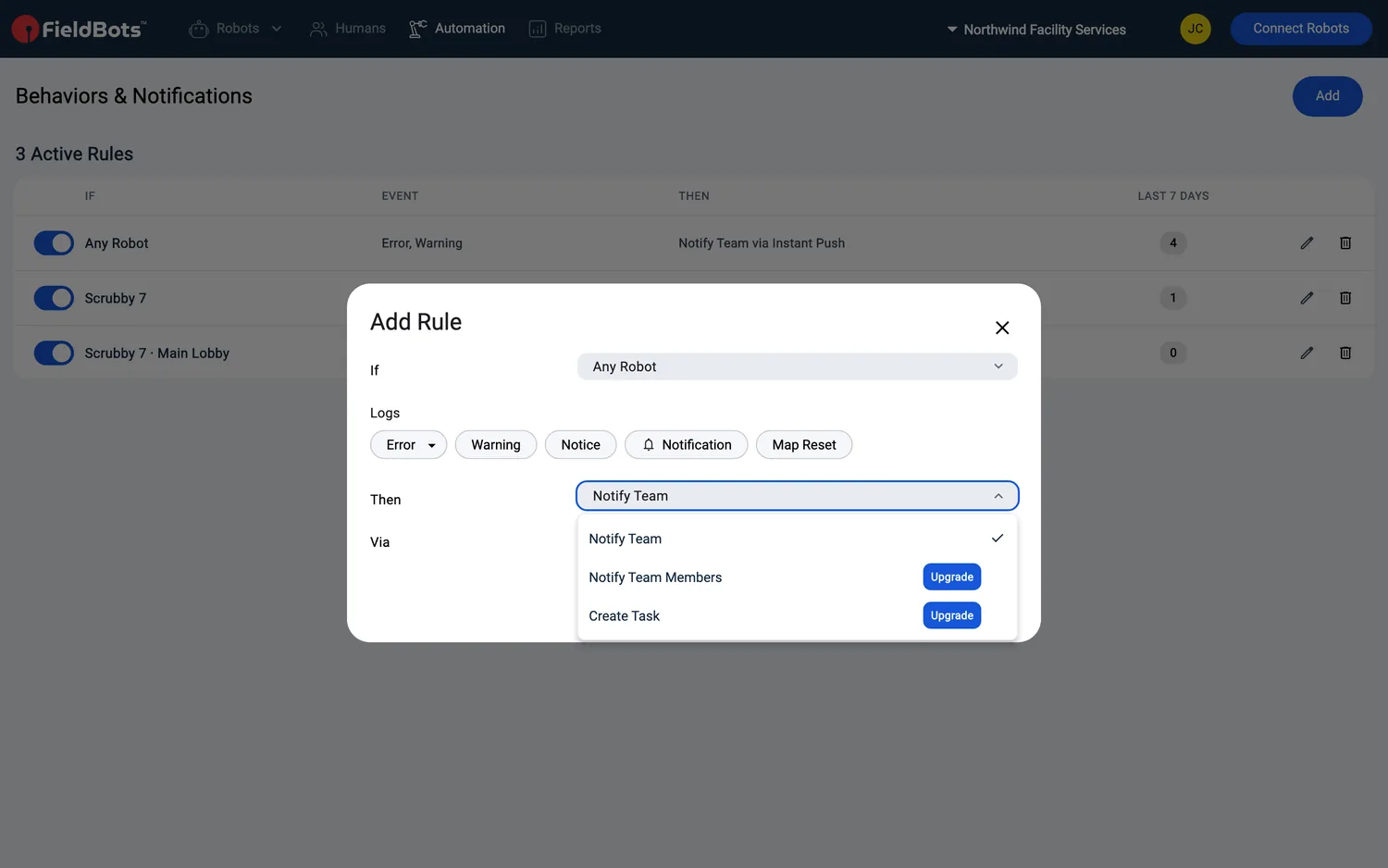
- "Then":选择执行的操作:"Notify Team" 通知整个团队;"Notify Team Members" 打开 "Members and Roles",可选择个人或整个角色(管理员、操作员、技术人员);"Create Task" 为团队创建任务,所有机器人规则均可选择此项。
- "Via":选择渠道:"Instant Push"、"Instant Email"、"Daily Email" 或 "Weekly Email"。仅执行操作的规则("Create Task"、"Close Task"、"Start Robot Task")无需选择渠道;通知规则只能通过一个渠道发送,因此若要以两种方式联系人员,请创建两条规则。
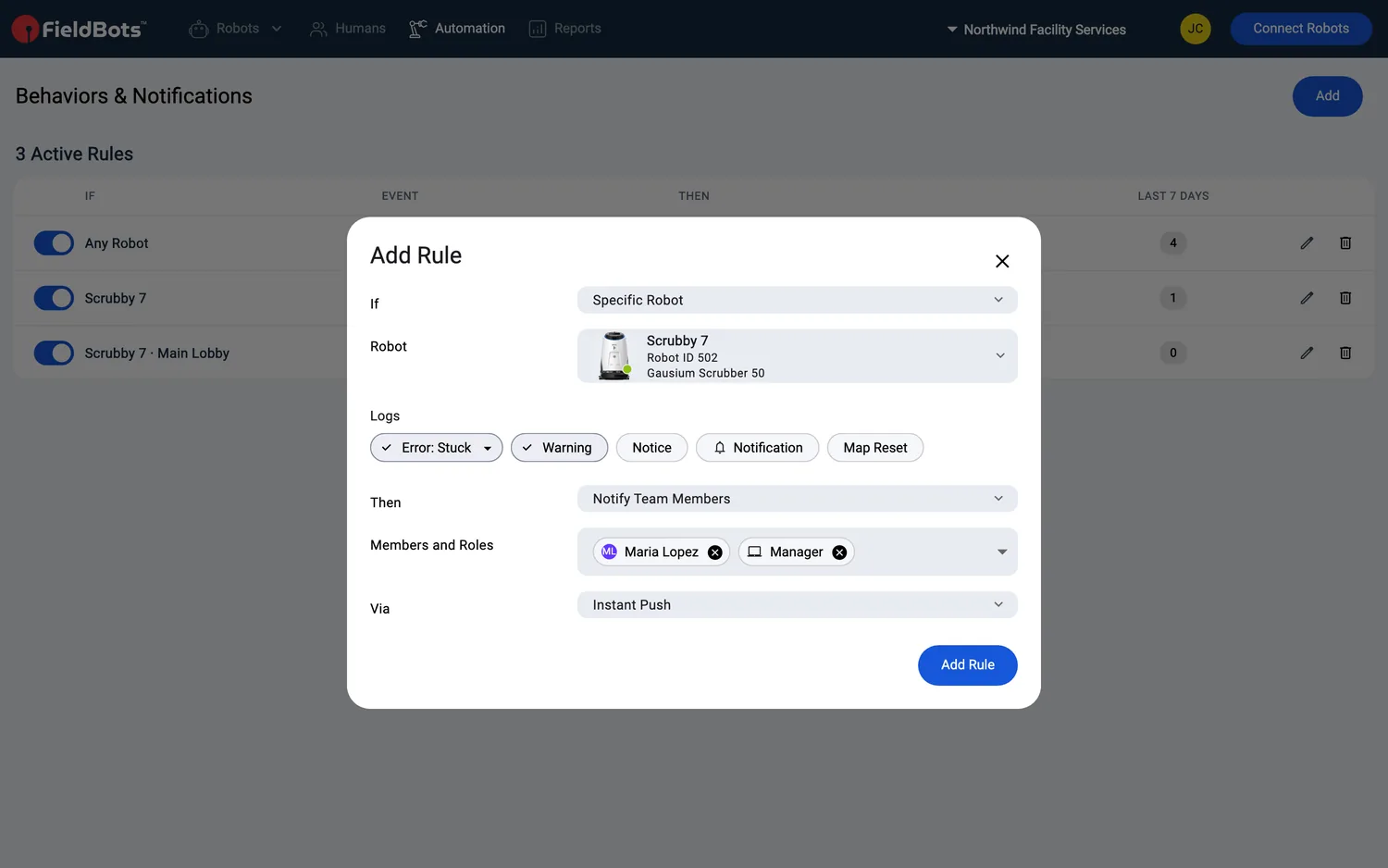
- 点击 "Add Rule"。如果有字段缺失,对话框会提示 "Fill in every field of the rule."。如果在手机上保存带有 "Instant Push" 的规则,手机会请求允许通知,请务必允许,否则消息无法送达该设备。
- 示例:"If" 选择 "Specific Robot and Robot Task",机器人为 "Scrubby 7",其机器人任务为 "Lobby daily";事件为 "Shows Behavior" › "Robot Task Completion Less Than 80 %";"Then" 选择 "Notify Team Members" 并选 "Lukas (Operator)";"Via" 选择 "Instant Push"。点击 "Add Rule" 保存。
管理规则
- 每行的开关用于开启或关闭规则,关闭的规则仍保留在列表中,但不执行任何操作。已开启的规则排在前面。
- 铅笔图标打开 "Edit Rule";垃圾桶图标会询问 "Delete this rule? It stops right away." 并删除规则。
- 手机上不显示垃圾桶图标,请在 "Edit Rule" 对话框内删除规则。
谁可以更改哪些规则:
- 创建和更改团队规则需要写入权限。
- 拥有只读权限时,您可以更改仅通知自己的规则:在这些规则中,"Then" 字段会被提示 "With read-only rights you can change the rules that notify only you." 取代。
- 更新固件的规则位于 "Firmware Updates" 页面,只有管理员可以创建或更改;仅限某些场所的管理员只能为这些场所设置规则。
查看规则的执行情况
- 每条规则行都有一列 "Last 7 Days":以计数标签显示该规则最近七天的执行次数。

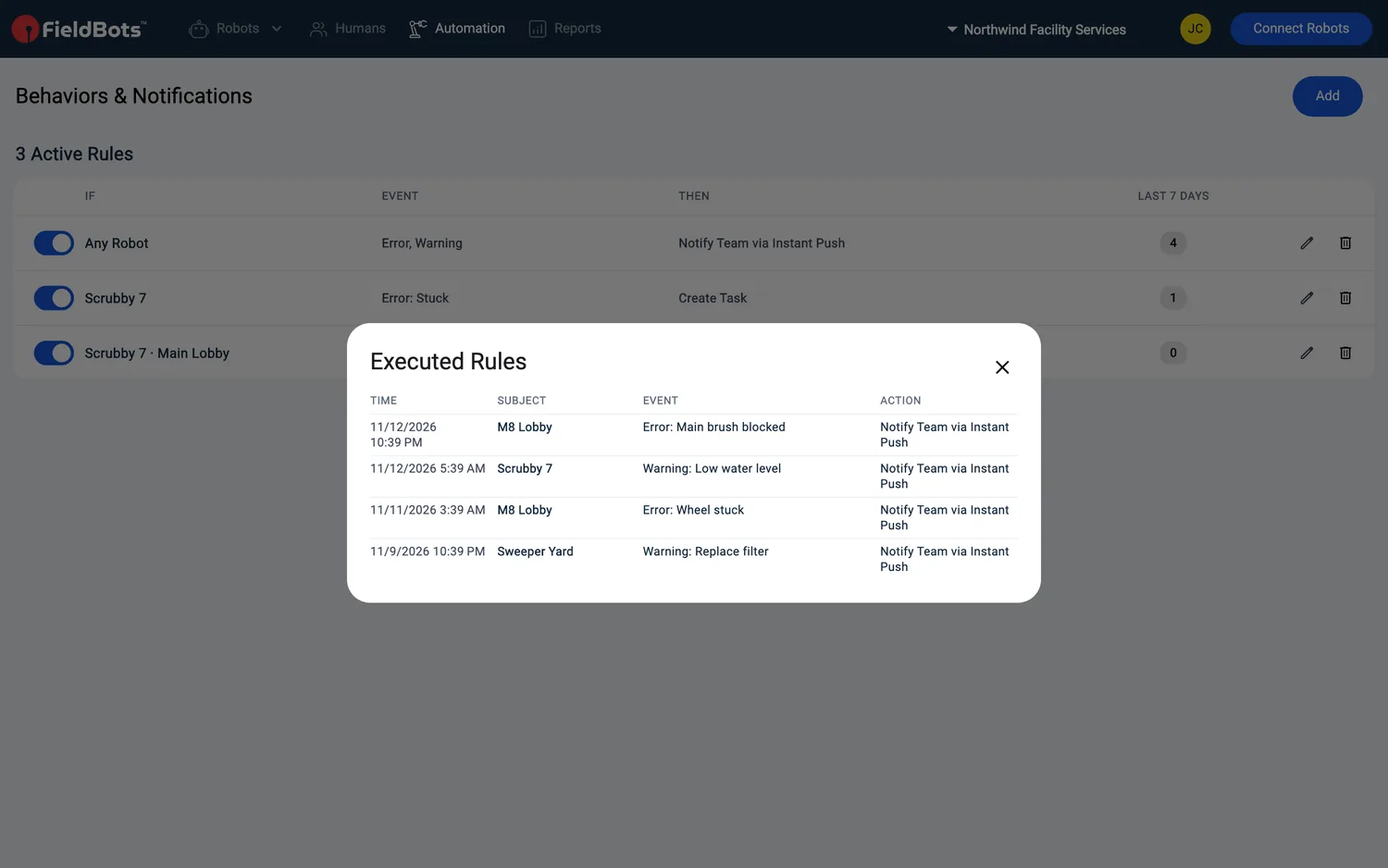
- 点击该标签可打开 "Executed Rules":一个紧凑的表格,列出每次执行的 Time、Subject、Event 和 Action,最新的排在最前。从未执行的规则显示 "No executions yet."。
单个机器人的规则
- 在 "Robots" 下打开机器人,切换到其 "Behaviors & Notifications" 标签页。该标签带有显示该机器人规则数量的标签,每个机器人、每种角色都能看到。
- 在 "Individual Rules" 下点击 "Add":在此创建的规则始终监控该机器人(可包含或不包含其某个机器人任务)。
- 下方的 "General Rules" 列出涵盖该机器人的团队规则,以灰色只读显示;"Open Behaviors & Notifications" 会带您前往团队页面进行更改。空的部分显示 "No individual rules yet." 和 "No general rules yet."。

监控任务并启动下一次作业
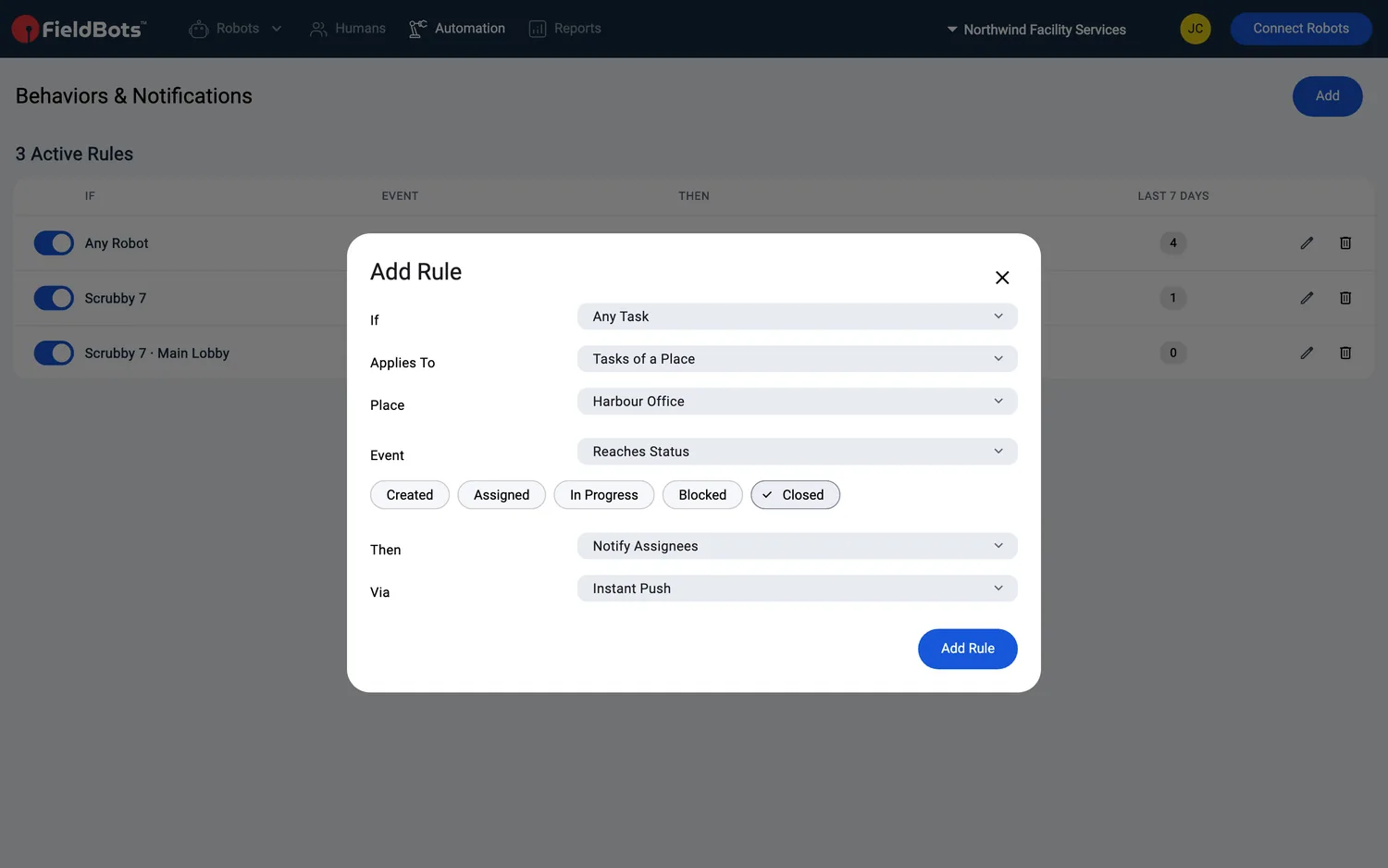
- "Any Task" 规则监控团队的任务。在 "Applies To" 中选择 "All Tasks"、"Tasks of a Place" 或 "Tasks of a Robot"。事件包括 "Reaches Status"(可选择 "Created"、"Assigned"、"In Progress"、"Blocked"、"Closed" 中的一项或多项)、"Untouched for X Days" 和 "Status Not Changed for X Days"。操作包括 "Notify Assignees"、"Notify Team"、"Notify Team Members" 和 "Close Task"。
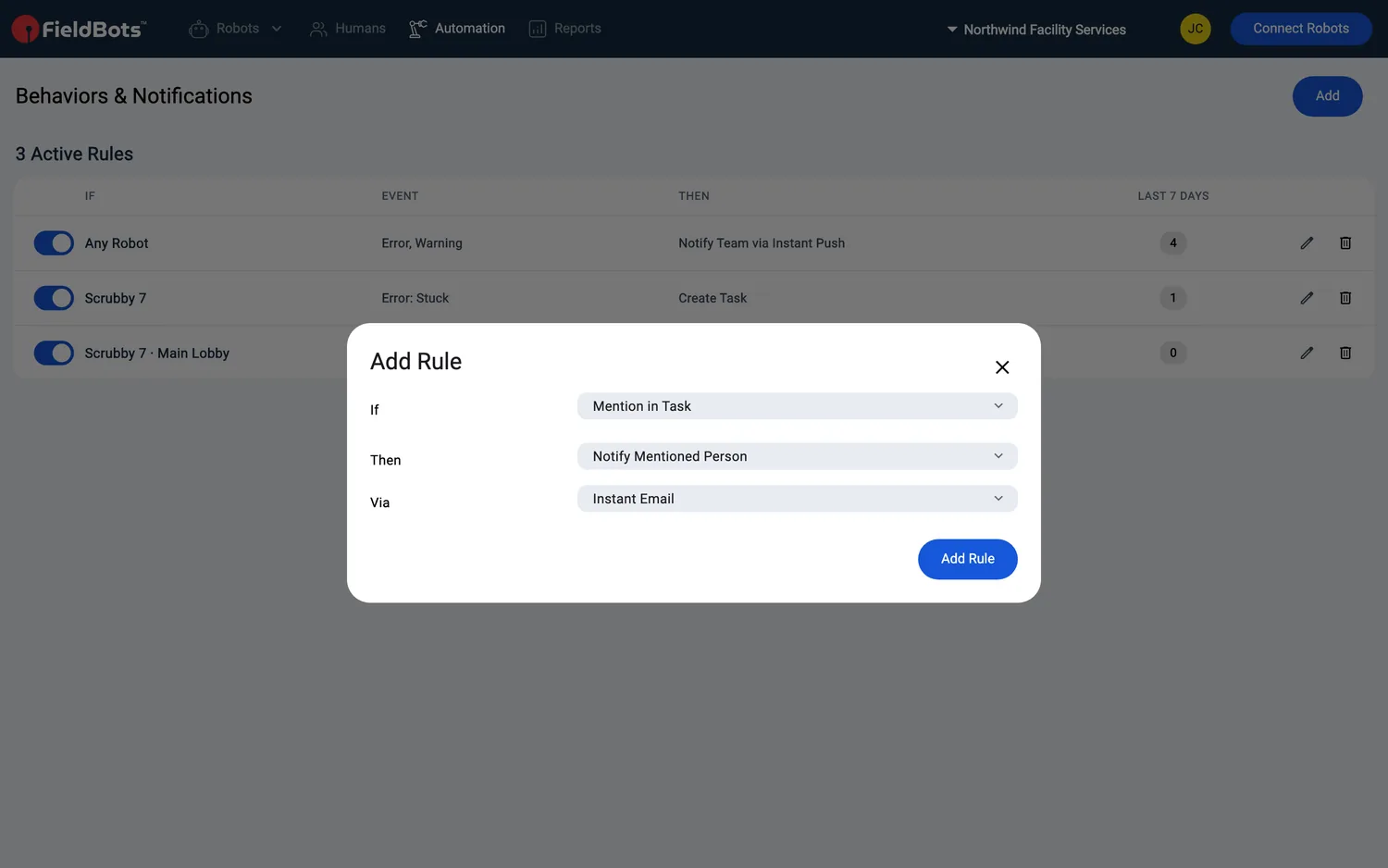
- "Mention in Task" 规则在任务中有人被提及时触发:事件为 "Someone Is Mentioned",操作为 "Notify Mentioned Person",只会通知被提及的人。
- "Finished" 规则用于启动下一次作业:监控对象选择 "Specific Robot and Robot Task",事件选择 "Finished";操作选择 "Start Robot Task" 并指定目标机器人及其机器人任务,作业完成后即启动该任务。此规则无需选择渠道。
在仪表盘上查看结果
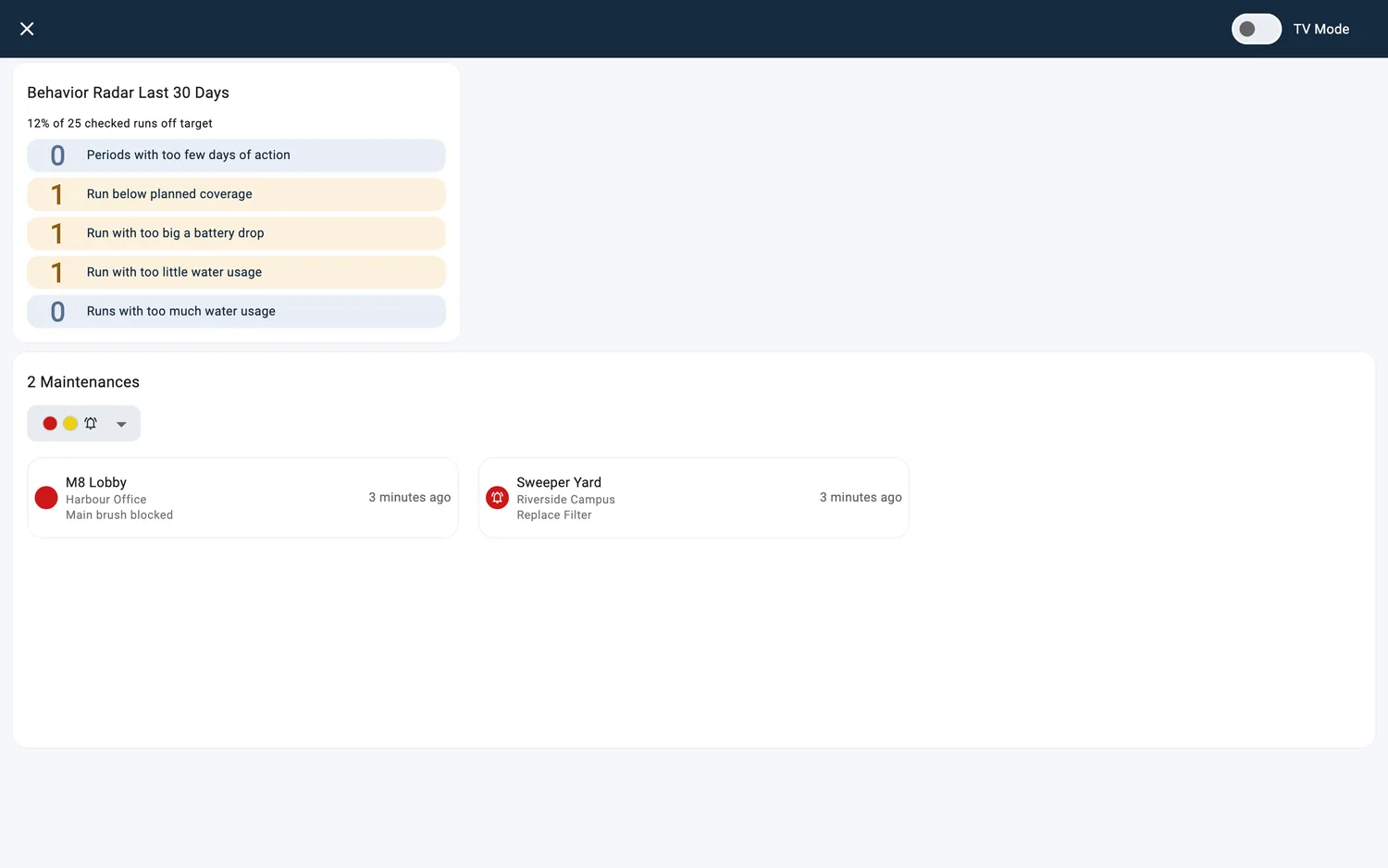
"Behavior Radar Last 30 Days" 小组件汇总了机器人在最近 30 天内偏离目标的频率:每种目标一行,即 "Periods with too few days of action"、"Runs below planned coverage"、"Runs with too big battery drops"、"Runs with too little water usage"、"Runs with too much water usage",另有一行综合数据,例如 "12% of 25 checked runs off target"。蓝色表示达标,黄色表示偏离目标不超过 10 %,红色表示偏离超过 10 %。点击小组件可打开其背后的规则。如果尚未设置,小组件会显示 "Not set up yet." 和 "Add Behavior Rules" 按钮;在首批作业被检查之前,则显示 "Waiting for data."。
网页端 / 移动端:功能相同。在手机上,表格将 "IF"、"EVENT" 和 "THEN" 信息堆叠为一列,删除规则需在 "Edit Rule" 对话框内进行。
支持的机器人型号
通知:通知规则适用于所有机器人;通过 FieldBots 重置机器人上的通知适用于 28 个型号。
行为:适用于所有机器人;可跟踪哪些事件取决于机器人上报的数据(例如覆盖率、电量、未达目标)。
说明与限制
- 每条规则只有一个操作和一个渠道:若要以不同方式联系不同的人,请各创建一条规则;在 "Finished" 时启动机器人任务的规则则完全没有渠道。
- "Shows Behavior" 事件适用于已保存机器人任务的机器人,即运行厂商任务或虚拟任务的机器人;状态事件可监控所有机器人。
- 规则在其监控的变化发生时触发:当机器人再次进入被监控的状态时,规则会再次发出通知。
- 当您在 FieldBots 中清除警报(例如以红色铃铛标记的需要执行的操作)时,部分型号也会清除机器人自身上的消息(见上文的型号说明)。其他型号则仅在 FieldBots 中清除警报,不会向机器人发送任何内容。
- "Via" 渠道决定消息送达的速度:"Instant Push" 和 "Instant Email" 立即提醒;"Daily Email" 汇总当天的事件;"Weekly Email" 汇总当周的事件。
- "Instant Push" 需要在接收提醒的手机上安装 FieldBots 移动应用;电子邮件可在任何设备上接收。在手机上保存推送规则会为该手机开启通知;每个人都必须在自己的设备上允许通知。
- 在免费团队中,包含 "Weekly Email",规则默认使用该渠道。"Notify Team Members"、"Create Task" 和 "Update Firmware"(在固件规则中),以及渠道 "Instant Push"、"Instant Email" 和 "Daily Email" 带有 "Upgrade" 标签:选择它们会打开升级选项,字段保持原值。已使用这些选项的规则仍会正常运行,只是无法切换到这些选项。
- 在免费团队中,小组件被模糊处理并显示 "Upgrade" 徽章;在未获授权的机器人上,小组件处于锁定状态。
- 小组件始终显示最近 30 天的数据,按您团队的时区计算。
- 固件规则位于Firmware Updates页面,停机规则位于Public Cloud Outages页面,此处的表格不列出这些规则。