
功能简介
有些工作要由人而不是机器人完成:被堵住的走廊、需要更换的刷子、需要确认的抽查。任务正是如此,即在 FieldBots 中创建的工作项,可分配给合适的人员或角色,在 Logbook 中跟进,完成后关闭。
适用人群
分配并跟踪工作的管理员,以及执行工作并在 Logbook 中记录的技术人员和操作员。
操作步骤
查看任务
- 打开 "Humans" 菜单,选择 "Tasks",菜单项上显示团队未完成任务的数量。列表显示 "Task ID"、"Name"、"Status"、"Robot" 和 "User";点击列标题可排序。

- 筛选行包含搜索框、"Status (‹x› of 5)" 筛选器(默认包含所有未完成状态),以及用于团队成员、角色和经销商团队的 "Users" 筛选器。
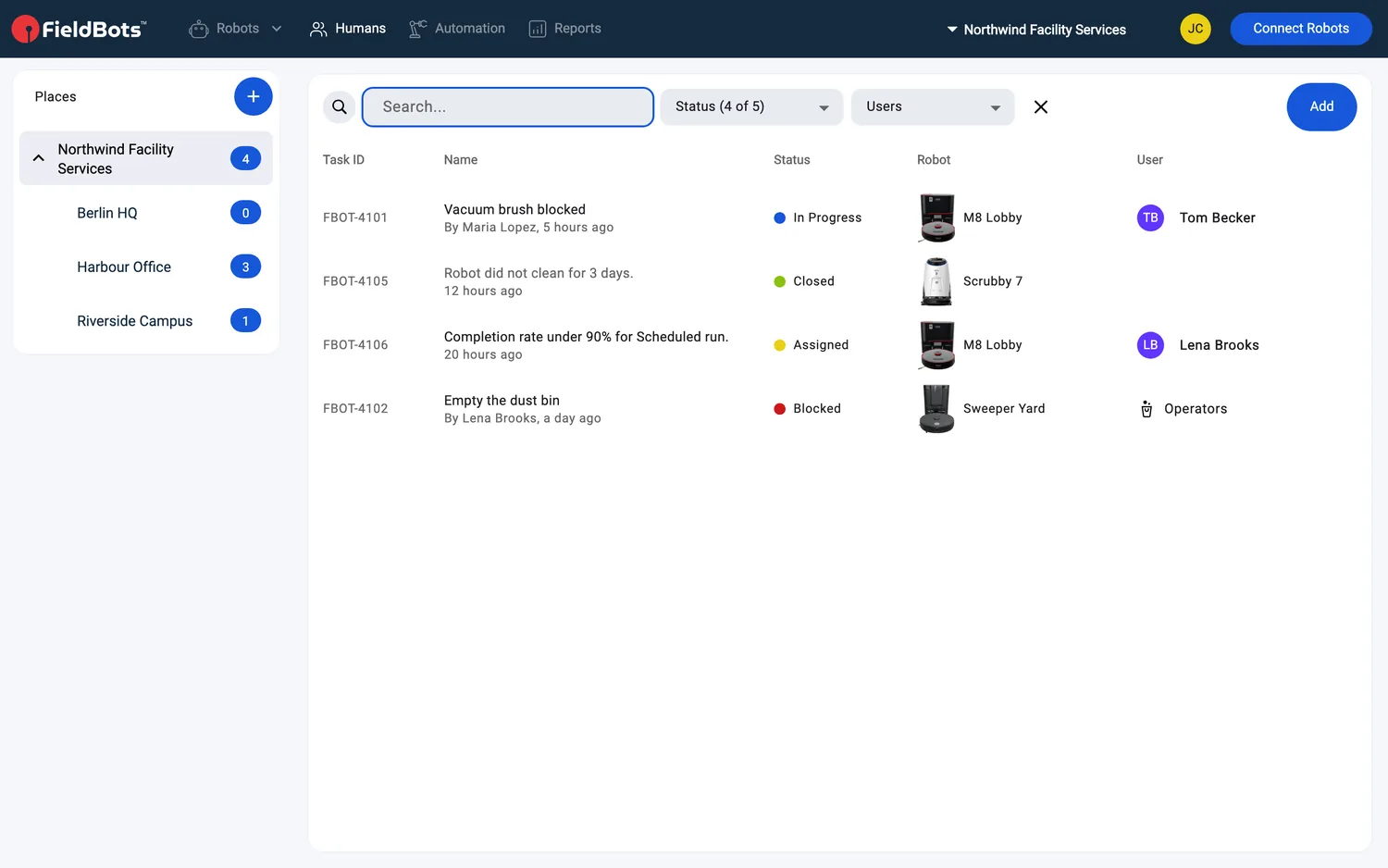
- Status 列显示彩色圆点和标签:"Open"(灰色)、"Assigned"(黄色)、"In Progress"(蓝色)、"Blocked"(红色)和 "Closed"(绿色)。任务分配给某人期间显示 "Assigned"。
- 每行的第二行显示创建任务的人及任务创建了多久("By ‹name›, ‹age›"),或任务何时开始("Starts ‹when›")或重复("Every 2 weeks, starting ‹date›")。Robot 列显示机器人的图片,重复任务的其他机器人以 "+‹number›" 表示;User 列显示人员、角色或经销商团队的名称。
- 列表为空时显示 "No tasks found.";设置了筛选时,会增加 "Clear Filters" 按钮。机器人页面上的紧凑卡片显示 "No tasks yet."
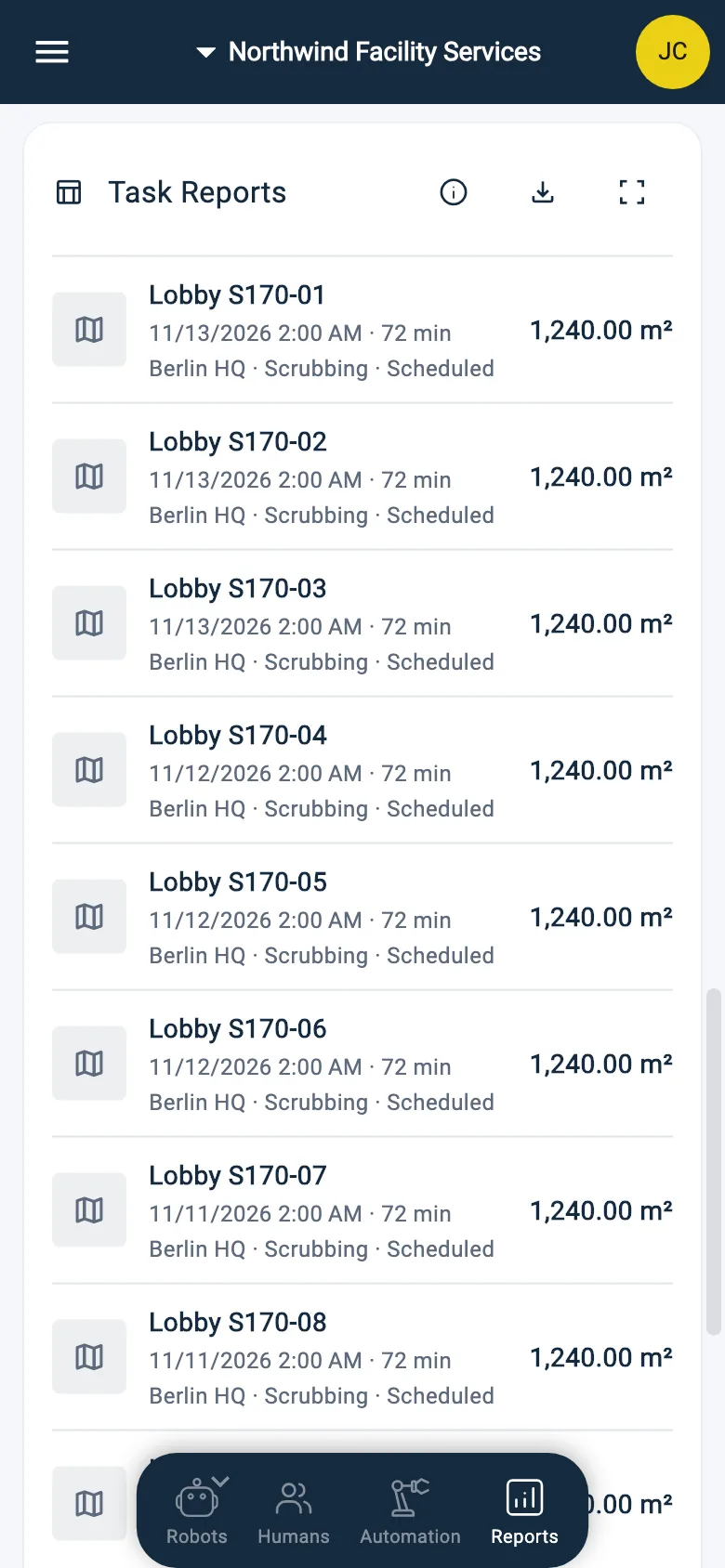
Web / 移动端:在手机上,列表以可横向滚动的表格显示相同的列;搜索框和两个筛选器位于其上方。
创建任务
- 点击 "Add" 并选择 "Task"。(在机器人页面或仪表盘上,Tasks 卡片的 "+" 菜单提供同样的两个入口。)

- 填写 "Name";如果团队有任务表单(Task Form),它就位于其正下方。填写 "Description"。
- 在 "Robot" 下选择机器人,也可以不为任务指定机器人。
- 如果任务不应立即开始,请设置 "Start Date"。
- 在 "User" 下选择由谁来完成:"Team Member"、某个角色("Operators"、"Technicians"、"Managers")或 "Distributor"。分配角色即将任务交给拥有该角色的人员。
- 点击 "Create Task"。已有任务通过 "Save" 保存。
机器人警报会以建议的形式出现在紧凑的任务列表中,例如机器人页面上。备注图标("Convert to Task")可将其转为正式任务,并打开已填入该机器人的表单。

重复任务
- 改为选择 "Repeating Task",表单会增加机器人列表和重复频率。
- 使用 "Choose Robots" 勾选重复任务涵盖的每个机器人;第一个机器人是该任务自身的机器人。
- "Repeat Every" 设置重复频率(周、月或年),"Start Date" 设置开始时间。
- 照常填写 "Name"、"Description" 和 "User",然后点击 "Create Task"。
任务页面
- 打开任务:在桌面端,表单位于左侧,"Logbook" 在其旁边。在手机上,已有任务先显示其 Logbook,表单在其下方。
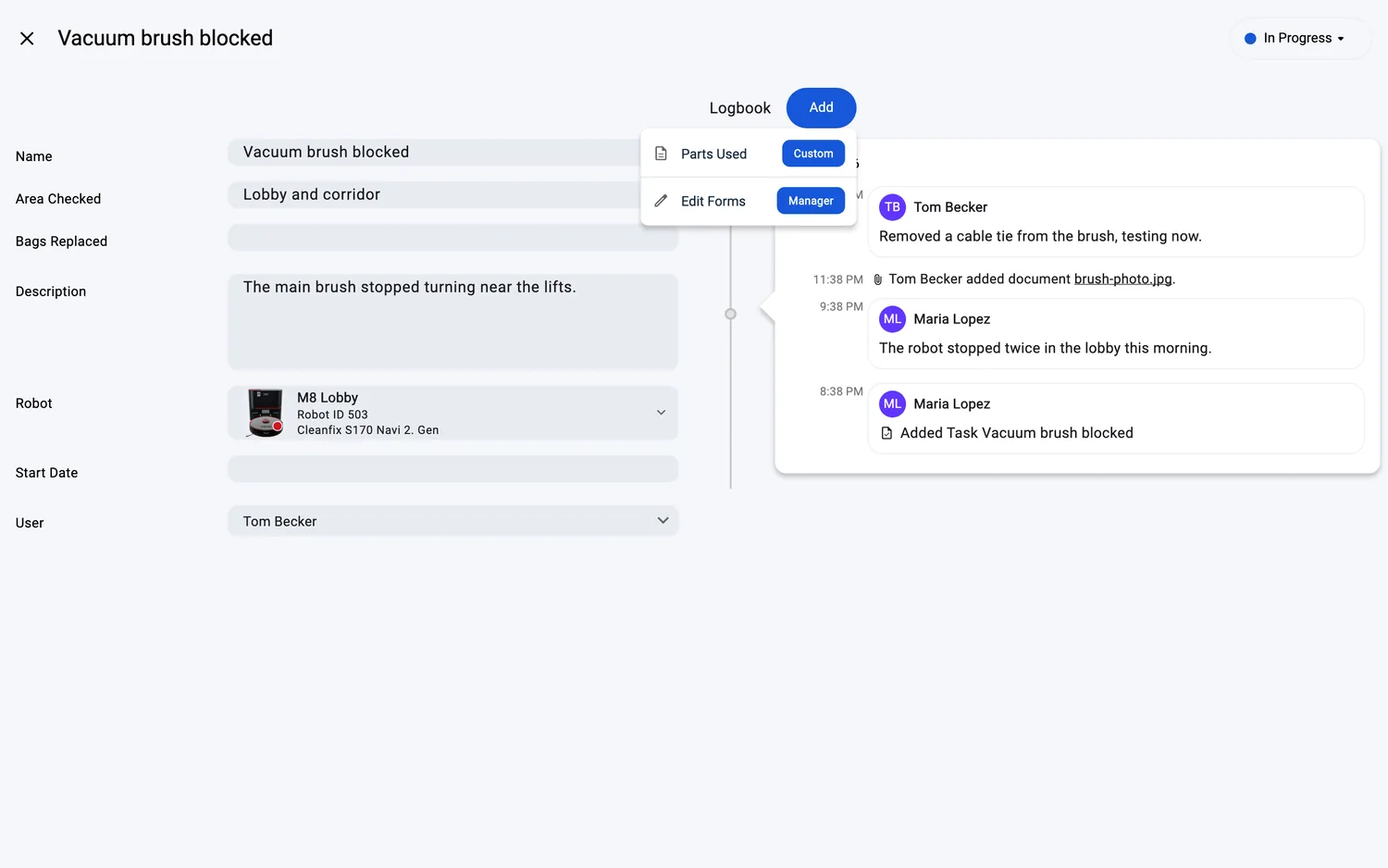
- Logbook 条目通过其 Add 菜单(即团队的任务表单)撰写:"Comment" 用于留言,"Files" 用于图片、文档和视频,"Link" 用于网址。在条目中输入 "@" 可提及团队成员;向 FieldBots Intelligence 提出的问题会直接在 Logbook 中得到解答。
- 照片、文档和视频通过 "Files" 表单上传:支持 jpg、jpeg、png、gif、webp、heic 和 pdf;视频仅限 mp4 或 mov("Only MP4 or MOV videos can be attached.")。已存储的文件显示在表单下方。
- 更改未完成任务的 "User" 即可转交任务,其他字段的编辑方式相同,更改通过 "Save" 保存。
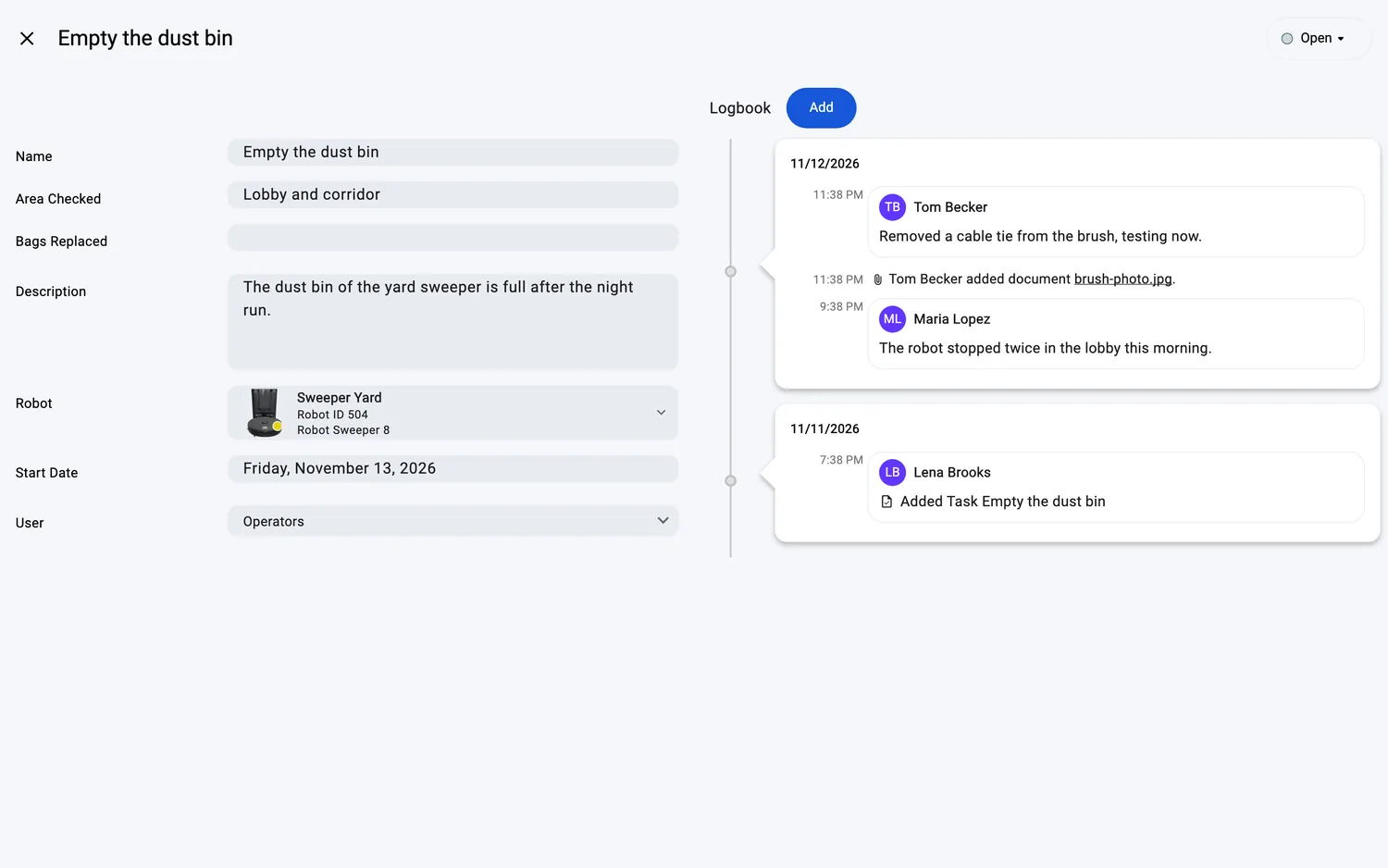
- 最早的条目记录了任务的创建以及机器人的文档。点击条目会跳转到其撰写位置:任务会打开其页面,其他内容则打开其机器人的 Logbook(Logbook)。
- 已关闭的任务不再接受新条目。
Web / 移动端:在手机上,状态标签和 "Save" 位于底部栏;在桌面端和平板上,它们位于页面的顶部栏。
更改状态、关闭和重新打开
- 状态标签会打开状态菜单:"Open"、"Assigned"、"In Progress"、"Blocked"、"Closed"。
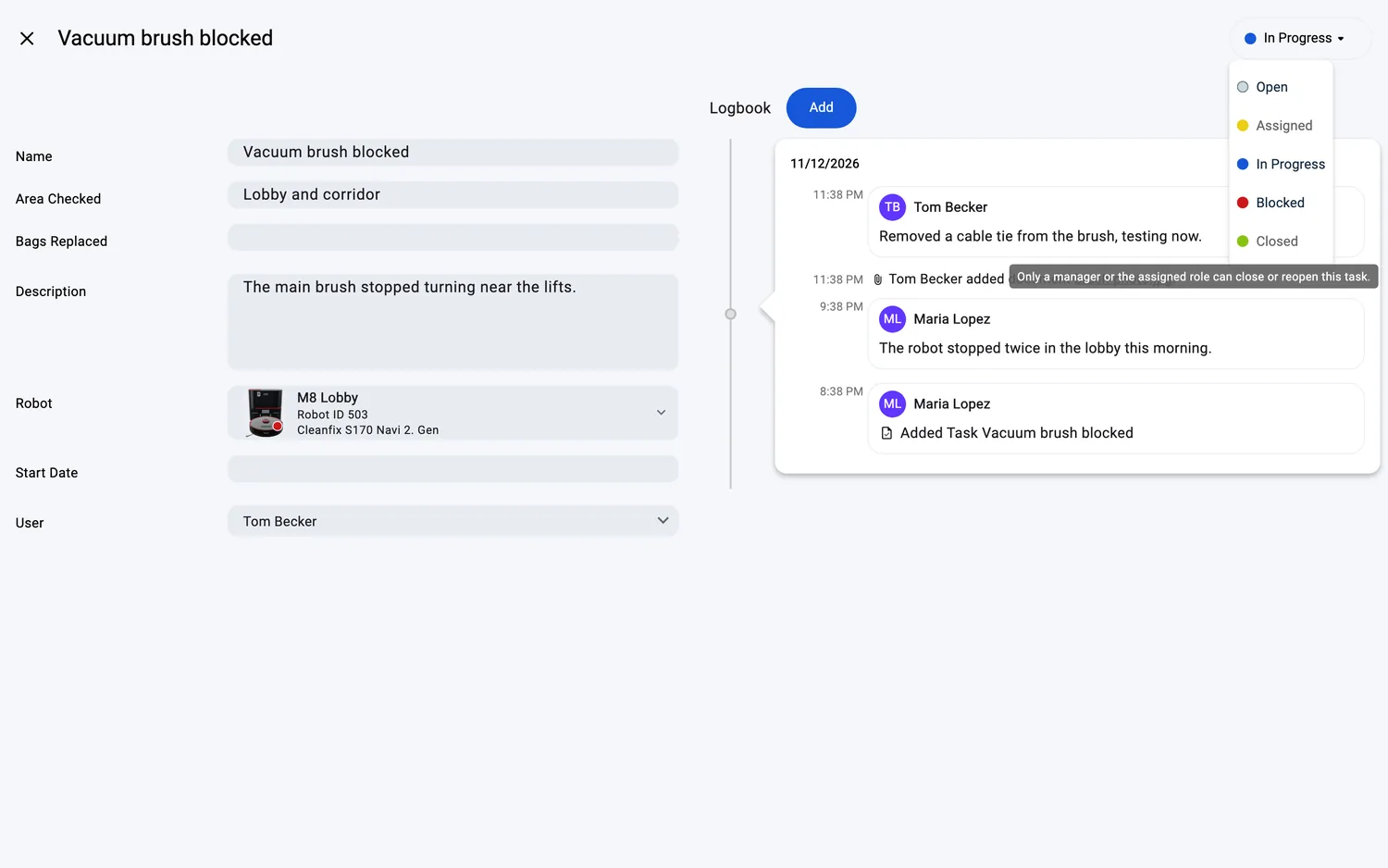
- 编辑任务的人可以在各未完成状态之间切换。"Assigned" 由 FieldBots 在任务分配给某人时设置,无法手动选择。
- 关闭和重新打开由管理员或被分配的角色决定,否则 "Closed" 显示为灰色,点击会提示:"Only a manager or the assigned role can close or reopen this task."
- 已关闭的任务为只读,只有重新打开后才能更改其名称、描述、机器人、开始日期或负责人。
支持的机器人型号
与具体机器人无关:可以为任何机器人、场所创建任务,也可以不关联机器人。
说明与限制
- 分配给经销商团队的任务会通过电子邮件发送给该经销商;分配角色则将任务交给拥有该角色的人员。
- "Start Date" 同样适用于一次性任务,稍后开始的任务显示 "Starts ‹when›"。
- 重复任务带有重复图标,并在列表中显示其频率,例如 "Every 2 weeks, starting ‹date›"。
- 已关闭的任务显示为灰色,而非加删除线,因为状态已说明其已完成。
- 在 Free 方案中,菜单项显示为 "Tasks (Upgrade)",打开该页面会引导至升级。