
功能简介
小组件是 FieldBots 各页面上的现成卡片:小巧的构建模块,让团队一目了然地查看所需的数字和列表,包括机器人、任务、维护、电池、耗材、性能等。您可以将它们放置在多个页面上,并按团队的工作方式排列。
适用人群
负责设计页面的管理员,以及每天使用已排列好的卡片的操作员、技术人员和只读成员。
操作步骤
小组件出现的位置
- 打开 "Robots":小组件行位于页面顶部、机队列表上方,其下方是 "Customize Widgets" 链接。
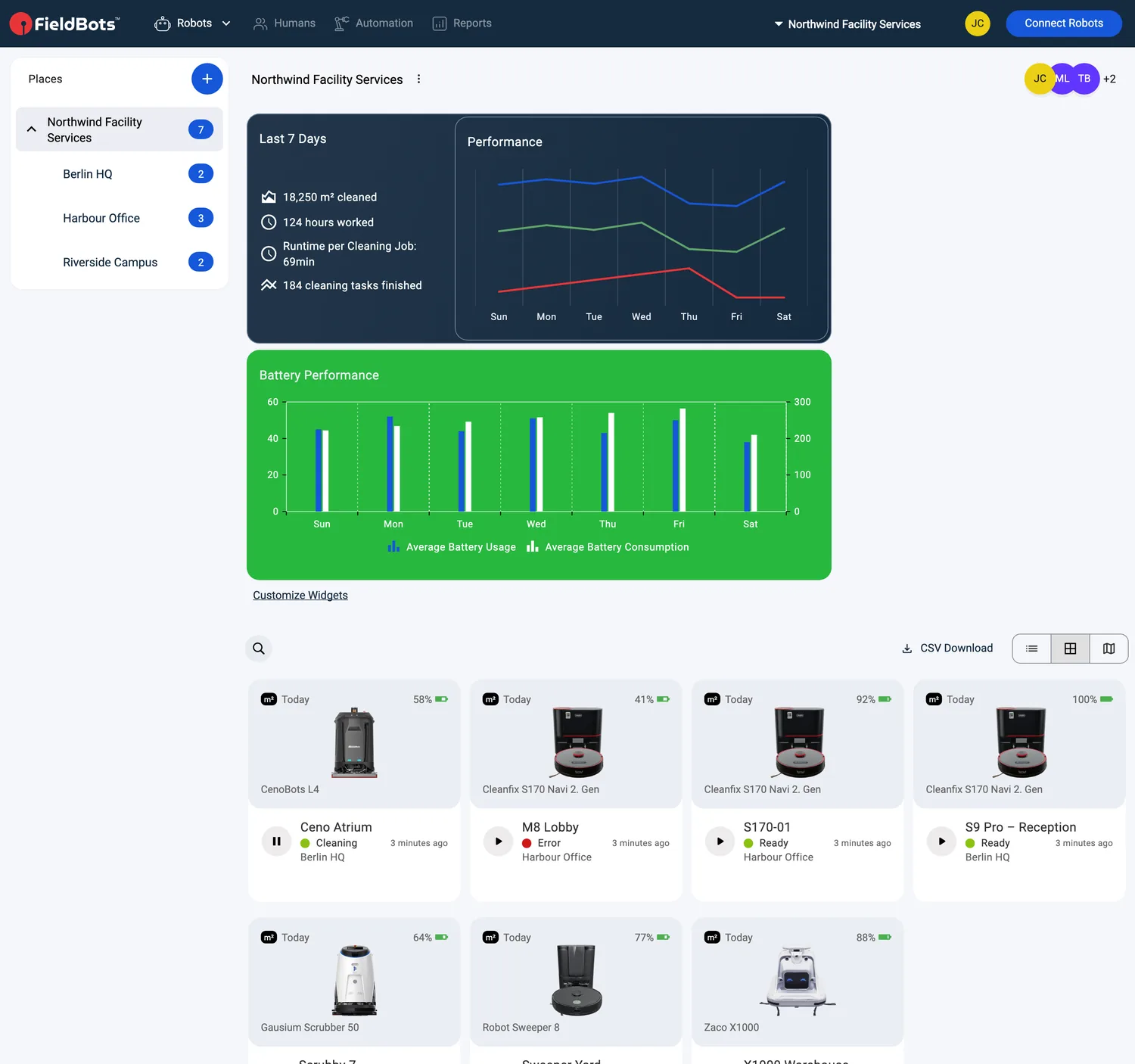
- 相同的小组件区域还出现在 "Technical Details"、每个机器人的页面以及仪表盘上,后者的视图同样支持 TV Dashboard。管理员视图 "Management and Licenses" 有其自己的小组件布局。
- 在手机和窄屏平板上,小组件显示为带页码圆点的可滑动行,而不是网格;机器人自己的页面除外,它仍保持网格。滑动即可从一个小组件切换到下一个。
添加小组件
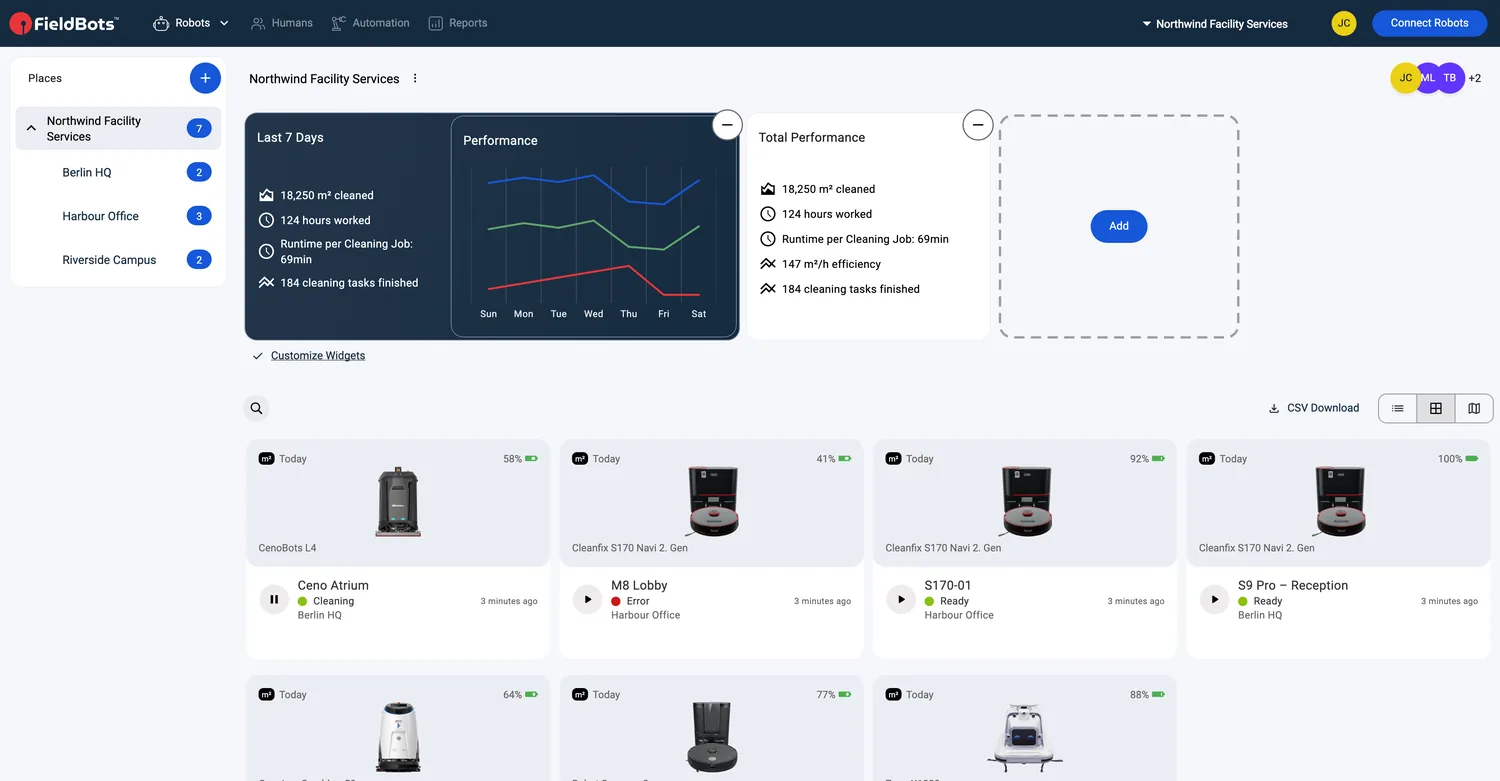
- 点击小组件行下方的 "Customize Widgets"。该行切换到编辑模式,链接上会显示勾选标记。
- 点击行末带有 "Add" 按钮的空白图块。
- "Add Widget" 弹窗随即打开:使用 "Search..." 字段或滚动查找小组件,每张卡片都显示预览和加号按钮。

- 点击卡片或其加号按钮,小组件会添加到该行末尾。
- 再次点击 "Customize Widgets"(勾选标记)即可退出编辑模式。您的排列会在该团队中为您保存。
移除或重新排列小组件
- 在编辑模式下,点击小组件右上角的减号即可将其移除。
- 将小组件拖到另一个位置即可更改顺序。
- 在触摸屏上,请先按住小组件,提示为 "You can long press to drag and drop widgets to change their order."
- 完成后,再次点击 "Customize Widgets"(勾选标记)退出编辑模式。
可选择的小组件
"Add Widget" 弹窗提供以下卡片(页面允许哪些卡片取决于页面本身;在支持的页面上,弹窗以 "Intelligence Widget" 开头,其余按团队使用频率排序):

- "Intelligence Widget"
- "Robots"
- "News Radar"
- "Tasks"
- "Comments"
- "Clean Now"
- "Return on Investment"
- "Behavior Radar Last 30 Days"
- "Maintenance List"
- "Current Robot Status"
- "Battery"
- "Water"
- "Consumables"
- "Consumable Usage"
- "Consumable Performance"
- "Documents"
- "Last 7 Days"
- "All Time Robot Status"
- "Status History"
- "Performance"
- "Workload"
- "Total Performance"
支持的机器人型号
适用于机队中的所有机器人;个别小组件仅对提供相应底层数据的机器人/型号显示(例如 Consumables、Water)。
说明与限制
- 只有管理员能看到 "Customize Widgets"、"Add" 图块和减号按钮。其他人看到的是已排列好的页面,看不到这些控件?请联系管理员。
- 排列会为创建它的用户在该团队中保存。在您自己排列页面之前,使用团队的默认布局。
- 移除小组件会立即生效,没有确认步骤。
- 在编辑模式下,已添加的 "Intelligence Widget" 会在其减号旁显示 "Edit Widget" 按钮。
- 页面提供哪些小组件取决于页面本身:例如,"Clean Now" 在 "Daily Operations" 和机器人页面上提供,但不在仪表盘上提供(因此也不在电视屏幕上),在 "Technical Details" 上也不提供;"Status History" 在机器人页面上不提供。
- 部分小组件仅在机器人提供相应数据时才出现,例如 "Consumables"、"Water" 或 "Battery"。
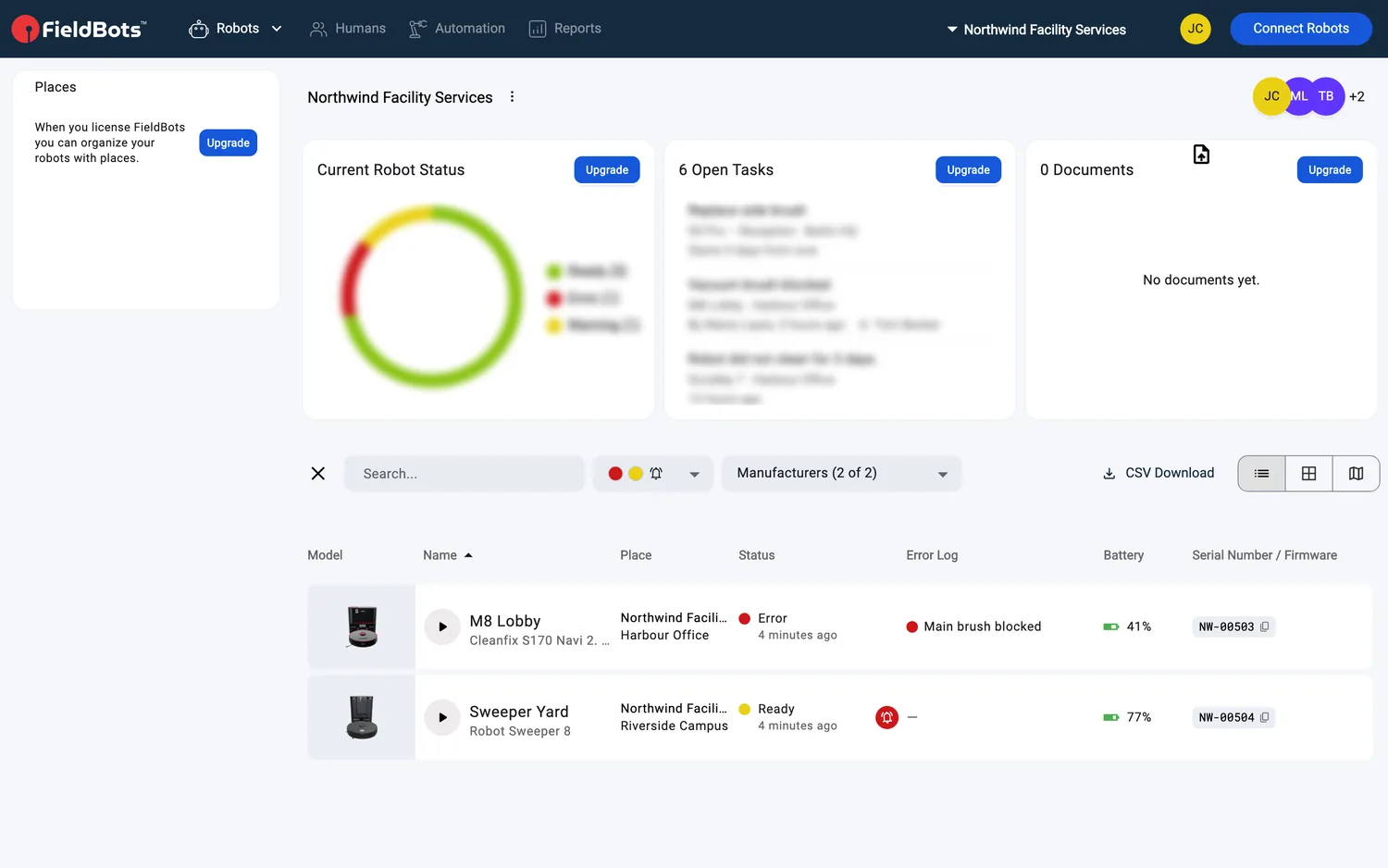
- 基于统计数据的小组件在 Free 团队和未授权许可的机器人上显示占位内容;一旦获得许可就会填充数据。虚拟机器人被视为已授权许可,即使在 Free 团队中也会显示其数据。
- 在 Free 团队中,许多小组件卡片带有 "Upgrade" 标签,且完全不显示 "Customize Widgets";在机器人页面上,该机器人未获得许可时,这些控件会被隐藏。
- "Robots" 和 "Maintenance List" 小组件在所有方案中都会显示其内容;"Clean Now" 需要写入权限,并遵循与 Clean Now 相同的规则。