
功能简介
一个应用管理所有机器人品牌:机器人通过 "Connect Robots" 加入您的团队。无论厂商是谁,无论是 Cleanfix 洗地机、Gausium 扫地机,还是 i-team 微型机器人,都会进入同一个机队,拥有相同的地图、状态和报告。机器人的连接方式取决于型号:有些通过 FieldBots 应用经您的 Wi-Fi 配对,有些从厂商的云端导入,少数则由 FieldBots 协助设置。
适用人群
所有将机器人加入团队的人:管理员和操作员添加机器人、运行设置向导,并为断开连接的机器人重新连接。技术人员和只读成员可查看已连接的机器人及其页面。
操作步骤
开始之前
- 机器人的 Wi-Fi 信息:机器人将使用的 2.4 GHz Wi-Fi 网络的名称(SSID)和密码。部分机器人仅支持 2.4 GHz Wi-Fi,且无法加入需要强制门户登录页面的网络。
- 机器人在附近并已准备好重置,向导会显示适用于您型号的具体步骤。
- 安装了 FieldBots 应用(iOS 或 Android)的手机。配对向导在移动应用中运行;在网页端会显示用于打开它的二维码。云账户在网页端和移动端均可管理。
- 已开启蓝牙(用于蓝牙配对),已允许定位权限(Android)或本地网络访问(iOS),且设置期间需要连接互联网。
开始设置
- 打开 "Robots",点击顶部栏中的 "Connect Robots"。该按钮对管理员和操作员可见。
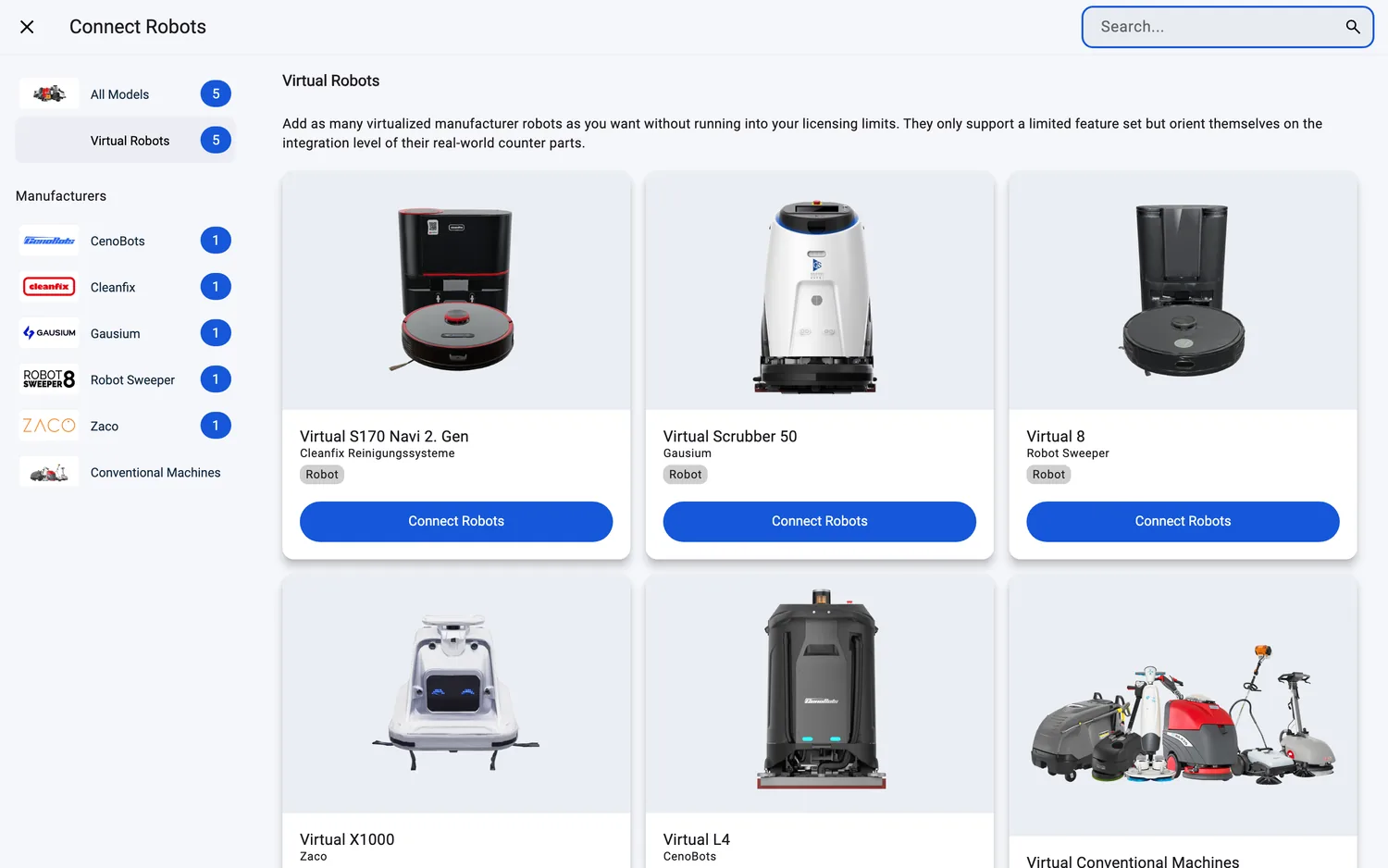
- 浏览到您的型号。目录的分类 "All Models"、"Robots"、"Microbots" 和 "Virtual Robots" 是一组列表,各品牌旁带数量的 "Manufacturers" 行是另一组;选择分类会清除已选厂商,选择厂商则会清除分类。使用 "Search..." 可按名称查找机器人、型号或品牌;如果没有匹配项,页面会提供 "Clear Search"。
- 点击产品卡片开始。每张卡片都带有整宽按钮 "Connect Robots",整张卡片也可点击;如果某型号有性能页面,卡片还会提供 "Performance Data"。接下来打开的内容取决于型号,下文的方法涵盖所有型号。

空机队也提供同样的入口:两张卡片,即带有 "Connect Robots" 按钮的 "Connect Your Robots",以及 "Try a Virtual Fleet"。没有数据的报告页面提供 "Add Robots" 和 "Add Virtual Robots";"Add Virtual Robots" 会打开目录并已选中 "Virtual Robots" 分类。
要添加的是工具或机器,而不是机器人?列表末尾的 "Conventional Machines" 卡片无需配对向导即可添加这类设备,其按钮显示为 "Add Robot",在免费团队中,"UPGRADE" 标签表示它属于 Connect Plus 产品。
网页端 / 移动端:在手机上,"Connect Robots" 位于 "Robots" 页面的顶部栏,分类和厂商行折叠在标题行后面,该标题行还带有 "Clear"。其他功能完全相同。
通过 Wi-Fi 设置机器人(FieldBots 应用)
S170 Navi 1. Gen、Genius Swift、Robot Sweeper 8、Zaco X1000 和 i-team co-botic 1700 等型号通过 FieldBots 应用中的 Wi-Fi 向导配对。顶部的进度行帮助您了解当前位置,例如 "Step 1 of 4: Network"。
- "Network":输入机器人要使用的 Wi-Fi 的 "SSID" 和 "Password"。部分机器人会显示提示,例如 "This robot only supports 2.4 GHz Wi-Fi and no captive portal login pages." 或 "This robot does not support captive portal login pages." 点击 "Next"。

- "Reset":按照机器人的重置说明操作,许多型号的说明为:"Press the POWER and HOME buttons on the robot simultaneously for 5 seconds to reset the WIFI of the bot." Genius Swift 使用另一种仅需 HOME 键的说明。点击 "Next"。
- "WiFi":手机会短暂加入机器人自己的网络。应用会给出指引,"Open the Wi-Fi settings on your smartphone and connect to the network '...'. Then return to the FieldBots app.",并提供 "Open Settings" 按钮,或针对所显示网络的 "Connect to ..." 按钮。随后会报告进度:"The access data is being transmitted to the robot." → "The robot is connecting to the internet." → "The robot is registering with the FieldBots Cloud."
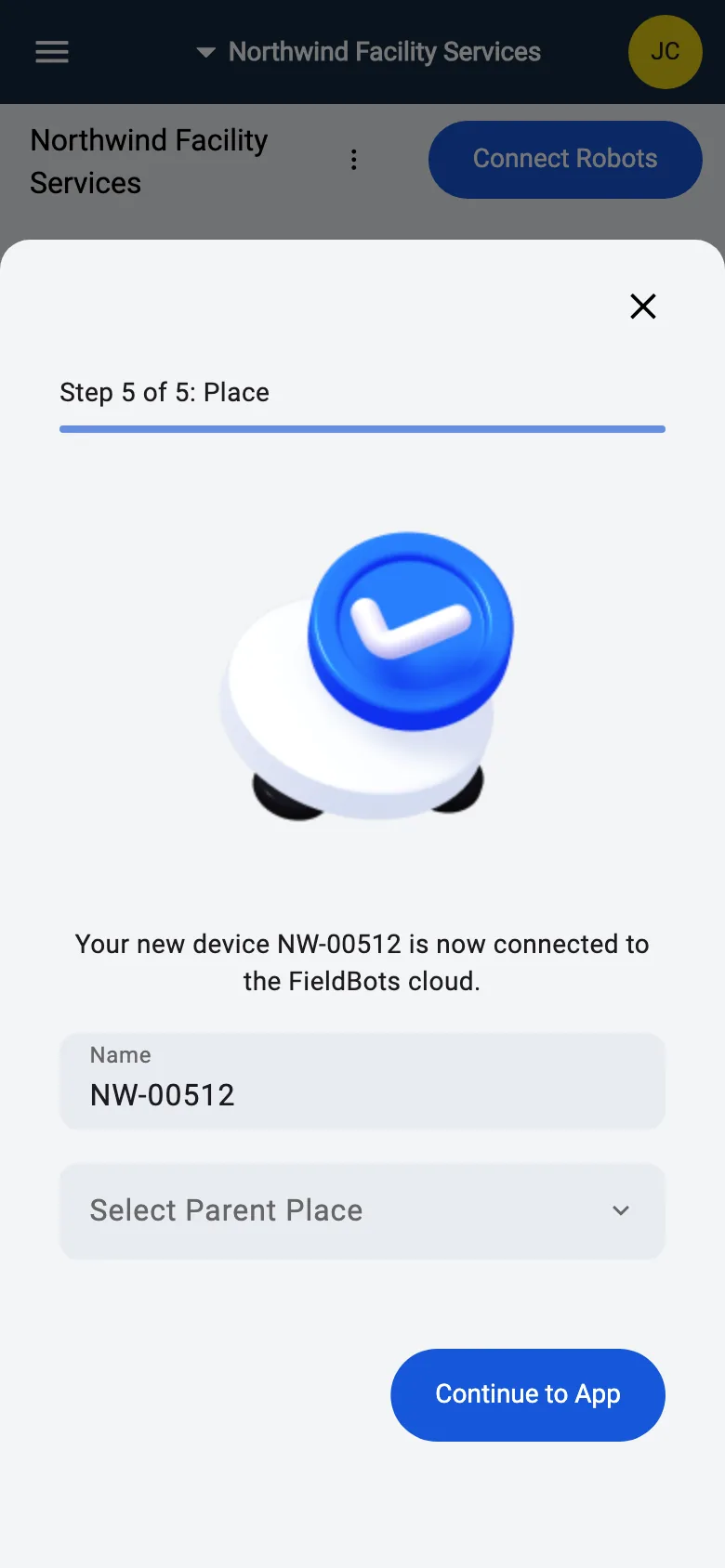
- "Place":为机器人命名(默认以其序列号开头),可选择绑定其二维码贴纸("Scan QR Code"),并选择其场所。点击 "Continue to App" 完成设置。
如果配对未成功,应用会显示 "Pairing failed. Please try again.",并提供 "Restart" 和 "Troubleshooting"。
网页端 / 移动端:该向导仅在 iOS 和 Android 版 FieldBots 应用中运行。在网页端选择此类型号时,会显示一张带二维码的卡片和 "Open the FieldBots app on your iOS or Android device."
通过蓝牙配对(Genius Swift)
Genius Swift 也可以通过移动应用以蓝牙配对:请将手机靠近机器人,"Keep your phone close to the robot. FieldBots finds it via Bluetooth and sends it your WiFi details." 搜索会自动开始("Looking for the robot via Bluetooth.");搜索期间,"Pair via Bluetooth" 和 "Use Robot Hotspot Instead" 按钮会被隐藏。如果未找到机器人,"Try Again" 会重新搜索,"Use Robot Hotspot Instead" 则切换到上述 Wi-Fi 向导。

蓝牙配对仅在移动应用(iOS 和 Android)中提供。
扫描机器人的二维码(S170 Navi 2. Gen)
S170 Navi 2. Gen 从二维码开始:点击 "Scan QR Code",用摄像头对准机器人上的二维码。
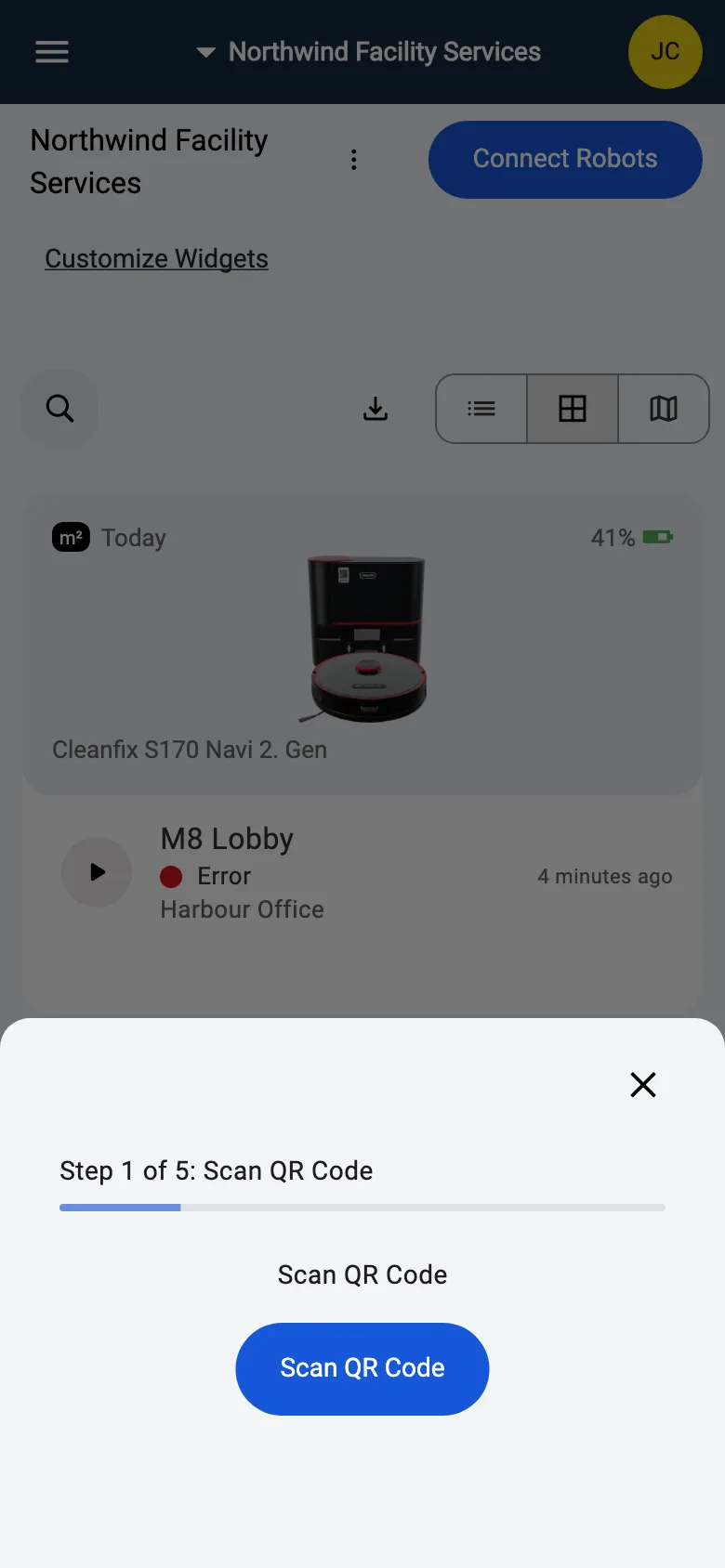
co-botic 1700(2025)的方式相同。之后向导像 Wi-Fi 设置一样继续,依次是网络信息、重置、WiFi,最后以 "Place" 和 "Continue to App" 结束。
通过厂商的云账户连接
大多数基于云的厂商,包括 CenoBots、Gausium、Keenon、Kärcher、Lionsbot、Nilfisk、Pudu 和 Taski,完全不需要在应用中配对。FieldBots 通过 FieldBots Connect 与厂商云之间的云对云连接导入其机器人。
- 选择您的型号。屏幕会说明接下来会发生什么:连接厂商的账户后,其所有机器人会自动出现在 FieldBots 中并保持同步。
- 管理员可以直接跳转到连接页面:"Go to Manufacturer Settings" 会打开该品牌的页面,在 "Add Account" 下连接账户,参见厂商通用设置。
- 没有账户权限时,"Contact Your Manager" 会打开一封写给管理员的预设邮件。
- 对于部分厂商,屏幕会列出需要在其云端执行的具体操作,通常是以特定角色邀请 FieldBots 作为用户。如需帮助,可通过 "Get Support" 联系我们。
通过邀请(RA660 系列和 co-botic 1900)
Cleanfix RA660 Navi M 和 RA660 Navi XL 型号通过引导式入驻加入 FieldBots。选择其中一个会打开 "Give FieldBots Access",其中列出 FieldBots 需要您提供的全部内容;对于 RA660,这意味着同意屏幕上列出的条件,例如在 "Microbots" 部分单独添加您的 S170 Navi 第一代和第二代微型机器人。"Get Support" 可解答问题;点击 "Invitation Sent" 会返回您的机队,其余由 FieldBots 接手。
i-team co-botic 1900 同样由 FieldBots 协助设置。其页面会显示处于 alpha 测试阶段的集成的确认说明,并提供 "Request Access" 和 "Add Other Bots" 按钮。
试用虚拟机队(无需机器人)
- 在空机队中,"Try a Virtual Fleet" 卡片带有 "Set Up Virtual Fleet" 按钮:FieldBots 会为您创建一个模拟机器人机队,您可以体验所有机队管理功能,提前设置场所、用户和排程,并在准备好时切换到真实机器人。
- 任何时候,"Add Virtual Robots" 都会打开同一个目录并选中 "Virtual Robots" 分类:每个型号都以 "Virtual ..." 的形式提供,点一下即可创建模拟机器人,无需配对,也无需硬件。该分类说明,虚拟机器人不计入您的许可限制,且功能集有限。
重新添加断开连接的机器人
如果通过云连接的机器人断开了连接,其页面会以红色说明:"Disconnected from its manufacturer cloud — re-add the robot to control it again." 请使用该页面上的 "Re-Add Robot",或机器人菜单中的同名条目,设置流程将重新开始。
支持的机器人型号
FieldBots 目录中的全部 52 个机器人均可连接。设置方式取决于型号:
通过厂商云账户(使用机器人的账户登录)
通过 FieldBots Wi-Fi 设置向导(直接设置网络)
仅限邀请(由 FieldBots 与您一起设置机器人)
通过二维码 / 配对码
说明与限制
- 设置向导(Wi-Fi、蓝牙、二维码)在 iOS 和 Android 版 FieldBots 应用中运行。在网页端会得到一个带您前往应用的二维码,FieldBots 的其余功能在网页端和移动端完全相同。
- 配对期间,手机会暂时离开您自己的网络并加入机器人的网络。只有在最后的注册步骤才需要再次连接互联网;在企业网络中,可能需要将机器人的 MAC 地址加入白名单,应用会在 "WiFi" 步骤中显示该地址。
- 部分型号会显示一条有用的提示:"The last characters of the Wi-Fi name are the first characters of the robot's serial number."
- 您输入的 Wi-Fi 名称和密码会保存在手机上,下次配对时会自动预填。如果团队已将 WiFi 保存在品牌的设置页面下,向导也会从那里预填。
- 未命名就完成配对的机器人,会以序列号作为名称,您可以随时重命名。
- 关闭向导会取消设置;下次尝试将从第一步重新开始。
- 使用云账户的型号无需在机器人上配对:只有在厂商账户连接并完成同步后,其机器人才会出现在 FieldBots 中。
- 目录中没有您的型号?请联系我们,FieldBots 会定期新增厂商和型号。