
功能简介
可通过网页应用或移动应用启动、暂停、继续和停止清洁作业,无需走到机器人旁,也无需打开厂商的应用。视型号而定,按一下即可启动完整的已建图作业;部分机器人会先询问清洁什么、运行哪个任务或使用哪张地图。
适用人群
每天负责机队运行的所有人:在办公室启动或调整作业的团队,以及在现场站在机器人旁边暂停、继续作业或让机器人返回的工作人员。
操作步骤
启动清洁作业
启动方式取决于机器人的型号。应用只显示您的机器人支持的命令。
启动完整作业。
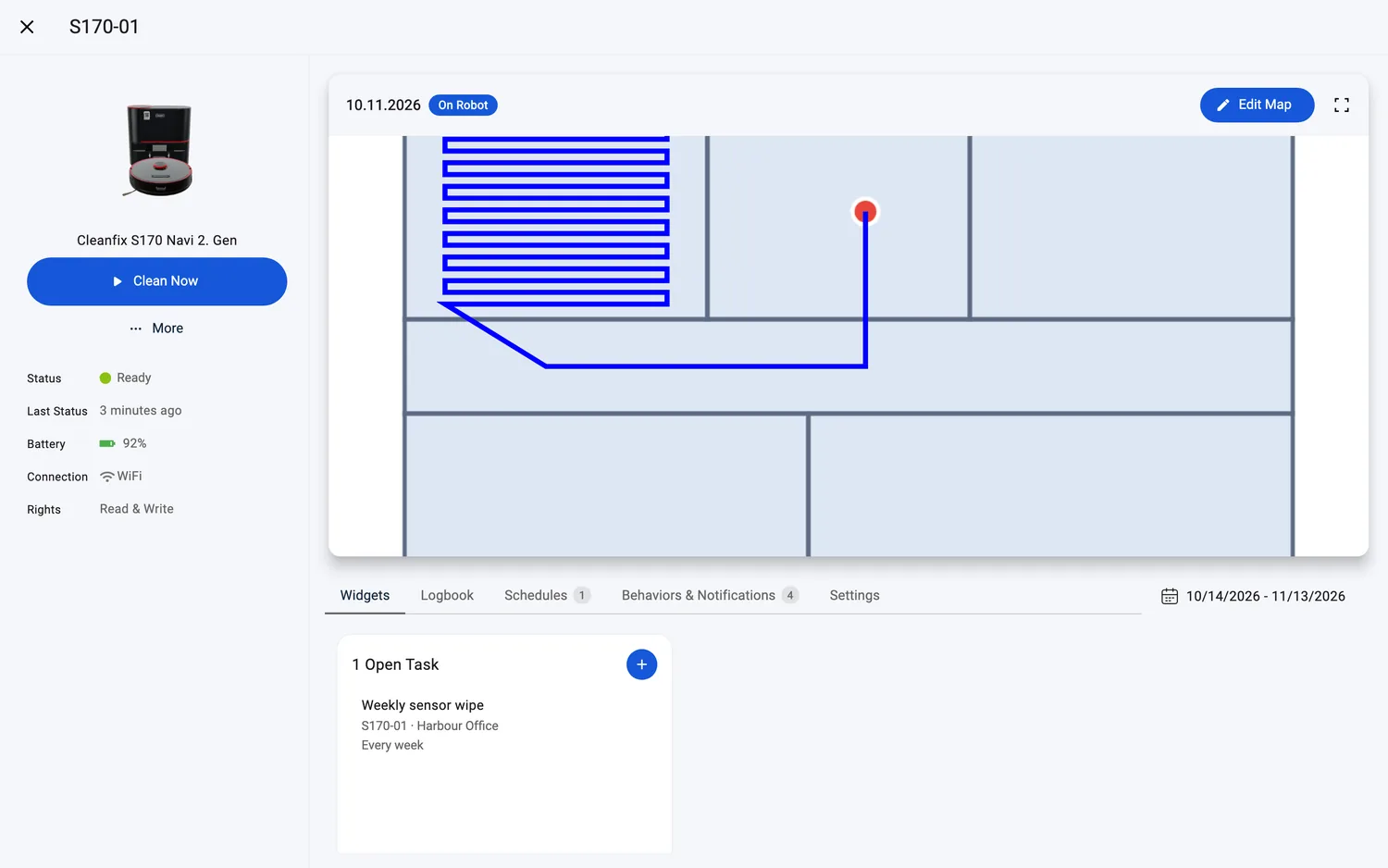
- 打开机器人页面并点击 "Clean Now":在桌面端,该按钮位于状态下方;在手机上,作业按钮位于固定在屏幕底部的栏中。
- 对于提供更多选项的型号,该按钮会先打开菜单或选择器:在菜单中选择 "Everything",或选择机器人的任务或地图(见下文)。对于没有其他选项的型号,作业会立即开始。
- 机器人开始清洁其已建图的区域。
选择机器人的内置任务(Gausium、Pudu、Taski)。
- 点击 "Clean Now"。将打开标题为 "Clean Now" 的对话框,列出机器人已保存的任务,每行显示任务名称及其使用的地图;如果某个任务上次运行在 100 分钟以前,还会显示 "Last Ran On" 及日期。
- 选择任务。如果任务有清洁模式,请至少选择一种:"Vacuuming"、"Mopping"、"Vacuuming & Mopping" 或 "Scrubbing"。
- 可选:设置 "Cleaning Passes" 以重复作业(见下文 "Repeat a run")。
- 点击对话框底部的 "Clean Now"。
这些任务在厂商的应用中创建,FieldBots 仅供选择,不能创建。如果机器人尚无任务,对话框会提示:"This robot has no saved tasks yet. Create one in the manufacturer's app, then try again."


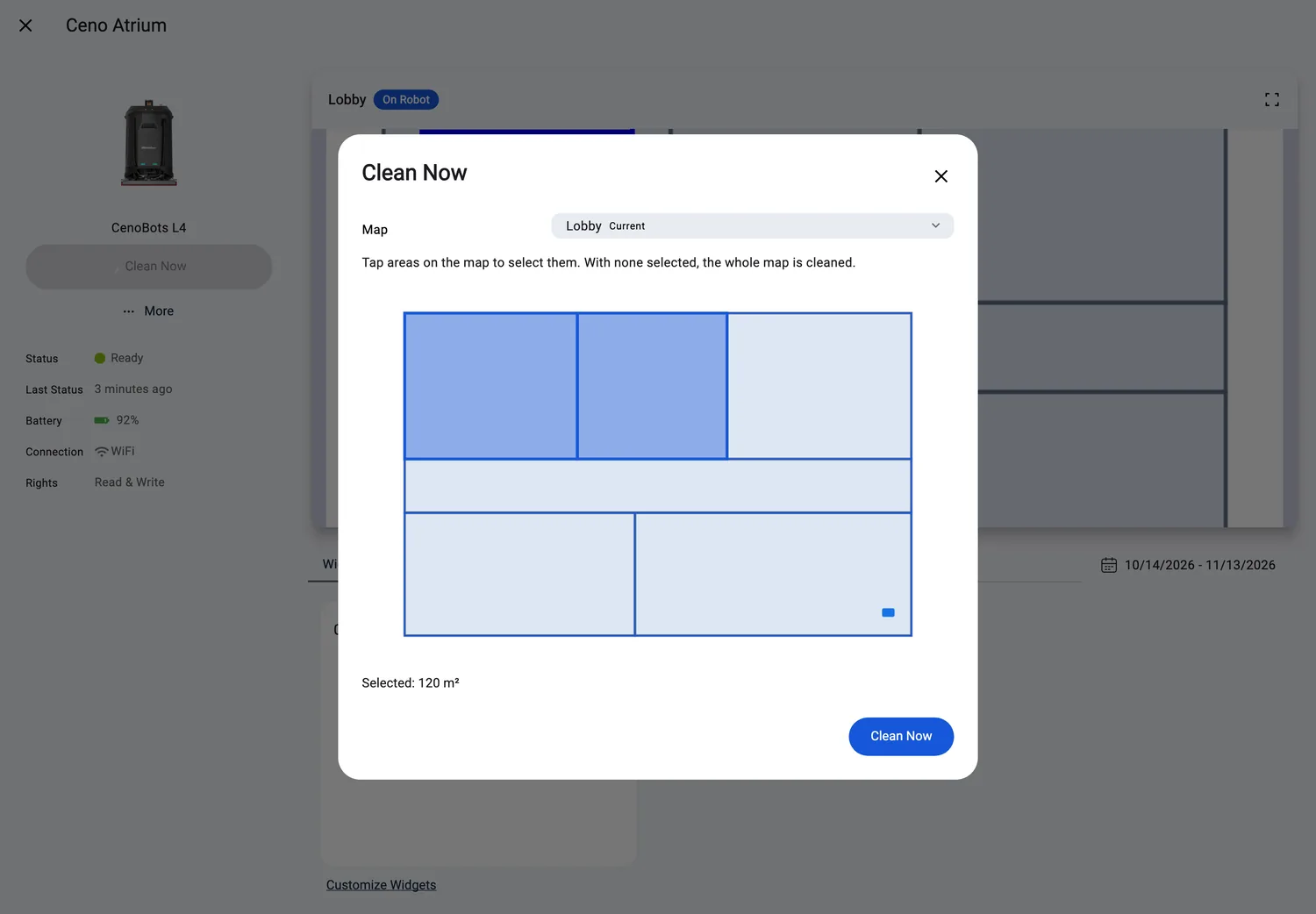
选择地图和区域(CenoBots)。
- 点击 "Clean Now"。对话框会打开地图选择器:在 "Map" 下拉菜单中选择地图,机器人的当前地图带有 "Current" 标签。
- 在地图上点选区域:"Tap areas on the map to select them. With none selected, the whole map is cleaned." 下方的汇总显示您的选择:"Whole Map" 或 "Selected: …"。如果地图没有可点选的平面图,区域会改为以复选框列表显示:"Areas (optional; none selected cleans the whole map)"。
- 点击对话框底部的 "Clean Now"。
如果地图没有区域,对话框会提示:"This map has no areas. The whole map will be cleaned." 如果机器人完全没有地图:"This robot has no maps yet. Map the site in the manufacturer's app, then try again."
对于 CenoBots 机器人,这也是清洁特定区域的方式:在启动作业时直接选择区域。
从 "Robots" 列表或小组件启动。
- "Robots" 中的每张机器人卡片都有一个圆形按钮,可打开该机器人的作业菜单:"Clean Everything"、"Clean Area"、"Clean Spot",然后在分隔线下方是 "Back to Dock"。机器人运行时,菜单包含 "Pause" 和 "Stop","Back to Dock" 在分隔线下方;暂停时则为 "Resume" 和 "Stop"。

- "Clean Now" 小组件以 "Everything"、"Area" 或 "Spot" 启动其范围内的机器人。"Everything" 会先要求确认:"Do you really want to send out 3 robots in 1 places immediately?",并列出被跳过的机器人:"Not started: … Start these robots one at a time to choose what they clean." 需要自己的任务或地图选择器的单个机器人,则会打开相应的选择器。
网页端 / 移动端:在手机和平板上,作业按钮位于屏幕底部的栏中,选择器占满整个屏幕。其他功能在网页端和移动端完全相同。
清洁某个区域("Area")
- 在机器人页面上点击 "Clean Now" 并选择 "Area",或从卡片圆形按钮菜单中选择 "Clean Area",或在 "Clean Now" 小组件上选择 "Area"。
- "Area" 对话框会显示机器人的地图。点选需要清洁的房间,可选择多个。
- 可选:在对话框提供时设置 "Cleaning Passes"。
- 点击 "Clean Now",选中至少一个房间后才可点击。

地图必须已划分为房间或区域;否则对话框会说明该地图尚无区域。如果机器人无法清洁某个区域,该选项在 "Clean Now" 小组件上会显示为灰色:"Not supported by the selected robots."
清洁某个点位("Spot")
- 在机器人页面上点击 "Clean Now" 并选择 "Spot",或从卡片圆形按钮菜单中选择 "Clean Spot",或在 "Clean Now" 小组件上选择 "Spot"。
- "Spot" 对话框会显示机器人的地图,请画出需要清洁的点位。
- 可选:在对话框提供时设置 "Cleaning Passes"。
- 点击 "Clean Now"。
点位至少需覆盖约 0.6 m²;更小的形状会被拒绝,并提示 "Selected spot is too small. Please draw a larger spot." 点位只需要机器人的地图,地图无需划分房间。
重复作业:"Cleaning Passes"
- 在启动对话框中设置 "Cleaning Passes":任务选择器中最多 3 遍,对话框提供该选项时,区域或点位最多 2 遍。
- 点击 "Clean Now",机器人会按设定次数重复作业。
默认为 1 遍,每当选择其他任务时,该数值会重置为 1。
暂停、继续或停止作业
机器人运行时,其页面显示 "Pause" 和 "Stop",下方是 "Back to Dock"。

- 点击 "Pause",可在机器人页面(手机上位于底部栏)或 "Robots" 中其卡片的圆形按钮菜单里操作。机器人会中断作业,状态显示为 "Paused"。
- 如需继续,点击 "Resume"。状态恢复为 "Cleaning"。

- 如需结束作业,点击 "Stop",或让机器人返回;"Back to Dock" 会先停止作业。
让机器人返回充电座
- 点击 "Back to Dock",这是机器人页面上的独立按钮(位于作业按钮下方),也可在 "Robots" 中卡片的圆形按钮菜单里选择。
- 机器人正在运行时,应用会先停止作业,再让机器人返回。其状态会显示 "Looking for the dock",然后是 "Charging" 或 "Ready"。
该按钮仅在机器人未停靠或未在充电时出现,且仅限支持该命令的型号。
清空集尘盒
- 机器人在充电座上或正在充电时,打开其 "More" 菜单并选择 "Empty Dust Bin"。
- 应用会发送命令 "Empty Dust Bin sent to <robot>",机器人工作期间状态可能显示 "Emptying bin"。
该条目仅对能够清空集尘盒的型号出现,且仅在机器人停靠或充电时出现。
作业进行期间您会看到什么
机器人的状态(在其页面和 "Robots" 中的每张卡片上)会随作业而变化:
- "Ready" 或 "Charging":在充电座上,已准备好启动或已完成作业。
- "Cleaning":作业正在进行。
- "Paused":作业已暂停,可选择 "Resume"。
- "Stuck":机器人需要协助,可选择 "Resume"。
- "Intermediate Charging":途中短暂补电,之后机器人会继续作业。
- "Looking for the dock":作业已结束,机器人正在返回;随后再次显示 "Charging" 或 "Ready"。
- "Not Reachable":目前无法联系到机器人。其页面上的作业按钮仍可见但被禁用,卡片上的圆形按钮为空,点击无效。
支持的机器人型号
52 个型号中有 46 个支持远程控制(未列出的型号仅上报状态):
选择机器人的内置任务:
直接开始清洁(基于地图):
选择地图和区域(CenoBots):
无应用内启动的控制(暂停 / 继续 / 停止):
仅状态,无远程命令(6 个):
说明与限制
- 上述列表中的最后两组功能受限:属于 "Controls without in-app start" 的机器人可以通过 FieldBots 暂停、继续和停止,但启动作业需在机器人上或厂商的应用中进行。"Status only" 的机器人完全没有远程命令,FieldBots 仅显示其状态。
- 发送命令后应用会予以确认:直接命令会闪现 "Clean Now sent to S170-01";如果之前需要先做选择(任务、地图区域、点位),横幅则显示 "The action will be performed shortly"。在机器人状态变化之前,按钮会显示加载动画,最长 30 秒。如果没有反应:"S170-01 has not reacted to Clean Now yet.",请检查连接并重试。"Not Reachable" 的机器人会立即拒绝命令:"S170-01 is not reachable"。
- 并非所有型号都能暂停:对于没有暂停命令的机器人(例如所有 Gausium 机器人),运行中的机器人只显示 "Stop"。
- 作业按钮随机器人状态而变化:运行中,按型号支持情况显示 "Pause" 和 "Stop",并带有 "Back to Dock";已暂停,显示 "Resume",在支持的情况下还有 "Stop";已停止,显示 "Clean Now"(型号提供菜单时附带菜单),机器人离开充电座时还显示 "Back to Dock"。在部分型号上(例如 Cleanfix S170 Navi 2. Gen),暂停的机器人不显示 "Stop","Resume" 会继续作业。
- 如果页面没有主作业按钮,"More" 菜单会以 "Continue Cleaning" 的形式提供相同的继续操作。
- Gausium、Pudu 和 Taski 机器人的任务列表来自厂商的应用:请在那里创建任务,然后从 FieldBots 运行。
- "Area" 需要已绘制房间或区域的地图;"Spot" 无需房间。点位至少需覆盖 0.6 m²。
- 除非调高,否则每次作业为 1 遍:任务选择器中 "Cleaning Passes" 最多为 3,对话框提供该选项时,区域或点位最多为 2;选择其他任务时,次数会恢复为 1。
- "Empty Dust Bin" 仅在机器人位于充电座或正在充电时出现,且仅限能够清空集尘盒的型号。
- 控制作业需要写入权限;只读成员只能查看机器人状态。