
功能简介
地图框是机器人地图的全屏视图:展开机器人页面上的地图卡片,它会覆盖在应用之上打开。FieldBots 显示地图的每个机器人都有相同的地图框。其中包含实时地图、"Tasks" 面板中的机器人任务及其已保存的地图、地图上的图钉和标签、地图编辑器,以及已保存地图的各项操作。
适用人群
所有使用机器人地图的人:跟踪作业、浏览任务及其地图、编辑地图,或将已保存的地图放回机器人。
操作步骤
打开和关闭地图框
- 在机器人页面上,点击地图卡片或其右上角的展开图标。地图框会全屏覆盖在应用上;其顶行的图标可再次关闭它。
- 对于 FieldBots 以 3D 方式绘制地图的型号,地图框显示 3D 视图,关闭时会先将地图转回俯视图。
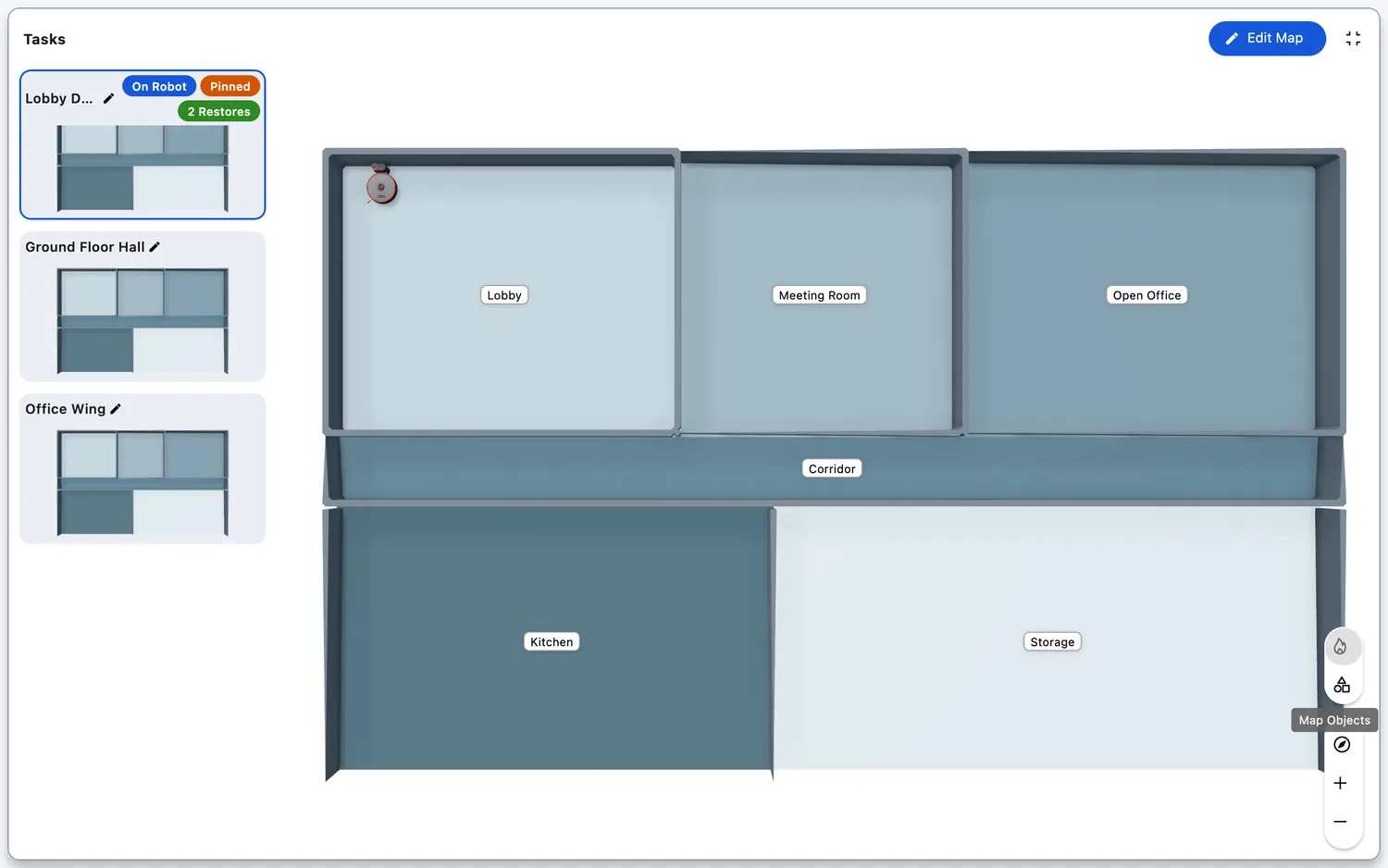
"Tasks" 面板
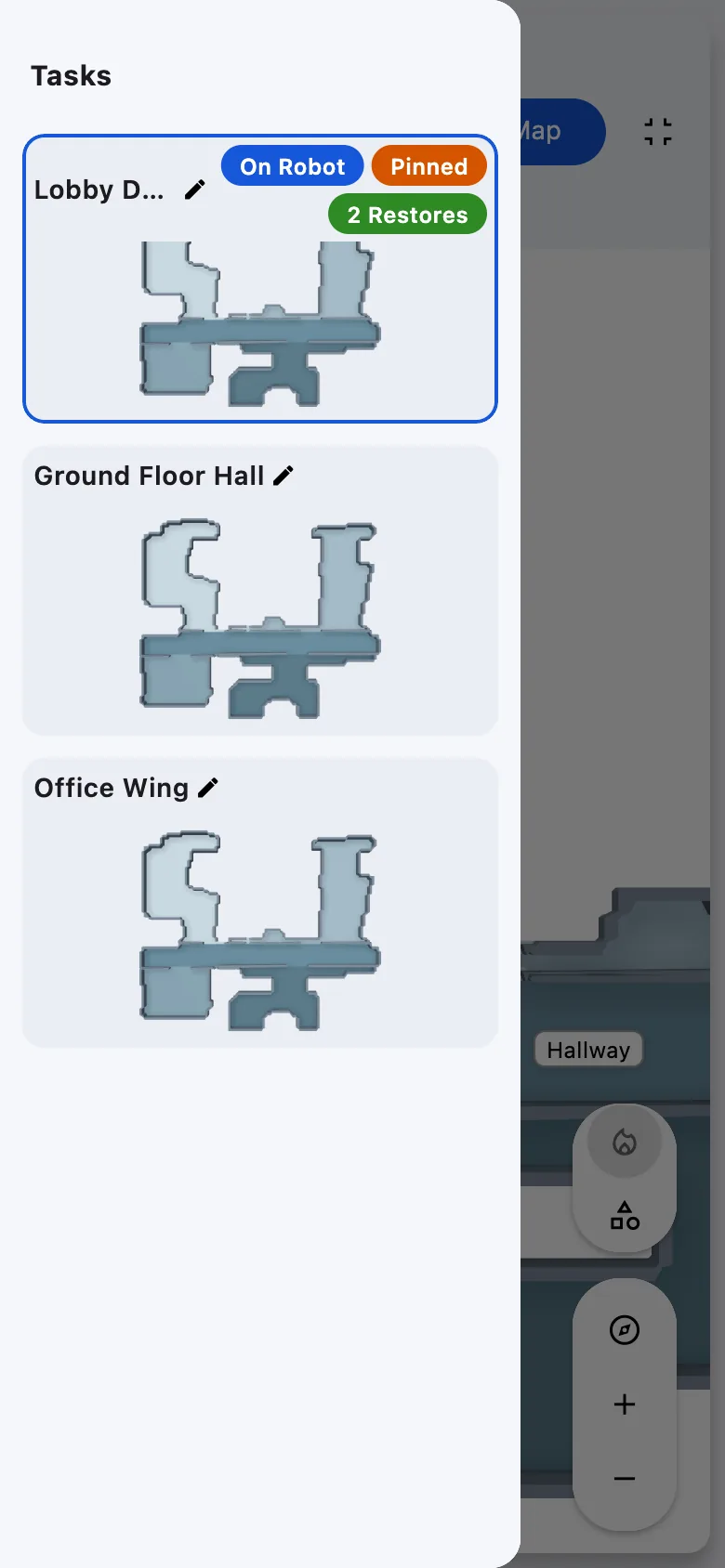
- 地图框左侧是 "Tasks" 面板。它为机器人的每个任务列出一个图块(最近运行的任务排在最前),附带该任务地图的预览,另有一个 "Live Map" 图块,对应机器人上当前的地图。
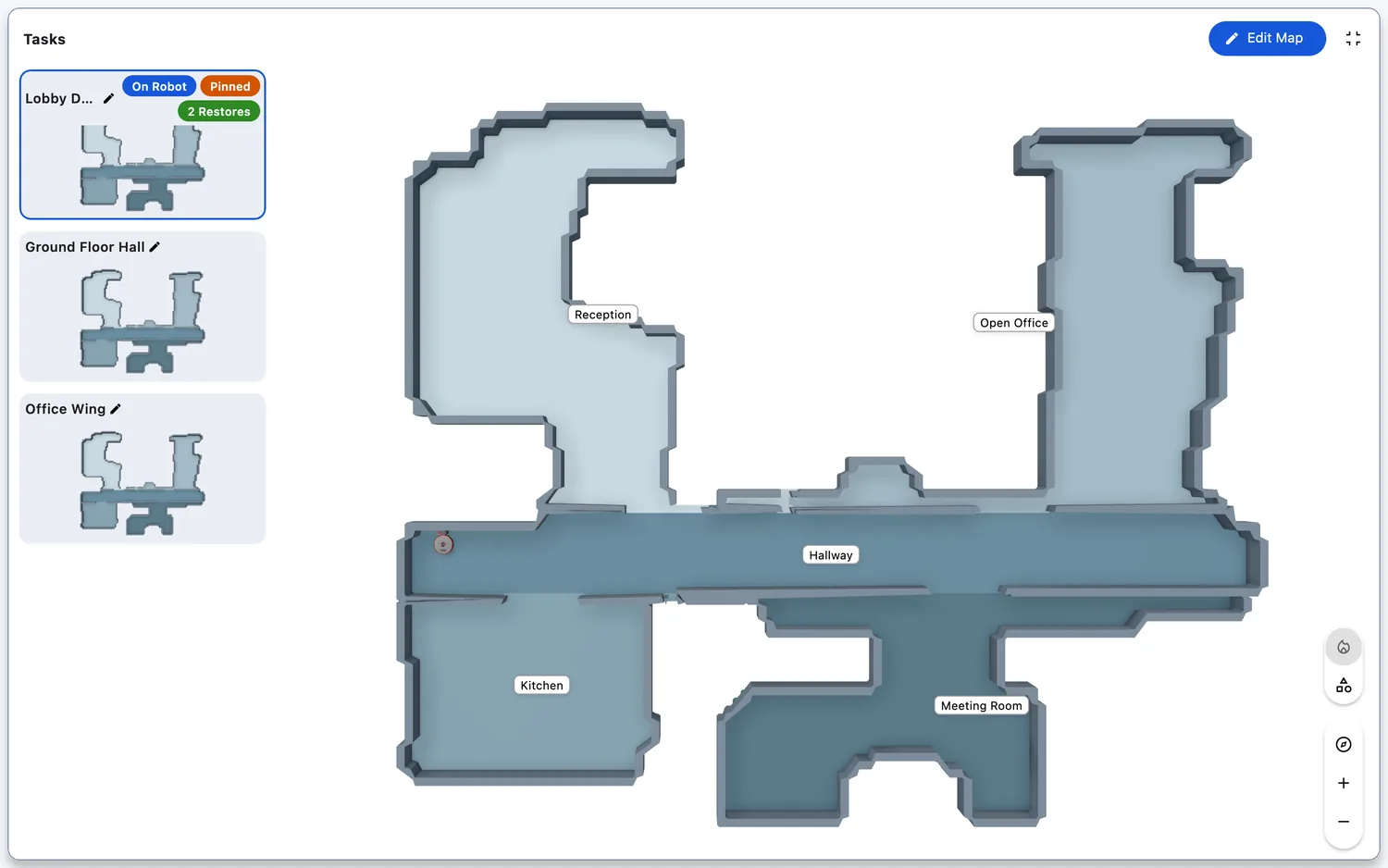
- 每个图块都带有任务名称和地图标签:机器人上当前的地图带 "On Robot",已固定的地图带 "Pinned",每个会恢复该地图的排程带一个绿色的 "Restore …" 标签(例如 "Restore Mon–Fri 07:00"),多个恢复会合并为一个 "N Restores" 标签。
- 点击图块可在地图框中显示该任务的地图;"Live Map" 图块可切回实时地图。显示地图不会启动作业(参见 Clean Now)。
- 图块上的铅笔图标可编辑任务名称,这需要对机器人的写入权限。
- 如果机器人既没有任务也没有地图,地图框显示 "No Tasks Available"。
Web / 移动端:在手机上,该面板是抽屉式的:点击标题左侧的汉堡菜单 "Tasks" 或从左边缘滑动即可打开;选择图块后会自动关闭。
地图上的图钉和标签
- 在已展开的地图上点击某处(必须开启 "Map Objects" 图层),该处会出现一个图钉。

- 点击图钉:其菜单提供 "Add Task"、"Add Tag"(在支持标签的地图上)和 "Remove Pin"。
- "Add Task" 会打开附带该地图的任务表单(参见 任务):图钉标记位置,机器人所在的场所会填入描述。保存任务后,图钉会以其状态颜色保留在地图上;此时图钉菜单提供 "Open Task" 和 "Remove Pin"。

- "Add Tag" 会打开一个小对话框:输入名称并保存,名称为空则不会保存。标签在地图上显示为白色标签;点击该标签,可在地图底部看到 "Rename" 和 "Delete"。
- 添加、更改和删除标签需要对机器人的写入权限。
已保存的地图和 Map History
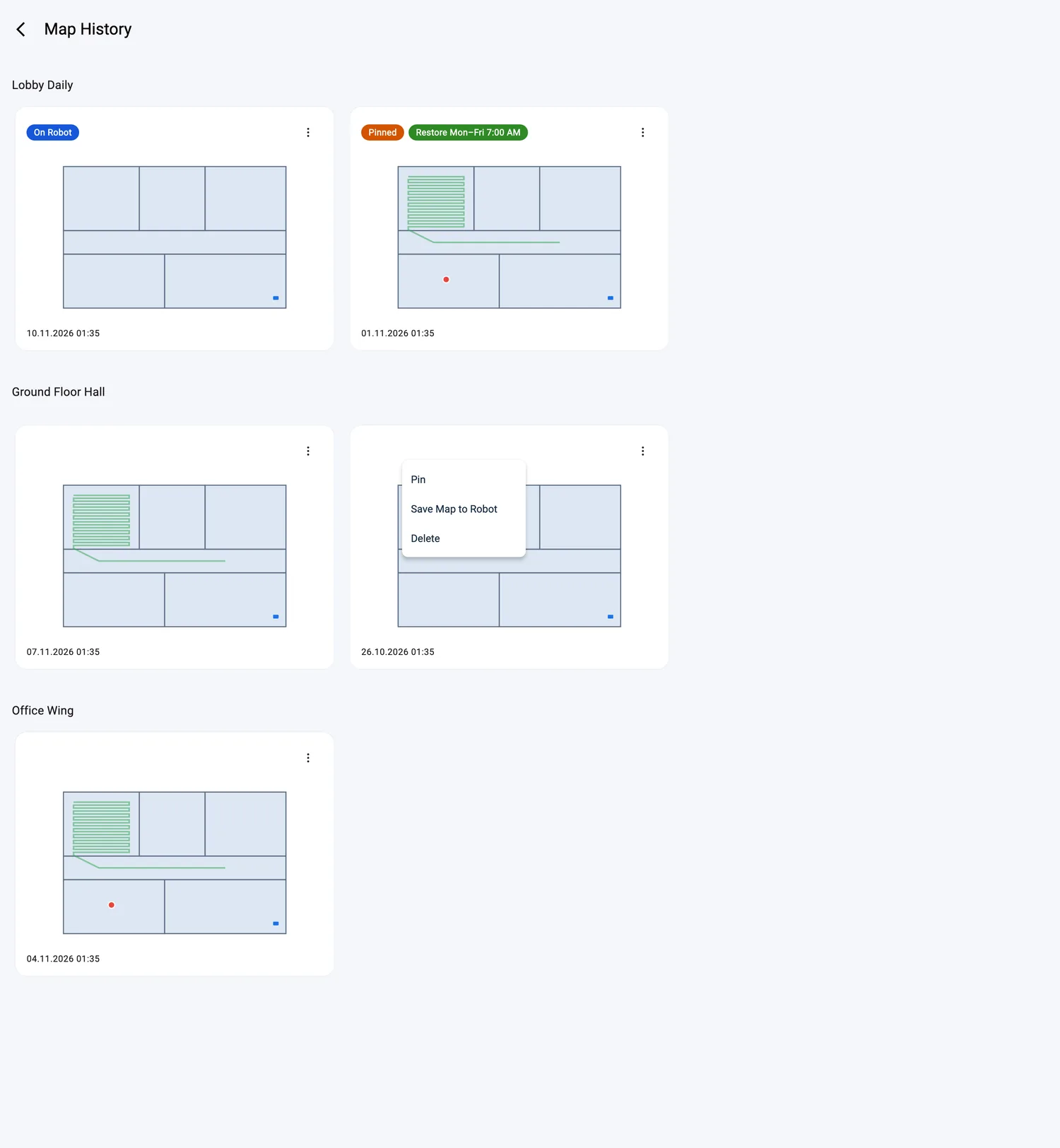
- 机器人已保存的地图会以 "Map History" 的形式完整打开:每张地图都带有其标签,并按任务分组,每张卡片的 ⋮ "Map Actions" 菜单提供 "Pin"/"Unpin"、"Save Map to Robot" 和 "Delete"(参见 Map History)。
地图框中的编辑器
- "Edit Map" 会直接在地图框内打开地图编辑器,工具卡片和房间面板位于地图上(参见 编辑地图)。
- 撤销菜单包含 "Revert Last Step"、"Restore Map"、"Wipe Map on Robot" 和 "Close Without Saving"。一旦有任何更改,保存按钮就会从 "Close Map" 变为 "Save Map"。

支持的机器人型号
地图框是 FieldBots 显示地图的每个机器人的标准功能。地图框提供的内容因型号而异:地图编辑(8 个型号,参见 编辑地图)、已保存的地图(参见 Map History),以及覆盖图层(参见 热力图)。
"Heat Map" 图层出现在 FieldBots 将作业按任务(即地图所属的清洁工作)分组的机器人上:
Cleanfix
S170 Navi 1. GenS170 Navi 2. Gen
Robot Sweeper
Robot Sweeper 8
i-team
co-botic 1700co-botic 1700 (2025)
说明与限制
- 没有图片的地图显示 "No map preview available"。
- 对于 FieldBots 以 3D 方式绘制地图的型号,地图框在支持的设备上显示 3D 视图;其他设备显示平面地图。
- 编辑地图、更改任务名称以及添加或更改标签,需要对机器人的写入权限。