
功能简介
每个机器人的当前状态一目了然:清洁中、充电中、已暂停、被困或离线。"Robots" 页面显示整个机队的实时状态,并便于优先处理需要关注的机器人。
适用人群
所有人:管理员在办公室监控机队;操作员和技术人员在现场发现需要帮助的机器人;只读成员随时关注。
操作步骤
在角色视图之间切换
- 打开 "Robots"。页面会以您在该团队中上次使用的角色视图打开。
- 点击导航中 "Robots" 旁的小箭头(提示文字 "Role View")切换视图。菜单列出您的权限所包含的视图,当前视图带有勾选标记:
- "Daily Operations":操作员视图。
- "Technical Details":技术人员视图。
- "Management and Licenses":管理员视图。

- 每个视图都有各自的搜索、筛选和显示模式(List、Cards、Map)。"Daily Operations" 默认显示卡片;"Technical Details" 和 "Management and Licenses" 显示列表。
读取状态
- 每一行或每张卡片都用颜色显示机器人的状态:
- 红色 Error:出现问题,需要处理。
- 黄色 Warning:需要留意。
- 绿色 Ready:一切正常。
- 灰色 Notice:中性信息(或尚无状态)。
- 文字说明了具体情况,例如 "Cleaning"、"Charging (80%)"、"Paused"、"Stuck"、"Looking for the dock"、"Not Reachable" 或 "Not licensed"。
- 状态行右端的红色铃铛表示机器人需要人工操作,详情例如 "Replace Filter"、"Can't Access Area" 或 "New Map available"。
- 状态实时更新,无需手动刷新。
查询状态的含义
- 点击非绿色状态的文字或其旁边的 ⓘ。
- 标题为 "About the Status "…"" 的对话框会说明该状态以及应采取的措施。

- 带有说明的机器人提供该解释,例如 Cleanfix S170 系列、Robot Sweeper 8 和 i-team co-botic 1700 机器人,以及上报厂商通知的机器人。如果对话框内容只是重复状态名称,则不显示 ⓘ。
筛选出重要的机器人
- 点击视图切换旁的放大镜(或按 Ctrl/Cmd+F)打开筛选行。
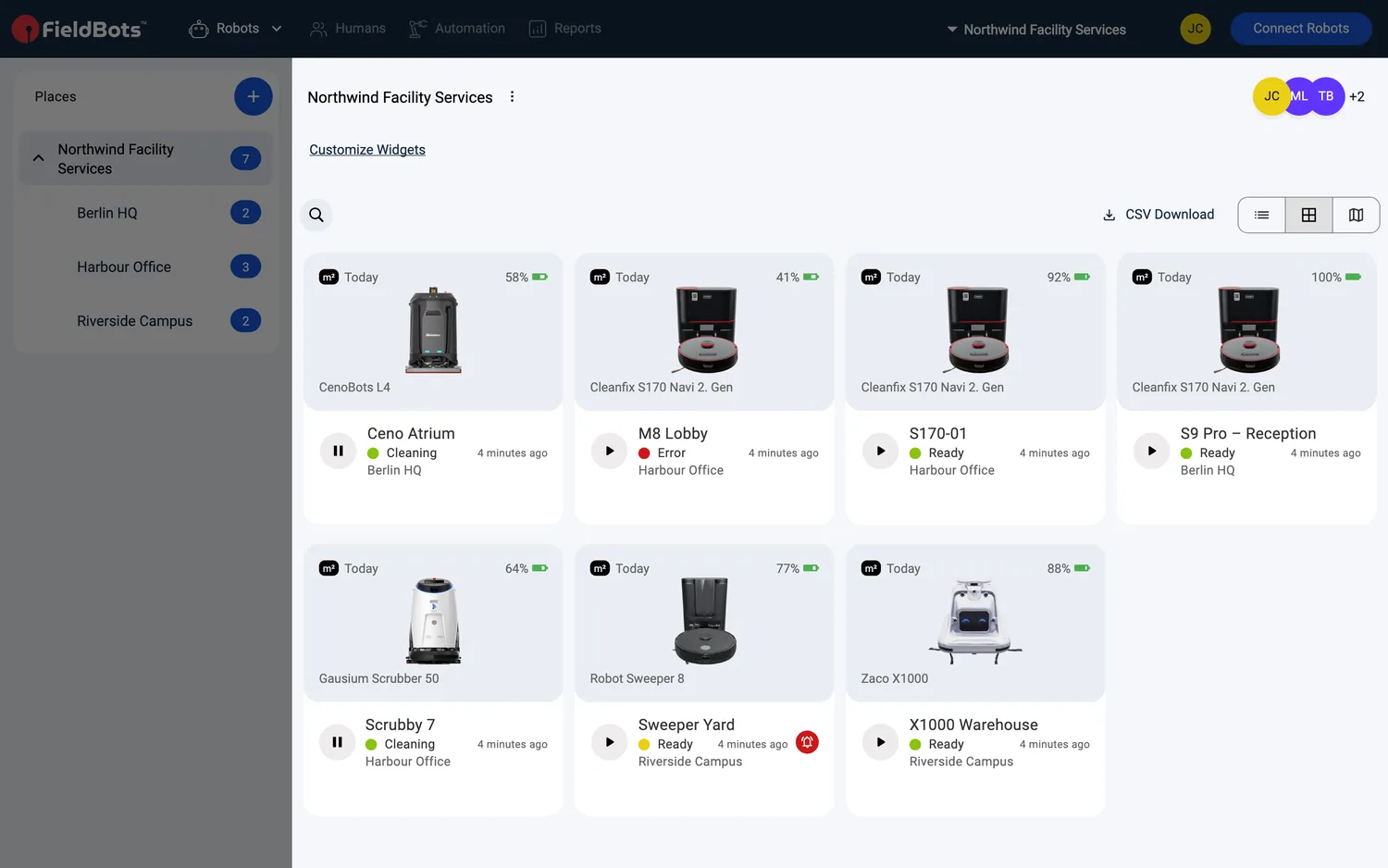
- "Statuses":可任意组合选择 "Error"、"Warning"、"Notice"、"Ready" 和 "Notifications"。("Notifications" 汇集所有需要人工操作的机器人。)
- "Daily Operations" 默认选中全部五项;"Technical Details" 默认选中 "Error"、"Warning" 和 "Notifications",即需要关注的机器人。
- "Manufacturers (n of m)":缩小到一个或多个品牌(仅提供机队中有的品牌)。
- "Search...":按名称查找机器人。
- 行首的 ✕ 可清除全部筛选("Clear Filter")。
借助 "Technical Details" 确定优先级
- "Technical Details" 打开时已预先筛选为 "Error"、"Warning" 和 "Notifications",即最需要您处理的机器人。
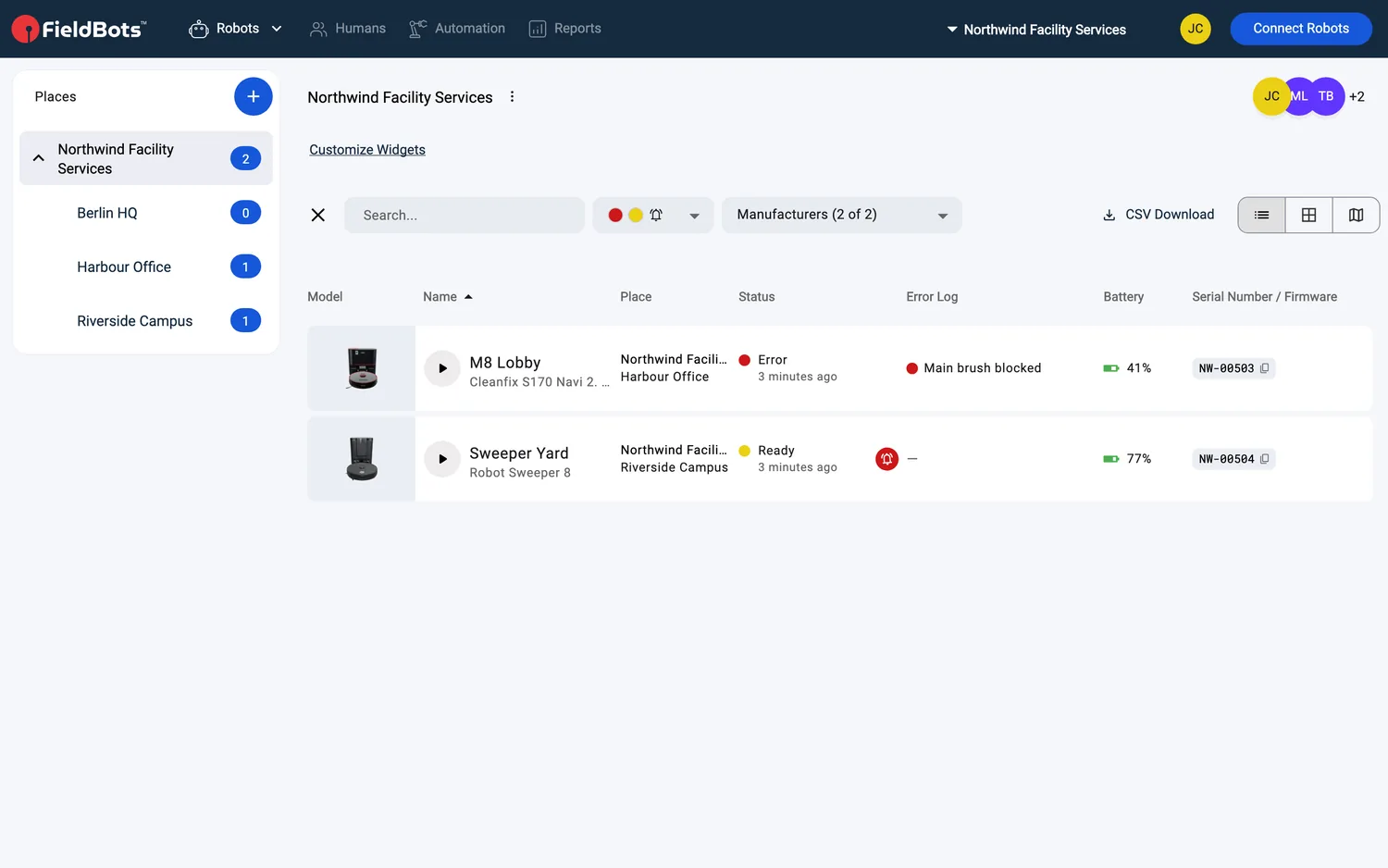
Web / 移动端:在手机上,视图切换(List、Cards、Map)位于底部,"Role View" 箭头位于 "Robots" 标签页;筛选方式与桌面端相同。
支持的机器人型号
每个已连接的机器人都会实时上报状态。列表上的快捷控制适用于以下型号(具体命令集有所不同,例如少数型号无法暂停):
CenoBots
L3L4L50S5SP50
Cleanfix
S170 Navi 1. GenS170 Navi 2. Gen
Gausium
BeetleMarvelMiraOmniePhantasScrubber 50Scrubber 75Sweeper 111Vacuum 40
GeniusⓇ
Swift
Keenon
Butlerbot W3C40C55
Kärcher
Kira B 200Kira B 50Kira CV 50
Lionsbot
LeoR3 ScrubR3 VacR5Rex
Nilfisk
SC25
Pudu
BG1CC1CC1 ProET1MT1MT1 MaxMT1 VacT300
Robot Sweeper
Robot Sweeper 8
Taski
Ecobot 40Ecobot 50Phantas
Zaco
X1000
i-team
co-botic 1700co-botic 1700 (2025)co-botic 1900
iRobot
Roomba i7+
说明与限制
- 在列表中可按列排序:"Model"、"Name"、"Place"、"Battery"、"Today's Output" 和 "Licenses" 均可排序。
- 列随角色视图而变:"Daily Operations" 显示 Model、Name、Place、Status、Battery、Today's Output 和 Last Task;"Technical Details" 显示 Model、Name、Place、Status、"Error Log"(参见 错误日志)、Battery 以及 Serial Number / Firmware;"Management and Licenses" 显示 Model、Name、User Access、Overall Area、Compliance 和 Licenses。
- "Management and Licenses" 没有状态筛选,它侧重于许可、用户访问和合规。
- 行上的快速运行/暂停按钮遵循与 Clean Now 相同的规则,拥有写入权限的成员可以使用。
- 管理员和技术人员可以将当前显示的列表下载为 CSV 文件;下载按钮位于筛选器旁。
- "Not licensed" 的机器人在获得许可之前只显示精简信息。
- 尚未上报任何信息的机器人显示中性状态,而不是错误。