
Wat het is
Taken kunnen vanzelf verschijnen. FieldBots houdt uw vloot continu in de gaten: wanneer een robot vastloopt, een reinigingsrun zijn doelen niet haalt of een robot meerdere dagen niet heeft gereinigd, verschijnt er een taak in uw takenlijst. Zo komen problemen in een werklijst terecht in plaats van dat ze bij toeval worden ontdekt. Handmatig geschreven taken en automatisch aangemaakte taken komen in dezelfde lijst terecht: "Humans" › "Tasks".
Voor wie
Vlootmanagers die willen dat elk probleem dat aandacht vraagt op één plek verschijnt.
Stappen
Bekijk wat er automatisch is binnengekomen
- Open "Humans" en selecteer "Tasks". Hier staat elke taak, geschreven door een persoon of automatisch voor u aangemaakt. Gebruik de zoekfunctie en de filters "Status" en "Users" om de lijst te verkleinen; met "Clear Filter" verwijdert u ze weer.
- De tabel toont elke taak met "Task ID", "Name", "Status", "Robot" en "User". Klik op een kolomkop om te sorteren. Een afgeronde taak wordt niet doorgestreept; de status laat zien hoe ver de taak is. Als niets overeenkomt, staat in de lijst "No tasks found." en wordt "Clear Filters" aangeboden.
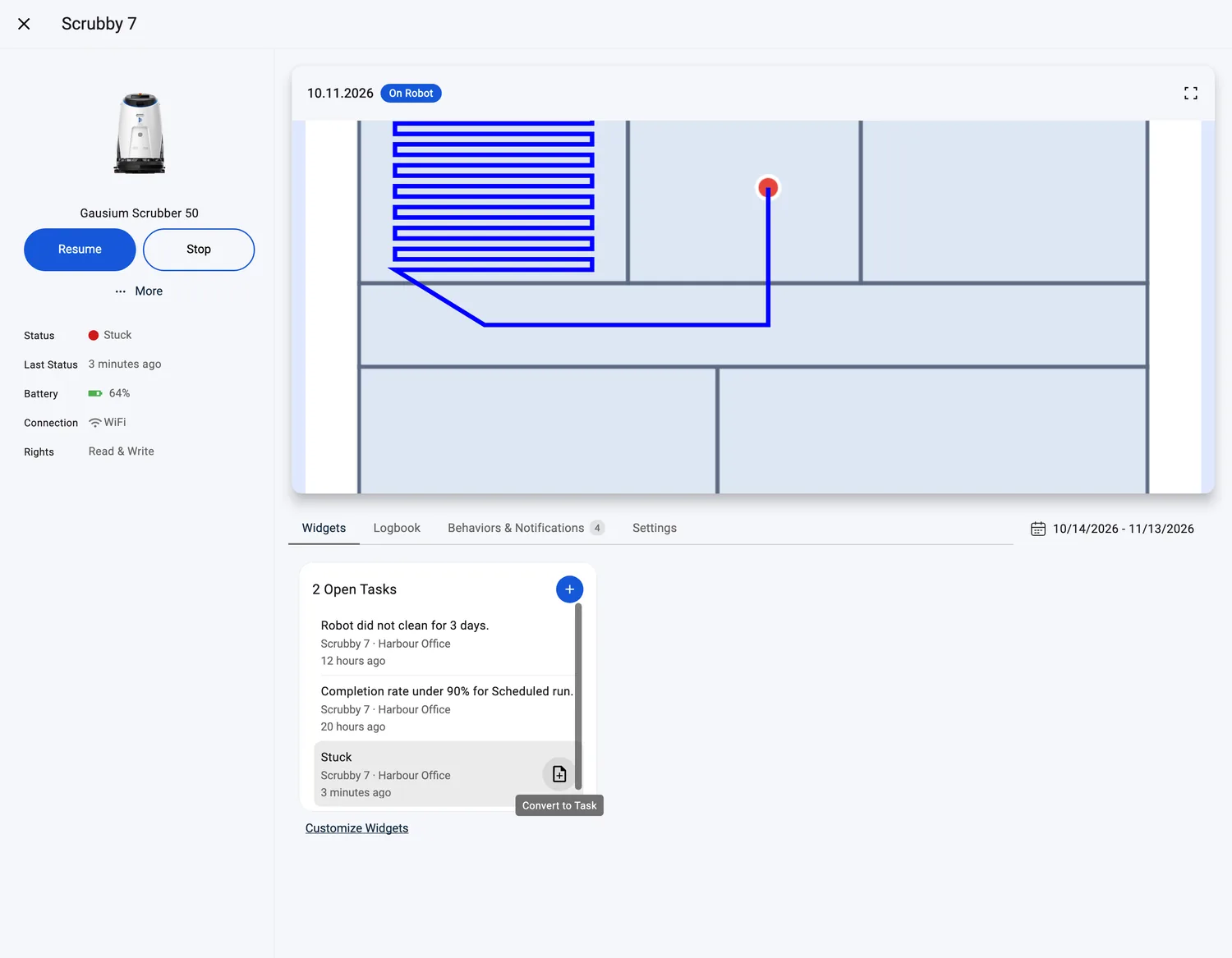
- Automatische taken dragen de naam van de robot en beschrijven in uw taal wat er is gebeurd, bijvoorbeeld:
- "Robot did not clean for 3 days." — de robot heeft meerdere dagen niet gereinigd.
- "Completion rate under 90% for Scheduled run." — een afgeronde run haalde het geplande voltooiingspercentage niet.
- "Area cleaned under 250 m² for Lobby daily." — een run reinigde een kleiner oppervlak dan gepland.
- "Battery usage over 40% during Lobby daily." — een run gebruikte meer batterij dan gepland.
- "Water consumption over 20 liters during Scheduled run." — een run gebruikte meer water dan gepland ("Water consumption under …" verschijnt wanneer er minder is gebruikt).
- Dezelfde openstaande taken verschijnen op de compacte kaart "Tasks" op de pagina van een robot en op het dashboard; op de pagina van een robot toont de kaart ook de actuele meldingen van de robot als rijen.
- Taken die u zelf schrijft, maakt u via "Add": kies "Task" of "Repeating Task". Automatische taken vragen van niemand een actie.
Taken aanmaken met een regel
- Open "Automation" en selecteer "Behaviors & Notifications" en klik vervolgens op "Add".
- "If": kies wat de regel in de gaten houdt: "Any Robot", "Any Robot of a Place", "Specific Robot" of "Specific Robot and Robot Task".
- "Event": kies waarop de regel reageert. Kies voor de status van een robot de optie onder "Logs", bijvoorbeeld "Error: Stuck" (het menu van de chip biedt "Stuck Only"). Kies voor runs die uit koers raken het onderwerp "Specific Robot and Robot Task" en een gedrag onder "Shows Behavior", zoals "Idling for X Days", "Battery Drop of More Than X %" of "Robot Task Completion Less Than X %".
- "Then": kies "Create Task". Deze optie wordt aangeboden voor elke status en elk gedrag dat een robotregel kan bewaken.
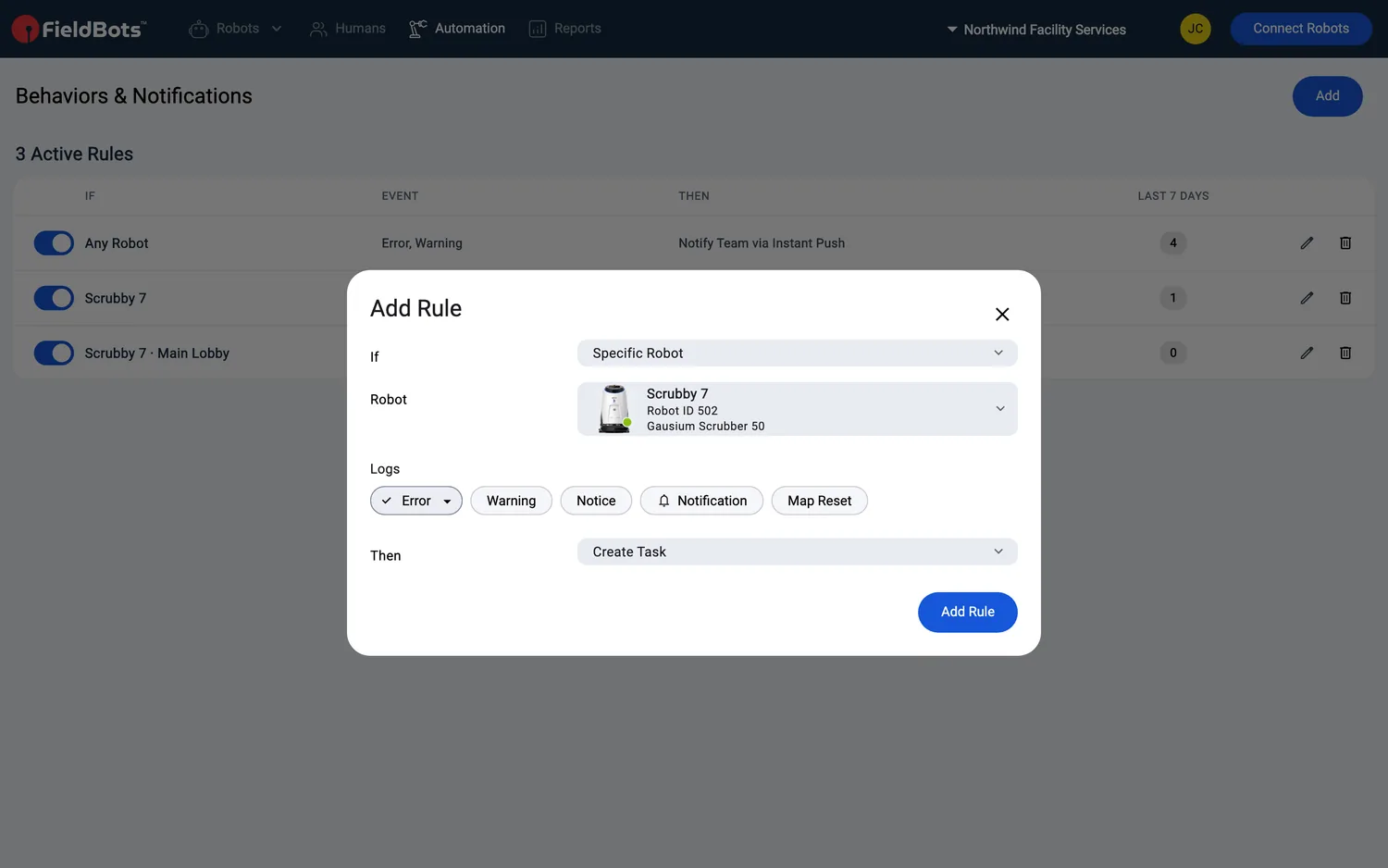
- Klik op "Add Rule". Daarna verschijnt er elke keer dat de gebeurtenis zich voordoet een taak in "Humans" › "Tasks".
De doelen achter taken voor gemiste doelen
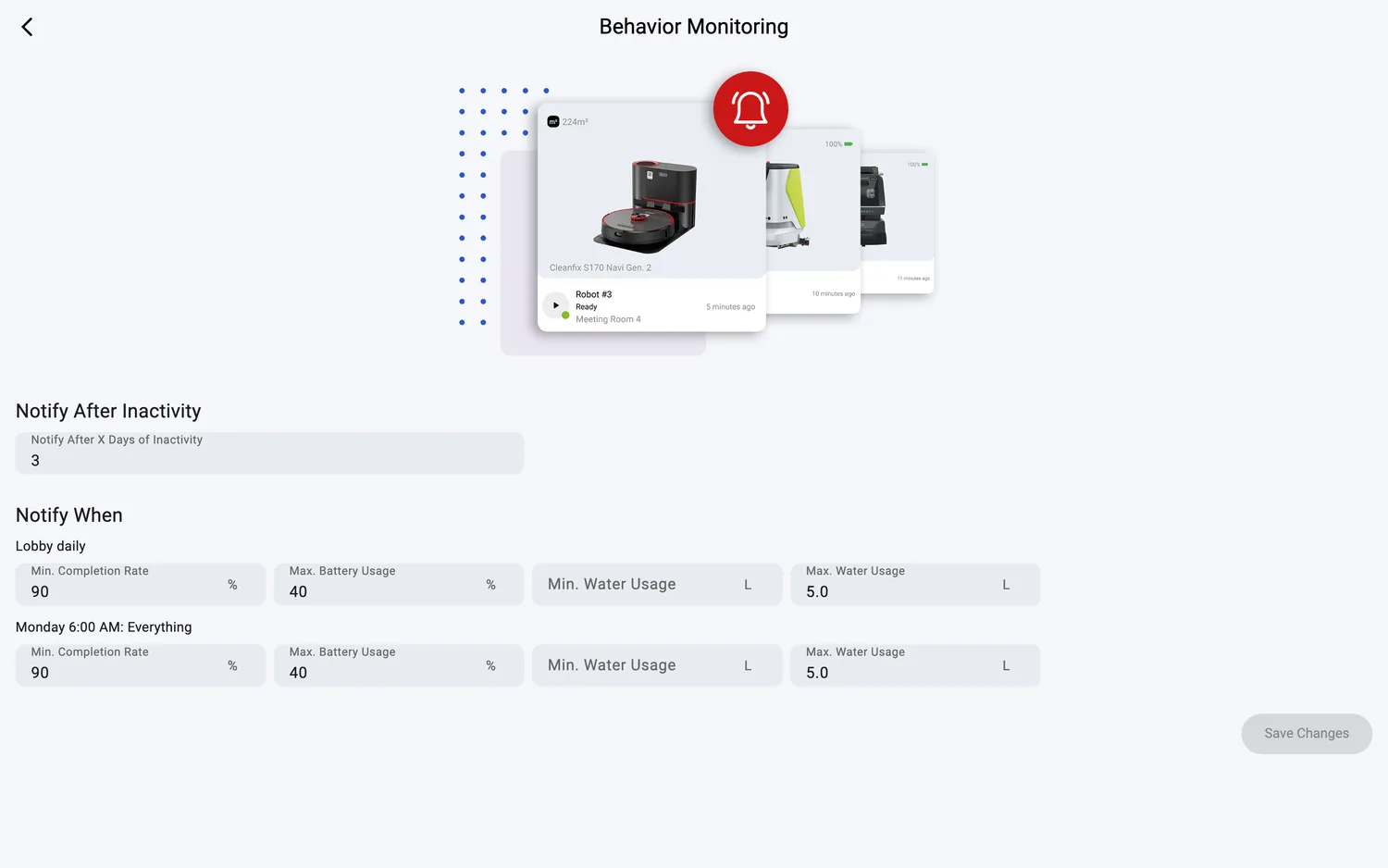
- Een taak zoals "Completion rate under 90% for Scheduled run." verschijnt wanneer een afgeronde run een van de doelen van de robot mist. Die doelen stelt u in op een pagina met de naam "Behavior Monitoring".
- De pagina staat niet in het appmenu; ze opent via een directe link. Vraag uw FieldBots-contactpersoon om de doelenlink van een robot. Op de pagina stelt u in:
- "Notify After Inactivity": na hoeveel dagen zonder reiniging de dagelijkse taak "Robot did not clean for X days." wordt aangemaakt. Het veld zelf heet "Notify After X Days of Inactivity".
- "Notify When": één rij per robottaak en per ingeschakeld schema. Elke rij bevat "Min. Completion Rate" (procent), "Max. Battery Usage" (procent) en "Min. Water Usage" / "Max. Water Usage" (liter); elk veld biedt een snelkeuze uit eerdere runs. "Min. Area to Clean" verschijnt alleen bij een doel waarvan de taak nog nooit is uitgevoerd.
- Vul de waarden in en klik op "Save Changes". Daarna controleert FieldBots elke afgeronde run aan de hand daarvan.
- Alleen robots waarvan het model doelen ondersteunt, worden op deze manier gecontroleerd (zie "Supported robot models" hieronder); schema's die zijn uitgeschakeld of "Do Not Disturb" zijn, hebben geen rij op de pagina.
Wat u met een automatisch aangemaakte taak doet
- Open de taak via "Humans" › "Tasks". De taak toont de robot en wat er is gebeurd; gebruik het veld "User" om de taak toe te wijzen aan de collega of rol die ervoor moet zorgen.
- Houd de taak bij met de status: "Open", "Assigned", "In Progress", "Blocked" of "Closed". Sluiten of heropenen is alleen voorbehouden aan een Manager of de toegewezen rol: "Only a manager or the assigned role can close or reopen this task." Elke wijziging wordt op de taak vastgelegd.
- Sommige robots tonen een taakachtige rij nog voordat er een taak bestaat, bijvoorbeeld "Stuck", of een vereiste actie zoals "Replace dustbag", "Can't Access Area" of "No Area Set". Klik op het pictogram "Convert to Task" om de rij om te zetten in een echte taak, vooraf ingevuld met de robot; als u op de rij klikt, opent de robot.
- Die rijen zijn geen opgeslagen taken: ze verdwijnen zodra de robot weer in orde is, of zodra er een echte taak voor hetzelfde probleem bestaat.
- Wanneer u de melding achter een taak wist, wist FieldBots deze ook op de robot als het model dat ondersteunt. Details vindt u bij Behaviors & Notifications.
Ondersteunde robotmodellen
Geldt voor alle robots die reinigingsgegevens rapporteren; detectie van "gemiste doelen" vereist modellen die doelen ondersteunen (30 modellen).
Opmerkingen en beperkingen
- Teksten van automatische taken worden in uw taal getoond, en in de eenheden van uw team wanneer ze een oppervlakte of een watervolume meten.
- Taken voor gemiste doelen worden alleen aangemaakt voor robots waarvan het model doelen ondersteunt (zie hierboven). Al het overige, zoals vastgelopen robots, inactiviteit en regels, werkt voor uw hele vloot.
- Doelrijen bestaan alleen voor schema's die zijn ingeschakeld en niet "Do Not Disturb" zijn. Een schema dat u uitschakelt in Scheduling verliest zijn doelrij.
- De widget "Behavior Radar Last 30 Days" op het dashboard vat samen hoe runs het deden ten opzichte van hun doelen, bijvoorbeeld "15 % of 40 checked runs off target", met rijen als "Runs below planned coverage", "Runs with too big battery drops" of "Periods with too few days of action". In het Free-abonnement is de widget vervaagd achter een upgrademelding.
- In het Free-abonnement heeft het item "Tasks" een label "Upgrade": de takenlijst blijft achter de upgrade, de compacte kaart "Tasks" is vervaagd en wanneer u een taak opent, wordt de upgrade aangeboden.
- Niet elke fabrikantkoppeling rapporteert fouten die automatisch een taak kunnen worden; maak voor die robots zelf de taak aan of laat een regel dat doen.