
Wat het is
Wijzig hoe de kaart van een robot er in FieldBots uitziet: sluit plekken af waar de robot uit de buurt moet blijven, orden de ruimten, bepaal hoe elke ruimte wordt gereinigd en voorkom dat een kaart wordt overschreven.
U bewerkt in de kaartbox van de robot. Zie The Map Box voor de box zelf en Live Map voor de liveweergave op de pagina van de robot.
Gedetailleerd kaartbewerken is een eigen functie van FieldBots: de FieldBots-microbots (Cleanfix S170-familie, Robot Sweeper 8, i-team co-botic-familie, Genius Swift) en de Zaco X1000 kunnen hier worden bewerkt; kaarten van andere modellen kunt u alleen bekijken of blijven volledig in de app van de fabrikant. Waar de kaart van het model in 3D wordt getekend (bijvoorbeeld de Cleanfix S170 Navi 2. Gen), bewerkt u de 3D-vloer; anders bewerkt u de platte kaart. De stappen zijn hetzelfde.
Voor wie
Managers en teams op locatie die de kaart van een robot aanpassen aan het gebouw: een rek dat in de weg staat, een ruimte die een tweede reinigingsronde nodig heeft, een deuropening waar de robot niet doorheen mag.
Stappen
De kaarteditor openen
- Open "Robots" en selecteer een robot.
- Op de pagina van de robot heeft de kop van de kaartbox de knop "Edit Map" naast de titel en de statuslabels, naast het pictogram voor uitvouwen. Klik erop: de kaartbox vult het scherm en gaat direct over naar bewerken.
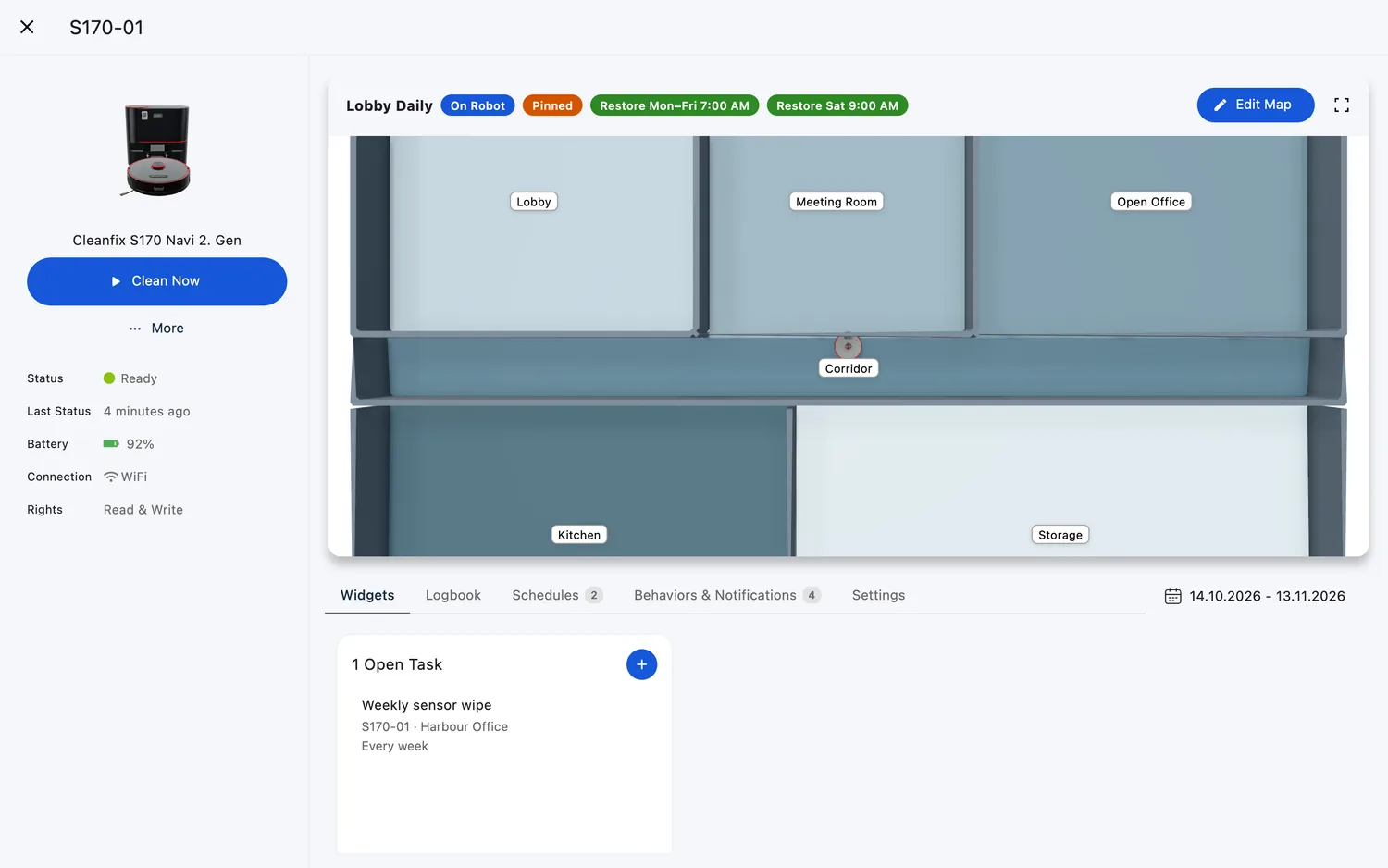
- De editor toont de kaart met de bedieningselementen: de gereedschapskaart rechtsboven, "Save Map" en het menu voor ongedaan maken in de bovenbalk.
- De knop verschijnt alleen wanneer de kaart kan worden bewerkt. Hij ontbreekt wanneer de robot niet verbonden of niet bereikbaar is, terwijl een model dat zijn kaart tijdens een run vergrendelt aan het reinigen is, en wanneer de robot geen kaart heeft. Een robot zonder kaart toont "No map available right now." in zijn kaartbox; waar een opgeslagen kaart op de robot kan worden teruggezet, biedt de box "Restore Map".
- Bij modellen met alleen weergave (Lionsbot, Nilfisk SC25) opent dezelfde knop de kaarten van de robot om ze alleen te bekijken; deze kaarten worden op de robot bewerkt. CenoBots-robots openen hun kaarten vanuit de kaartbox zelf (het pictogram voor uitvouwen); hun kaarten worden ook op de robot bewerkt.
Web / Mobile: Het pad is op beide hetzelfde. Op een telefoon vult de editor het scherm.
Een verboden zone tekenen
- Kies het gereedschap voor verboden zones in de gereedschapskaart; de tooltip luidt "Add No-go Area". Zolang het gereedschap actief is, is het pictogram rood gemarkeerd.
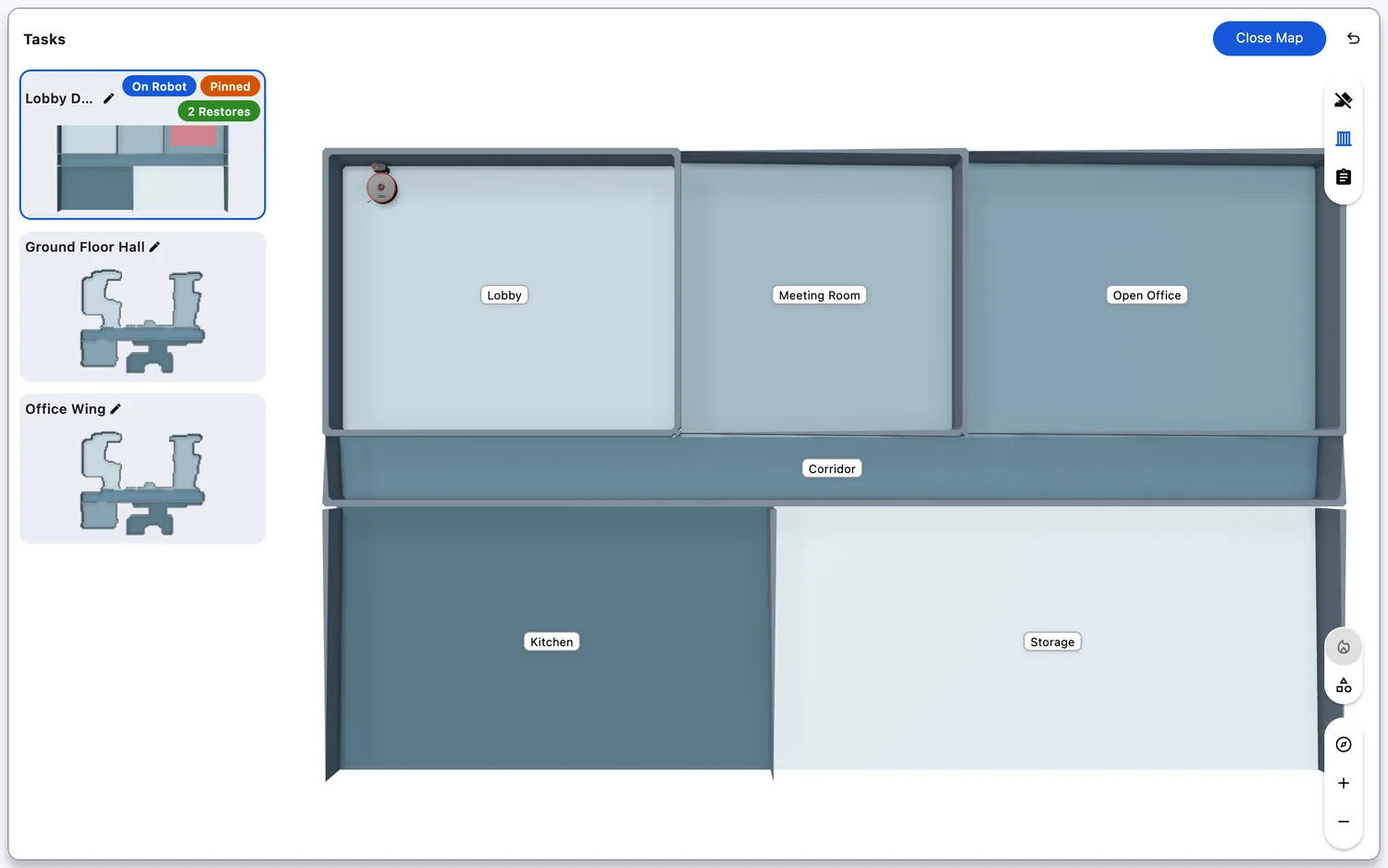
- Sleep een rechthoek over de plek die de robot niet mag betreden: druk op een hoek, sleep naar de tegenoverliggende hoek en laat los.
- Pas het gebied aan: sleep de vier hoekgrepen om het formaat te wijzigen, of de ronde greep om het te draaien. De randen tonen hun lengte in meters.
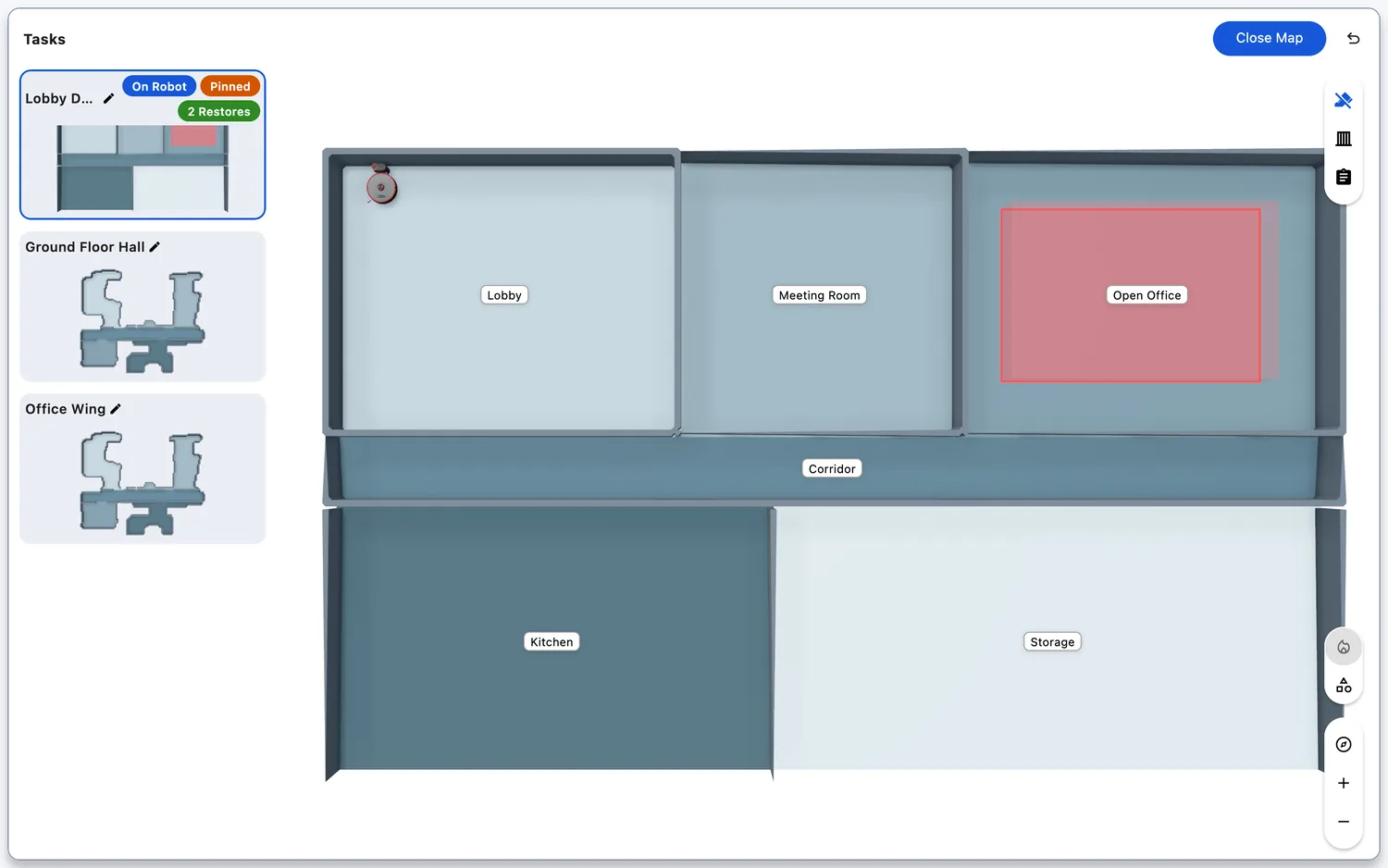
- Verwijderen: klik op het gebied (onderaan de kaart verschijnt een klein actievenster) en klik op "Delete".
- Klik op "Save Map" om de kaart met de verboden zone naar de robot te sturen.
Tip: een FieldBots-robot die meldt dat hij vastzit, biedt "Add No-go Area" in zijn statusbericht. Dit opent de kaarteditor voor die robot, zodat u het gereedschap voor verboden zones kunt kiezen en de plek tekent die hij moet mijden.
Web / Mobile: Teken met de muis op het web of met uw vinger op een telefoon of tablet; beide bieden dezelfde gereedschappen.
Een virtuele muur tekenen
- Kies het muurgereedschap in de gereedschapskaart; de tooltip luidt "Add Virtual Wall".
- Sleep een lijn over de plek die de robot niet mag passeren, bijvoorbeeld een deuropening.
- Pas de muur aan: sleep de twee eindpuntgrepen; de muur toont zijn lengte in meters.
- Verwijderen: klik op de muur en klik op "Delete" in het actievenster.
- Klik op "Save Map" om de muur naar de robot te sturen.
U kunt voorbij de rand van de kaart tekenen. Alleen het deel op de kaart blijft behouden; een vorm die volledig buiten de kaart ligt, wordt bij het opslaan verwijderd.
Met ruimten werken (hernoemen, splitsen, samenvoegen)
- Klik op een ruimte op de kaart. De acties voor de ruimte verschijnen: op de 3D-kaart opent de ruimtekaart met het potlood om te hernoemen, "Split" en "Merge", "Cleaning Passes"; op de platte kaart verschijnt onderaan de kaart een actievenster met "Rename", "Schedules" (wanneer een opgeslagen schema op de ruimte is gericht), "Split" en "Merge". "Merge" wordt alleen aangeboden wanneer er een naburige ruimte is.
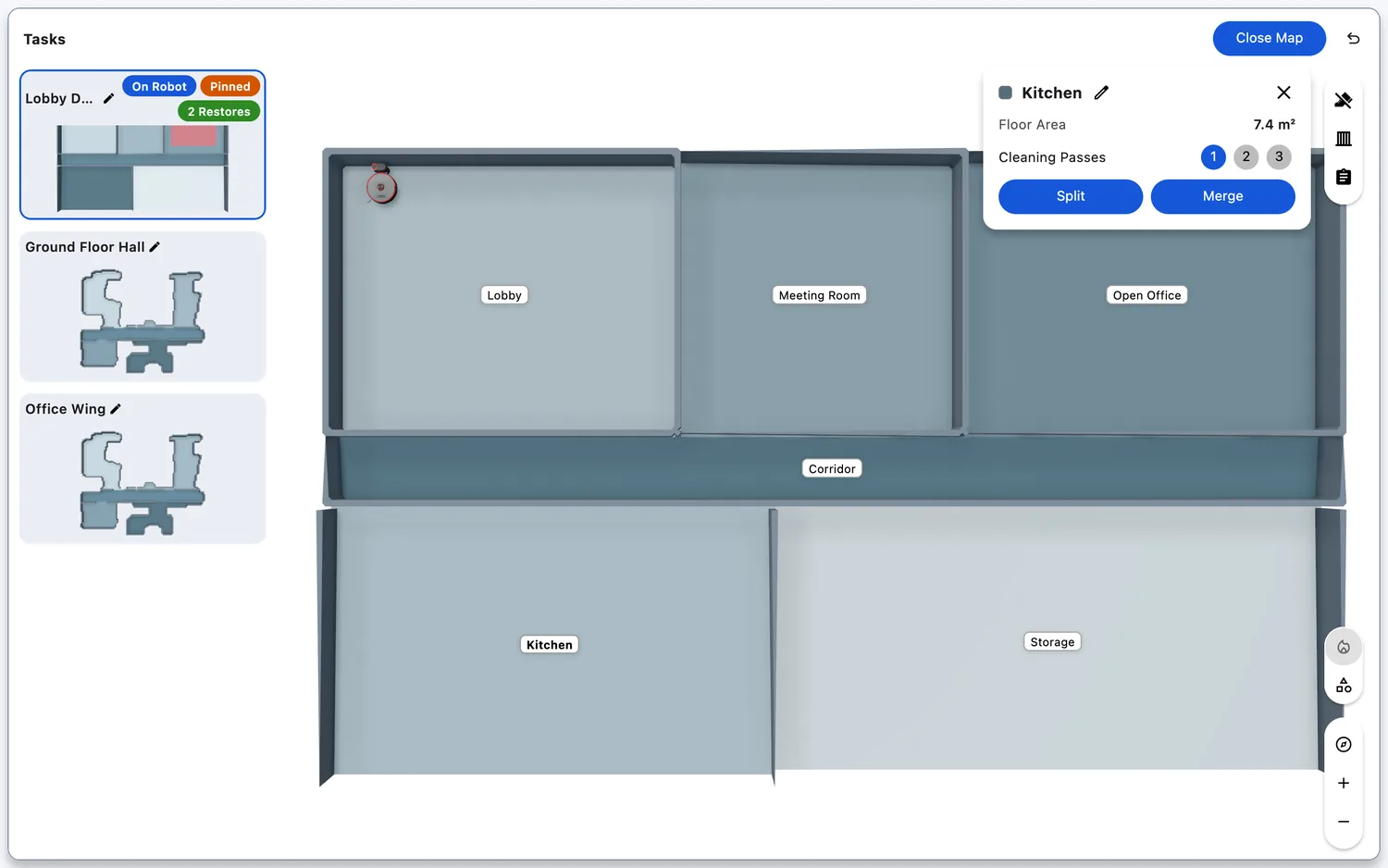
- Hernoemen: klik op de 3D-kaart op het potlood naast de naam van de ruimte, typ de gewenste naam en druk op Enter of klik buiten het veld. Klik op de platte kaart op "Rename". Het dialoogvenster "Rename Kitchen" toont de naam van de ruimte. Typ de gewenste naam en bevestig met "Rename".
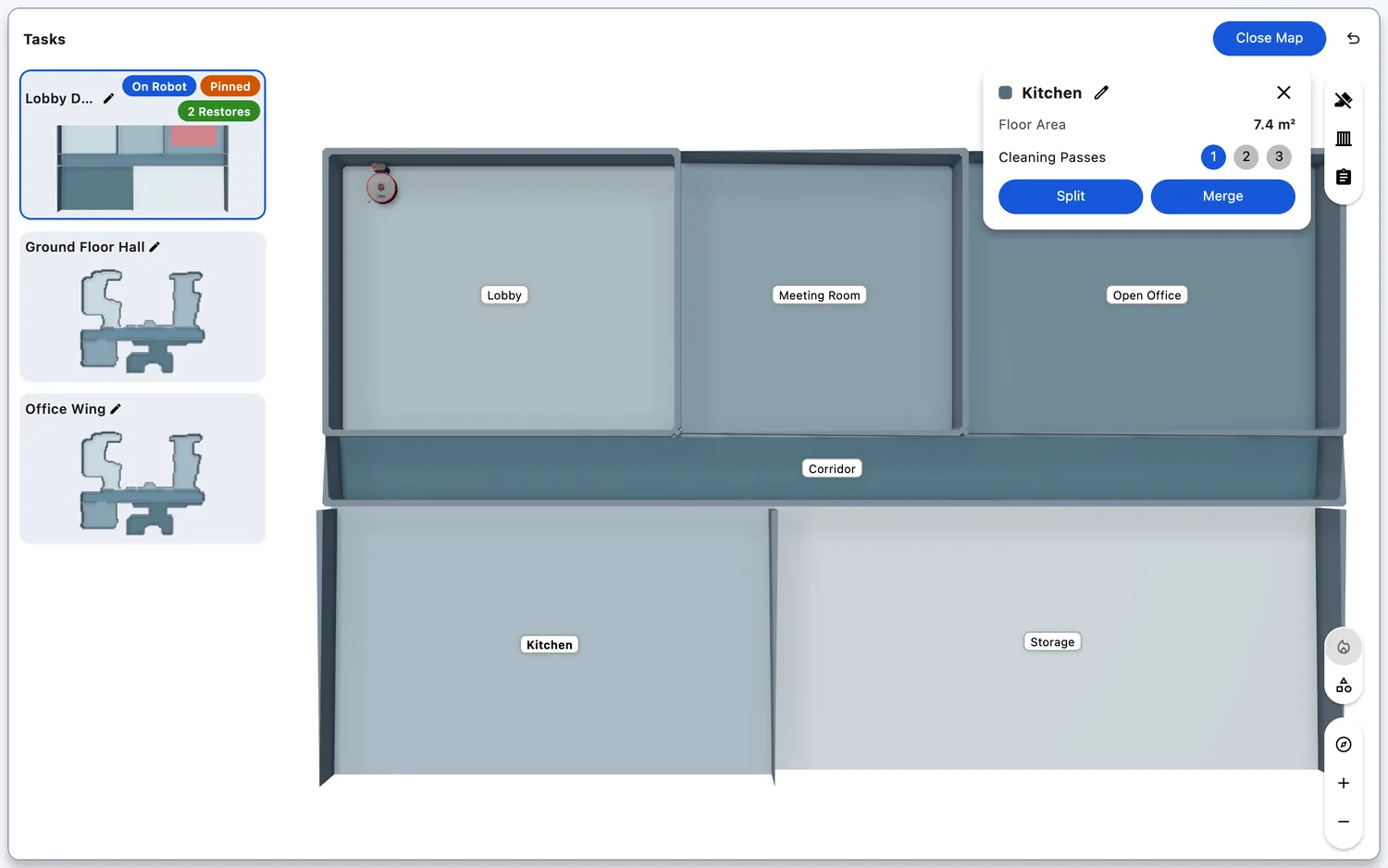
- Splitsen: klik op "Split". De aanwijzing "Split Room: Start drawing a line and cut through the entire room wall to wall." verschijnt. Teken de lijn dwars door de ruimte en bevestig met "Split" (of maak het ongedaan met "Cancel"). De robot splitst de ruimte; de kaart wordt opnieuw geladen.
- Als splitsen niet mogelijk is, legt het dialoogvenster "Room Cannot Be Split" uit waarom, bijvoorbeeld "The line has to be drawn inside the room." of "The room is too small to be split."
- Samenvoegen: klik op "Merge". De naburige ruimten worden aangeboden. Kies de ruimte waarmee de uwe moet worden samengevoegd.
- Als schema's de betrokken ruimten gebruiken, vraagt de app eerst: "Schedules are affected" — "The following schedules are affected by this action and will be deleted: … Do you want to continue?" — bevestig met "Confirm".
Instellen hoe ruimten worden gereinigd
- Open het gereedschap "Tasks" in de gereedschapskaart van de editor. Het paneel "Task Instructions" opent over de kaart.
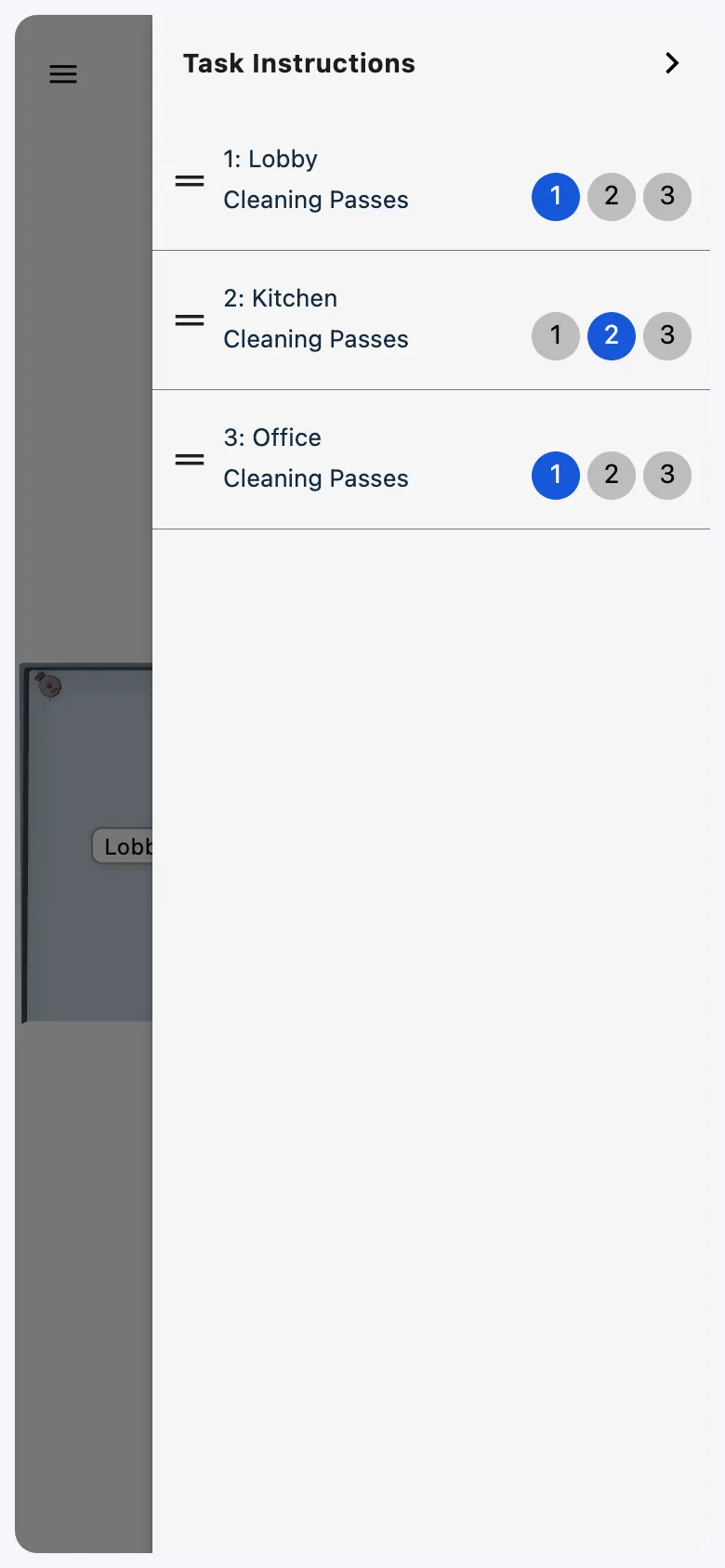
- Elke ruimterij toont de naam van de ruimte en "Cleaning Passes". Kies 1, 2 of 3 (standaard 1) om in te stellen hoe vaak de robot die ruimte per run reinigt.
- Bij modellen met een reinigingsvolgorde (Cleanfix S170 Navi 2. Gen) sleept u een ruimte aan zijn greep om te wijzigen wanneer die wordt gereinigd; de cijfers voor de namen ("1: Lobby") tonen de volgorde. Andere modellen tonen de ruimten zonder volgorde.
- Op de 3D-kaart markeert het aanwijzen van een rij die ruimte op de kaart.
- De Zaco X1000 toont de ruimten als een eenvoudige lijst en een ruimte kan een eigen waarde "Suction" hebben: "Default", of een waarde in stappen van 5 (testomgeving).
Een robot waarvan de kaart nog niet definitief is, toont in dit paneel "Map not finalized yet."
Web / Mobile: Het paneel opent op elk schermformaat over de kaart.
De kaart bewerken terwijl een robot reinigt
- Bij de meeste modellen met kaartbewerking kunt u de kaart openen en wijzigen terwijl de robot reinigt. De wijziging gaat in met uw volgende "Save Map".
- Twee modellen vergrendelen hun kaart tijdens het reinigen: de Cleanfix S170 Navi 2. Gen en de i-team co-botic 1700 (2025). Hun kaartbox biedt tijdens een run geen "Edit Map".
- Bewerken werkt weer zodra de run is afgelopen.
Uw wijzigingen opslaan, sluiten en ongedaan maken
- Zodra u iets wijzigt, zoals een verboden zone, een muur of een ruimtenaam, luidt de knop in de bovenbalk "Save Map". Zolang er niets is gewijzigd, luidt hij "Close Map".
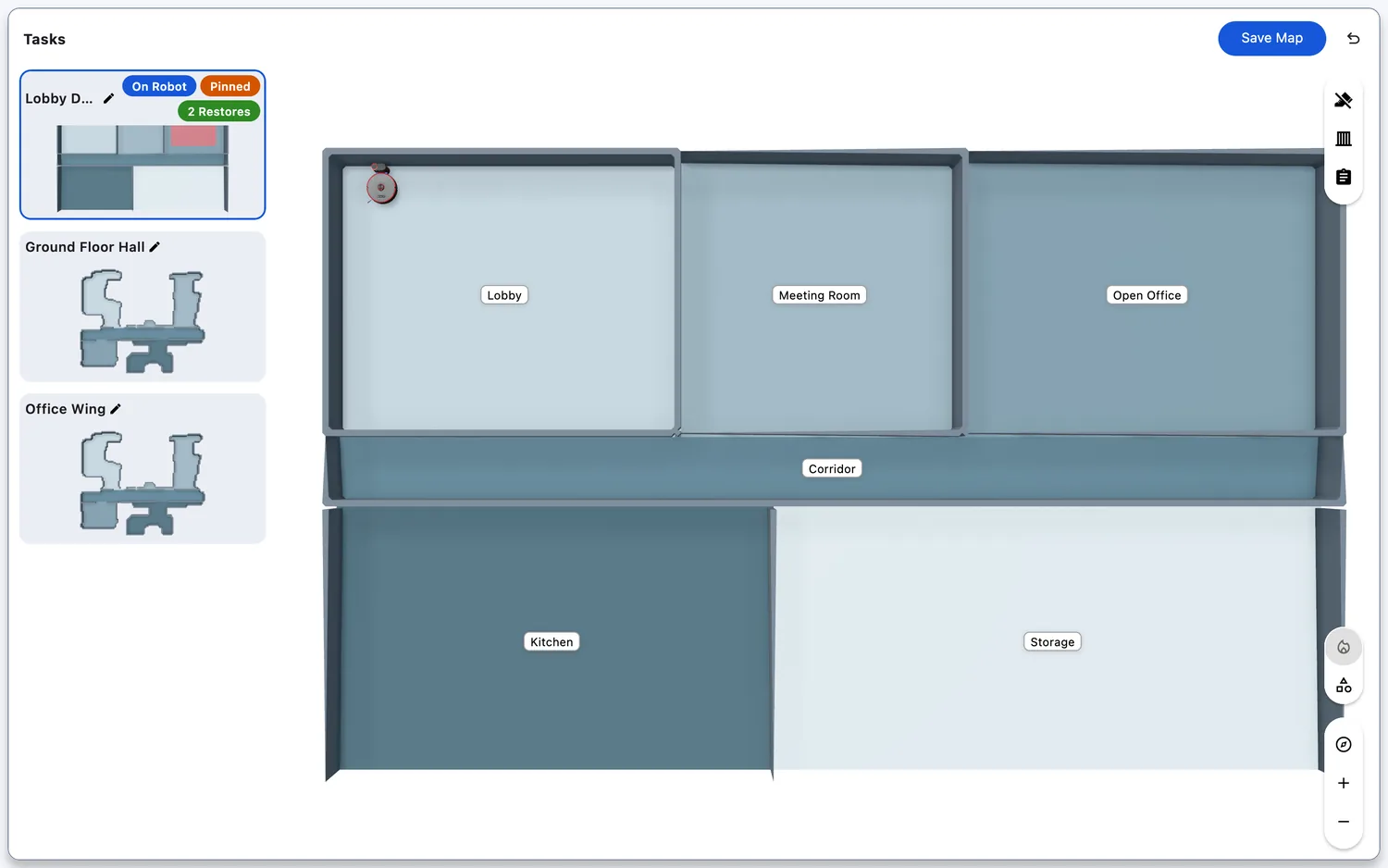
- Klik op "Save Map": de app controleert de kaart, stuurt hem naar de robot en de editor sluit weer naar de kaartbox, die de kaart toont.
- Alles sinds de laatste keer opslaan ongedaan maken: open het menu naast de knop ("Undo and Restore") en klik op "Revert Last Step". De kaart van de robot wordt opnieuw geladen en uw niet-opgeslagen wijzigingen vervallen.
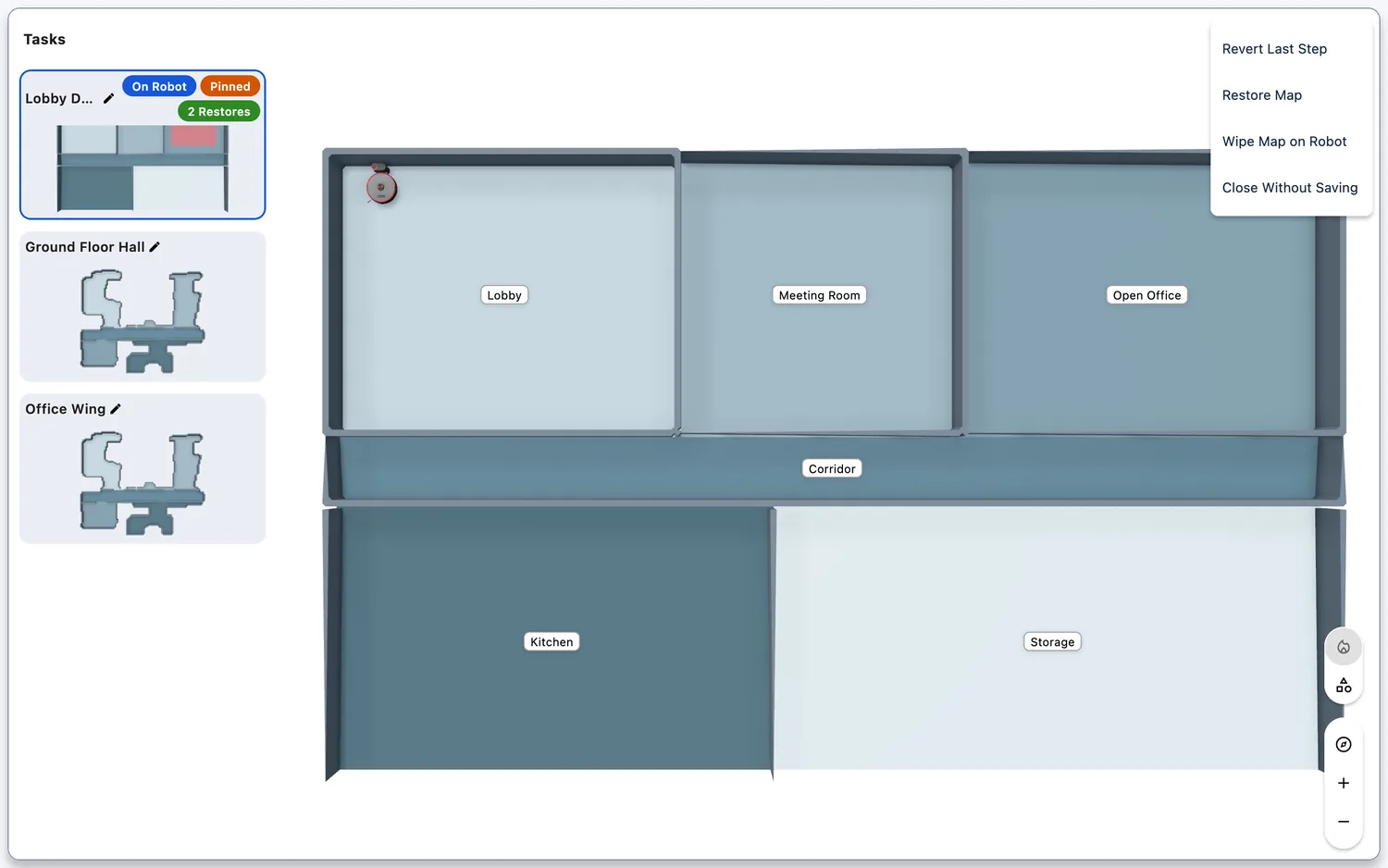
- Verlaten zonder op te slaan: "Close Without Saving". Er wordt niets naar de robot gestuurd en de kaartbox sluit weer naar de pagina van de robot.
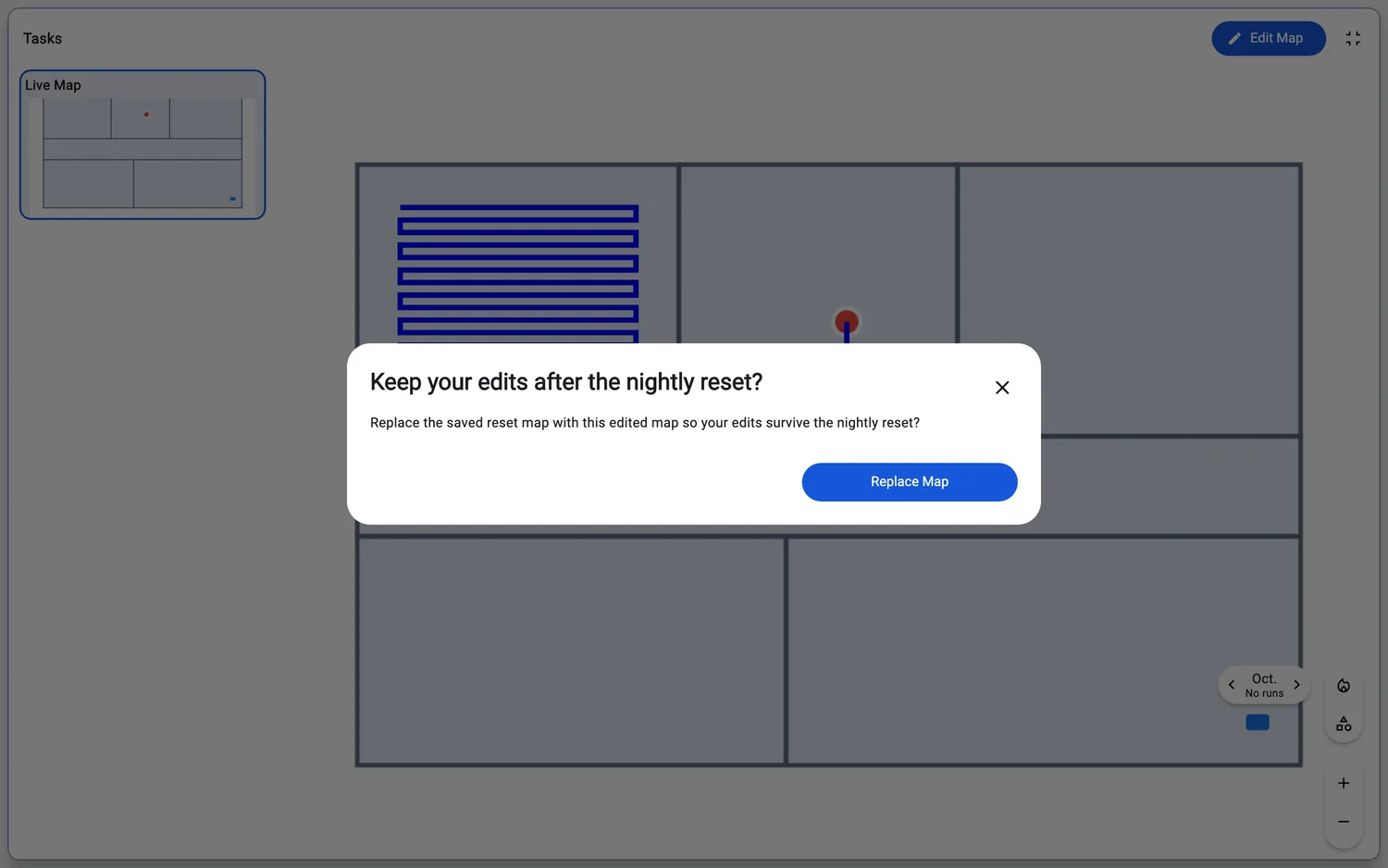
- Als een nachtelijke reset uw wijzigingen zou kunnen terugdraaien, vraagt de app direct na het opslaan: "Keep your edits after the nightly reset?" Klik op "Replace Map" zodat de bewerkte kaart de kaart wordt die de reset gebruikt.
- Als schema's deze kaart vóór een run herstellen, vraagt de app: "Use the edited map for these schedules too?" Klik op "Use Edited Map". Het dialoogvenster toont de schema's die de door u bewerkte kaart herstellen; schema's die een andere kaart herstellen, worden genoemd als ongewijzigd gelaten.
- De bewerkte kaart bereikt de cloud op de achtergrond: de app meldt dat de robot hem opslaat en bevestigt zodra hij in gebruik is. Als hij niet op tijd aankomt, meldt de app: "Could not find the edited map yet, try pinning it from Map History."
Als de robot offline of niet bereikbaar is, wordt het opslaan geweigerd. De app toont de status van de robot; probeer het opnieuw wanneer hij weer online is.
De kaart draaien
- Op de 3D-kaart toont "Top-Down View" (het kompas boven de zoomknoppen in de camerakaart) de hele vloer van bovenaf en houdt de kaart op de kwartslag die het dichtst bij uw weergave ligt. Dit wordt direct opgeslagen en elk kaartvoorbeeld volgt.
- Waar de editor de platte kaart toont, heeft de gereedschapskaart "Rotate Map": elke klik draait de kaart 90°. De draaiing telt als een niet-opgeslagen wijziging: klik op "Save Map" om hem te behouden.
- Het gereedschap "Rotate Map" vereist een robot met licentie; bij een robot zonder licentie opent de app in plaats daarvan de upgrademelding.
Een kaart wissen
- Open het menu voor ongedaan maken ("Undo and Restore") en klik op "Wipe Map on Robot".
- De app vraagt om bevestiging: "Wipe the map of {robot}? The robot forgets it and maps the area again on its next run." Bevestig met "Wipe Map on Robot".
- De editor sluit en de kaartbox is leeg. Waar een opgeslagen kaart op de robot kan worden teruggezet, biedt de box "Restore Map". Gebruik die om een van de opgeslagen kaarten te kiezen.
- Dit kan niet ongedaan worden gemaakt: de kaart met zijn ruimten, verboden zones en muren is weg, en schema's die hem gebruikten, verliezen hun doel.
Een opgeslagen kaart naar de robot verplaatsen
- Open de opgeslagen kaarten van de robot (zie Map History), bijvoorbeeld via het item "Restore Map" in het menu voor ongedaan maken van de editor.
- Zoek de gewenste kaart en open het menu ⋮ ("Map Actions"): klik op "Save Map to Robot".
- Het dialoogvenster "Restore Map" vraagt "The map that is on {robot} right now will be overwritten by this map." Bevestig met "Restore Map Now". De robot laadt de kaart daarna.
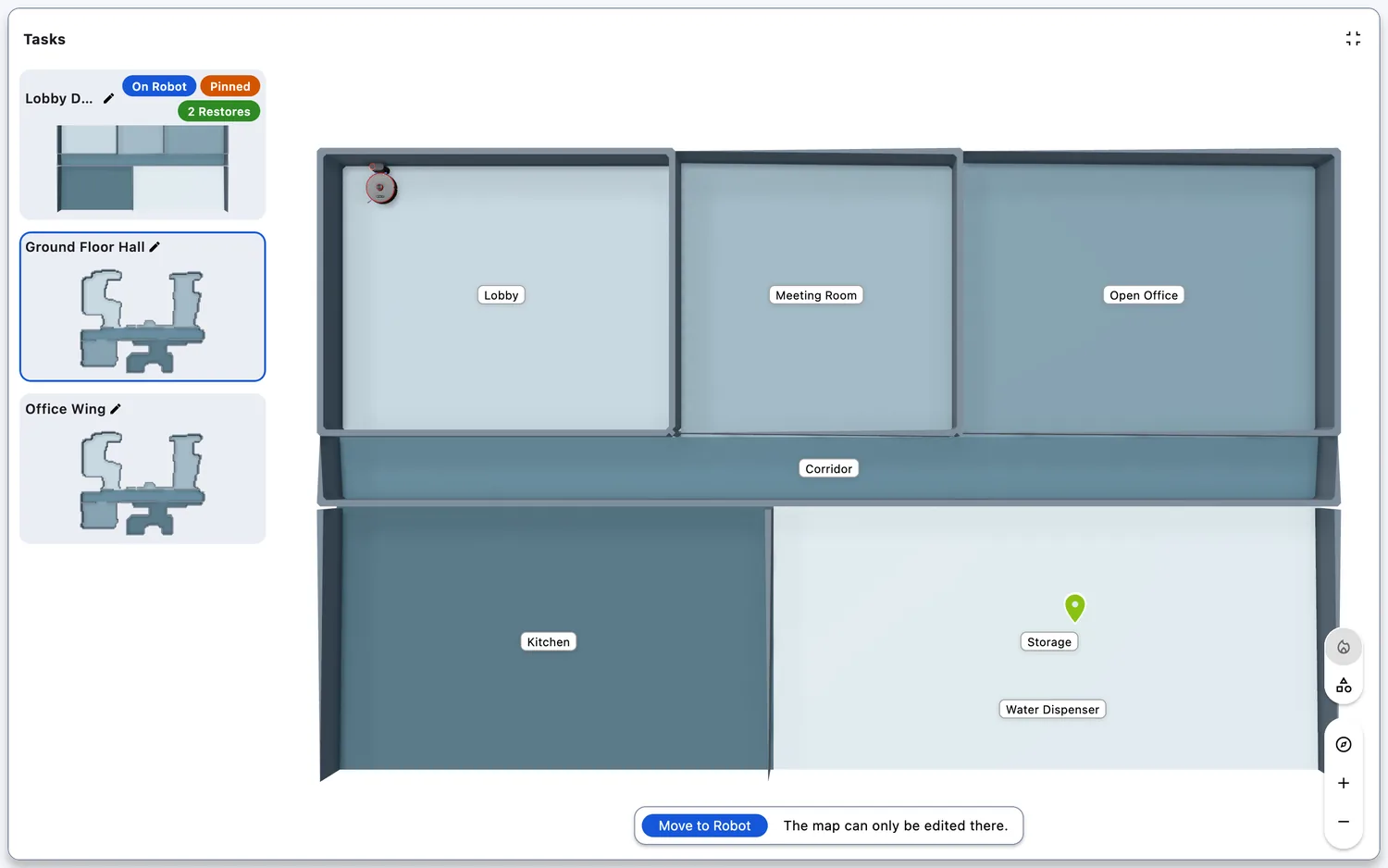
- Als een kaart niet op de robot staat en u hem in de kaartbox opent, wordt hij alleen ter inzage getoond: "The map can only be edited there." Klik op "Move to Robot" en bevestig met "Restore Map Now".
- Om de kaart op een andere robot van hetzelfde model te zetten, kiest u die robot bij "Restore on which robot?". De keuzelijst verschijnt wanneer een andere geschikte robot online is en terugzetten op een andere robot deel uitmaakt van uw abonnement; anders gaat de kaart naar de robot waartoe hij behoort.
- Als de robot offline is, is "Save Map to Robot" grijs weergegeven, met de opmerking "Robot is offline – Restore once it is back online".
Een kaart vastzetten (voorkomen dat hij wordt overschreven)
- Open de opgeslagen kaarten van de robot (zie Map History), bijvoorbeeld via het item "Restore Map" van de editor.
- Open op de kaart van de kaart ⋮ "Map Actions" en klik op "Pin". De kaart toont dan het oranje label "Pinned"; "Unpin" maakt dit ongedaan. Een vastgezette kaart blijft de kaart die de robot blijft gebruiken: kaartwijzigingen van de robot passen hem niet aan.
- Bij modellen waarbij de robot zelf de pin vasthoudt, schakelt hetzelfde item die vergrendeling, en alleen de kaart die op de robot staat, biedt dit aan.
- Niet elk model kan zijn kaarten vastzetten. De modellen staan onder Supported robot models.
Ondersteunde robotmodellen
Volledig kaartbewerken in FieldBots (8 modellen):
Alleen weergave in FieldBots (11 modellen: kaarten worden getoond en op de robot bewerkt):
- CenoBots: L3, L4, L50, S5, SP50
- Lionsbot: Leo, R3 Scrub, R3 Vac, R5, Rex
- Nilfisk: SC25
- Nieuwe kaart aanmaken in FieldBots: Zaco X1000
- Bewerken terwijl de robot reinigt: ondersteund bij de modellen met kaartbewerking, behalve de Cleanfix S170 Navi 2. Gen en de i-team co-botic 1700 (2025), die de editor tijdens een run vergrendelen
- Kaart vastzetten (automatisch herstel om middernacht): Cleanfix S170 Navi 1. Gen (0.2.5), Cleanfix S170 Navi 2. Gen, Robot Sweeper 8 (0.2.5)
- Limieten voor kaartelementen: Cleanfix S170 Navi 1. Gen (combined=35), Cleanfix S170 Navi 2. Gen (forbidden=16;walls=10), Robot Sweeper 8 (combined=35), Zaco X1000 (forbidden=100;walls=100), i-team co-botic 1700 (combined=35)
- Ruimten bewerken: Cleanfix S170 Navi 2. Gen (reinigingsvolgorde), Zaco X1000 (ruimtelijst; testomgeving)
- Waarschuwing voor maximaal reinigingsoppervlak: Cleanfix S170 Navi 2. Gen (800), i-team co-botic 1700 (2025) (800)
- Melding over beperkte kaartopbouw: Cleanfix S170 Navi 1. Gen (400), Robot Sweeper 8 (400), i-team co-botic 1700 (400)
Opmerkingen en beperkingen
- Opslaan en de ruimteacties (splitsen, samenvoegen) worden op de robot uitgevoerd en vereisen dat hij online is. Als hij offline of niet bereikbaar is, toont de app zijn status in plaats van de wijziging te versturen.
- Niet-opgeslagen wijzigingen blijven behouden bij het opnieuw laden na het splitsen of samenvoegen van een ruimte; "Revert Last Step", "Wipe Map on Robot" en verlaten zonder opslaan laten ze vervallen.
- Voor het vastzetten en verplaatsen van opgeslagen kaarten zijn Read & Write-rechten nodig; een lid met Read & Comment-rechten bekijkt de kaarten zonder die acties.
- Robots die alleen om te lezen met uw team zijn gedeeld, tonen de kaart zonder bewerkingsgereedschap. Zie Delegate Robots.
- Map History is de plek van de lijst met opgeslagen kaarten: terugzetten en vastzetten gebeuren daar.
- Een nieuwe kaart opnemen vanuit FieldBots werkt met de Zaco X1000 (zie Supported robot models).
- Elk model staat slechts een beperkt aantal verboden zones en virtuele muren toe. Wanneer de limiet tijdens het tekenen wordt bereikt, stopt het gereedschap en legt een bericht het uit: "Only up to 35 no-go zones or virtual walls are supported", of hetzelfde met alleen "no-go zones" of "virtual walls", afhankelijk van het model. De aantallen voor uw model staan onder Supported robot models.
- Een verboden zone of virtuele muur die het dockingstation bedekt, blokkeert het opslaan. Pas de vorm aan en sla opnieuw op.
- Is de kaart groter dan de aanbevolen grootte voor het model? Er verschijnt een rood waarschuwingspictogram op de kaartkaart; klik erop voor het dialoogvenster "Limited Mapping Capabilities". Het begint met "The created map of your {brand name} is too big and is well beyond the recommended 320 sqm." en raadt aan het werk over meer robots te verdelen of het gekarteerde gebied te beperken; sluit het met "Okay". De grootte waarbij deze melding verschijnt, hangt af van uw model.
- Als de kaart het maximale reinigingsoppervlak van het model overschrijdt, verschijnt een rode opmerking op de kaart: "Map is bigger than the maximum cleaning area of {model name}, so it won't cover the whole map."