
Wat het is
De Live Map toont waar een robot is en wat hij doet, op de kaart van zijn reinigingsgebied. Het is de snelste manier om een run vanaf uw bureau te volgen of om op elk moment na te gaan waar een robot is. De kaart staat bovenaan de pagina van de robot en wordt elke 10 seconden automatisch vernieuwd.
Voor wie
Vlootmanagers die de voortgang controleren, teams op locatie die een robot lokaliseren en iedereen die de gereinigde route in één oogopslag wil zien.
Stappen
De Live Map openen
- Open "Robots" en selecteer een robot.
- De kaartkaart staat bovenaan de pagina van de robot. Hij toont de positie van de robot en het gebied dat hij reinigt; de bovenste rij bevat de titel en labels van de kaart, de knop "Edit Map" en het pictogram voor uitvouwen.
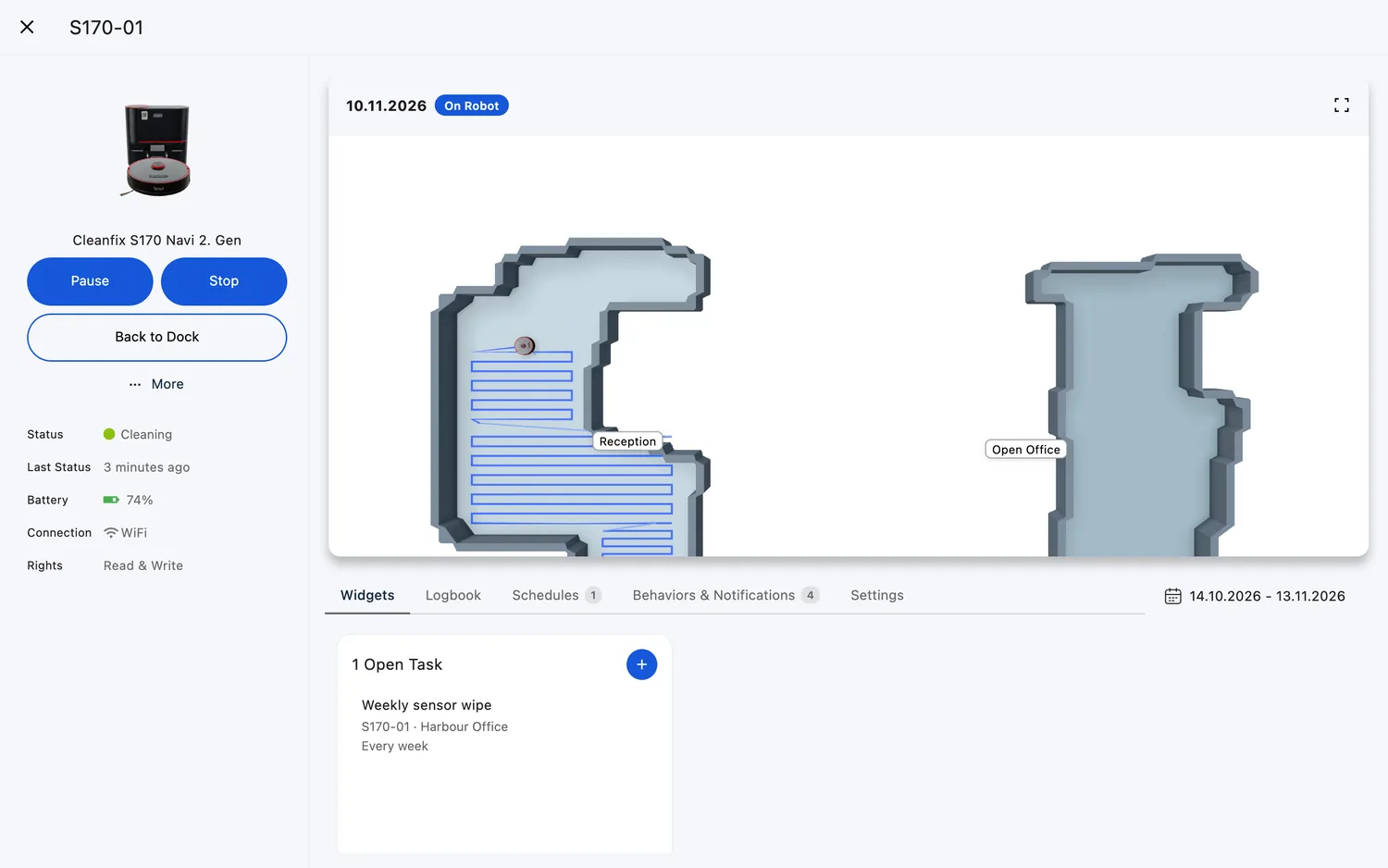
De kaart verkennen
- Klik op de kaart, of op het pictogram voor uitvouwen in de rechterbovenhoek, om hem op volledig scherm over de app te openen. De box die opent, bevat ook de taken en opgeslagen kaarten van de robot; zie The Map Box voor de volledige rondleiding.
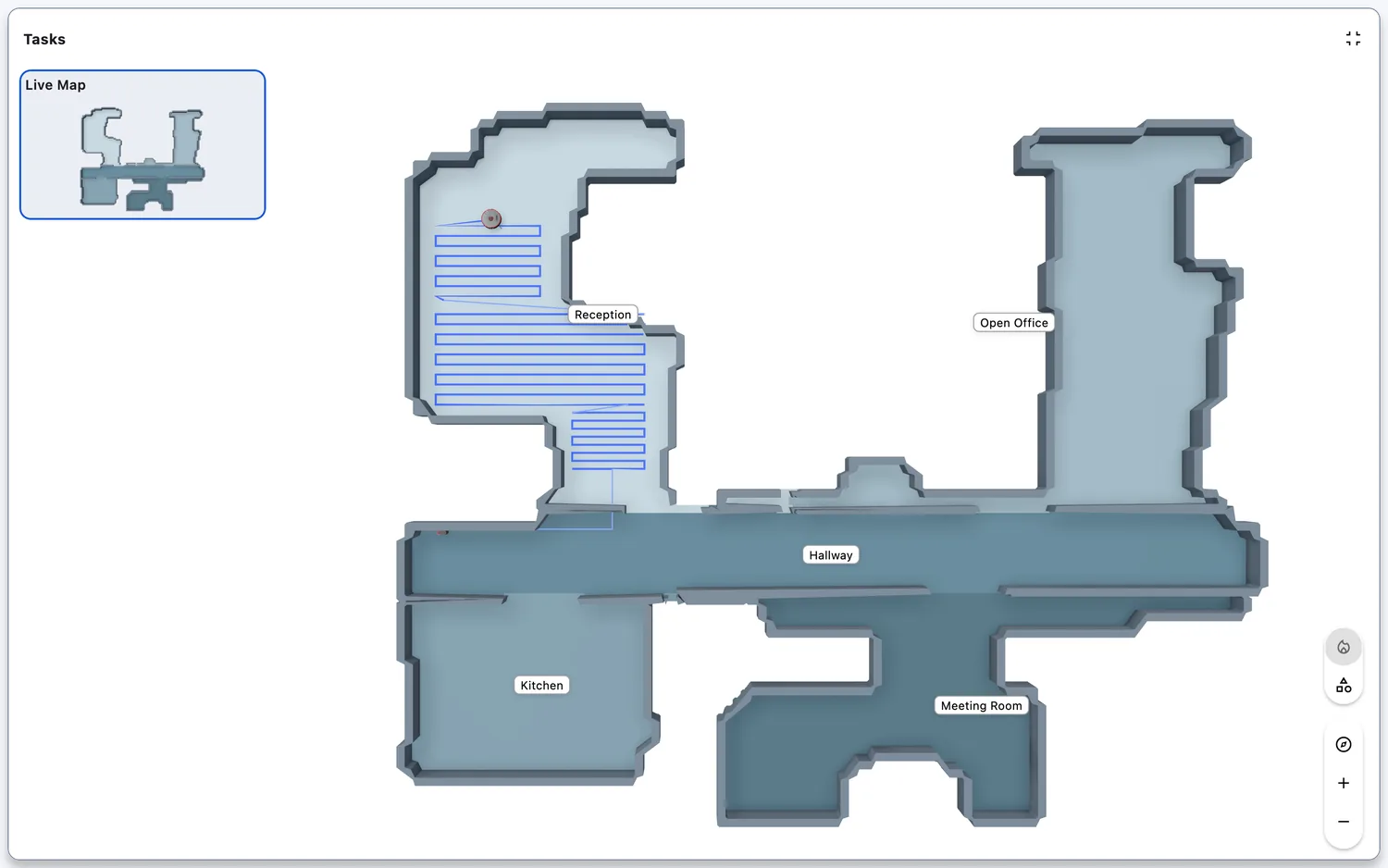
- Zoom met de knoppen + en − of met uw muiswiel; sleep om te verplaatsen.
- Schakel rechtsonder lagen in en uit: "Map Objects" (de muren, verboden zones, het gereinigde pad en de pictogrammen van robot en dockingstation; standaard ingeschakeld), en "Monthly Coverage" of "Heat Map" bij de modellen die ze bieden (zie Heatmap).
- Bij modellen waarvan FieldBots de kaart in 3D tekent, sleept u om de weergave te draaien; de camerakaart rechtsonder bevat "Top-Down View" en de zoomknoppen.
Web / Mobile: Op telefoons en tablets is de kaart kleiner; als u erop tikt, opent dezelfde box op volledig scherm.

Meer acties op de kaartkaart
- "Edit Map" opent de kaarteditor, voor modellen met kaartbewerking (zie Edit Map). Waar FieldBots de kaarten van een robot toont zonder ze te bewerken, bijvoorbeeld bij Lionsbot of Nilfisk, opent dezelfde knop in plaats daarvan de opgeslagen kaarten (zie Map History).
- Gausium- en Pudu-robots beheren hun kaarten in hun eigen systemen en tonen geen knop "Edit Map". CenoBots-robots tonen hun kaarten in het paneel "Tasks" van de kaartbox (zie The Map Box).
- Bij de Zaco X1000 verschijnt een pictogram "Save Map" terwijl een zojuist gekarteerd gebied zich zet. Klik erop om de huidige kaart te bewaren.
Web / Mobile: dezelfde acties op beide.
Ondersteunde robotmodellen
Beschikbaar voor 46 van de 52 catalogusmodellen:
CenoBots
L3L4L50S5SP50
Cleanfix
S170 Navi 1. GenS170 Navi 2. Gen
Gausium
BeetleMarvelMiraOmniePhantasScrubber 50Scrubber 75Sweeper 111Vacuum 40
GeniusⓇ
Swift
Keenon
Butlerbot W3C40C55
Kärcher
Kira B 200Kira B 50Kira CV 50
Lionsbot
LeoR3 ScrubR3 VacR5Rex
Nilfisk
SC25
Pudu
BG1CC1CC1 ProET1MT1MT1 MaxMT1 VacT300
Robot Sweeper
Robot Sweeper 8
Taski
Ecobot 40Ecobot 50Phantas
Zaco
X1000
i-team
co-botic 1700co-botic 1700 (2025)co-botic 1900
iRobot
Roomba i7+
Opmerkingen en beperkingen
- "Live" betekent dat het beeld elke 10 seconden wordt vernieuwd. Een robot bevindt zich mogelijk niet precies waar het beeld hem toont.
- Robot offline? De kaart toont "No map available right now." Kijk opnieuw wanneer de robot weer online is. Gausium-robots blijven hun laatst bekende kaart tonen terwijl ze niet verbonden zijn.
- Voor het bewerken of opslaan van een kaart zijn schrijfrechten voor de robot nodig.
- Als het kaartgebied ongewoon groot is voor het model, toont FieldBots een rode melding "Limited Mapping Capabilities": de kaart is groter dan het maximale reinigingsoppervlak van het model, zodat de robot niet alles zal bestrijken.
- CenoBots-kaarten kunnen niet op de robot worden teruggezet (zie Map History).