
Wat het is
Met delegatie deelt u een van uw robots met een ander team: het team van een klant, het team van een partner of een ander team van uzelf. U bepaalt het niveau: met "Read" kan het andere team de robot bekijken; met "Read & Write" kan het hem bedienen. De robot blijft in beide gevallen op uw account en in uw vloot. Teams en hun leden beheert u onder Users and Access.
Voor wie
Managers die robots over teams heen coördineren: een robot uitlenen voor een gezamenlijke locatie of er een ontvangen voor een tijdelijke klus. Alleen Managers zien de actie "Delegate to Team".
Stappen
Eén robot delegeren
- Open "Robots" en selecteer de robot die u wilt delen.
- Open "More" in het menu rechtsboven van de robot en kies "Delegate to Team".
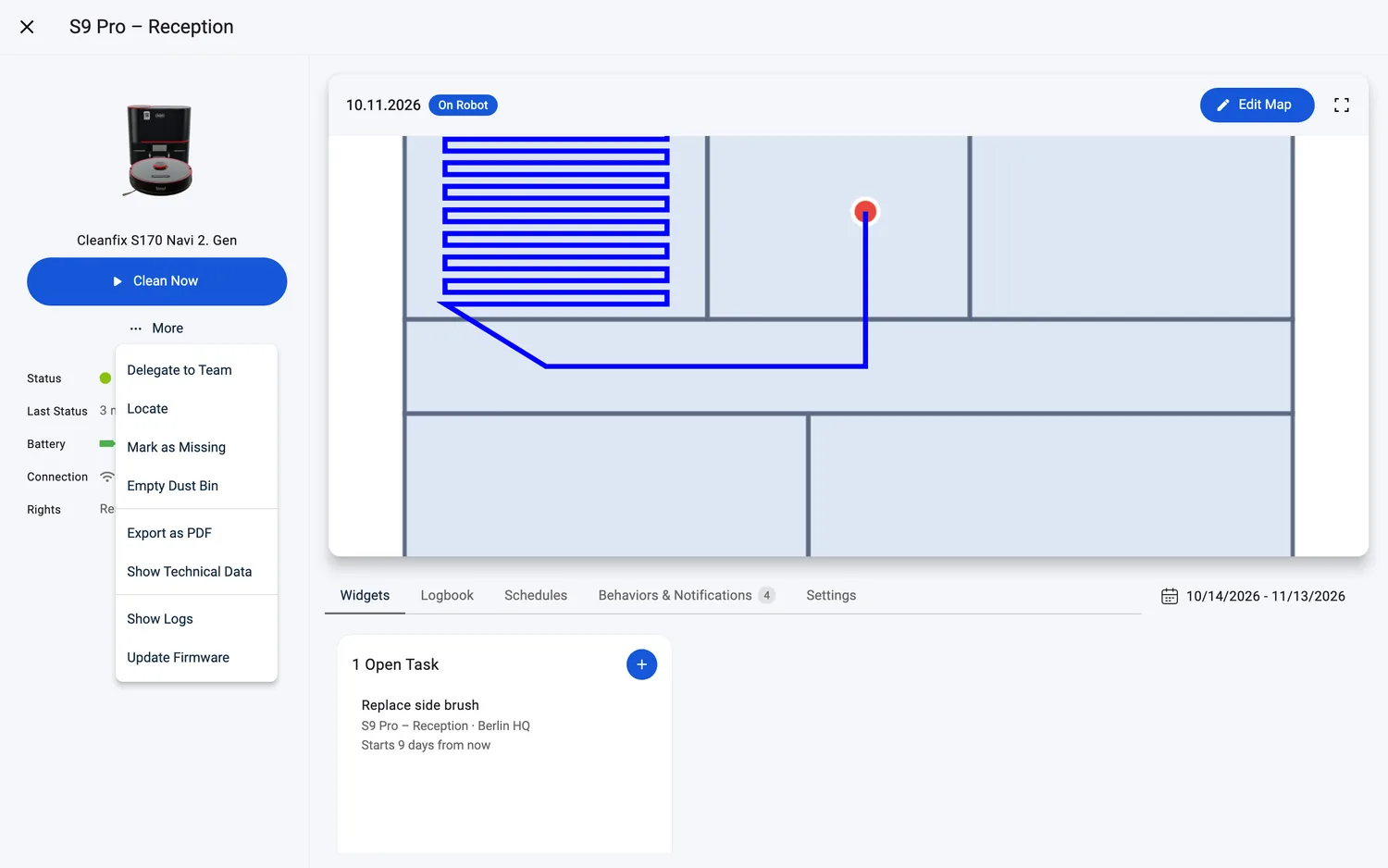
- Kies in het dialoogvenster ("Delegate "‹robot name›"") het ontvangende team in de keuzelijst "Team".
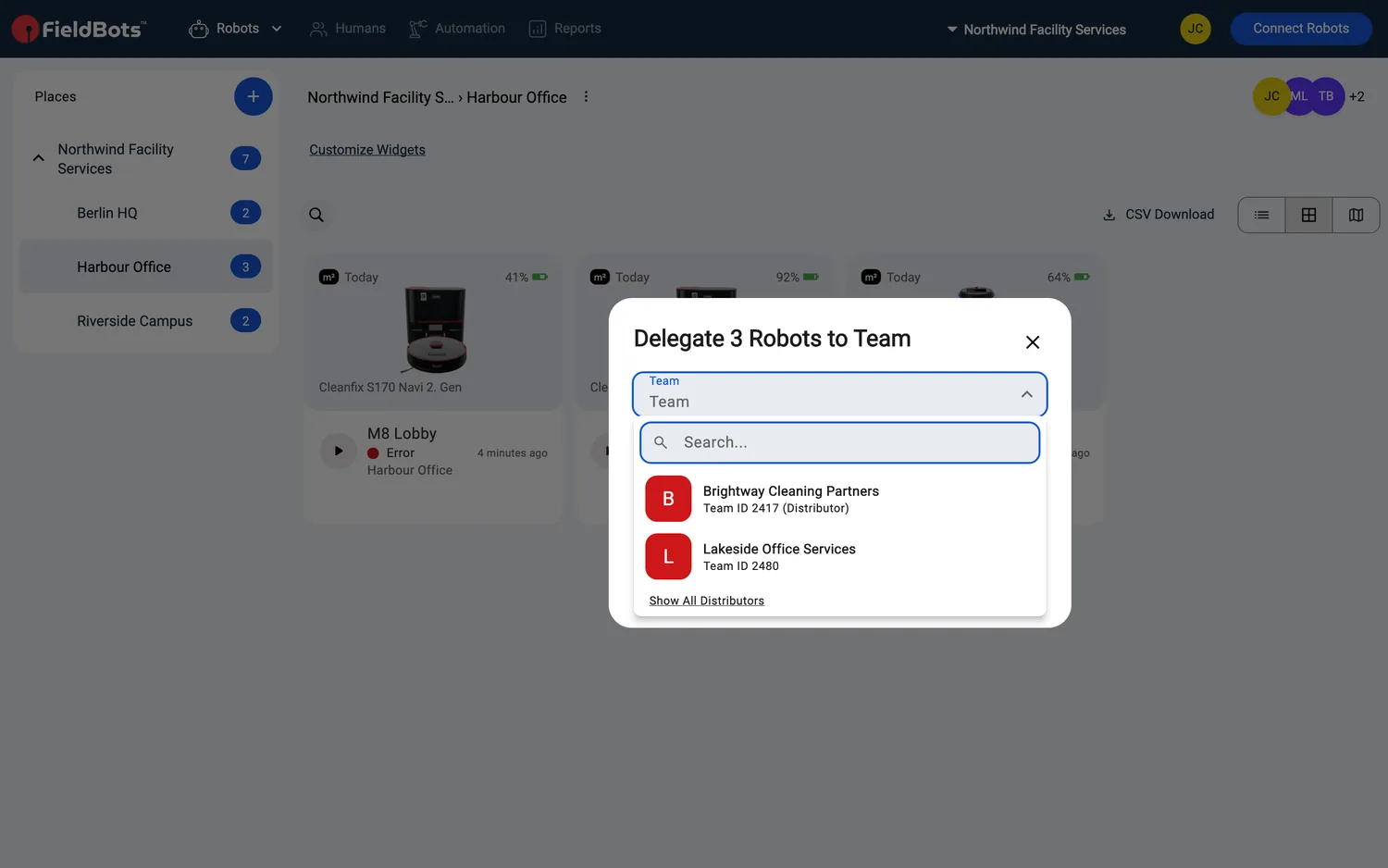
- Uw eigen teams staan bovenaan, gevolgd door de distributeur waar de robot vandaan kwam en de distributeur van uw team. Klik op "Show All Distributors" voor alle anderen.
- Kies onder "Permission Level" voor "Read" of "Read & Write".
- Optioneel: schakel "Data Window" in en kies een "Start"- en een "End"-datum.
- Lees bij "Read & Write" de waarschuwing: "Attention: By delegating read and write permissions, you will retain only read permission for this robot. This action cannot be undone."
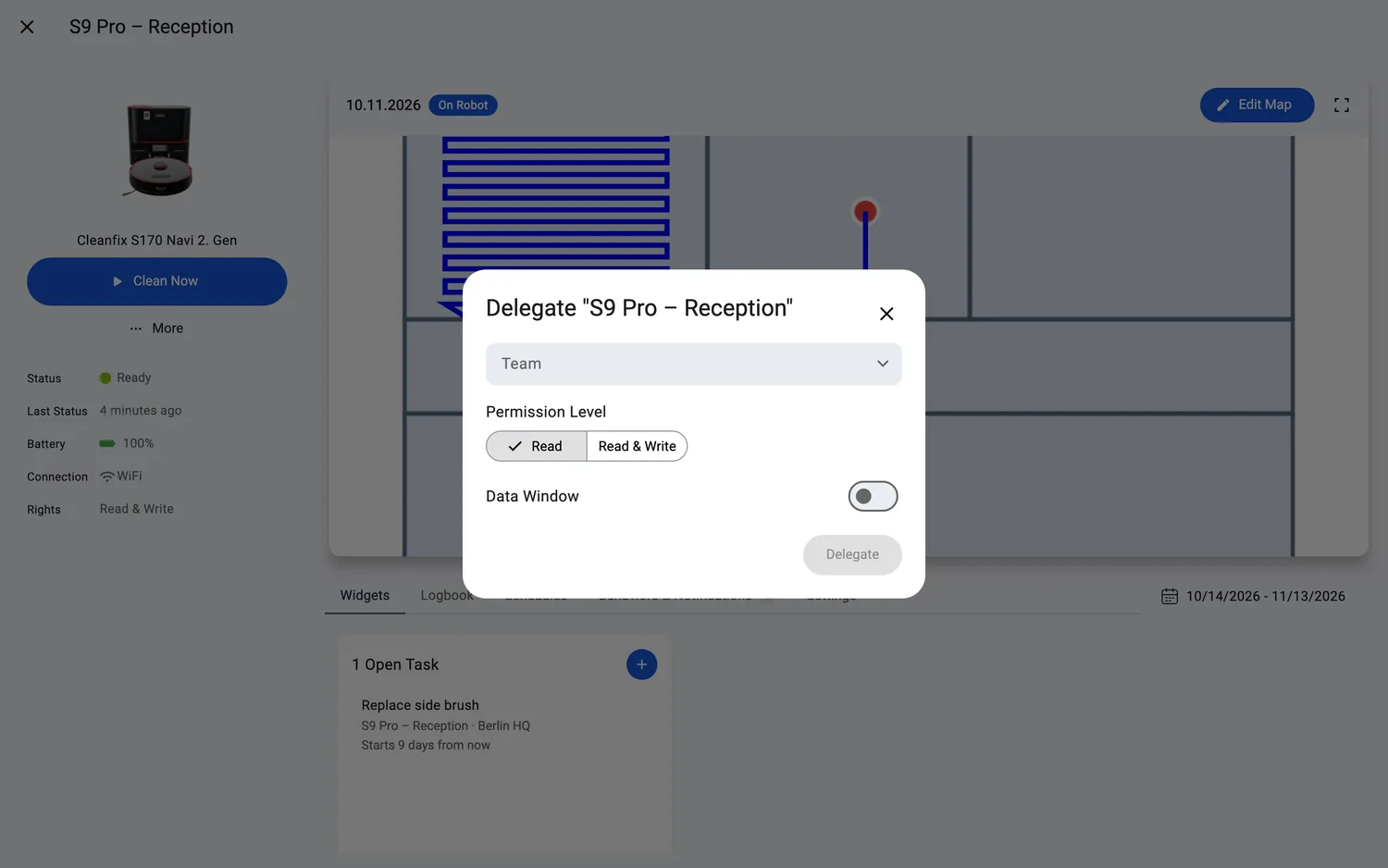
- Klik op "Delegate". Een bevestiging meldt "Bot delegated successfully".
- Teams die de robot al hebben, worden niet aangeboden. Als er toch een duplicaat de server bereikt, antwoordt die met "This robot is already delegated to that team." en blijft het dialoogvenster open.
Uw team moet de robot met de rechten "Read & Write" hebben om hem te kunnen delegeren. Bij een robot die uw team alleen met "Read" heeft, ontbreekt het item "Delegate to Team".
Meerdere robots tegelijk delegeren
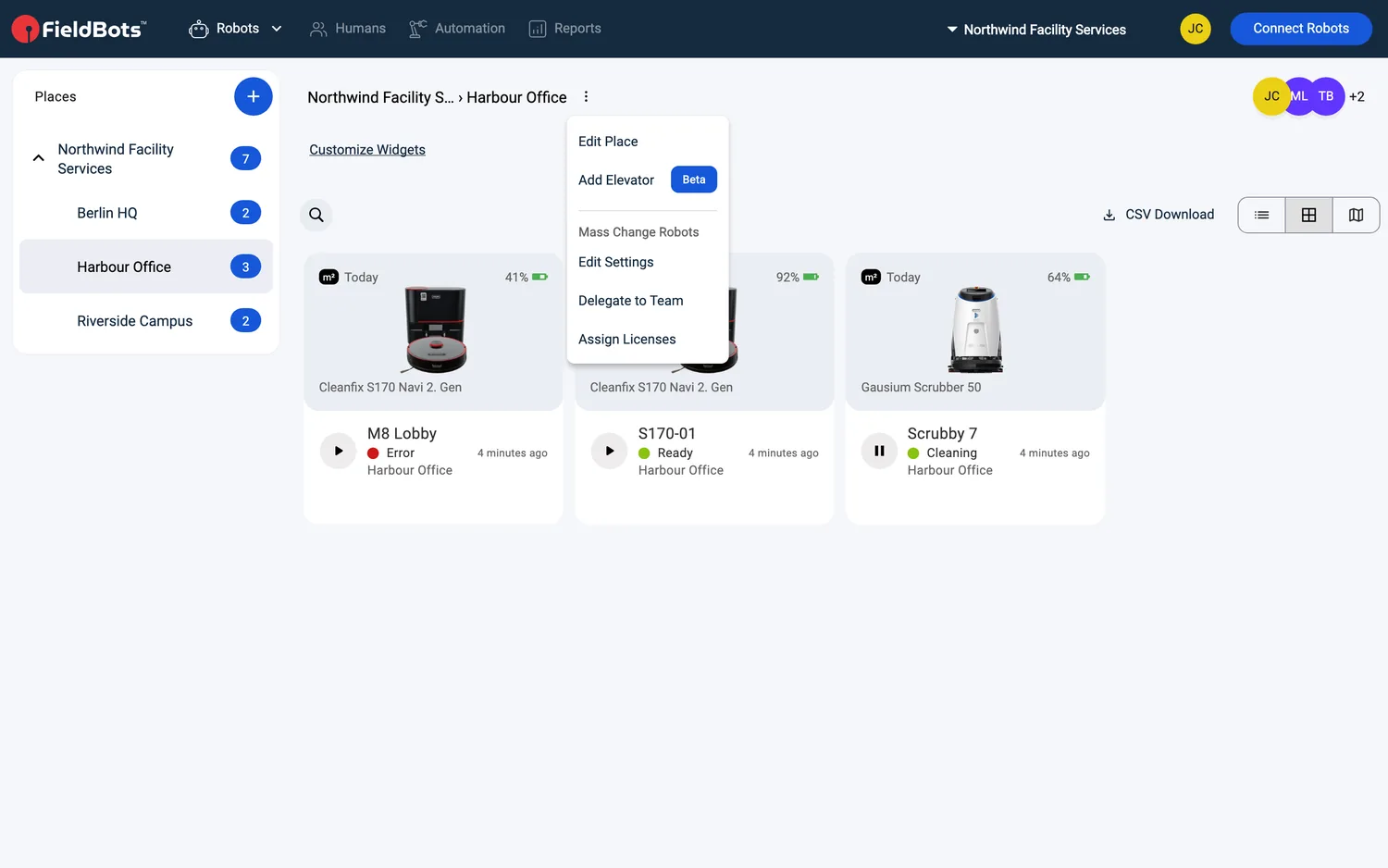
- Open een locatie in de zijbalk Places, of "Unassigned", klik op "⋮" in de kop van de locatie en kies "Delegate to Team".
- Kies in het dialoogvenster ("Delegate ‹number› Robots to Team") het ontvangende team (uw eigen team wordt niet aangeboden) en het "Permission Level", zo nodig met een "Data Window". De waarschuwing bij "Read & Write" geldt net zo.
- Klik op "Delegate All". Een bevestiging meldt "‹number› robots delegated".
- Robots die het ontvangende team al heeft, worden overgeslagen.
Web / Mobile: De procedures zijn hetzelfde; op telefoons openen de dialoogvensters als pagina's op volledig scherm.
Wat het ontvangende team ziet
- De robot verschijnt in hun vloot naast hun eigen robots.
- Op de pagina van de robot noemt een rij "Delegated From" het team dat de robot heeft gedeeld: de naam, "Team ID ‹number›" en, bij een distributeursteam, het label "Distributor". Als u er met de muis overheen gaat, ziet u de toegekende rechten. (Het team dat de robot heeft uitgegeven, ziet zijn rijen onder "Delegated To".)
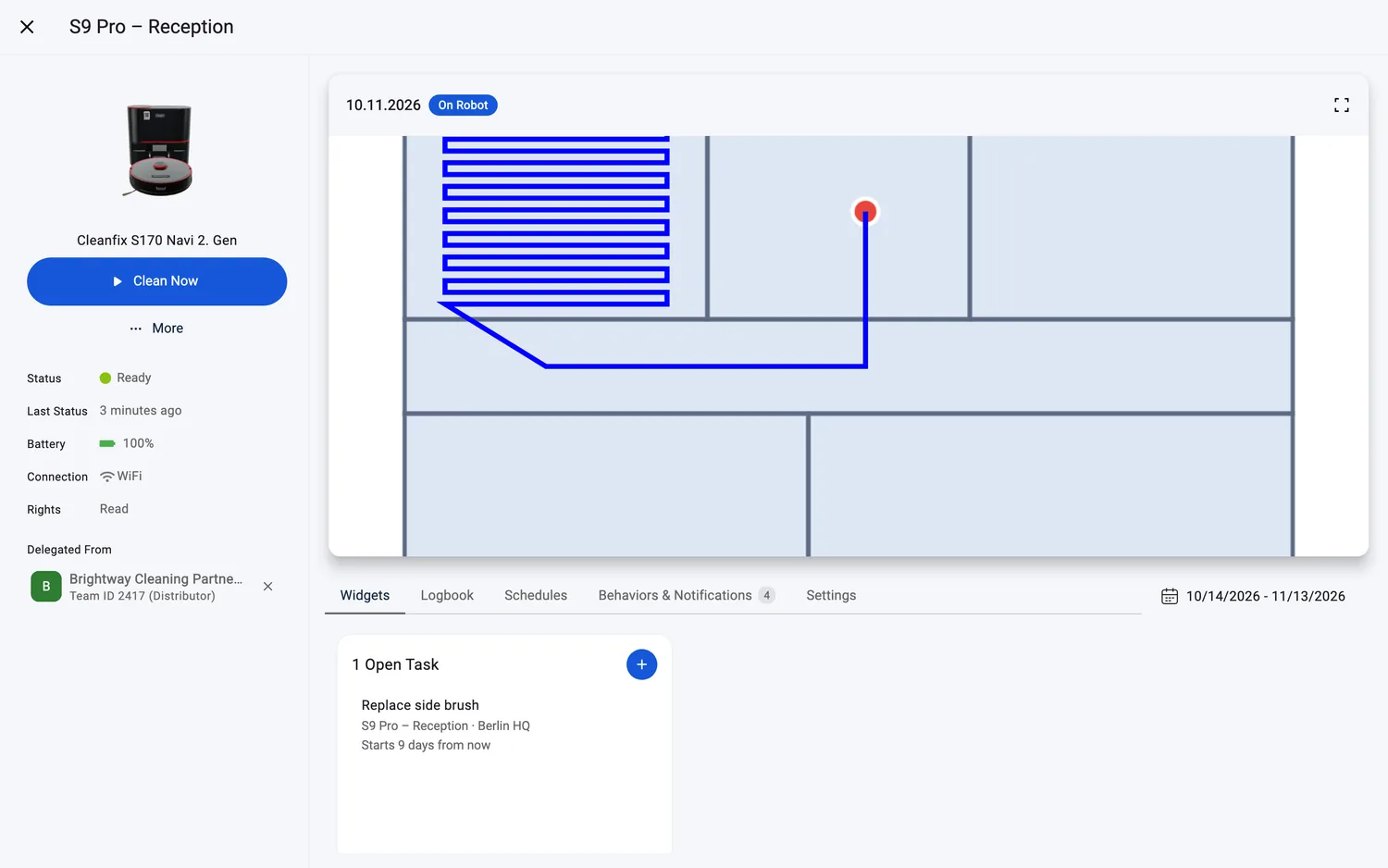
- De rij "Rights" toont "Read" of "Read & Write".
- Een team met "Read"-rechten kan de robot bekijken maar niet bedienen, en kan hem niet doorgeven. Een team met "Read & Write"-rechten kan hem verder delegeren.
- Een rij is een link ("Switch to ‹team name›") voor mensen die ook lid zijn van het delende team; voor alle anderen is het gewone tekst.
Een delegatie bewerken of stoppen
- Een delegatie wijzigen die u hebt uitgegeven: klik op de rij "Delegated To" → "Edit Delegation for ‹team name›", pas "Permission Level" of "Data Window" aan en klik op "Save". Een bevestiging meldt "Delegation Updated". Als u ook lid bent van dat team, biedt het dialoogvenster onder de titel een link "Switch to ‹team name›".
- Stoppen: open hetzelfde dialoogvenster en klik op de rode knop "Delete" → bevestig "Remove the delegation to ‹team name›? The team loses access to this robot." ("Remove Delegation"). Een bevestiging meldt "Delegation Revoked".
- Een ontvangen robot teruggeven: klik op "Return" (het pictogram voor ongedaan maken) naast de delegatierij. Een bevestiging meldt "Delegation Returned".
- Wilt u een robot die u met "Read" hebt ontvangen niet houden? Met de ✕ in de rij "Delegated From" verwijdert u hem: "‹robot name› will be removed from your team. It stays with its owner team."
Bewerken, intrekken en teruggeven zijn acties voor Managers.
Ondersteunde robotmodellen
Werkt met elke robot: delegatie geldt per robot en per team, zonder afhankelijkheid van het model.
Opmerkingen en beperkingen
- "Read & Write" wijzigt wie de robot bedient: het ontvangende team neemt het over en uw team behoudt alleen leesrechten: "This action cannot be undone." Beschouw de waarschuwing als een laatste stap, niet als een formaliteit.
- Intrekken werkt direct: het ontvangende team verliest meteen de toegang.
- Een robot kan maar één keer aan hetzelfde team worden gedelegeerd.
- U kunt een robot met meer dan één team delen; elke rij "Delegated To" heeft zijn eigen rechten en datavenster.
- De robot blijft de hele tijd in uw vloot: een delegatie geeft het andere team toegang, maar verplaatst de robot niet naar hun account.