
Wat het is
U bepaalt waarover u bericht krijgt. Behaviors & Notifications houdt uw robots en de taken van uw team voor u in de gaten: wanneer een robot een fout meldt, een batterij te snel leegloopt, een run onder het doel blijft of een taak onaangeroerd blijft liggen, informeert het de mensen die u hebt gekozen, maakt het een taak aan voor het team of start het de volgende taak. Elke regel die een melding stuurt, gebruikt één kanaal: een pushbericht of een e-mail, direct of gebundeld in een dagelijkse of wekelijkse e-mail. De regels staan op de pagina "Behaviors & Notifications" onder "Automation"; elke robot heeft ook een eigen tabblad en een dashboardwidget vat de afgelopen 30 dagen samen.
Voor wie
Managers die het hele team op de hoogte houden en een vroege waarschuwing willen wanneer een robot aandacht nodig heeft, en teamleden op locatie of iedereen die een persoonlijke melding wil.
Stappen
Een regel instellen
- Open "Automation" en selecteer "Behaviors & Notifications". In de webapp heeft het item een belpictogram en een teller met de ingeschakelde regels; op een telefoon staat hetzelfde item in het menu "Automation".
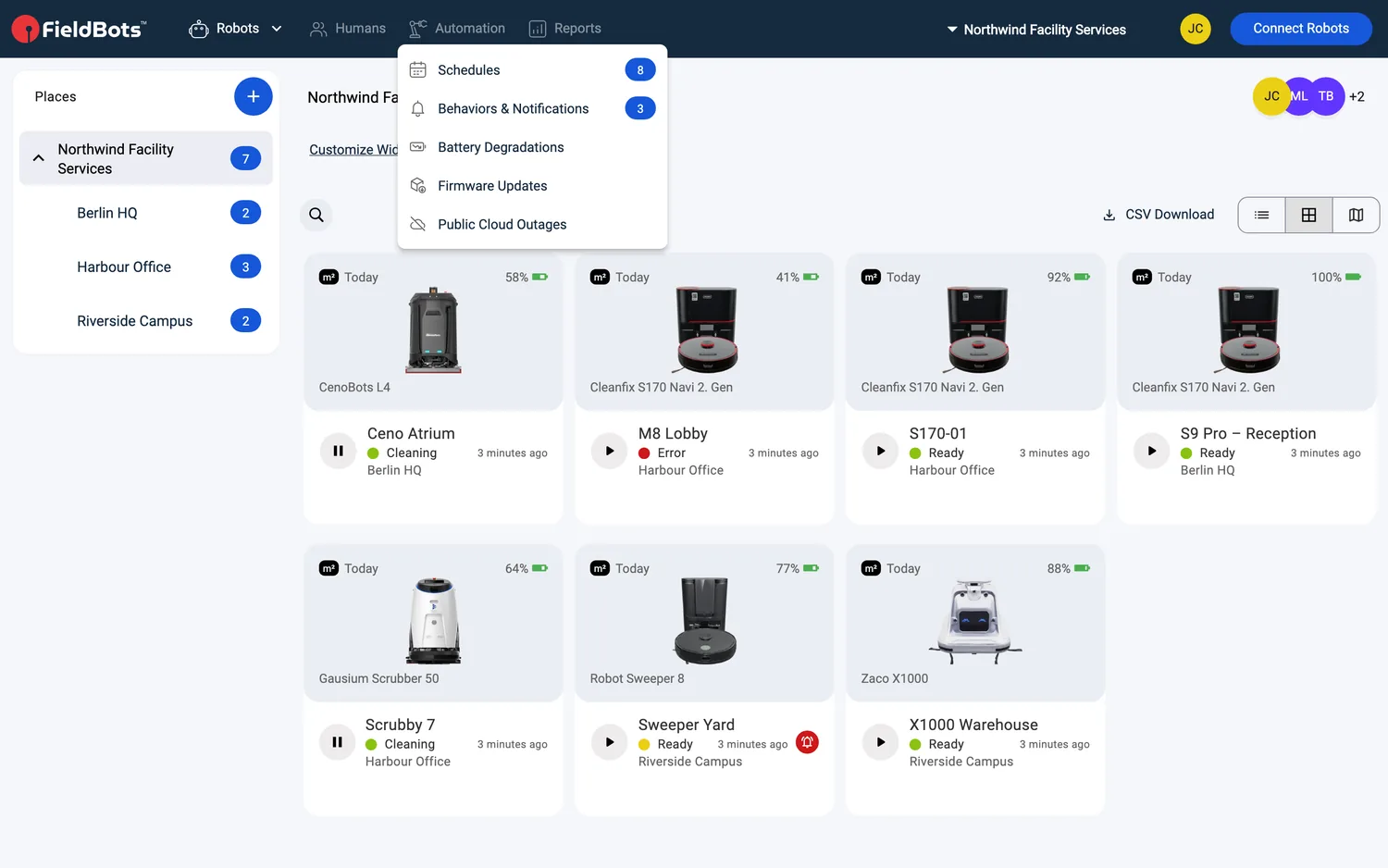
- De pagina toont de regels van uw team in een tabel "IF · EVENT · THEN", met ingeschakelde regels bovenaan, onder een kop die ze telt, zoals "3 Active Rules". Zolang er nog geen regels zijn, staat er "No rules yet.".
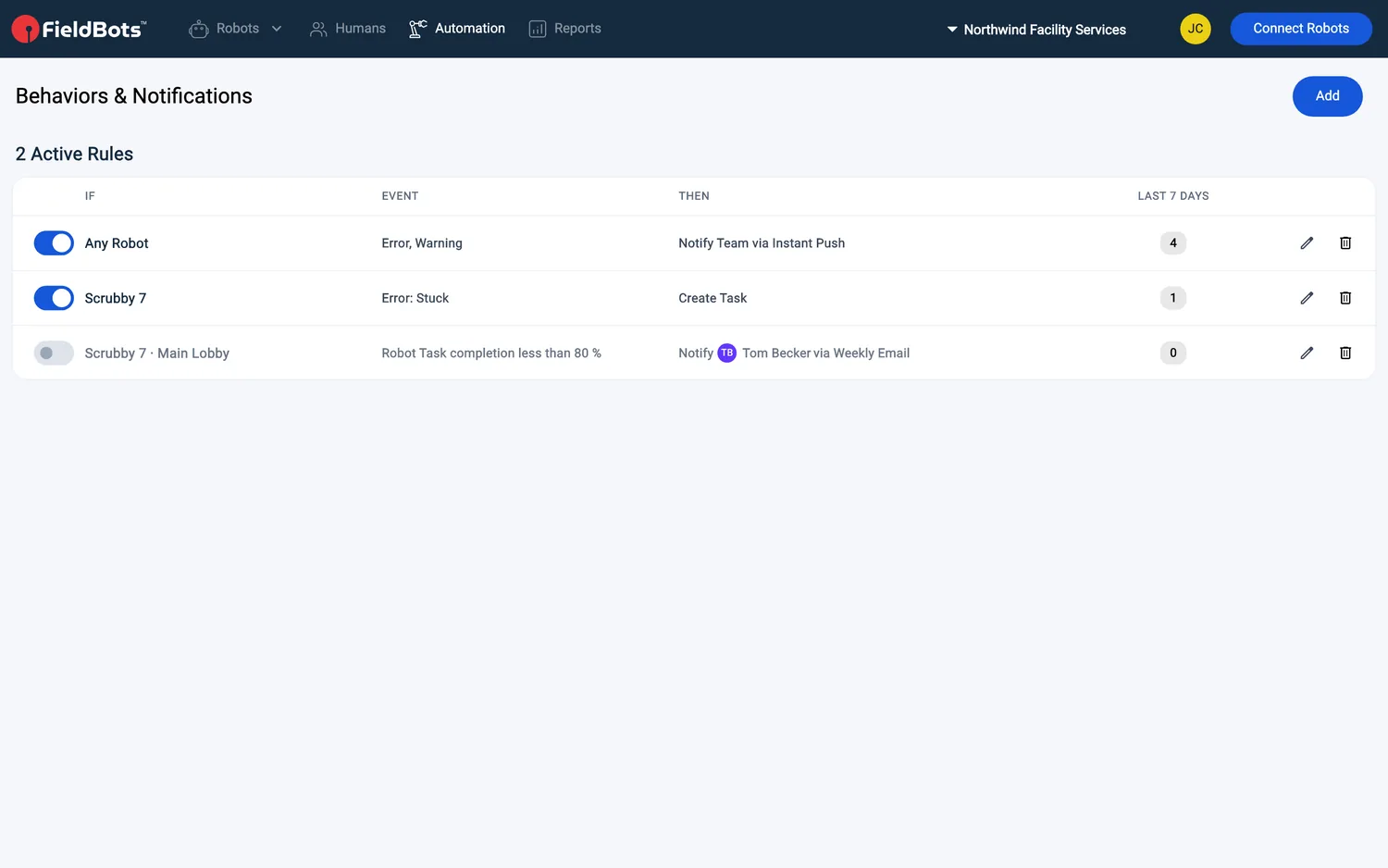
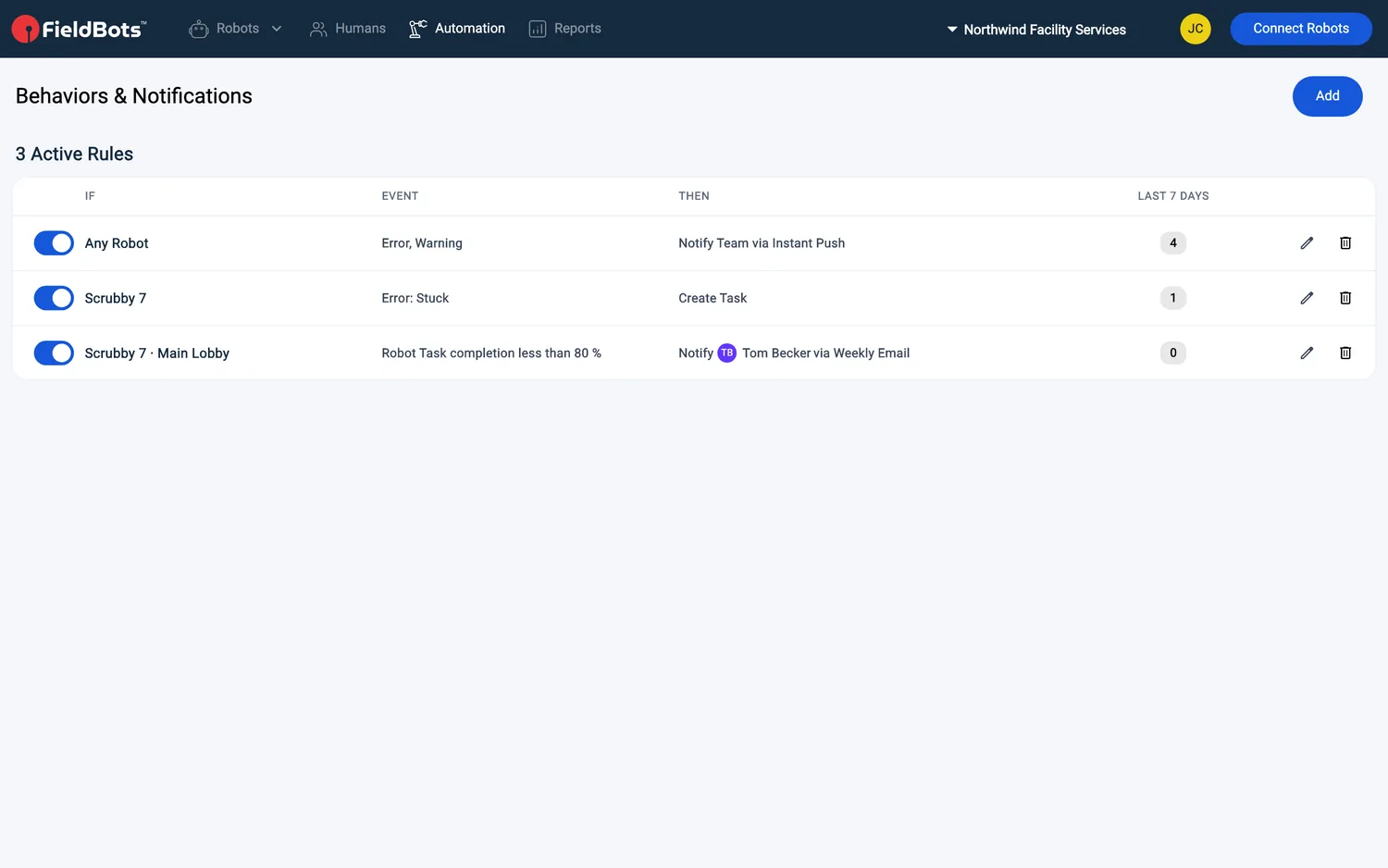
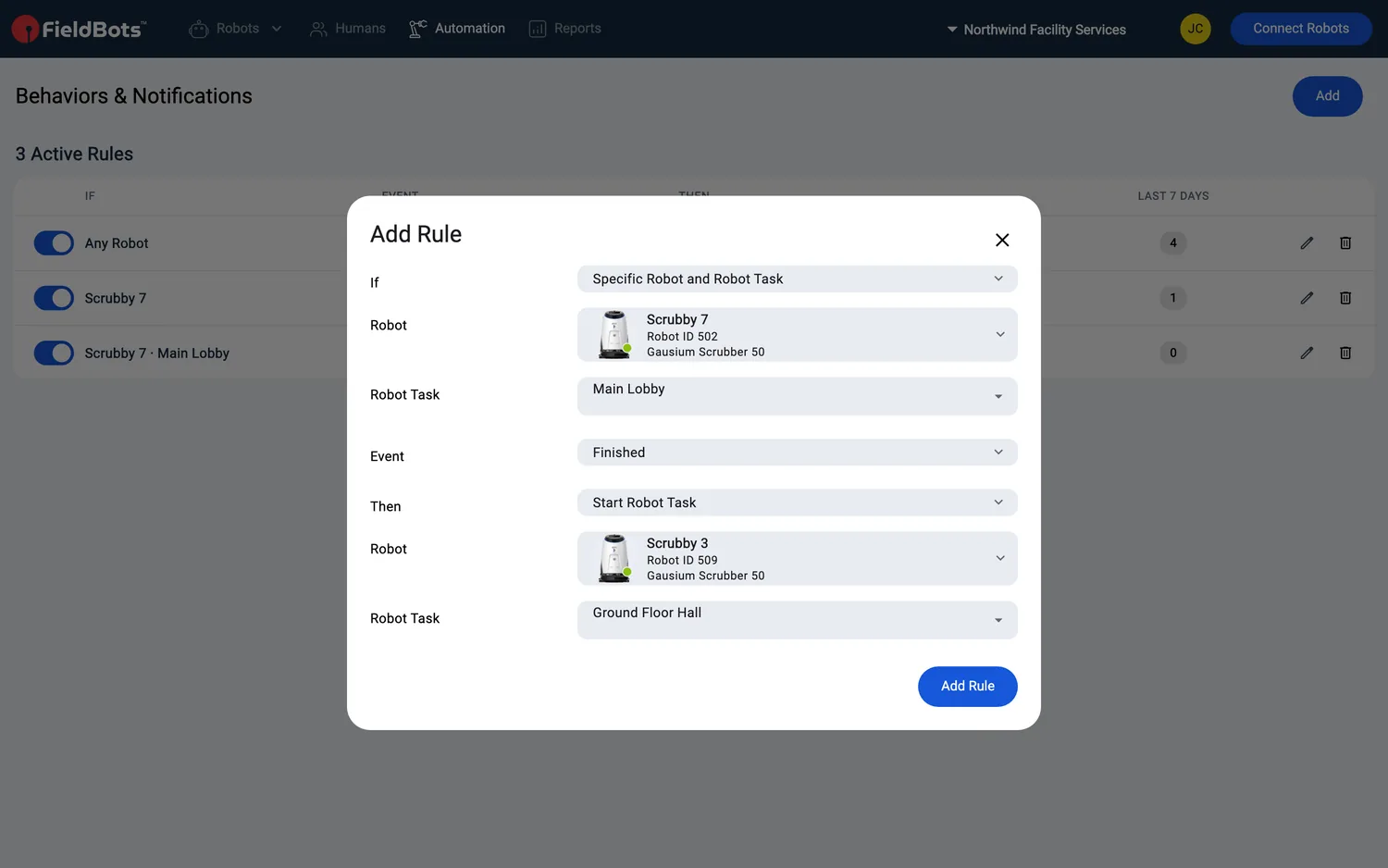
- Klik op "Add" om het dialoogvenster "Add Rule" te openen met vier velden: "If" (wat de regel in de gaten houdt), de gebeurtenis, "Then" (wat er gebeurt) en "Via" (het kanaal waarlangs het bericht gaat).
- "If": kies wat de regel in de gaten houdt:
- "Any Robot": de hele vloot.
- "Any Robot of a Place": kies daarna de "Place".
- "Specific Robot": kies daarna de "Robot".
- "Specific Robot and Robot Task": kies daarna de "Robot Task"; alleen robots met opgeslagen robottaken worden aangeboden en als die er niet zijn, meldt het dialoogvenster "This team has no robots with Robot Tasks yet.".
- "Any Task" en "Mention in Task": zie "Watch your tasks and start the next run" hieronder.
- "Event": kies wanneer de regel wordt geactiveerd:
- Het gedeelte "Logs" biedt de statussen "Error", "Warning", "Notice" en "Notification" (de belstatus, wanneer een robot een actie verwacht), plus "Map Reset" (de robot heeft tijdens een run zijn kaart gereset; wanneer u deze kiest, vervangt dat de statussen). In het menu van de chip "Error" kunt u "Stuck Only" aanvinken om alleen vastgelopen robots te bewaken; de chip toont dan "Error: Stuck".
- Voor "Specific Robot and Robot Task" biedt het gedeelte "Shows Behavior" de opties "Idling for X Days", "Battery Drop of More Than X %", "Robot Task Completion Less Than X %", "Water Usage Below or Above a Limit" en "Battery Health", en "Finished" (zie "Watch your tasks and start the next run" hieronder). Zolang er geen robot en taak zijn gekozen, is het veld uitgeschakeld en staat er "Choose a robot and a Robot Task first.".
- Vul de drempelwaarde in waar de gebeurtenis erom vraagt: "Days", "Percent", of "Less than (l)" en "More than (l)" voor waterverbruik. Een van de twee waterverbruiksvelden is voldoende.
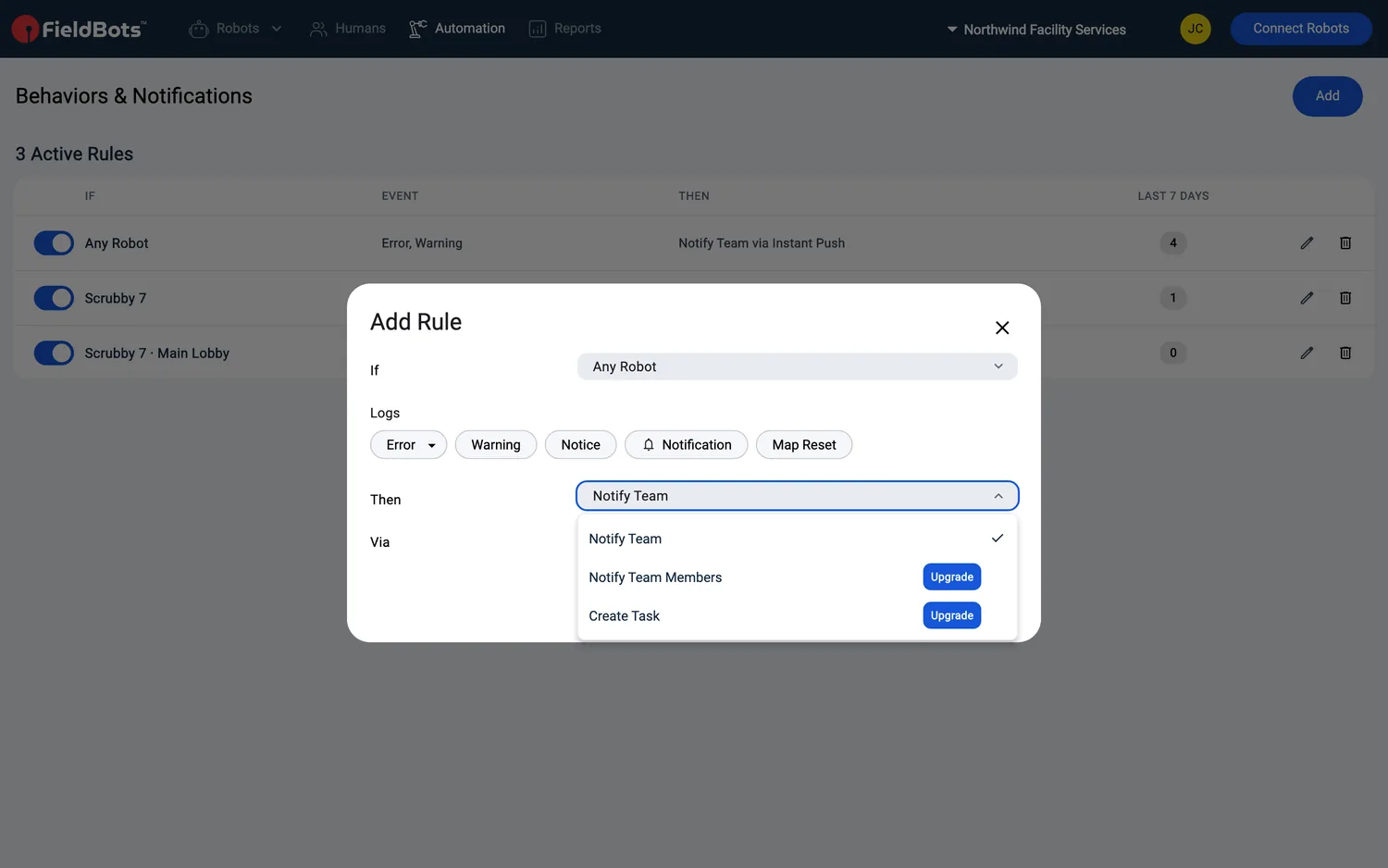
- "Then": kies wat er gebeurt: "Notify Team" informeert uw hele team; "Notify Team Members" opent "Members and Roles", waar u personen of hele rollen kiest (Manager, Operator, Technician); "Create Task" maakt een taak aan voor het team. Deze optie wordt voor elke robotregel aangeboden.
- "Via": kies het kanaal: "Instant Push", "Instant Email", "Daily Email" of "Weekly Email". Regels die alleen een actie uitvoeren ("Create Task", "Close Task", "Start Robot Task") vragen om geen kanaal; een regel die een melding stuurt, gebruikt precies één kanaal. Maak dus twee regels om mensen op twee manieren te bereiken.
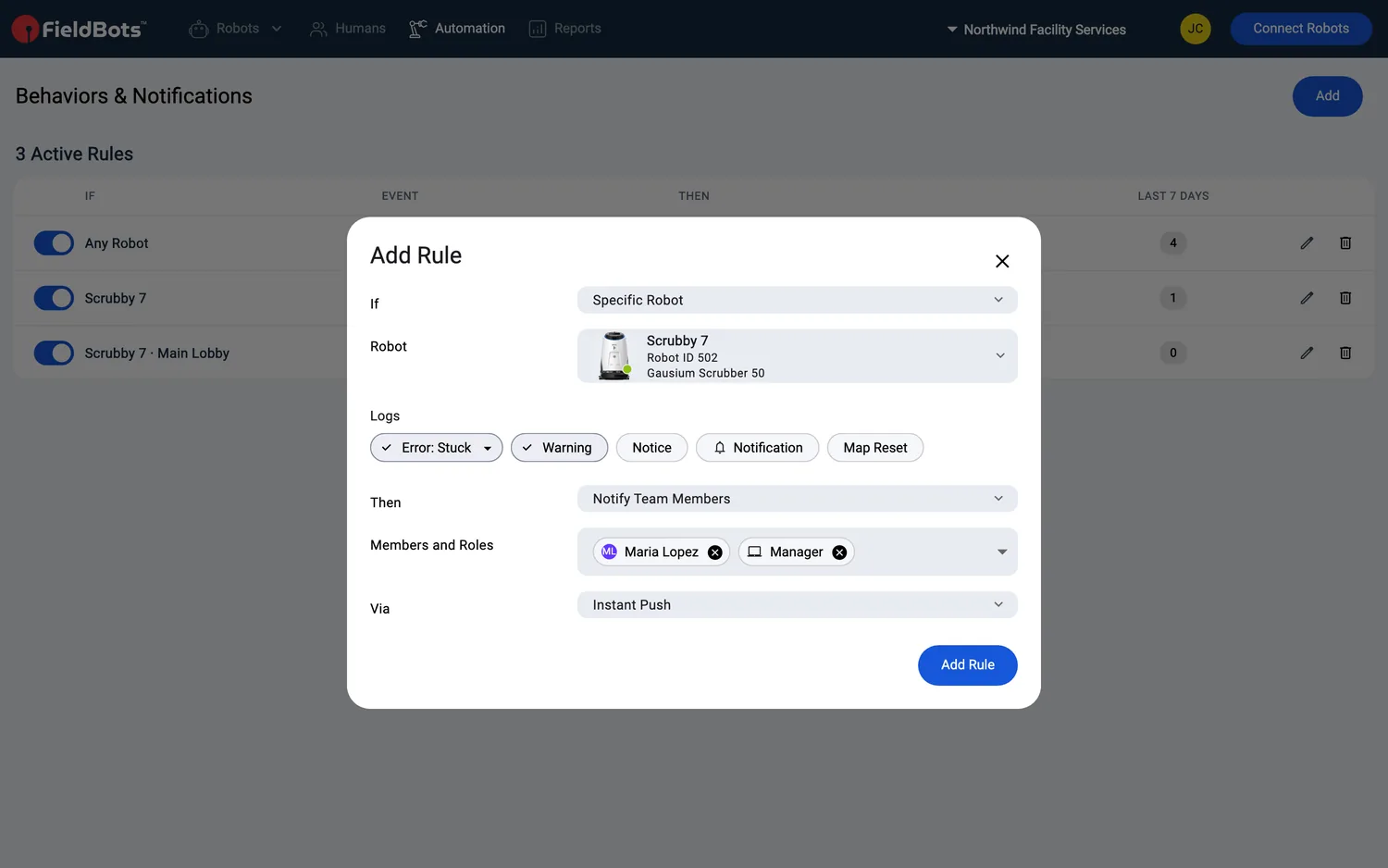
- Klik op "Add Rule". Als een veld ontbreekt, meldt het dialoogvenster "Fill in every field of the rule.". Als u een regel met "Instant Push" op een telefoon opslaat, vraagt de telefoon u om meldingen toe te staan. Sta ze toe, anders kan het bericht op dat apparaat niet aankomen.
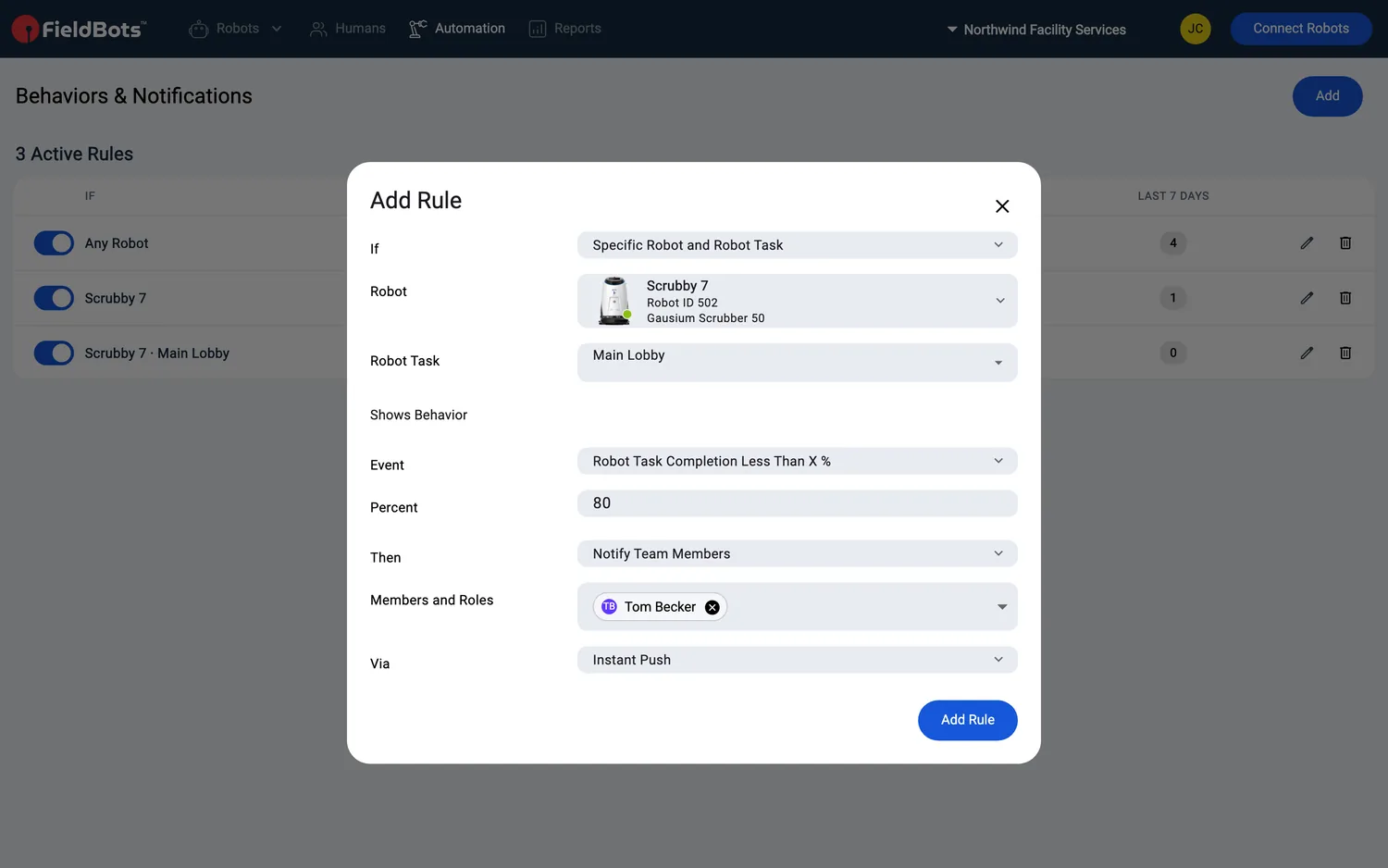
- Voorbeeld: "If" "Specific Robot and Robot Task" met robot "Scrubby 7" en de robottaak "Lobby daily"; gebeurtenis "Shows Behavior" › "Robot Task Completion Less Than 80 %"; "Then" "Notify Team Members" met "Lukas (Operator)"; "Via" "Instant Push". Klik op "Add Rule" om op te slaan.
Regels beheren
- Met de schakelaar in een rij zet u een regel aan of uit. Een uitgeschakelde regel blijft in de lijst staan en doet niets. Ingeschakelde regels staan bovenaan.
- Het potlood opent "Edit Rule"; de prullenbak vraagt "Delete this rule? It stops right away." en verwijdert de regel.
- Op telefoons wordt de prullenbak niet getoond. Verwijder een regel vanuit het dialoogvenster "Edit Rule".
Wie welke regels kan wijzigen:
- Voor het aanmaken en wijzigen van de regels van het team zijn schrijfrechten nodig.
- Met alleen-leesrechten kunt u de regels wijzigen die alleen u informeren: in die regels is het veld "Then" vervangen door de aanwijzing "With read-only rights you can change the rules that notify only you.".
- Regels die firmware bijwerken staan op de pagina "Firmware Updates" en kunnen alleen door Managers worden aangemaakt of gewijzigd; een Manager die beperkt is tot bepaalde locaties stelt ze alleen voor die locaties in.
Bekijk wat uw regels hebben gedaan
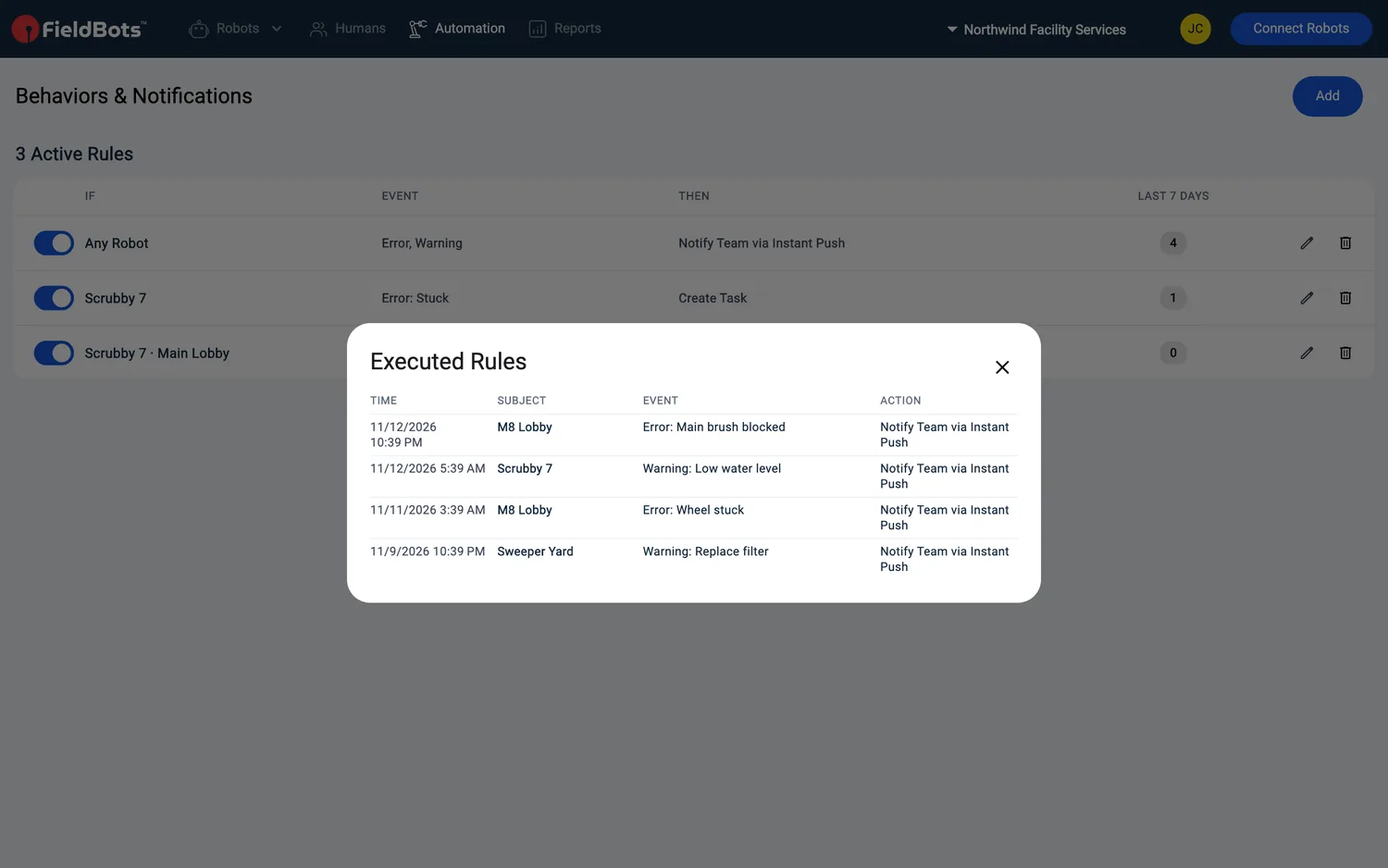
- Elke regelrij heeft een kolom "Last 7 Days": een teller met het aantal uitvoeringen van de regel in de afgelopen zeven dagen.

- Klik op de teller om "Executed Rules" te openen: een compacte tabel met Time, Subject, Event en Action voor elke uitvoering, met de nieuwste bovenaan. Een regel die nog nooit is uitgevoerd, toont "No executions yet.".
Regels voor één enkele robot
- Open de robot onder "Robots" en ga naar het tabblad "Behaviors & Notifications". Het tabblad heeft een teller met de regels van de robot en is er bij elke robot en voor elke rol.
- Klik onder "Individual Rules" op "Add". Een regel die u hier aanmaakt, bewaakt altijd deze robot (met of zonder een van zijn robottaken).
- "General Rules" daaronder toont de teamregels die voor deze robot gelden, grijs en alleen-lezen; met "Open Behaviors & Notifications" gaat u naar de teampagina om ze te wijzigen. Lege gedeelten tonen "No individual rules yet." en "No general rules yet.".

Houd uw taken in de gaten en start de volgende run
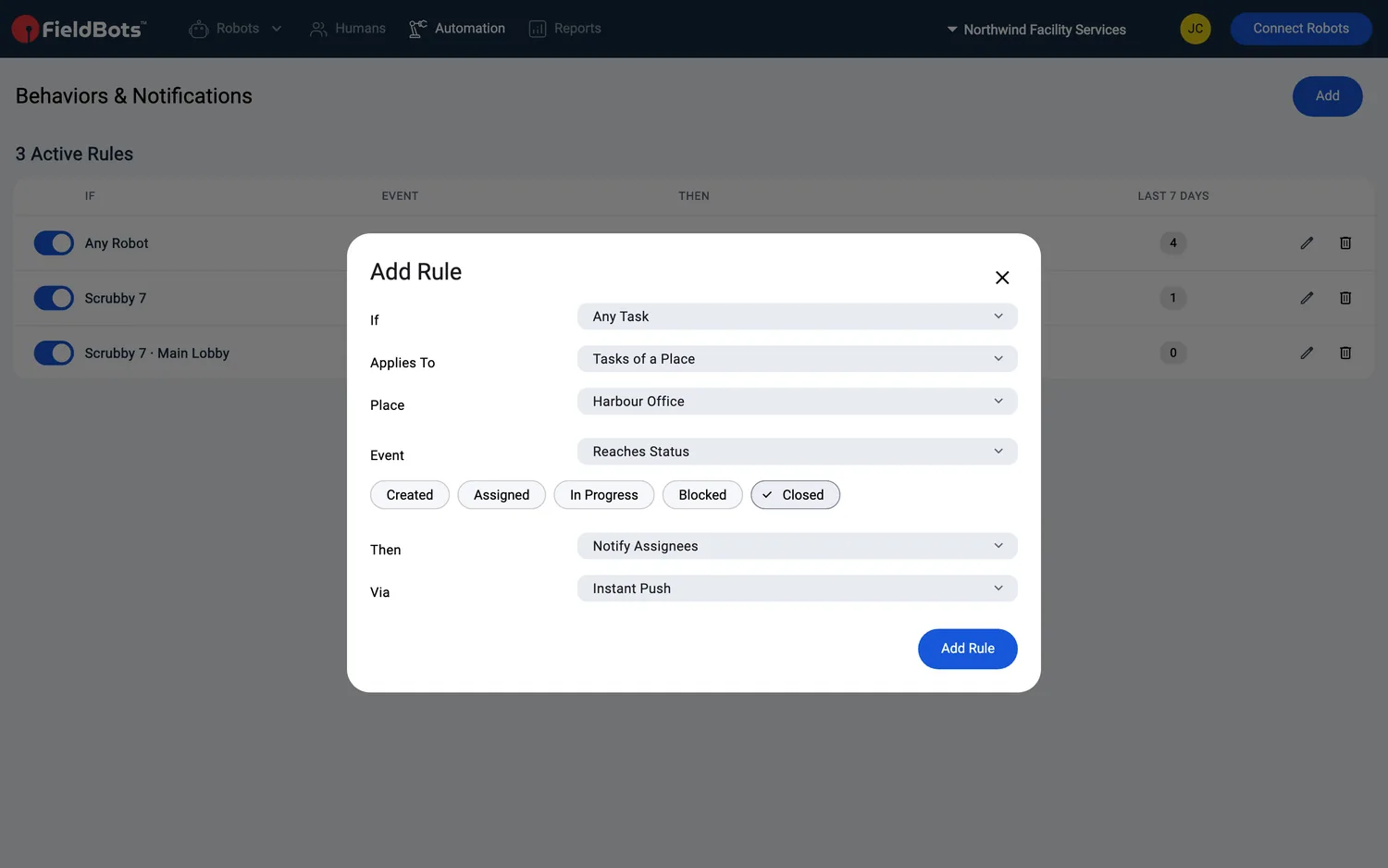
- Regels voor "Any Task" bewaken de taken van het team. Kies bij "Applies To" tussen "All Tasks", "Tasks of a Place" of "Tasks of a Robot". De gebeurtenissen zijn "Reaches Status" (kies een of meer van "Created", "Assigned", "In Progress", "Blocked", "Closed"), "Untouched for X Days" en "Status Not Changed for X Days". De acties zijn "Notify Assignees", "Notify Team", "Notify Team Members" en "Close Task".
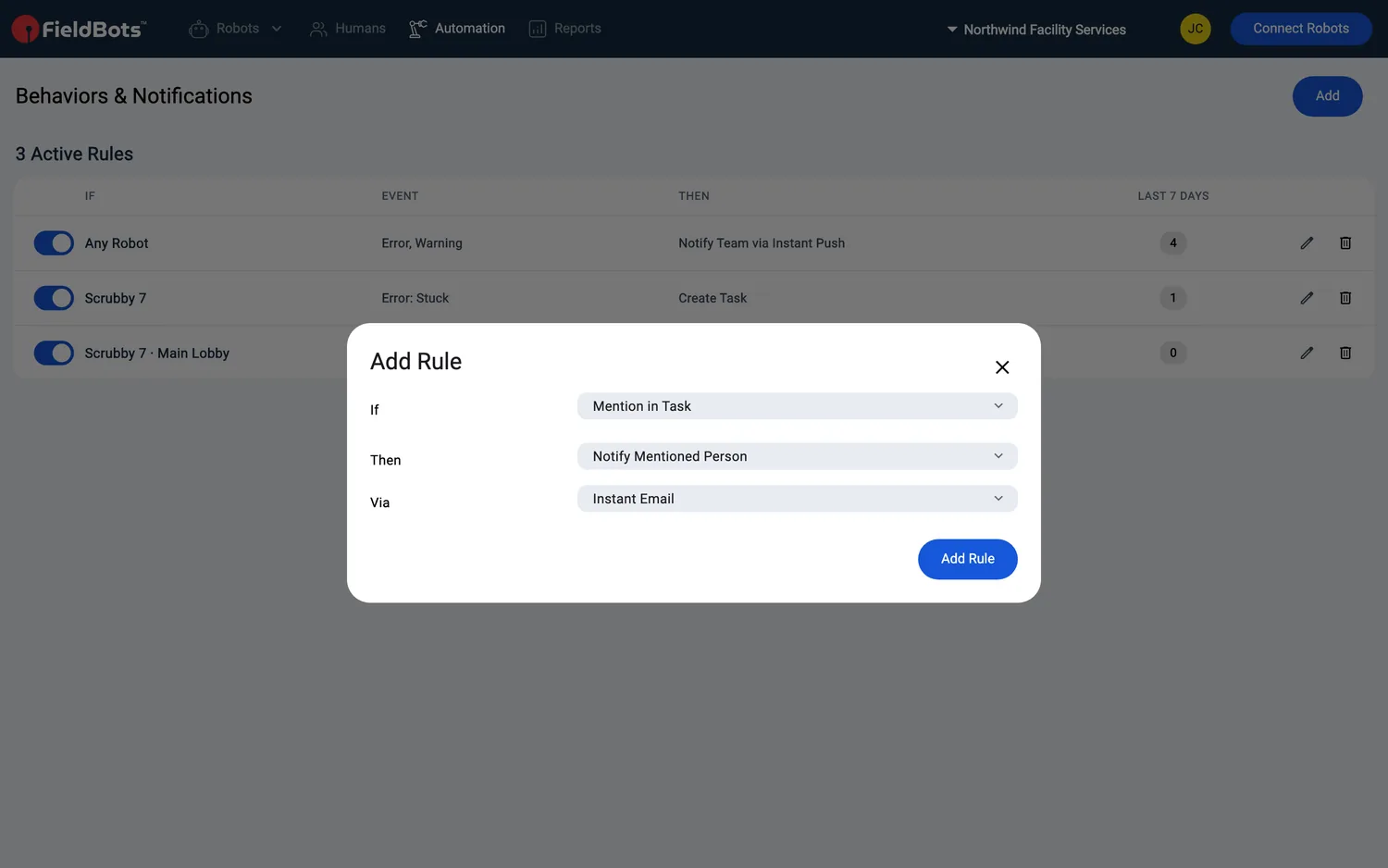
- Regels voor "Mention in Task" worden geactiveerd wanneer iemand in een taak wordt genoemd: de gebeurtenis is "Someone Is Mentioned" en de actie "Notify Mentioned Person". Alleen de genoemde persoon wordt geïnformeerd.
- Regels voor "Finished" starten de volgende run: kies "Specific Robot and Robot Task" als wat u bewaakt en "Finished" als gebeurtenis; kies als actie "Start Robot Task" en selecteer de doelrobot en zijn robottaak. Een afgeronde run start dan die taak. Deze regel vraagt om geen kanaal.
Bekijk de resultaten op uw dashboard
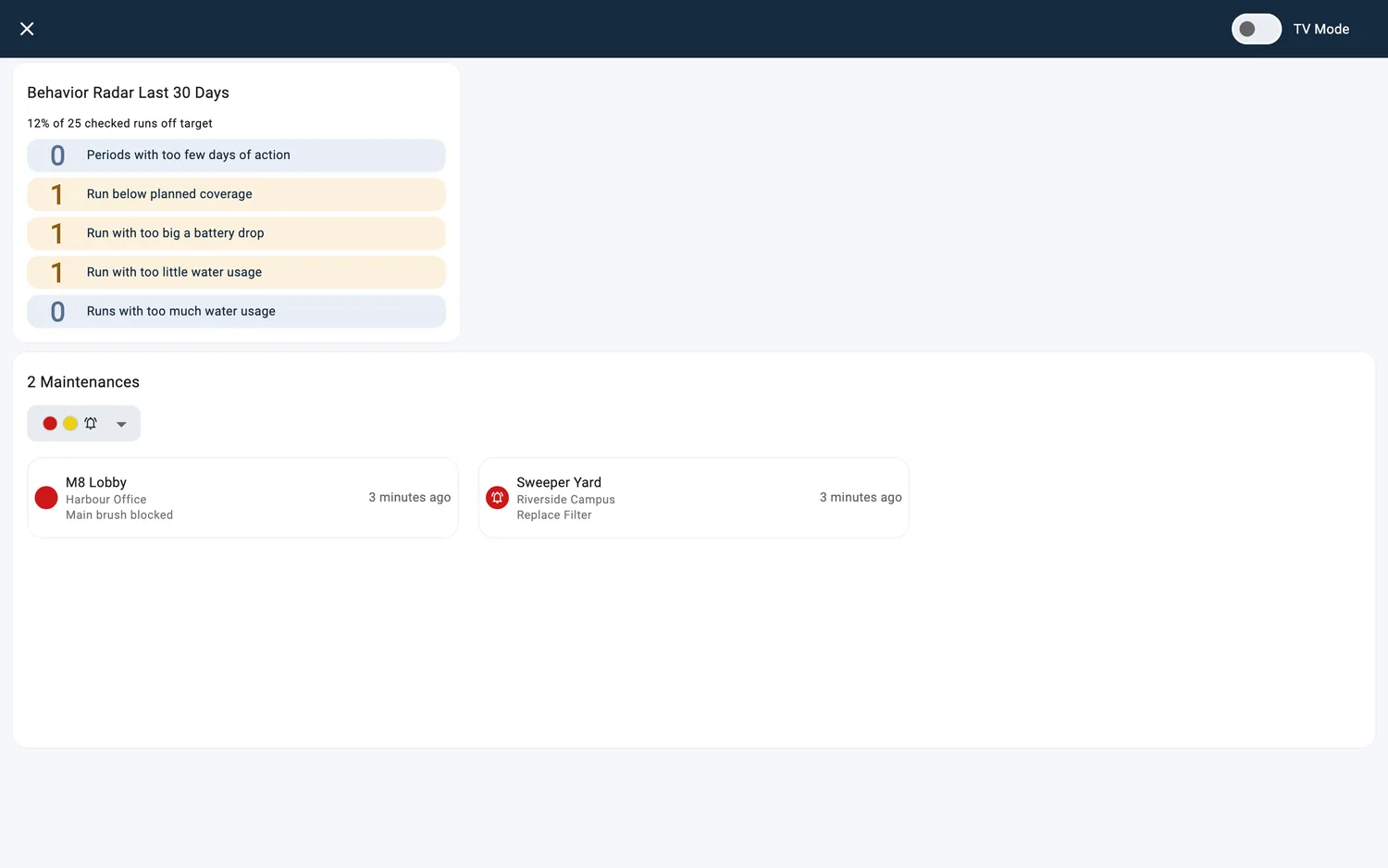
De widget "Behavior Radar Last 30 Days" vat samen hoe vaak uw robots in de afgelopen 30 dagen buiten het doel bleven: één rij per soort doel ("Periods with too few days of action", "Runs below planned coverage", "Runs with too big battery drops", "Runs with too little water usage", "Runs with too much water usage"), plus een gecombineerde regel zoals "12% of 25 checked runs off target". Blauw betekent op doel, geel tot 10 % naast het doel, rood meer dan 10 %. Klik op de widget om de regels erachter te openen. Als er niets is ingesteld, meldt de widget "Not set up yet." met een knop "Add Behavior Rules"; zolang de eerste runs nog niet zijn gecontroleerd, meldt hij "Waiting for data.".
Web / Mobile: De functies zijn op beide hetzelfde. Op een telefoon voegt de tabel de informatie van "IF", "EVENT" en "THEN" samen in één kolom en verwijdert u een regel vanuit het dialoogvenster "Edit Rule".
Ondersteunde robotmodellen
Notifications: Meldingsregels zijn beschikbaar voor alle robots; het resetten van meldingen op de robot via FieldBots is beschikbaar voor 28 modellen.
Behaviors: Werkt met alle robots; welke gebeurtenissen kunnen worden gevolgd, hangt af van de gegevens die de robot rapporteert (bijv. dekking, batterij, gemiste doelen).
Opmerkingen en beperkingen
- Eén actie en één kanaal per regel. Maak voor elke manier een eigen regel om verschillende mensen op verschillende manieren te bereiken; een regel die bij "Finished" een robottaak start, heeft helemaal geen kanaal.
- Gebeurtenissen van "Shows Behavior" worden aangeboden voor robots met opgeslagen robottaken, dus robots die fabrikanttaken of virtuele taken uitvoeren; statusgebeurtenissen kunnen elke robot bewaken.
- Een regel wordt geactiveerd bij de wijziging die hij bewaakt: wanneer een robot opnieuw de bewaakte status bereikt, meldt de regel opnieuw.
- Wanneer u in FieldBots een melding wist (bijvoorbeeld een vereiste actie, gemarkeerd met een rode bel), wissen sommige modellen het bericht ook op de robot zelf (zie de modelopmerking hierboven). Bij andere modellen wordt de melding alleen in FieldBots gewist; er wordt niets naar de robot gestuurd.
- Het kanaal "Via" bepaalt hoe snel een bericht aankomt: "Instant Push" en "Instant Email" waarschuwen direct; "Daily Email" bundelt de gebeurtenissen van de dag; "Weekly Email" die van de week.
- "Instant Push" vereist de FieldBots-app op de telefoon die de meldingen moet ontvangen; e-mails komen op elk apparaat aan. Als u een pushregel op een telefoon opslaat, worden meldingen voor die telefoon ingeschakeld; elke persoon moet ze op het eigen apparaat toestaan.
- Bij een Free-team is "Weekly Email" inbegrepen en is dit het kanaal waarmee een regel begint. "Notify Team Members", "Create Task" en "Update Firmware" (bij firmwareregels), en de kanalen "Instant Push", "Instant Email" en "Daily Email" hebben een label "Upgrade". Als u er een kiest, openen de upgradeopties en behoudt het veld zijn vorige waarde. Regels die deze opties al gebruiken, blijven werken; alleen overschakelen naar deze opties is geblokkeerd.
- Bij een Free-team wordt de widget vervaagd getoond achter een badge "Upgrade"; bij een robot zonder licentie is de widget vergrendeld.
- De widget rapporteert altijd de afgelopen 30 dagen, berekend in de tijdzone van uw team.
- Firmwareregels staan op de pagina Firmware Updates en regels voor storingen op de pagina Public Cloud Outages. De tabel hier toont ze niet.