
Wat het is
Widgets zijn kant-en-klare kaarten voor de pagina's in FieldBots: kleine bouwstenen die de cijfers en lijsten tonen die uw team in één oogopslag nodig heeft — robots, taken, onderhoud, batterij, verbruiksartikelen, prestaties en meer. U plaatst ze op meerdere pagina's en rangschikt ze naar de manier waarop uw team werkt.
Voor wie
Managers die de pagina's vormgeven; Operators, Technici en leden met alleen-leesrechten die dagelijks met de ingerichte kaarten werken.
Stappen
Waar widgets verschijnen
- Open "Robots" — de widgetrij staat bovenaan de pagina, boven de vlootlijst, met de link "Customize Widgets" eronder.
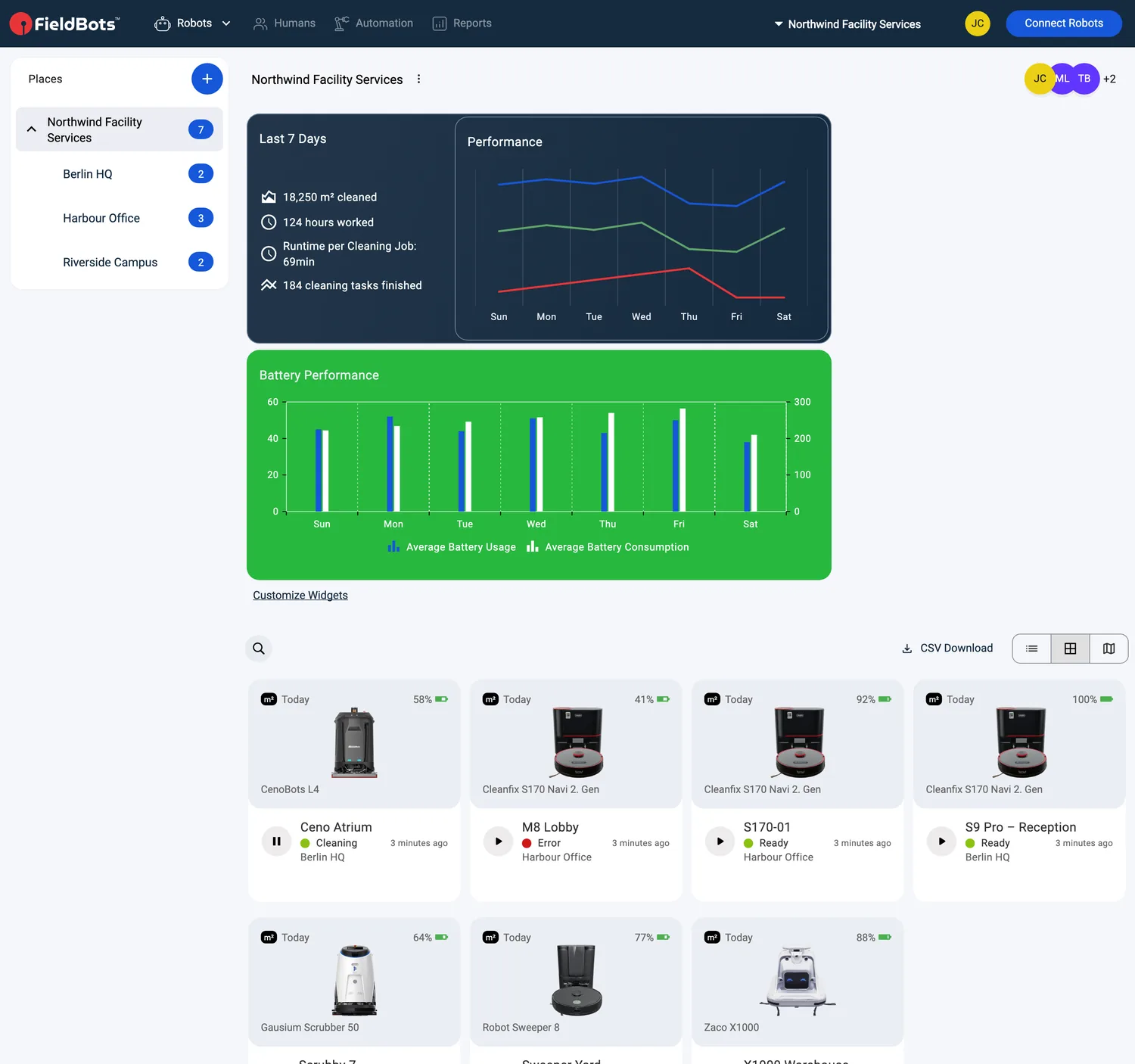
- Dezelfde widgetgebieden staan op "Technical Details", op de pagina van elke robot en op het dashboard — de weergave die ook het TV-Dashboard aandrijft. De Manager-weergave "Management and Licenses" toont een eigen widgetindeling.
- Op telefoons en smalle tablets verschijnen de widgets als een veegbare rij met paginastipjes in plaats van een raster — overal behalve op de eigen pagina van een robot, die het raster behoudt. Veeg om van de ene widget naar de volgende te gaan.
Een widget toevoegen
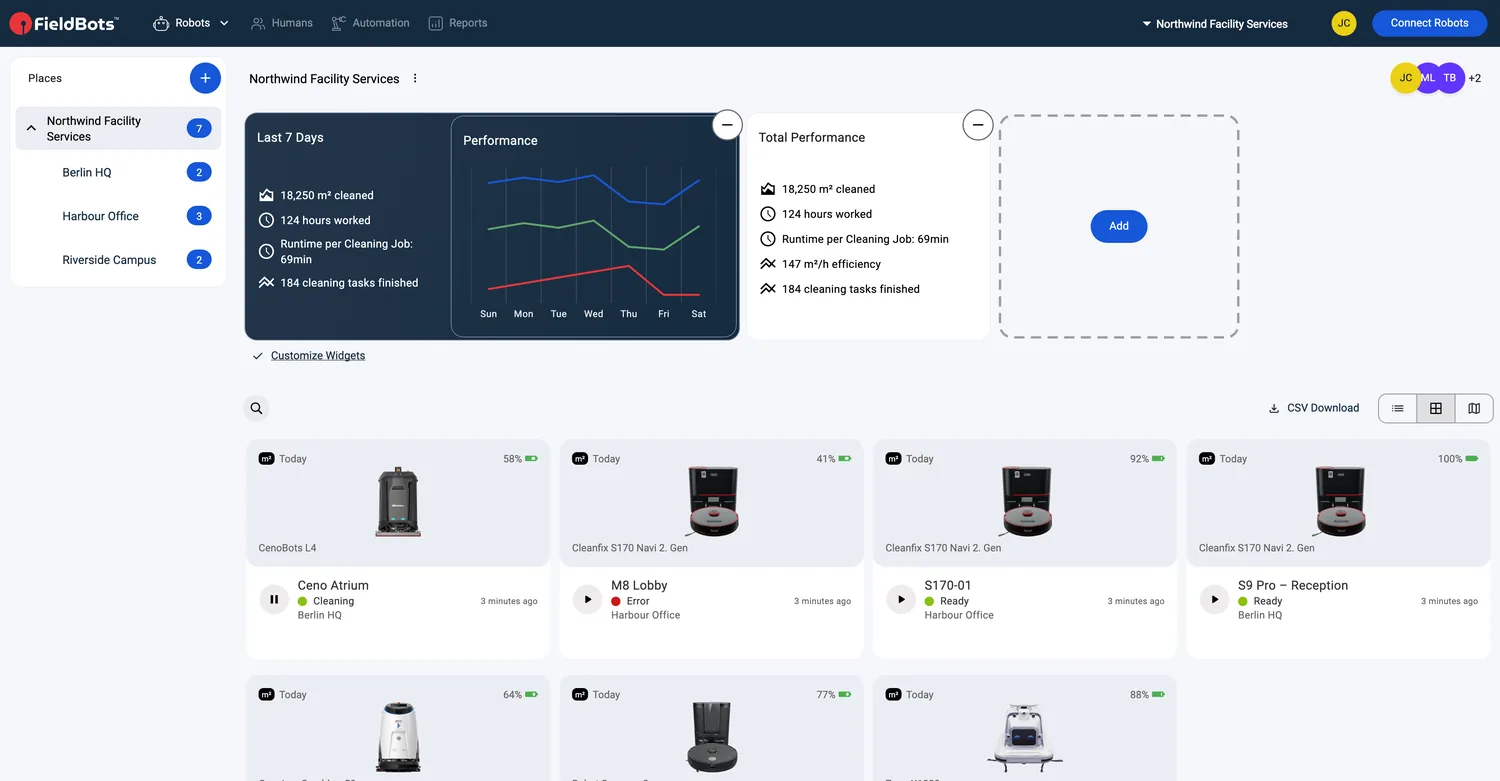
- Klik onder de widgetrij op "Customize Widgets". De rij schakelt over naar de bewerkmodus — de link toont een vinkje.
- Klik op de lege tegel met de knop "Add" aan het einde van de rij.
- De popup "Add Widget" opent: gebruik het veld "Search..." of scroll om uw widget te vinden — elke kaart toont een voorbeeld en een plusknop.

- Klik op een kaart of op de plusknop ervan — de widget wordt aan het einde van de rij toegevoegd.
- Klik nogmaals op "Customize Widgets" (het vinkje) om de bewerkmodus te verlaten. Uw indeling wordt voor u in dit team opgeslagen.
Widgets verwijderen of herschikken
- Klik in de bewerkmodus op de min-knop rechtsboven op een widget om hem te verwijderen.
- Sleep een widget naar een andere positie om de volgorde te wijzigen.
- Houd op een touchscreen een widget eerst ingedrukt — "You can long press to drag and drop widgets to change their order."
- Klik als u klaar bent nogmaals op "Customize Widgets" (het vinkje) om de bewerkmodus te verlaten.
De widgets waaruit u kunt kiezen
De popup "Add Widget" biedt deze kaarten (welke daarvan een pagina toestaat, hangt van de pagina af; de popup begint met de "Intelligence Widget" op de pagina's die dit ondersteunen en sorteert de rest op wat teams het meest gebruiken):

- "Intelligence Widget"
- "Robots"
- "News Radar"
- "Tasks"
- "Comments"
- "Clean Now"
- "Return on Investment"
- "Behavior Radar Last 30 Days"
- "Maintenance List"
- "Current Robot Status"
- "Battery"
- "Water"
- "Consumables"
- "Consumable Usage"
- "Consumable Performance"
- "Documents"
- "Last 7 Days"
- "All Time Robot Status"
- "Status History"
- "Performance"
- "Workload"
- "Total Performance"
Ondersteunde robotmodellen
Beschikbaar voor alle robots in uw vloot; afzonderlijke widgets verschijnen alleen voor robots/modellen die de onderliggende gegevens leveren (bijv. Consumables, Water).
Opmerkingen en beperkingen
- Alleen Managers zien "Customize Widgets", de tegel "Add" en de min-knoppen. Alle anderen zien de ingerichte pagina's — mist u de bedieningselementen? Vraag het een Manager.
- Een indeling wordt opgeslagen voor de gebruiker die haar heeft gemaakt, in dat team. Zolang u een pagina niet zelf hebt ingericht, geldt de standaardindeling van het team.
- Het verwijderen van een widget werkt direct — er is geen bevestigingsstap.
- Een toegevoegde "Intelligence Widget" toont in de bewerkmodus een knop "Edit Widget" naast zijn min-knop.
- Welke widgets een pagina biedt, hangt van de pagina af: "Clean Now" wordt bijvoorbeeld aangeboden op "Daily Operations" en op robotpagina's, maar niet op het dashboard (en dus niet op het tv-scherm) en niet op "Technical Details"; "Status History" wordt niet aangeboden op de pagina van een robot.
- Sommige widgets verschijnen alleen wanneer de robot de gegevens levert — bijvoorbeeld "Consumables", "Water" of "Battery".
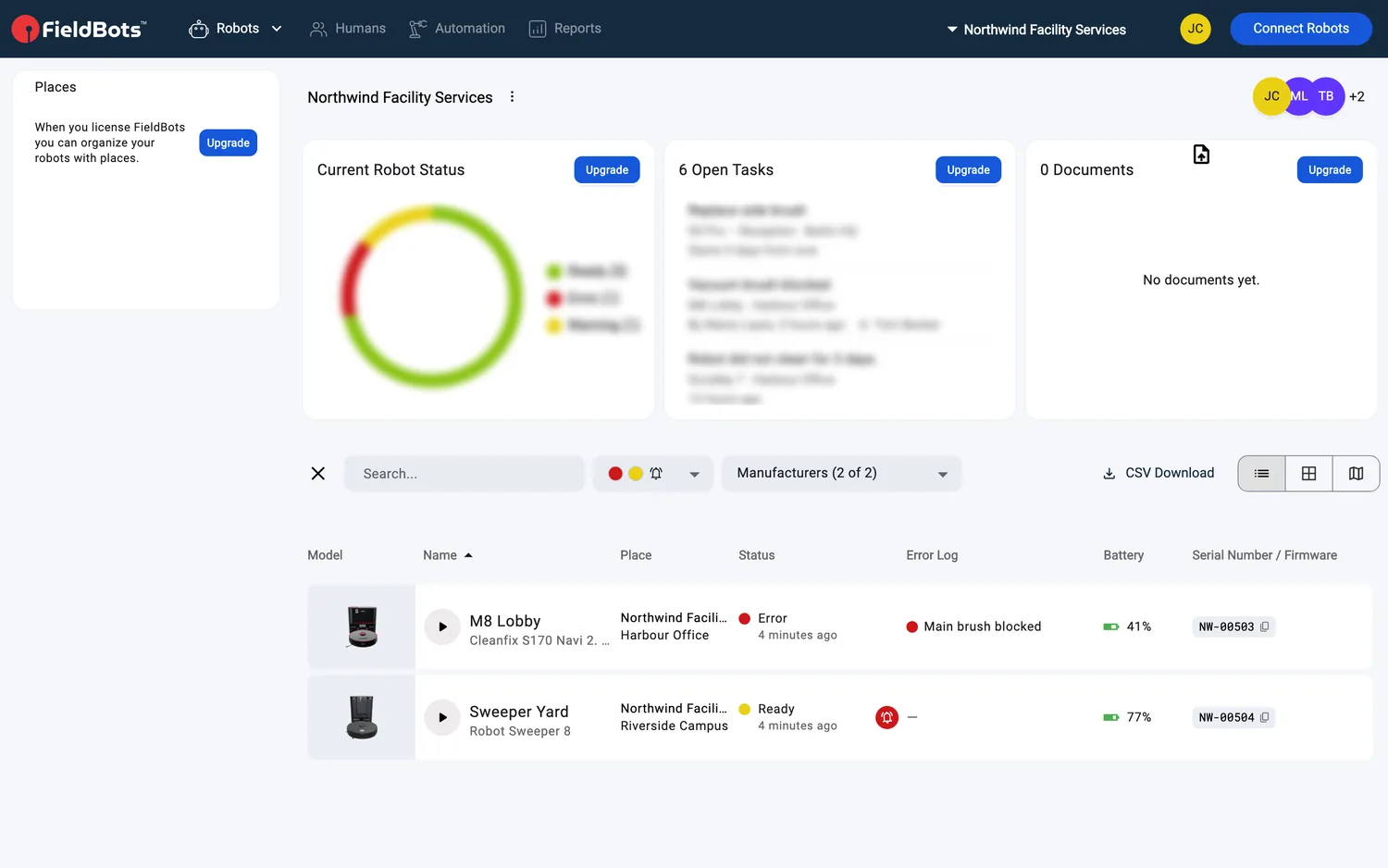
- Widgets op basis van statistieken tonen een plaatshouder bij Free-teams en bij robots zonder licentie; ze vullen zich zodra er een licentie is. Virtuele robots worden als gelicentieerd behandeld en tonen hun gegevens zelfs in een Free-team.
- In een Free-team hebben veel widgetkaarten een label "Upgrade" en wordt "Customize Widgets" helemaal niet getoond; op de pagina van een robot zijn de bedieningselementen verborgen zolang die robot geen licentie heeft.
- De widgets "Robots" en "Maintenance List" tonen hun inhoud in elk abonnement; "Clean Now" vereist schrijfrechten en volgt dezelfde regels als Clean Now.