
Wat het is
De actuele toestand van elke robot in één oogopslag: reinigen, opladen, gepauzeerd, vastgelopen of offline. De pagina "Robots" toont live statussen voor uw hele vloot — en maakt het gemakkelijk om eerst in te grijpen bij de robots die aandacht nodig hebben.
Voor wie
Iedereen: Managers bewaken de vloot vanuit kantoor; Operators en Technici zien ter plaatse welke robot hulp nodig heeft; leden met alleen-leesrechten volgen mee.
Stappen
Wisselen tussen de rolweergaven
- Open "Robots". De pagina opent in de rolweergave die u het laatst in dit team hebt gebruikt.
- Klik op het kleine pijltje naast "Robots" in de navigatie (tooltip "Role View") om van weergave te wisselen. Het menu toont de weergaven die uw rechten omvatten; de actieve heeft een vinkje:
- "Daily Operations" — de Operator-weergave.
- "Technical Details" — de Technicus-weergave.
- "Management and Licenses" — de Manager-weergave.

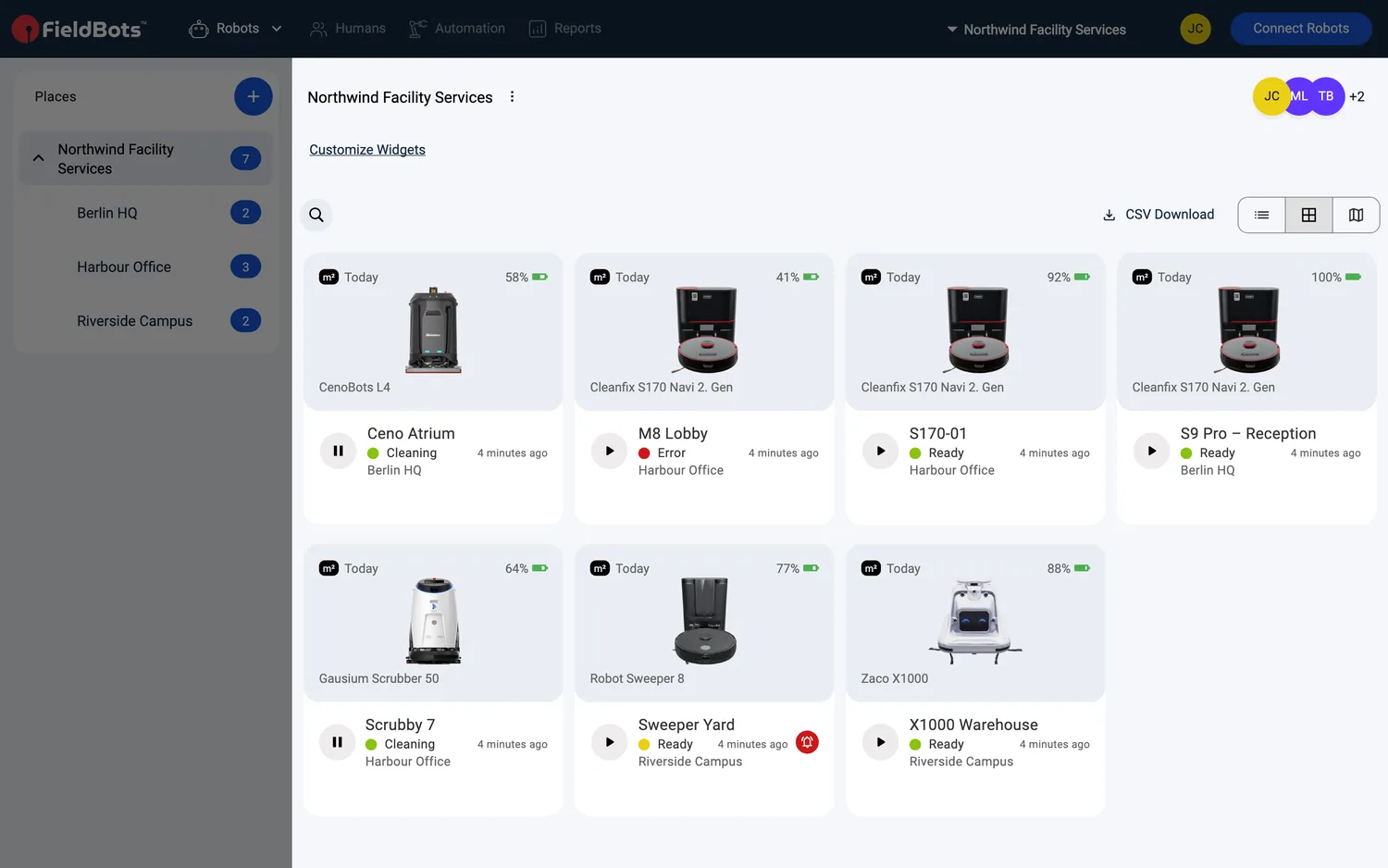
- Elke weergave bewaart zijn eigen zoekopdracht, filters en weergavemodus (List, Cards, Map). "Daily Operations" toont standaard kaarten; "Technical Details" en "Management and Licenses" tonen lijsten.
De statussen lezen
- Elke rij of kaart toont de status van de robot met een kleur:
- Rood Error — er is iets mis en actie is vereist.
- Geel Warning — houd het in de gaten.
- Groen Ready — alles in orde.
- Grijs Notice — neutrale informatie (of nog geen status).
- De formulering vertelt het verhaal, bijvoorbeeld "Cleaning", "Charging (80%)", "Paused", "Stuck", "Looking for the dock", "Not Reachable" of "Not licensed".
- Een rode bel aan het rechteruiteinde van de statusregel betekent dat de robot een actie verwacht — details zoals "Replace Filter", "Can't Access Area" of "New Map available".
- Statussen worden live bijgewerkt — handmatig verversen is niet nodig.
Vragen wat een status betekent
- Klik op de statustekst of op het ⓘ naast een niet-groene status.
- Een dialoogvenster met de titel "About the Status "…"" legt de status uit en wat u kunt doen.

- De uitleg wordt aangeboden voor robots die er een hebben — bijvoorbeeld de Cleanfix S170-familie, de Robot Sweeper 8 en de i-team co-botic 1700-robots — en voor robots die een melding van de fabrikant doorgeven. Als het dialoogvenster alleen de statusnaam zou herhalen, wordt het ⓘ niet getoond.
Filteren op de robots die ertoe doen
- Klik op het vergrootglas naast de weergaveschakelaar (of druk op Ctrl/Cmd+F) om de filterrij te openen.
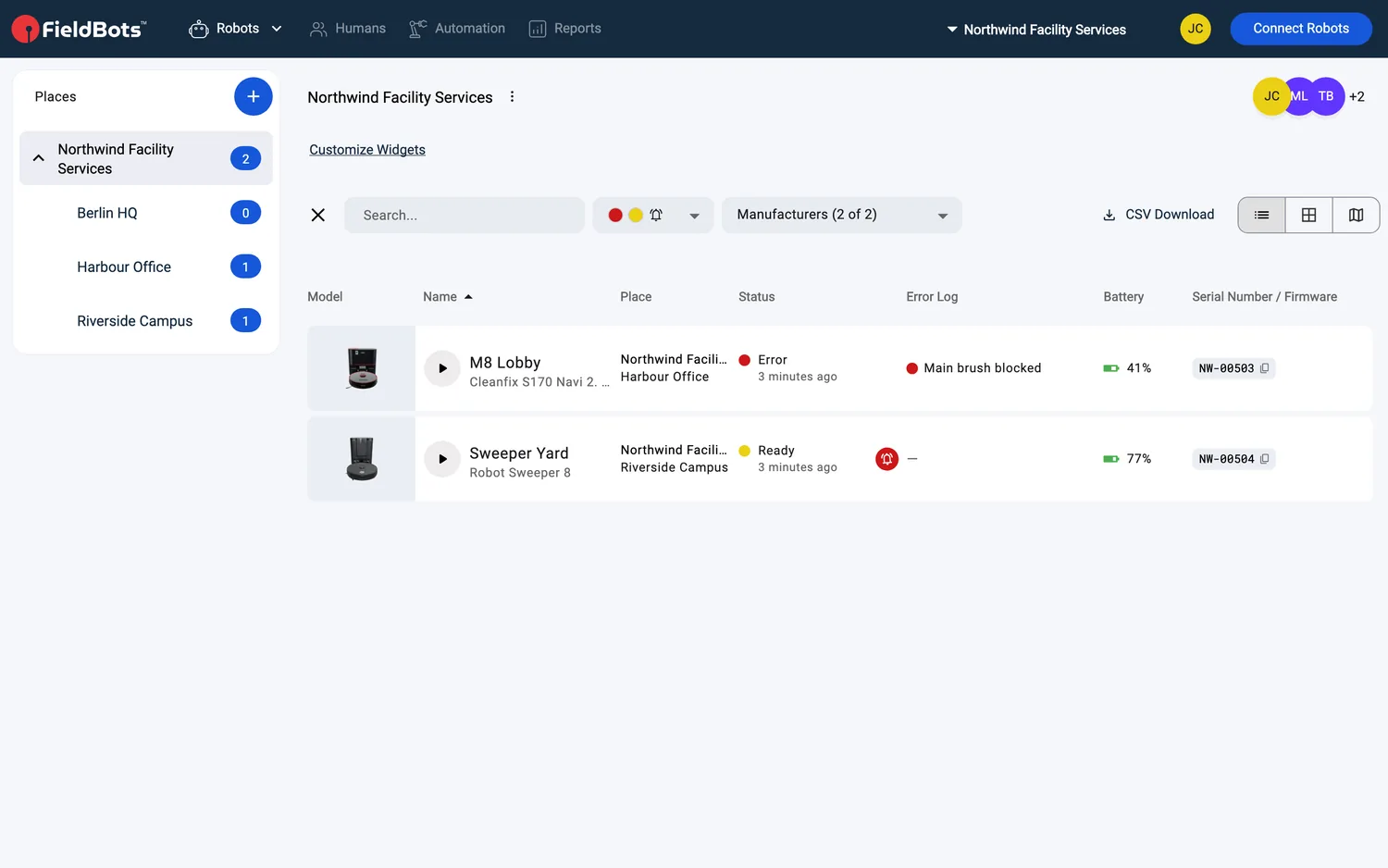
- "Statuses" — kies een willekeurige combinatie van "Error", "Warning", "Notice", "Ready" en "Notifications". ("Notifications" verzamelt elke robot met een vereiste actie.)
- "Daily Operations" start met alle vijf geselecteerd; "Technical Details" start met "Error", "Warning" en "Notifications" — de robots die aandacht nodig hebben.
- "Manufacturers (n of m)" — beperk tot een of meer merken (alleen merken in uw vloot worden aangeboden).
- "Search..." — zoek een robot op naam.
- Het ✕ aan het begin van de rij wist alles ("Clear Filter").
Prioriteiten stellen met "Technical Details"
- "Technical Details" opent vooraf gefilterd op "Error", "Warning" en "Notifications" — de robots die u het eerst nodig hebben.
Web / Mobiel: Op telefoons staan de weergaveschakelaars (List, Cards, Map) onderaan, met de pijl "Role View" op het tabblad "Robots"; filters werken hetzelfde als op desktop.
Ondersteunde robotmodellen
Elke verbonden robot meldt zijn status in realtime. Snelle bedieningselementen in de lijst zijn beschikbaar voor de onderstaande modellen (de exacte set commando's verschilt — sommige modellen kunnen bijvoorbeeld niet worden gepauzeerd):
Opmerkingen en beperkingen
- In een lijst kunt u op kolom sorteren — "Model", "Name", "Place", "Battery", "Today's Output" en "Licenses" zijn sorteerbaar.
- De kolommen volgen de rolweergave: "Daily Operations" toont Model, Name, Place, Status, Battery, Today's Output en Last Task; "Technical Details" toont Model, Name, Place, Status, "Error Log" (zie Error Log), Battery en Serial Number / Firmware; "Management and Licenses" toont Model, Name, User Access, Overall Area, Compliance en Licenses.
- "Management and Licenses" heeft geen statusfilter — de focus ligt op licenties, gebruikerstoegang en naleving.
- De snelle start-/pauzeknop op een rij volgt dezelfde regels als Clean Now — leden met schrijfrechten kunnen hem gebruiken.
- Managers en Technici kunnen de getoonde lijst downloaden als CSV-bestand; de download staat naast de filters.
- Robots die "Not licensed" zijn, tonen beperkte informatie totdat ze een licentie hebben.
- Een robot die nog niets heeft gemeld, toont een neutrale status, geen fout.