
Wat het is
Schema's starten uw robots vanzelf — op de weekdagen en de tijden die uw locatie nodig heeft. Een schema hoort bij een locatie (een site, gebouw of verdieping) en geldt voor elke robot die het volgt, of voor één enkele robot. U kunt ook "Do Not Disturb"-tijden instellen, waarop robots niet mogen draaien.
Elk schema herhaalt zich wekelijks: u kiest een starttijd en de weekdagen waarop het draait. Eén schema kan meerdere weekdagen dekken.
Afhankelijk van het robotmodel werkt plannen op een van vier manieren: u bouwt schema's volledig in FieldBots; een schema voert een van de ingebouwde taken van de robot uit; de schema's van de robot worden alleen-lezen getoond vanuit de app van de fabrikant; of de run gebruikt een van de opgeslagen kaarten van de robot. Het gedeelte "Supported robot models" hieronder laat zien welke manier voor uw robots geldt.
Voor wie
Vlootmanagers en locatieteams die willen dat de reiniging een vast wekelijks ritme volgt — robots starten zelf, ook op momenten dat niemand ter plaatse is.
Stappen
De schema's van een locatie bekijken
- Open "Automation" en kies "Schedules".
- Kies een locatie in de lijst links (op een telefoon: open het menu). Locaties met schema's hebben een badge "Place Has Schedules"; een rood pictogram markeert locaties met een "Do Not Disturb"-tijd.
- De kop boven de tabel telt de schema's die aan staan — bijvoorbeeld "7 Active Schedules".

- De tabel toont elk schema met de kolommen "Day", "Time" en "Type" — een groene bezemchip markeert een reinigingstijd, een amberkleurige maanchip een "Do Not Disturb"-venster; de kolom "Type" noemt wat de run reinigt ("Clean Everything", "Clean Area" of "Clean Spot"). Een geschiedenispictogram vóór de tijd betekent dat het schema een opgeslagen kaart herstelt voordat het draait.
- Elke rij heeft een eigen schakelaar; de schakelaar in de tabelkop zet alle getoonde rijen tegelijk om. Een uitgeschakeld schema blijft in de lijst staan, draait niet en wordt niet naar de robots gestuurd.
- De kolom "Robots" toont hoeveel robots deze schema's volgen — klik op het getal voor "Robots Following These Schedules". Klik op "Don't Follow" om de robots te zien die dat niet doen: robots met hun eigen individuele schema's ("These robots follow their own individual schedules instead:") en robots die als "Not Supported" zijn vermeld, waarvan de verbinding met de fabrikant geen schema's kan uitvoeren.
Web / Mobiel: Op telefoons verhuist de locatielijst naar het menu en vouwen de kolommen "Time" en "Type" samen tot een tweede regel per rij. Op telefoons is de verwijderknop van een rij verborgen — verwijder vanuit de editor.
Wisselen tussen de lijst en de weekkalender
- Schakel rechtsboven de weergave om van "List" naar "Calendar". Uw keuze wordt voor uw gebruiker onthouden.

- De kalender toont de week als raster: groene bezemtegels zijn reinigingstijden, amberkleurige tegels zijn "Do Not Disturb"-vensters en een uitgeschakeld schema verschijnt vervaagd. De eerste dag van de week volgt de regio van uw team.
- Klik op een lege cel om op die weekdag en dat uur een schema of een niet-storen-tijd toe te voegen — een klein menu biedt "Add Schedule" en "Add Do Not Disturb Time".
- Klik op een tegel om het menu te openen: "Edit Schedule" (of "Edit Do Not Disturb Time"), "Switch On" / "Switch Off" en "Delete Schedule" (of "Delete Do Not Disturb Time"). Een tegel omschakelen geldt alleen voor die weekdag — de dag wordt afgesplitst in een eigen schema. Een tegel verwijderen haalt die weekdag uit het schema; pas bij de laatste weekdag wordt het hele schema verwijderd.
Een schema voor een locatie maken
- Klik met de locatie geselecteerd rechtsboven op "Add" en kies "Add Schedule".
- Stel de tijd "Start" in.
- Zet onder "Week Days" de dagen aan waarop de run zich moet herhalen. Schema's herhalen zich wekelijks; de week begint op maandag.

- Vul afhankelijk van het robotmodel in wat de run moet gebruiken — de naam van het veld vertelt u welk veld dat is:
- "Restore Map" — de robot laadt vóór de run een opgeslagen kaart (zie "Restore a saved map before a run" hieronder). Het veld wordt alleen aangeboden als de robot opgeslagen kaarten heeft.
- "Task" — de run gebruikt een van de ingebouwde taken van de robot; robots die meerdere kaarten op het apparaat bewaren, kiezen daartussen in hetzelfde veld.
- "Cleaning Area" — kies het gebied dat de run reinigt. Dit veld geldt voor een Kärcher Kira CV 50, die een reinigingsgebied nodig heeft: "This robot needs a cleaning area selected before a schedule can run. Choose one below."
- Optioneel: beperk de run tot bepaalde ruimtes of zones op het kaartvoorbeeld. Bij sommige modellen kiest een schakelaar "Type" tussen "Everything" en "Area"; een schema dat al met een getekend gebied is opgeslagen, toont in plaats daarvan "Spot".
- Als de locatie meer dan één robot heeft, wordt zonekeuze niet aangeboden: "Zone selection is not available because there is more than one robot in this place."
- Als de locatie sublocaties heeft die hetzelfde schema moeten volgen, vink ze dan aan onder "Inherit Schedule to Other Sub-Places".
- Lees het vak "Check Before Saving" — het waarschuwt wanneer uw starttijd botst met een andere reinigingsstart of een niet-storen-venster. Het waarschuwt alleen en blokkeert het opslaan nooit.
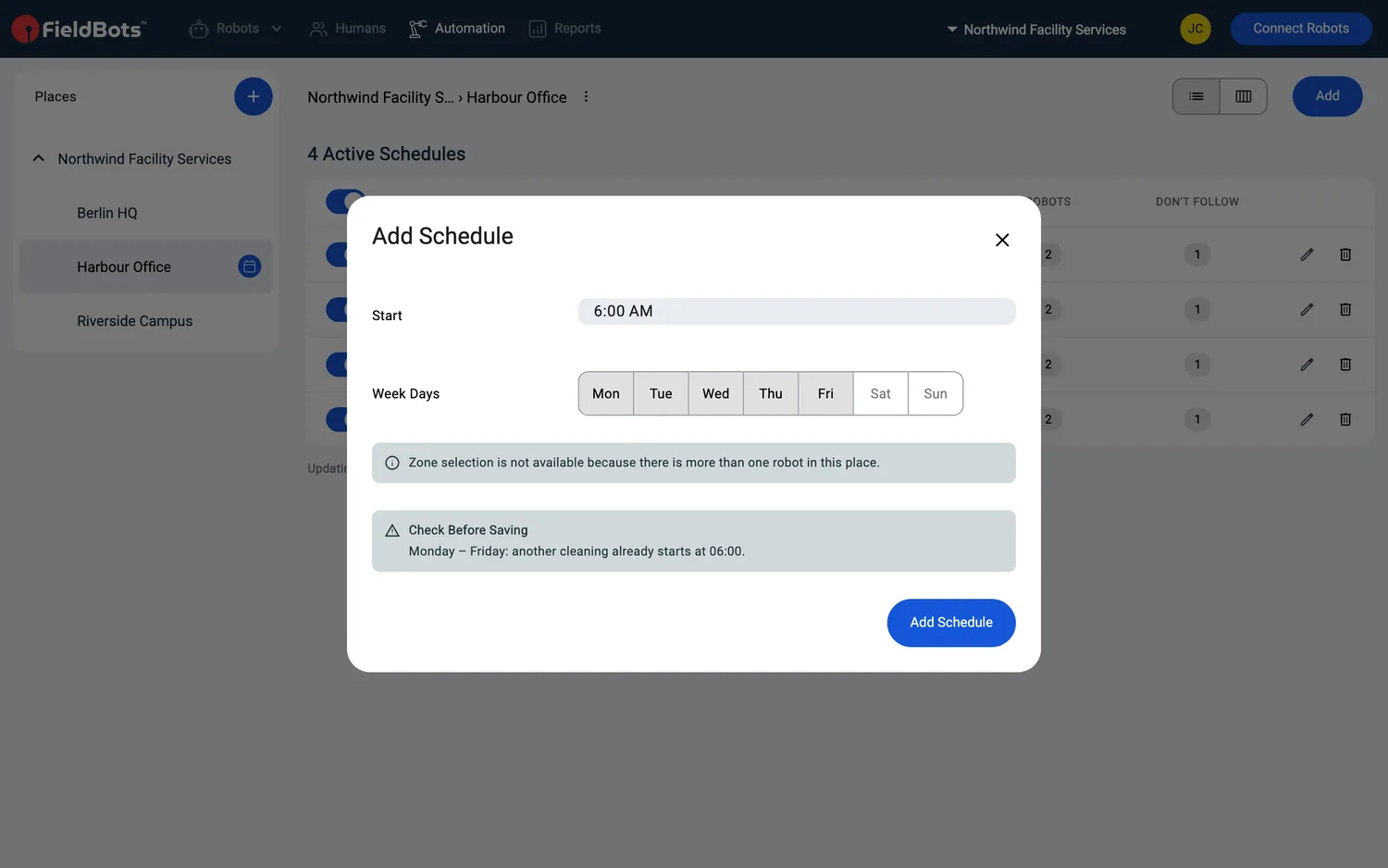
- Klik op "Add Schedule". FieldBots stuurt het schema voor u naar de robots.
Web / Mobiel: In de editor tonen telefoons de ruimtelijst via een pictogram "Tasks" op het kaartvoorbeeld; op desktop staat de lijst naast de kaart.
Een schema voor één robot maken
- Open de pagina van de robot en ga naar het tabblad "Schedules".
- Klik onder "Individual Schedules" op "Add" en kies "Schedule".
- De editor is dezelfde als voor een locatie — stel de starttijd, de dagen en wat de run moet gebruiken in en sla op.
- Het eerste individuele schema van de robot schakelt hem over van de algemene schema's van de locatie naar zijn eigen; verwijder het laatste individuele schema van de robot en hij volgt weer de schema's van de locatie.

- Zolang de robot geen individuele schema's heeft, biedt het gedeelte van de locatie "Open <place name>'s Schedule" — een snelkoppeling naar de pagina van de locatie.
Een robot met eigen schema's toont de algemene schema's van de locatie daaronder, grijs, met de opmerking "General schedules are overridden by individual ones. Remove all individual schedules to reactivate them."
Een "Do Not Disturb"-tijd toevoegen
- Klik op de pagina "Schedules" van een locatie of op het tabblad "Schedules" van een robot op "Add" en kies "Add Do Not Disturb Time" (op het tabblad van een robot luidt het item "Do Not Disturb").
- Stel "Start" en "End" in — zonder "End" duurt het venster één uur. Het venster herhaalt zich wekelijks, net als een schema.
- Sla op. Het venster verschijnt in dezelfde tabel met een amberkleurige maanchip met het label "Do Not Disturb".
Niet-storen-vensters tellen nooit mee voor het maximale aantal schema's van een robot.
Een schema bewerken of verwijderen
- Klik op de rij of op het potlood om de editor te openen (tooltip "Edit Schedule" / "Edit Do Not Disturb Time").
- Wijzig de starttijd, het gebied of het kaartherstel en klik op "Save". De dagen van een bestaand schema kunnen niet worden gewijzigd: de editor toont "Runs On" alleen-lezen met "The days of an existing schedule can't be changed. Add a new schedule for other days." — maak in plaats daarvan een schema voor andere dagen.
- Om te verwijderen klikt u op de prullenbak (tooltip "Delete Schedule" / "Delete Do Not Disturb Time") en bevestigt u — de bevestiging toont de weekdagen en de tijd van het schema dat u gaat verwijderen. In de editor doet een rode verwijderknop hetzelfde.
Een opgeslagen kaart herstellen vóór een run
Sommige robots kunnen vlak voor elke run van een schema een opgeslagen kaart laden — handig als een locatie meer dan één kaartversie heeft.
- Klik in de schema-editor op "Restore Map". Map History wordt geopend.
- Kies de opgeslagen kaart die de robot vóór deze run moet gebruiken.
- Schema's die een kaart herstellen, tonen een geschiedenispictogram in de lijst (tooltip "This schedule restores a map before it runs").
- Als u die kaart later in Map History wijzigt, vraagt FieldBots "Use the edited map as its restore map from now on?" — bevestig om het schema actueel te houden.
- Welke modellen dit bieden: zie Map History.
Ondersteunde robotmodellen
Schema's worden ondersteund voor 34 modellen — in vier varianten:
Volledig plannen in FieldBots — schema's maken en beheren in de app
Schema's met fabrikanttaken — een schema voert een van de ingebouwde taken van de robot uit
Alleen-lezen — het eigen schema van de robot wordt in FieldBots getoond (het beheer blijft bij de app van de robot)
Plannen met een kaart (de run gebruikt de kaart van de robot)
Opmerkingen en beperkingen
- Schema's draaien in de tijdzone van de robot. De pagina toont "Used timezones: …" voor de weergegeven robots — controleer dit als uw locaties in verschillende landen liggen.
- Het duurt even voordat opgeslagen wijzigingen de robots bereiken: "Updating schedules can take a few minutes to propagate to all robots affected."
- De lijst hierboven toont de vier manieren van plannen: volledig in FieldBots; als een van de ingebouwde taken van de robot (robots zonder opgeslagen taken bieden geen "Add"); alleen-lezen ("These schedules are set in the manufacturer's app. FieldBots shows them read-only."); en op basis van een kaart.
- Een robot die voor een run een van zijn eigen taken of kaarten nodig heeft, volgt de schema's van de locatie niet: "This robot doesn't follow the place's general schedules: it needs one of its own tasks or maps to run. Give it an individual schedule instead."
- Schema's schrijven — de knop "Add", de schakelaars, bewerken en verwijderen — vereist schrijfrechten. Met alleen-leesrechten zijn de schakelaars grijs en worden bewerken en verwijderen niet aangeboden.
- Sommige modellen beperken het aantal schema's per robot. Wordt de limiet bereikt, dan weigert FieldBots het extra schema met een melding zoals "This robot only supports up to 7 schedules". Uitgeschakelde schema's en niet-storen-vensters tellen niet mee voor de limiet.
- Als FieldBots een schema niet naar een robot kan sturen, tonen de kaart "Schedules" van het Dashboard en de tegel in de kalender een markering "Not supported" — tik erop om "This robot cannot run this schedule." te lezen.
- Een snelle pauze nodig? De kaart "Schedules" van het Dashboard opent deze pagina, en de schakelaar "Do Not Disturb" ervan pauzeert een locatie tot een gekozen einddatum.
- Een locatie zonder schema's meldt "No schedules yet."; een robot zonder eigen schema's toont "No individual schedules yet." of "No general schedules yet."
- Schema's zijn inbegrepen voor alle teams — het item "Schedules" heeft geen label "Upgrade". In een Free-team toont de zijbalk in plaats van de locatiestructuur een hint met een label "Upgrade".