
Wat het is
Stel op één plek de standaardwaarden in voor elke robot van een fabrikant: zuigkracht, akoestische feedback, taal en modelspecifieke opties zoals reinigingssnelheid of tapijtboost. Robots die standaardinstellingen gebruiken volgen uw wijziging direct; robots met eigen instellingen behouden die.
Voor wie
Managers houden de vloot van een merk consistent en koppelen de fabrikantaccounts; Technici en Operators stemmen de instellingen af; leden met alleen-leesrechten bekijken de pagina's.
Stappen
De instellingen van een fabrikant openen
- Open de teamwisselaar — de teamnaam in de koptekst — en kies "Team Settings". Dit item is beschikbaar voor Managers en Operators.
- Zoek in de instellingenlijst het gedeelte "Manufacturers" en kies een merk — bijvoorbeeld "Cleanfix", "Robot Sweeper" of "Zaco". Merken die uw team gebruikt staan bovenaan; met "Show All" klapt u de merken zonder robots uit.
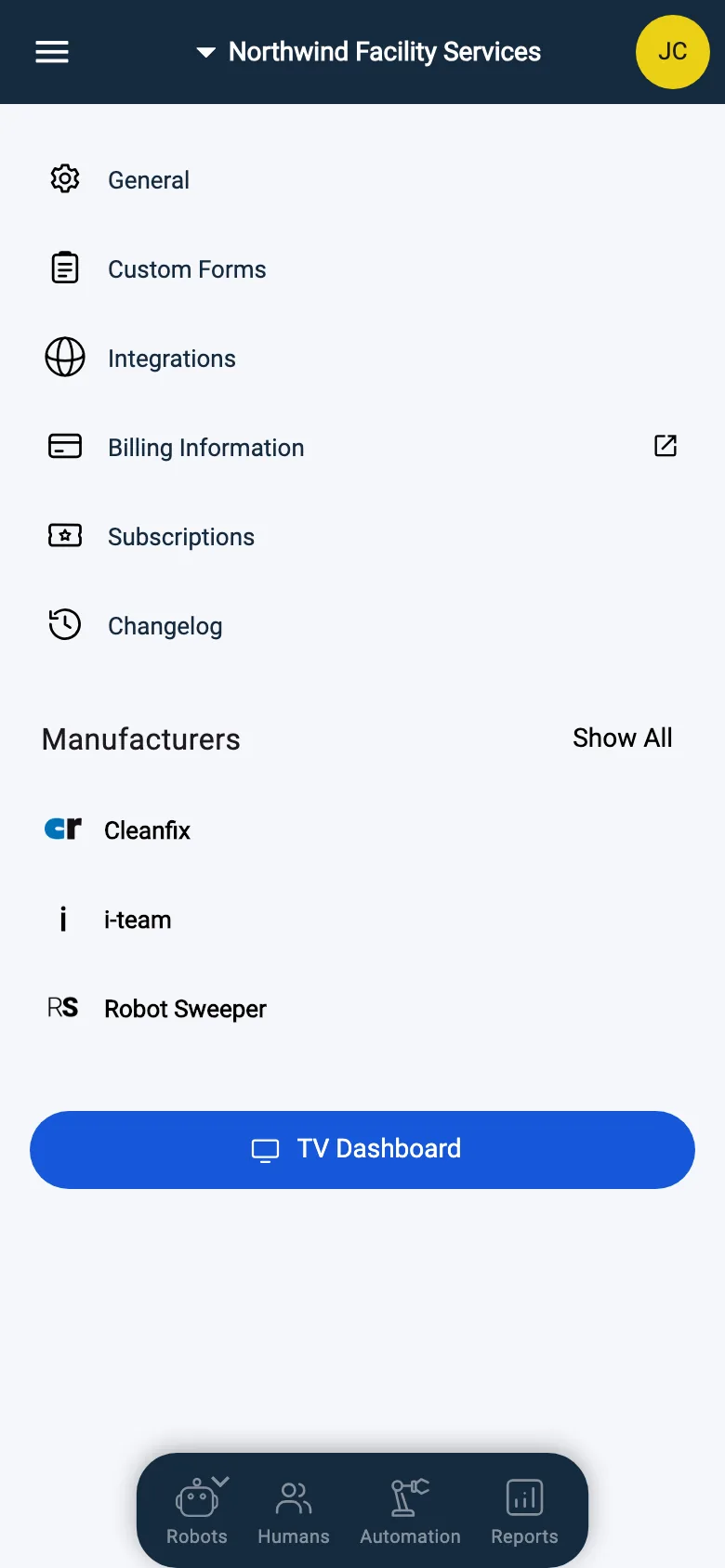
- De instellingenpagina van het merk wordt geopend.
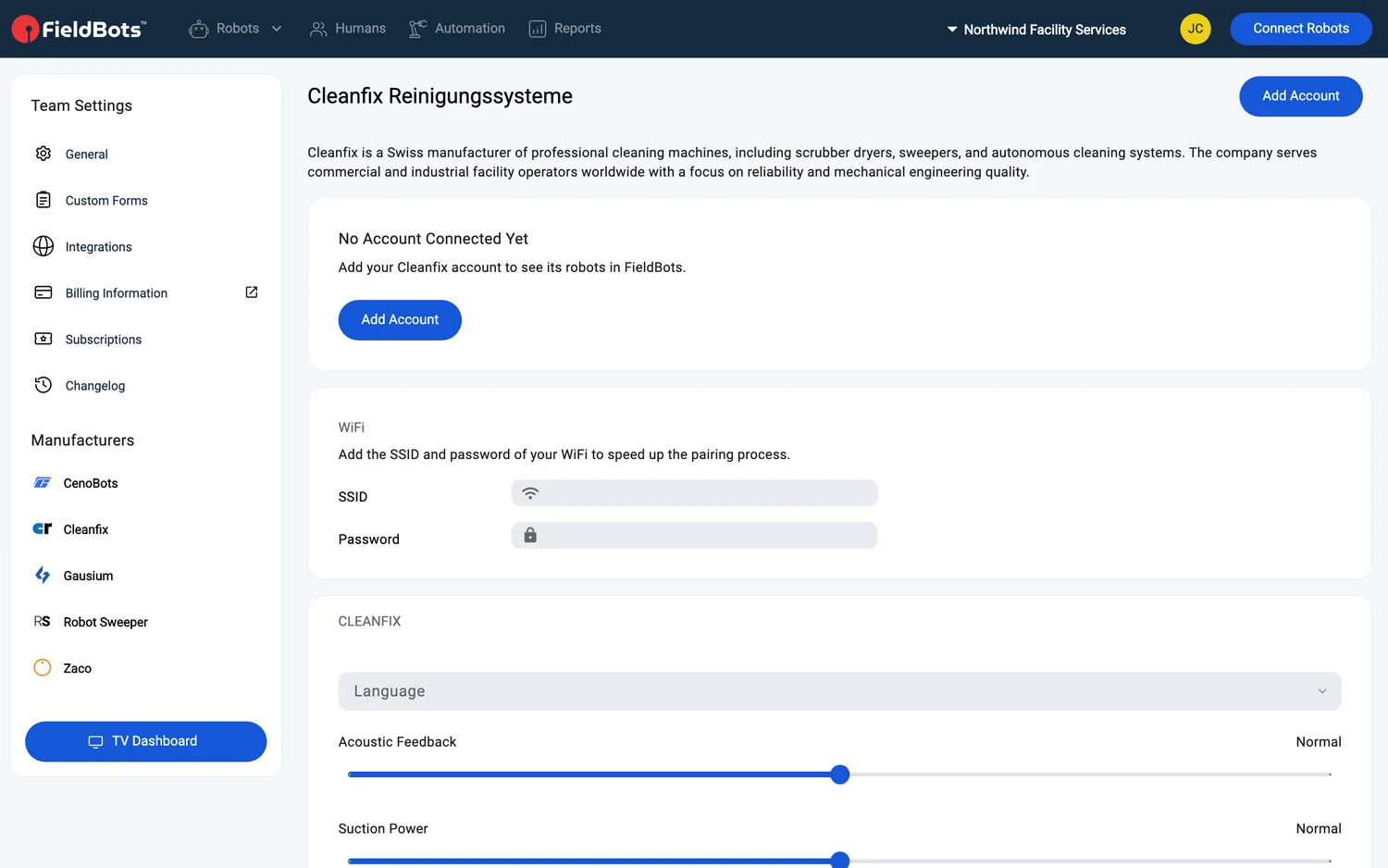
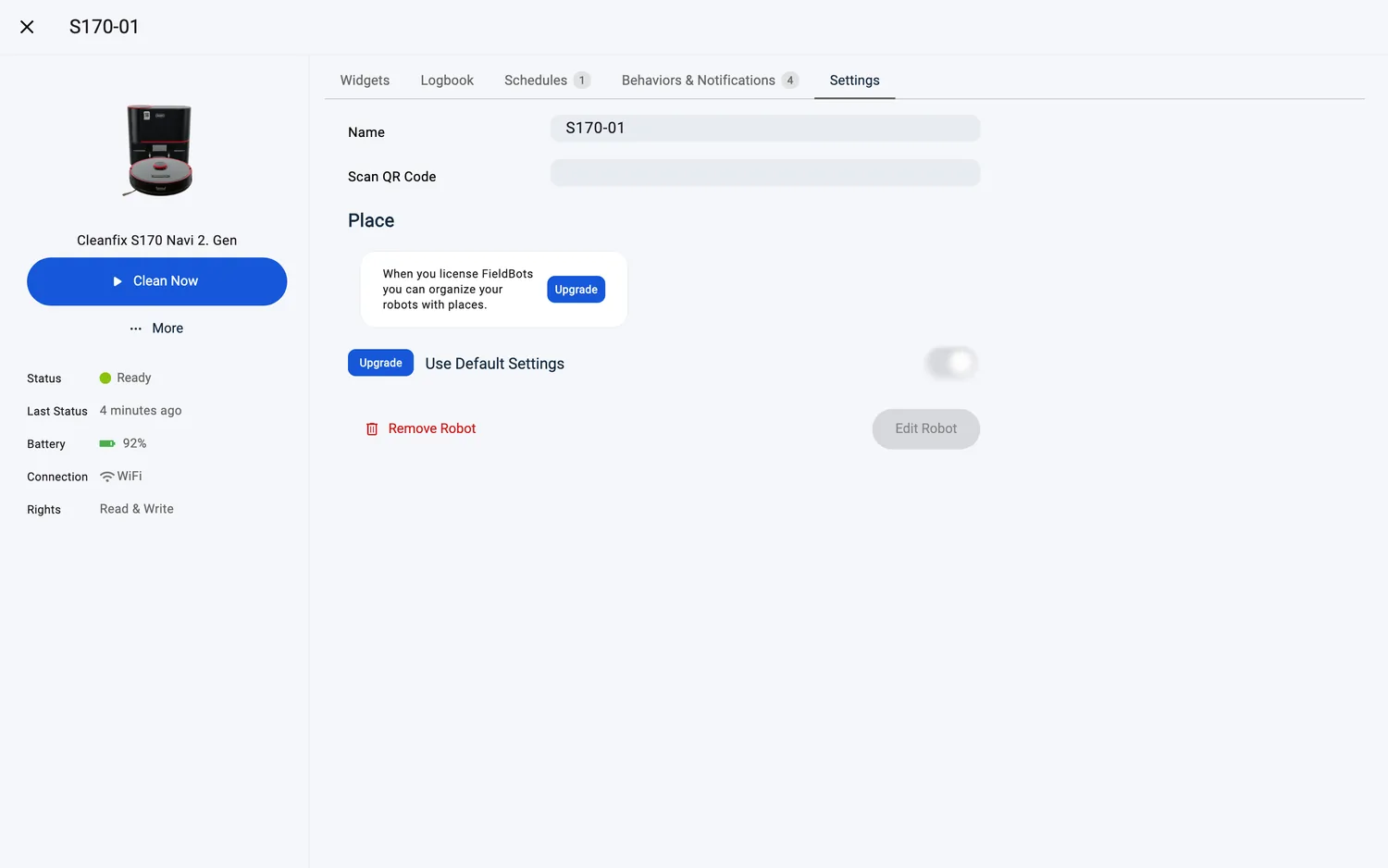
Afhankelijk van het merk bevat de pagina: het fabrikantaccount (cloudmerken), de wifigegevens van uw team (merken die via wifi koppelen) en het instellingenpaneel. Op de eigen pagina van een robot verschijnt hetzelfde paneel op het tabblad "Settings" van de robot, samen met de schakelaar "Use Default Settings" van de robot.
Web / Mobiel: op het web staat de instellingenlijst in het linkerpaneel; op een telefoon opent u deze via de koptekst. De items en instellingen zijn op beide hetzelfde — alleen de indeling verschilt.
De teambrede standaardwaarden wijzigen
- Pas de instellingen direct op de pagina van het merk aan. Er is geen opslaan-knop — elke wijziging wordt meteen toegepast en bereikt de robots van het merk die standaardinstellingen gebruiken.
- Welke instellingen u ziet, hangt af van het model; dit is het volledige aanbod:
- "Language" — de taal die de robot spreekt, bijvoorbeeld English, Deutsch of Français.
- "Acoustic Feedback" — een schuifregelaar met "Quiet", "Normal" en "Loud".
- "Suction Power" — een schuifregelaar met "Quiet", "Normal", "Strong" en "Max".
- "Water Level" — "None", "Low" of "High".
- "Cleaning Speed" — "Careful", "Normal" of "Fast".
- "Obstacle Sensitivity" — "Standard" of "Sensitive".
- Aan/uit-opties zoals "Carpet Boost", "Y-Pattern Mopping", "Deep Cleaning", "AI Recognition", "Resume After Recharging" en "No Acoustic Feedback in Time Window" (met de tijden "From" en "Until").
- Daaronder verschijnen voor Technici en Managers drie onderhoudsopties: "Don't Make Bots Search for the Dock", "Improve Speed by About 10%" en "Ignore Infrared Signals".
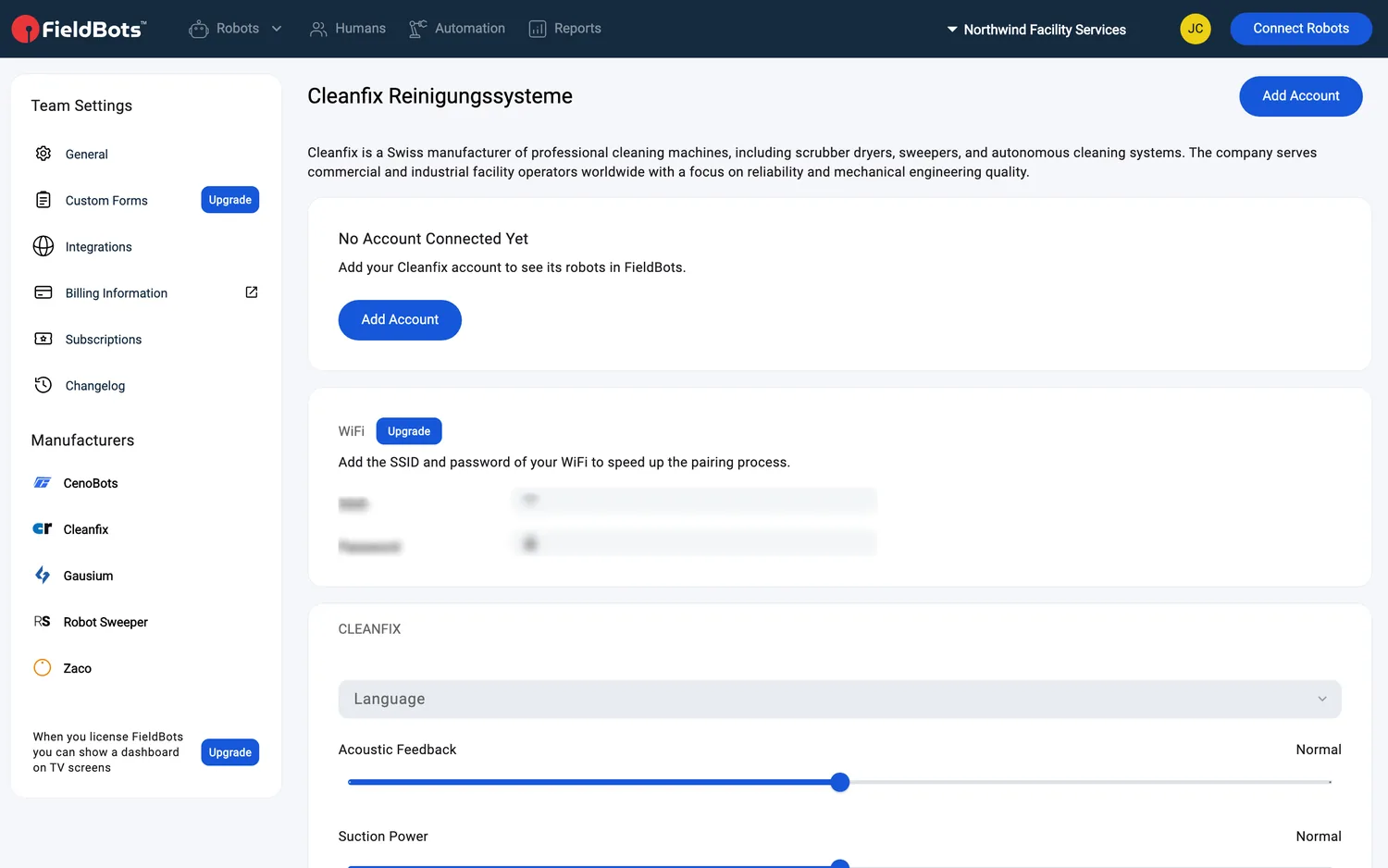
Bij cloudfabrikanten beheert het accountvak boven de instellingen de verbinding (zie hieronder). Bij merken die via wifi koppelen staan daar ook de "WiFi"-gegevens van uw team — "Add the SSID and password of your WiFi to speed up the pairing process." In een Free-team heeft het vak "WiFi" een label "Upgrade" en kunnen de twee velden niet worden bewerkt.
Het account van het merk koppelen (cloudfabrikanten)
- Managers koppelen de cloud van de fabrikant met "Add Account" op de pagina van het merk. Een merk zonder account toont "No Account Connected Yet" en de knop "Add Account". De velden hangen af van de fabrikant — bijvoorbeeld "Client ID" en "Client Secret", "Username" en "Password", of "API Key" en "API Password"; sommige fabrikanten vragen ook om een "Region".
- Elke accountkaart toont "Connected" of "Disconnected", de accountnaam en de robots die het account meebrengt ("12 robots"). Een rode "Disconnected" opent een korte uitleg over wat u moet controleren.
- Kaartmenu (Managers): "Edit Account" of "Remove". Verwijderen stopt de synchronisatie van de robots van dat account; FieldBots vraagt eerst "Remove Account?".
Eén robot eigen instellingen geven
- Open de pagina van de robot en kies het tabblad "Settings". Managers en Operators zien dit tabblad.
- Bovenaan staan de gegevens van de robot: "Name" en de boomstructuur "Place".
- Zet "Use Default Settings" uit om deze robot eigen waarden te geven — het paneel hieronder is dan van de robot zelf. Zet de schakelaar weer aan en de robot volgt opnieuw de teamstandaarden. In een Free-team en bij een robot zonder licentie heeft de schakelaar een label "Upgrade".
- Wijzig de waarden van de robot in het paneel; Technici en Managers bewerken hier ook "Initial Cost" en "Monthly Cost". Een rij "Custom Picture" voegt een eigen afbeelding van de robot toe. Klik daarna op "Edit Robot" om op te slaan.
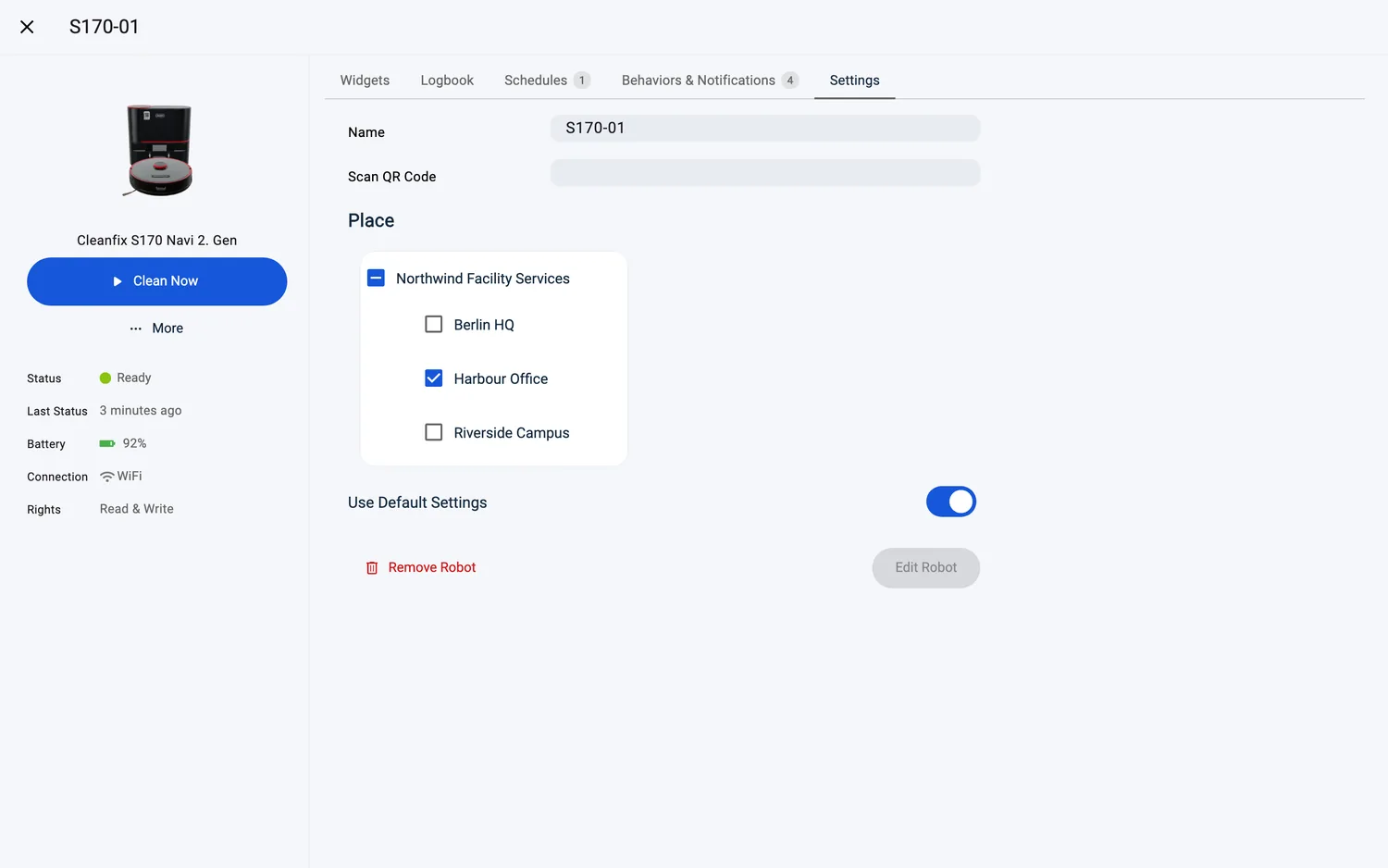
- "Remove Robot" (rood) opent een menu — "Keep Historic Data for Statistics" of "Remove Data" — en FieldBots vraagt "Remove This Robot?" voordat de robot uw vloot verlaat. Om de robot opnieuw te gebruiken, moet u hem opnieuw koppelen.
Web / Mobiel: de merkpagina's openen op het web ter plekke en op een telefoon als volledige pagina; de instellingen van een robot vindt u op beide op het tabblad "Settings".
Ondersteunde robotmodellen
Teambrede fabrikantinstellingen zijn beschikbaar voor 13 modellen (welke afzonderlijke instellingen er zijn, verschilt per model):
Opmerkingen en beperkingen
- Teamstandaarden bereiken de robots van een merk die standaardinstellingen gebruiken ("Use Default Settings" aan). Een robot met eigen instellingen behoudt die — daar dient de schakelaar voor.
- Wijzigingen op de pagina van het merk worden vanzelf opgeslagen (geen opslaan-knop); op de pagina van een robot slaat "Edit Robot" de eigen waarden van de robot in één keer op.
- Een robot die alleen-lezen met u is gedeeld, toont zijn instellingen grijs, met labels "Read-only" bij de velden.
- Eén pagina dekt alle modellen van een merk — de pagina "Cleanfix" bevat bijvoorbeeld de standaardwaarden voor beide generaties S170 Navi. Welke opties er zijn, hangt af van het model.
- Het vak "WiFi" is één waarde voor uw hele team: het verschijnt op de pagina's van de merken die via wifi koppelen (Cleanfix, Genius, i-team en Robot Sweeper), is overal hetzelfde en versnelt alleen het koppelen.
- Cloudfabrikanten zonder directe apparaatinstellingen tonen hier alleen hun accountverbinding.
- U komt ook op de pagina van een merk terecht via Connect Robots: kies een cloudmodel en gebruik "Go to Manufacturer Settings" om het account te koppelen.