
Wat het is
Zet uw vloot op het grote scherm. Het TV-Dashboard toont het dashboard op volledig scherm — gemaakt voor een tv of wandscherm op kantoor, in de werkplaats of de personeelsruimte. Het blijft zichzelf bijwerken, het is alleen om te bekijken (niemand kan vanaf de muur iets wijzigen) en het maakt deel uit van de betaalde FieldBots-abonnementen.
Voor wie
Managers die de toestand van de vloot voor iedereen zichtbaar willen maken; Operators, Technici en leden met alleen-leesrechten die het van de andere kant van de ruimte aflezen.
Stappen
Het TV-Dashboard openen
- Open FieldBots op het scherm waarop het moet verschijnen — bijvoorbeeld de browser op uw tv — en meld u aan.
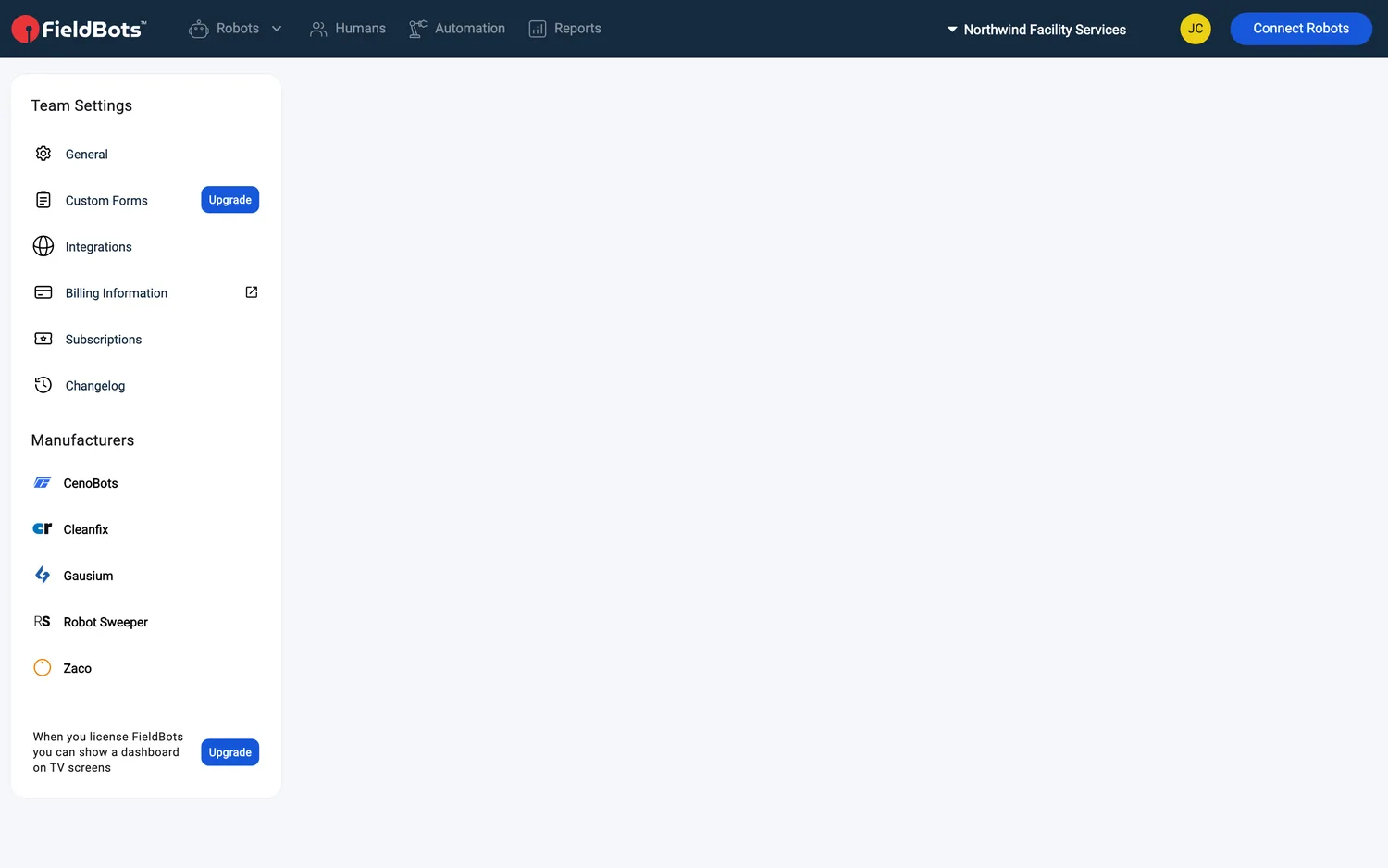
- Open "Team Settings" en klik onderaan de instellingenlijst op de knop "TV Dashboard". ("Team Settings" is het item in het teamwisselaarmenu naast de teamnaam.)

- Zet rechtsboven de schakelaar "TV Mode" aan. Het dashboard vult het hele scherm; bovenaan blijven alleen het teamlogo links en de schakelaar rechts zichtbaar.

- Tip voor een wandscherm: laat de browser van de tv rechtstreeks naar uw dashboard wijzen, met "?tv=true" toegevoegd aan het einde van het adres — bijvoorbeeld "app.fieldbots.com/dashboard?tv=true". Het scherm opent dan in tv-modus zonder te klikken; houd de browser alleen aangemeld bij FieldBots.
Instellen wat het scherm toont
- Het scherm toont het dashboard zoals ingericht door de gebruiker die erop is aangemeld — hun eigen indeling in dit team, of de standaardindeling van het team totdat zij er een hebben ingericht.
- Stel de indeling in met "TV Mode" uit: klik onder de widgets op "Customize Widgets" en voeg ze toe, verwijder ze of wijzig de volgorde — zie Widgets. In tv-modus worden de bedieningselementen van "Customize Widgets" niet getoond.
- Goed voor een wandscherm: de widget "Maintenance List" bladert helemaal zelf door de robots die aandacht nodig hebben — langzaam omlaag scrollen, snel weer omhoog en dan vijf seconden bovenaan rusten voordat het zich herhaalt. In tv-modus toont hij geen statusfilter.
Tv-modus verlaten
- Zet "TV Mode" uit — het dashboard keert terug naar de normale weergave.
- Klik linksboven op het teamlogo om naar "Robots" te gaan.
- Buiten tv-modus brengt de sluitknop (X) bovenaan u terug naar de pagina waar u vandaan kwam; als het dashboard via een link is geopend, opent het "Users and Access".
Ondersteunde robotmodellen
Beschikbaar voor alle robots in uw vloot — toont de dashboardwidgets van het team op een groot scherm (teams met licentie).
Opmerkingen en beperkingen
- Bij een Free-team toont de onderkant van de instellingenlijst "When you license FieldBots you can show a dashboard on TV screens" met een label "Upgrade" — de knop "TV Dashboard" verschijnt zodra uw team een licentie heeft.
- Tv-modus is een weergavemodus: de statuswidgets tonen er bijvoorbeeld geen links en het bedieningselement "Clean Now" maakt geen deel uit van de dashboardindeling — vanaf het wandscherm kan niets worden gewijzigd.
- Het scherm blijft zichzelf live bijwerken — robotstatussen komen automatisch binnen (zie Real-time Statuses).
- Op zeer grote schermen (vanaf 2500 px breed) schaalt alles automatisch op, zodat de widgets van een afstand leesbaar blijven.