
Wat het is
Start, pauzeer, hervat en stop reinigingsruns vanuit de webapp of de mobiele app, zonder naar de robot te lopen of de app van de fabrikant te openen. Afhankelijk van het model start één druk op de knop de volledige run over de kaart; sommige robots vragen eerst wat er gereinigd moet worden, welke taak moet worden uitgevoerd of welke kaart moet worden gebruikt.
Voor wie
Iedereen die de vloot dagelijks beheert: teams die runs vanaf kantoor starten of bijsturen, en medewerkers op locatie die een robot pauzeren, hervatten of naar huis sturen terwijl ze ernaast staan.
Stappen
Een reinigingsrun starten
De start hangt af van het model van de robot. De app toont alleen de opdrachten die uw robot ondersteunt.
Een volledige run starten.
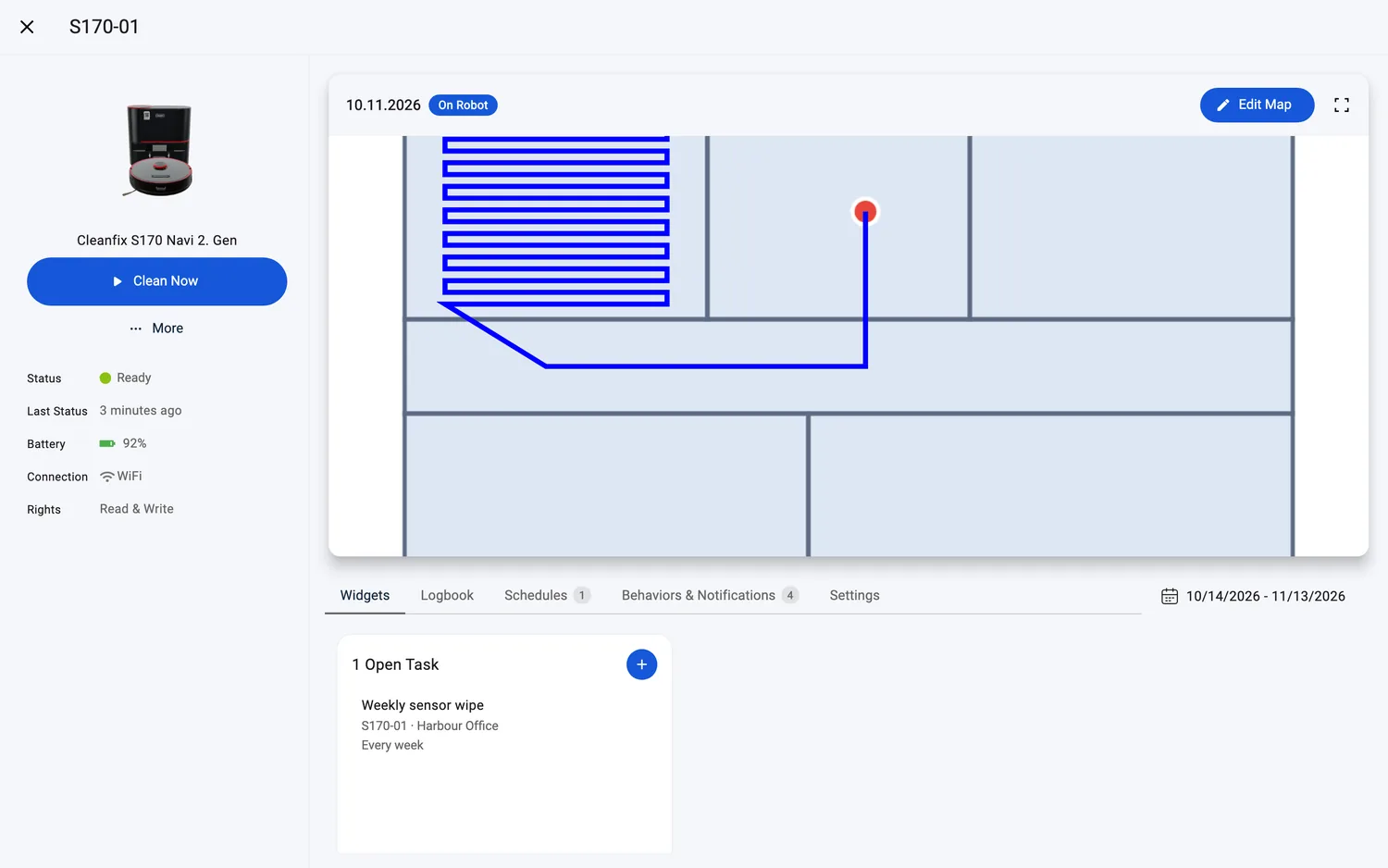
- Open de pagina van de robot en druk op "Clean Now". Op desktop staat de knop onder de status; op telefoons staan de runknoppen in een balk die onderaan het scherm vastzit.
- Bij modellen die meer bieden, opent de knop eerst een menu of keuzelijst: kies "Everything" in het menu, of kies de taak of kaart van de robot (zie hieronder). Bij modellen zonder andere keuzes start de run direct.
- De robot begint met het reinigen van zijn gekarteerde gebied.
Kies een van de ingebouwde taken van de robot (Gausium, Pudu, Taski).
- Druk op "Clean Now". Er opent een dialoogvenster met de titel "Clean Now" met de opgeslagen taken van de robot. Elke rij toont de taaknaam en de kaart die de taak gebruikt; een taak die voor het laatst meer dan 100 minuten geleden is uitgevoerd, toont ook "Last Ran On" met de datum.
- Selecteer de taak. Als de taak reinigingsmodi heeft, kies er minstens één: "Vacuuming", "Mopping", "Vacuuming & Mopping" of "Scrubbing".
- Optioneel: stel "Cleaning Passes" in om de run te herhalen (zie "Repeat a run" hieronder).
- Druk op "Clean Now" in de voettekst van het dialoogvenster.
Deze taken worden aangemaakt in de app van de fabrikant. Met FieldBots kunt u ze kiezen, niet aanmaken. Als de robot er nog geen heeft, meldt het dialoogvenster: "This robot has no saved tasks yet. Create one in the manufacturer's app, then try again."


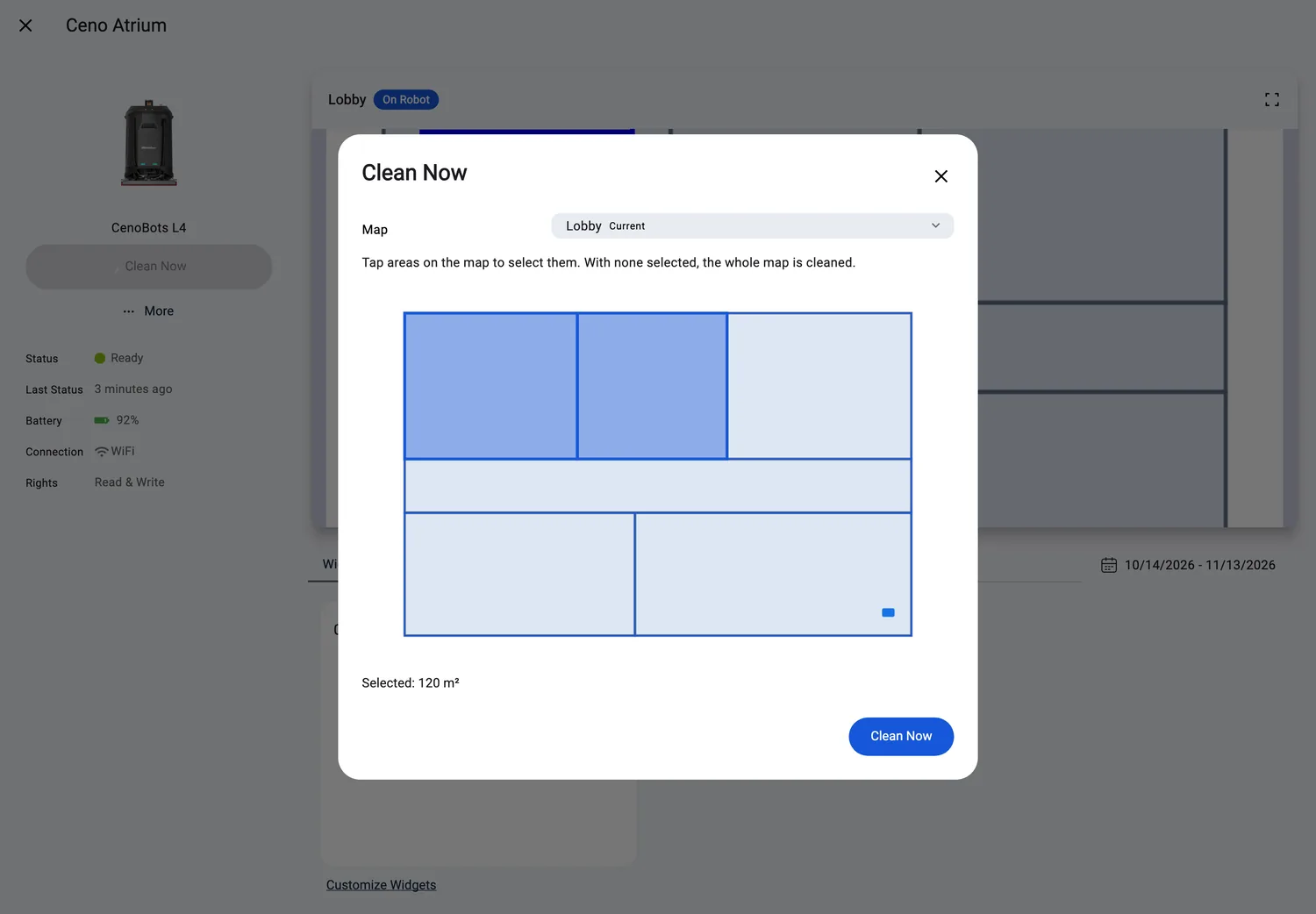
Kies een kaart en gebieden (CenoBots).
- Druk op "Clean Now". Het dialoogvenster opent met de kaartkeuze: kies de kaart in de keuzelijst "Map". De huidige kaart van de robot heeft het label "Current".
- Tik op de gebieden op de kaart: "Tap areas on the map to select them. With none selected, the whole map is cleaned." Het totaal eronder toont uw keuze: "Whole Map" of "Selected: …". Als de kaart geen aantikbare plattegrond heeft, verschijnen de gebieden in plaats daarvan als checkboxlijst: "Areas (optional; none selected cleans the whole map)".
- Druk op "Clean Now" in de voettekst van het dialoogvenster.
Als de kaart geen gebieden heeft, meldt het dialoogvenster: "This map has no areas. The whole map will be cleaned." Als de robot helemaal geen kaarten heeft: "This robot has no maps yet. Map the site in the manufacturer's app, then try again."
Bij CenoBots-robots reinigt u op deze manier ook een specifieke zone: u kiest de gebieden direct bij het starten van de run.
Vanuit de lijst "Robots" of een widget.
- Elke robotkaart onder "Robots" heeft een ronde knop die het runmenu van de robot opent: "Clean Everything", "Clean Area", "Clean Spot" en daaronder, na een scheidingslijn, "Back to Dock". Terwijl de robot draait, bevat het menu "Pause" en "Stop", met "Back to Dock" onder de lijn; terwijl hij gepauzeerd is, "Resume" en "Stop".

- De widget "Clean Now" start de robots binnen zijn bereik met "Everything", "Area" of "Spot". "Everything" vraagt eerst om bevestiging ("Do you really want to send out 3 robots in 1 places immediately?") en noemt de robots die worden overgeslagen: "Not started: … Start these robots one at a time to choose what they clean." Een afzonderlijke robot die een eigen taak- of kaartkeuze nodig heeft, opent in plaats daarvan die keuzelijst.
Web / Mobile: Op telefoons en tablets staan de runknoppen in een balk onderaan het scherm en vullen de keuzelijsten het scherm. Al het overige werkt hetzelfde op web en mobiel.
Een gebied reinigen ("Area")
- Druk op de pagina van de robot op "Clean Now" en kies "Area". Of kies "Clean Area" in het menu van de ronde knop op de kaart, of "Area" in een widget "Clean Now".
- Het dialoogvenster "Area" opent met de kaart van de robot. Tik op de ruimten die u gereinigd wilt hebben; u kunt er meer dan één selecteren.
- Optioneel: stel "Cleaning Passes" in waar het dialoogvenster dat biedt.
- Druk op "Clean Now". Deze knop is beschikbaar zodra minstens één ruimte is geselecteerd.

De kaart moet al in ruimten of gebieden zijn verdeeld; zo niet, dan legt het dialoogvenster uit dat de kaart nog geen gebieden heeft. Waar een robot een gebied niet kan reinigen, is de optie in de widget "Clean Now" grijs weergegeven: "Not supported by the selected robots."
Een plek reinigen ("Spot")
- Druk op de pagina van de robot op "Clean Now" en kies "Spot". Of kies "Clean Spot" in het menu van de ronde knop op de kaart, of "Spot" in een widget "Clean Now".
- Het dialoogvenster "Spot" opent met de kaart van de robot. Teken de plek die u gereinigd wilt hebben.
- Optioneel: stel "Cleaning Passes" in waar dit wordt aangeboden.
- Druk op "Clean Now".
Een plek moet minstens ongeveer 0,6 m² beslaan; kleinere vormen worden geweigerd met "Selected spot is too small. Please draw a larger spot." Voor een plek is alleen de kaart van de robot nodig. De kaart hoeft niet in ruimten te zijn verdeeld.
Een run herhalen: "Cleaning Passes"
- Stel in het startvenster "Cleaning Passes" in: maximaal 3 rondes in de taakkeuze, maximaal 2 voor een gebied of een plek waar het dialoogvenster dat biedt.
- Druk op "Clean Now". De robot herhaalt de run zo vaak.
De standaardwaarde is 1 ronde en het aantal wordt teruggezet op 1 zodra u een andere taak selecteert.
Een run pauzeren, hervatten of stoppen
Terwijl een robot draait, toont zijn pagina "Pause" en "Stop", met "Back to Dock" daaronder.

- Druk op "Pause", op de robotpagina (op telefoons in de onderste balk) of in het menu van de ronde knop op de kaart van de robot onder "Robots". De robot onderbreekt zijn run en de status toont "Paused".
- Druk op "Resume" om door te gaan. De status keert terug naar "Cleaning".

- Druk op "Stop" om de run te beëindigen, of stuur de robot naar huis; "Back to Dock" stopt eerst de run.
De robot terugsturen naar zijn dockingstation
- Druk op "Back to Dock". Dit is een eigen knop op de robotpagina (onder de runknoppen). U kunt de optie ook kiezen in het menu van de ronde knop op de kaart onder "Robots".
- Wanneer de robot draait, stopt de app eerst de run en stuurt de robot daarna naar huis. De status toont "Looking for the dock" en daarna "Charging" of "Ready".
De knop verschijnt alleen zolang de robot niet in het dockingstation staat of oplaadt, en alleen voor modellen die deze opdracht kennen.
De stofbak legen
- Open terwijl de robot in het dockingstation staat of oplaadt het menu "More" en kies "Empty Dust Bin".
- De app verstuurt de opdracht ("Empty Dust Bin sent to <robot>") en de status kan "Emptying bin" tonen terwijl de robot bezig is.
Dit item verschijnt alleen voor modellen die hun bak kunnen legen en alleen terwijl de robot in het dockingstation staat of oplaadt.
Wat u ziet terwijl een run actief is
De status van de robot, op zijn pagina en op elke kaart onder "Robots", volgt de run:
- "Ready" of "Charging": in het dockingstation, klaar om te starten of klaar met de run.
- "Cleaning": de run is actief.
- "Paused": de run is in de wacht gezet; "Resume" wordt aangeboden.
- "Stuck": de robot heeft hulp nodig; "Resume" wordt aangeboden.
- "Intermediate Charging": een korte bijlading onderweg; de robot zet de run daarna voort.
- "Looking for the dock": de run is afgelopen en de robot is op weg naar huis; daarna weer "Charging" of "Ready".
- "Not Reachable": de robot is op dit moment niet bereikbaar. Op zijn pagina blijft de runknop zichtbaar maar uitgeschakeld, en de ronde knop op zijn kaart is leeg en doet niets.
Volg de route zelf op de Live Map; wat elke status betekent, staat bij Real-time Statuses.
Ondersteunde robotmodellen
Bediening op afstand is beschikbaar voor 46 van de 52 modellen (modellen die niet zijn vermeld, rapporteren alleen de status):
Kies een van de ingebouwde taken van de robot:
Direct met reinigen beginnen (kaartgebaseerd):
Kaart en gebieden kiezen (CenoBots):
Bediening zonder start in de app (pauzeren / hervatten / stoppen):
Alleen status, geen opdrachten op afstand (6):
Opmerkingen en beperkingen
- De laatste twee groepen in de lijst hierboven zijn beperkt: robots onder "Controls without in-app start" kunt u vanuit FieldBots pauzeren, hervatten en stoppen, maar hun runs start u op de robot of in de app van de fabrikant. Robots met "Status only" hebben helemaal geen opdrachten op afstand; FieldBots toont hun status.
- Na een opdracht bevestigt de app die: een directe opdracht toont kort "Clean Now sent to S170-01"; wanneer eerst een keuze is gemaakt (een taak, een kaartgebied, een plek), staat in de banner "The action will be performed shortly". De knop toont een draaiende indicator tot de status van de robot verandert, maximaal 30 seconden. Als er niets gebeurt: "S170-01 has not reacted to Clean Now yet." Controleer de verbinding en probeer het opnieuw. Een robot met "Not Reachable" weigert een opdracht direct: "S170-01 is not reachable".
- Niet elk model kan pauzeren: waar een robot geen pauzeopdracht heeft (bijvoorbeeld alle Gausium-robots), toont een draaiende robot alleen "Stop".
- De runknoppen volgen de toestand van de robot: draaiend: "Pause" en "Stop", voor zover het model ze ondersteunt, met "Back to Dock"; gepauzeerd: "Resume" en, indien ondersteund, "Stop"; gestopt: "Clean Now" (met het bijbehorende menu als het model er een biedt), en "Back to Dock" zolang de robot niet bij zijn dockingstation is. Bij sommige modellen, bijvoorbeeld de Cleanfix S170 Navi 2. Gen, toont een gepauzeerde robot geen "Stop": met "Resume" gaat de run verder.
- Waar een pagina geen hoofdknop voor de run toont, biedt het menu "More" dezelfde actie om door te gaan als "Continue Cleaning".
- Takenlijsten voor Gausium-, Pudu- en Taski-robots komen uit de app van de fabrikant. Maak de taken daar aan en voer ze daarna uit vanuit FieldBots.
- "Area" vereist een kaart waarop de ruimten of gebieden al zijn getekend; "Spot" werkt zonder ruimten. Een plek moet minstens 0,6 m² beslaan.
- Elke run is 1 ronde, tenzij u dit verhoogt: "Cleaning Passes" gaat tot 3 in de taakkeuze en tot 2 voor een gebied of een plek waar het dialoogvenster dat biedt. Het aantal gaat terug naar 1 wanneer u een andere taak selecteert.
- "Empty Dust Bin" verschijnt alleen terwijl de robot in zijn dockingstation staat of oplaadt, en alleen voor modellen die hun bak kunnen legen.
- U hebt schrijfrechten nodig om een run te bedienen; leden met alleen-leesrechten zien alleen de status van de robot.