
Wat het is
Eén app voor elk robotmerk: bij "Connect Robots" voegen robots zich bij uw team. Welke fabrikant het ook is, een Cleanfix-schrobmachine, een Gausium-veegmachine of een i-team-microbot: de robot komt in dezelfde vloot terecht, met dezelfde kaarten, statussen en rapporten. Hoe een robot wordt verbonden, hangt af van het model: sommige worden via uw wifi gekoppeld met de FieldBots-app, andere worden geïmporteerd uit de cloud van hun fabrikant en een paar worden samen met FieldBots ingericht.
Voor wie
Iedereen die robots in een team onderbrengt: Managers en Operators voegen robots toe, doorlopen de installatiewizards en verbinden robots opnieuw die hun verbinding verliezen. Technici en leden met alleen-leesrechten kunnen verbonden robots en hun pagina's bekijken.
Stappen
Voordat u begint
- Wifigegevens voor de robot: de netwerknaam (SSID) en het wachtwoord van het 2,4 GHz-wifinetwerk dat de robot gaat gebruiken. Sommige robots ondersteunen alleen 2,4 GHz-wifi en kunnen geen verbinding maken met netwerken met een captive portal-inlogpagina.
- De robot in de buurt en klaar voor een reset. De wizard toont de exacte stappen voor uw model.
- Uw telefoon met de FieldBots-app (iOS of Android). De koppelwizards draaien in de mobiele app; op het web krijgt u daarvoor een QR-code te zien. Cloudaccounts beheert u op web en mobiel.
- Bluetooth ingeschakeld (voor Bluetooth-koppeling), locatietoestemming verleend (Android) of toegang tot het lokale netwerk (iOS), en een internetverbinding tijdens de installatie.
De installatie starten
- Open "Robots" en klik in de bovenbalk op "Connect Robots". De knop verschijnt voor Managers en Operators.
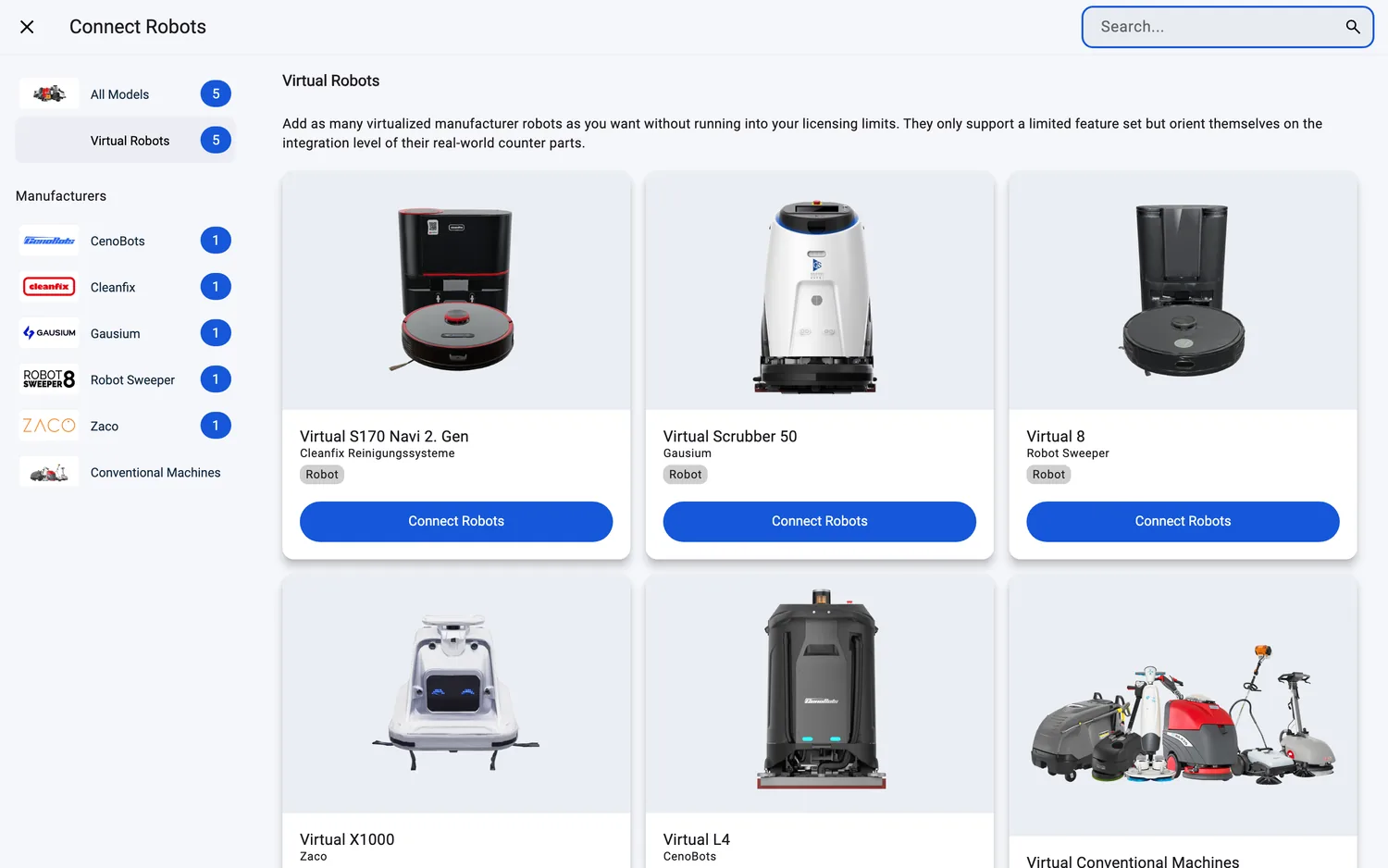
- Blader naar uw model. De categorieën van de catalogus ("All Models", "Robots", "Microbots" en "Virtual Robots") vormen één lijst, en de rijen "Manufacturers" met een teller naast elk merk vormen een andere; als u een categorie kiest, wordt de gekozen fabrikant gewist, en als u een fabrikant kiest, wordt de categorie gewist. Gebruik "Search..." om een robot, model of merk op naam te vinden; als er niets overeenkomt, biedt de pagina "Clear Search".
- Tik op de productkaart om te beginnen. Elke kaart heeft de knop "Connect Robots" over de volle breedte en de hele kaart is ook aantikbaar; waar een model een prestatiepagina heeft, biedt de kaart ook "Performance Data". Wat daarna opent, hangt af van het model. De methoden hieronder omvatten ze allemaal.

Een lege vloot biedt dezelfde start: twee kaarten, "Connect Your Robots" met de knop "Connect Robots" en "Try a Virtual Fleet". Rapportpagina's zonder gegevens bieden "Add Robots" en "Add Virtual Robots"; "Add Virtual Robots" opent de catalogus met de categorie "Virtual Robots" al geselecteerd.
Wilt u een gereedschap of een machine toevoegen in plaats van een robot? De kaart "Conventional Machines" aan het einde van de lijst voegt die toe zonder koppelwizard. De knop heet "Add Robot" en bij een Free-team geeft een label "UPGRADE" aan dat het deel uitmaakt van het product Connect Plus.
Web / Mobile: op een telefoon staat "Connect Robots" in de bovenbalk van de pagina "Robots", en de categorieën en fabrikantrijen worden ingeklapt achter een kopregel die ook "Clear" bevat. Al het overige werkt hetzelfde.
Een robot instellen via wifi (FieldBots-app)
Modellen zoals de S170 Navi 1. Gen, Genius Swift, Robot Sweeper 8, Zaco X1000 en de i-team co-botic 1700 worden gekoppeld via de wifiwizard in de FieldBots-app. Een voortgangsregel bovenaan houdt u op de hoogte, bijvoorbeeld "Step 1 of 4: Network".
- "Network": voer de "SSID" en het "Password" in van de wifi die de robot moet gebruiken. Sommige robots tonen een opmerking, bijvoorbeeld "This robot only supports 2.4 GHz Wi-Fi and no captive portal login pages." of "This robot does not support captive portal login pages." Tik op "Next".

- "Reset": volg de resetinstructies voor uw robot. Voor veel modellen: "Press the POWER and HOME buttons on the robot simultaneously for 5 seconds to reset the WIFI of the bot." De Genius Swift gebruikt een andere instructie, alleen met de HOME-knop. Tik op "Next".
- "WiFi": uw telefoon maakt even verbinding met het eigen netwerk van de robot. De app begeleidt u: "Open the Wi-Fi settings on your smartphone and connect to the network '...'. Then return to the FieldBots app." Daarbij hoort een knop "Open Settings", of een knop "Connect to ..." voor het getoonde netwerk. Daarna meldt de app de voortgang: "The access data is being transmitted to the robot." → "The robot is connecting to the internet." → "The robot is registering with the FieldBots Cloud."
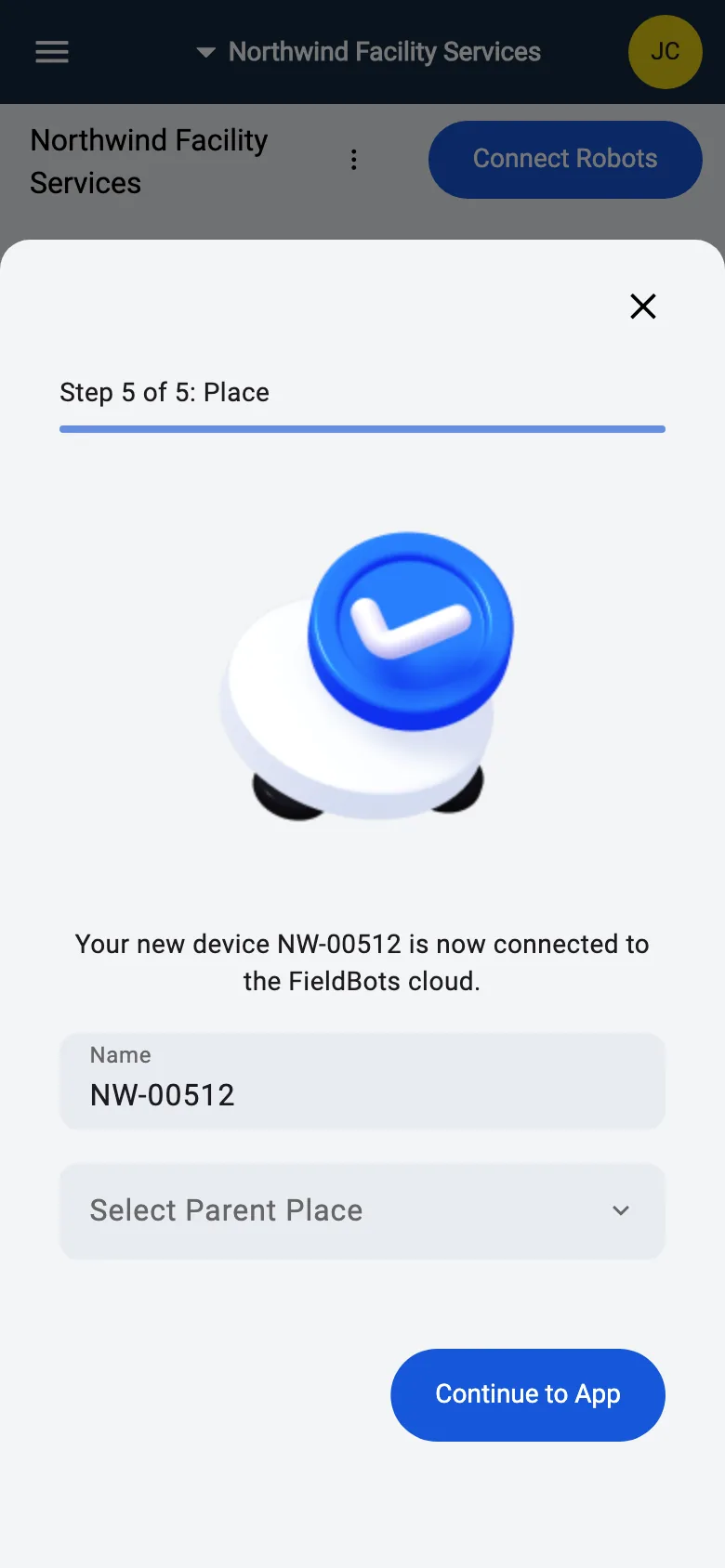
- "Place": geef de robot een naam (die begint met het serienummer), voeg optioneel de QR-sticker toe ("Scan QR Code") en kies de locatie van de robot. Met "Continue to App" rondt u de installatie af.
Als het koppelen niet lukt, toont de app "Pairing failed. Please try again." met "Restart" en "Troubleshooting".
Web / Mobile: de wizard draait alleen in de FieldBots-app op iOS en Android. Op het web toont een dergelijk model een kaart met een QR-code en "Open the FieldBots app on your iOS or Android device."
Koppelen via Bluetooth (Genius Swift)
De Genius Swift kan ook via Bluetooth worden gekoppeld vanuit de mobiele app: houd uw telefoon dicht bij de robot: "Keep your phone close to the robot. FieldBots finds it via Bluetooth and sends it your WiFi details." Het zoeken start vanzelf ("Looking for the robot via Bluetooth."); terwijl het loopt, zijn de knoppen "Pair via Bluetooth" en "Use Robot Hotspot Instead" verborgen. Als er geen robot wordt gevonden, herhaalt "Try Again" het zoeken en schakelt "Use Robot Hotspot Instead" over naar de wifiwizard hierboven.

Bluetooth-koppeling wordt alleen aangeboden in de mobiele app (iOS en Android).
De QR-code van de robot scannen (S170 Navi 2. Gen)
De S170 Navi 2. Gen begint met de QR-code: tik op "Scan QR Code" en richt uw camera op de code op de robot.
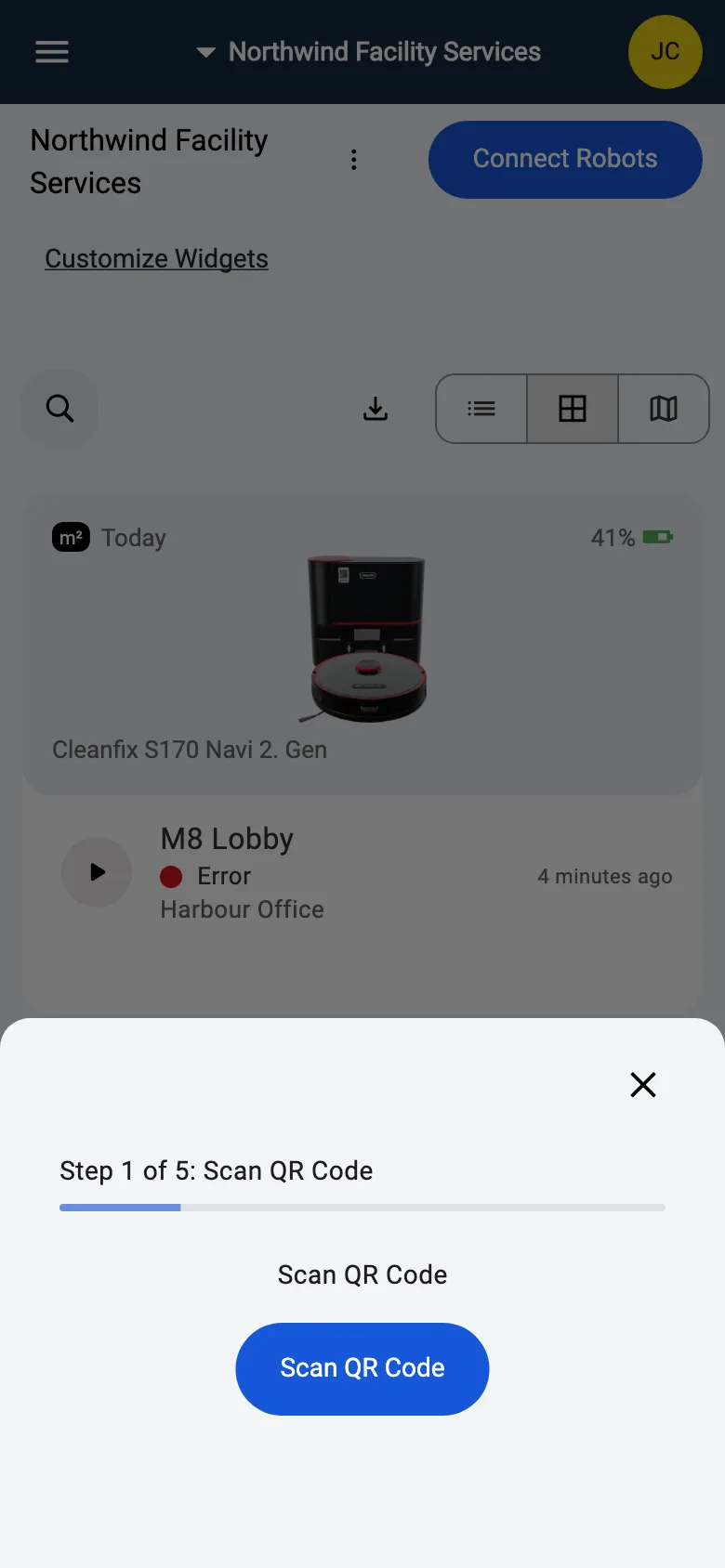
De co-botic 1700 (2025) werkt op dezelfde manier. De wizard gaat daarna verder zoals de wifi-installatie (netwerkgegevens, reset, WiFi) en eindigt met "Place" en "Continue to App".
Verbinden via het cloudaccount van de fabrikant
De meeste fabrikanten met een cloud, waaronder CenoBots, Gausium, Keenon, Kärcher, Lionsbot, Nilfisk, Pudu en Taski, worden helemaal niet in de app gekoppeld. FieldBots importeert hun robots via een cloud-naar-cloudverbinding tussen FieldBots Connect en de cloud van de fabrikant.
- Kies uw model. Het scherm legt uit wat er daarna gebeurt: het account van de fabrikant wordt verbonden en alle robots ervan verschijnen daarna automatisch in FieldBots en blijven gesynchroniseerd.
- Managers kunnen direct naar de verbinding gaan: "Go to Manufacturer Settings" opent de pagina van het merk, waar het account wordt verbonden onder "Add Account". Zie Manufacturer-Wide Settings.
- Zonder accountrechten opent "Contact Your Manager" een kant-en-klare e-mail aan uw Manager.
- Voor meerdere fabrikanten geeft het scherm precies aan wat u in hun cloud moet doen, meestal FieldBots als gebruiker uitnodigen met een specifieke rol. Met "Get Support" bereikt u ons als u hulp nodig hebt.
Op uitnodiging (RA660-familie en co-botic 1900)
De Cleanfix-modellen RA660 Navi M en RA660 Navi XL sluiten zich aan bij FieldBots via een begeleide onboarding. Als u er een kiest, opent "Give FieldBots Access" met alles wat FieldBots van u nodig heeft. Voor de RA660 betekent dat akkoord gaan met de voorwaarden op het scherm, bijvoorbeeld uw S170 Navi 1e en 2e generatie microbots afzonderlijk toevoegen in het gedeelte "Microbots". "Get Support" beantwoordt vragen; "Invitation Sent" brengt u terug naar uw vloot en FieldBots neemt het vanaf daar over.
De i-team co-botic 1900 wordt ook samen met FieldBots ingericht. De pagina toont de bevestiging voor een integratie in alfatest, met de knoppen "Request Access" en "Add Other Bots".
Een virtuele vloot uitproberen (geen robots nodig)
- Bij een lege vloot heeft de kaart "Try a Virtual Fleet" de knop "Set Up Virtual Fleet": FieldBots maakt voor u een vloot van gesimuleerde robots aan. Verken alle functies voor vlootbeheer, stel locaties, gebruikers en schema's alvast in en schakel over naar echte robots wanneer u er klaar voor bent.
- Op elk moment opent "Add Virtual Robots" dezelfde catalogus met de categorie "Virtual Robots" geselecteerd: elk model wordt aangeboden als "Virtual ..." en met één tik maakt u de gesimuleerde robot aan, zonder koppeling en zonder hardware. De categorie vermeldt dat virtuele robots niet meetellen voor uw licentielimieten en een beperkte set functies ondersteunen.
Een robot opnieuw toevoegen die zijn verbinding is kwijtgeraakt
Als een robot met cloudverbinding zijn verbinding verliest, legt zijn pagina dat in het rood uit: "Disconnected from its manufacturer cloud — re-add the robot to control it again." Gebruik daar "Re-Add Robot", of hetzelfde item in het menu van de robot, en de installatie begint opnieuw.
Ondersteunde robotmodellen
Alle 52 robots in de FieldBots-catalogus kunnen worden verbonden. De installatiemethode hangt af van het model:
Via het cloudaccount van de fabrikant (inloggen met het account van de robot)
Via de FieldBots-wifiwizard (directe netwerkinstallatie)
Alleen op uitnodiging (FieldBots richt de robot samen met u in)
Via QR-code / koppelcode
Opmerkingen en beperkingen
- De installatiewizards (wifi, Bluetooth, QR) draaien in de FieldBots-app voor iOS en Android. Op het web krijgt u een QR-code die u naar de app brengt. De rest van FieldBots werkt hetzelfde op web en mobiel.
- Tijdens het koppelen verlaat uw telefoon even uw eigen netwerk en maakt verbinding met dat van de robot. Alleen voor de laatste registratiestap is weer internet nodig; op bedrijfsnetwerken moet het MAC-adres van de robot mogelijk op de whitelist worden gezet. De app toont het bij de stap "WiFi".
- Sommige modellen tonen een nuttige aanwijzing: "The last characters of the Wi-Fi name are the first characters of the robot's serial number."
- De wifinaam en het wachtwoord die u invoert, worden op uw telefoon onthouden, zodat uw volgende koppeling vooraf is ingevuld. Als uw team zijn wifi heeft opgeslagen op de instellingenpagina van het merk, wordt de wizard ook daaruit vooraf ingevuld.
- Een robot die zonder naam is gekoppeld, begint met zijn serienummer als naam. U kunt de naam op elk moment wijzigen.
- Als u de wizard sluit, wordt de installatie geannuleerd; de volgende poging begint bij de eerste stap.
- Modellen met een cloudaccount koppelen niets op de robot: hun robots verschijnen pas in FieldBots nadat het account van de fabrikant is verbonden en gesynchroniseerd.
- Ziet u uw model niet in de catalogus? Neem contact met ons op. FieldBots voegt regelmatig fabrikanten en modellen toe.