
Wat het is
Het kaartvak is de kaart van de robot op volledig scherm: de kaartkaart op de pagina van een robot uitklappen opent hem over de app. Elke robot waarvan FieldBots de kaart toont, heeft hetzelfde vak. Het bevat de live kaart, de taken van de robot en hun opgeslagen kaarten in het paneel "Tasks", pinnen en tags op de kaart, de kaarteditor en de acties van een opgeslagen kaart.
Voor wie
Iedereen die met de kaart van een robot werkt — runs volgen, taken en hun kaarten doorbladeren, de kaart bewerken of een opgeslagen kaart terugzetten op de robot.
Stappen
Het kaartvak openen en sluiten
- Klik op de pagina van de robot op de kaartkaart — of op het uitklappictogram rechtsboven. Het vak opent op volledig scherm over de app; het pictogram in de bovenste rij sluit het weer.
- Bij modellen waarvan FieldBots de kaart in 3D tekent, toont het vak de 3D-weergave en draait sluiten de kaart eerst terug naar de bovenaanzichtweergave.
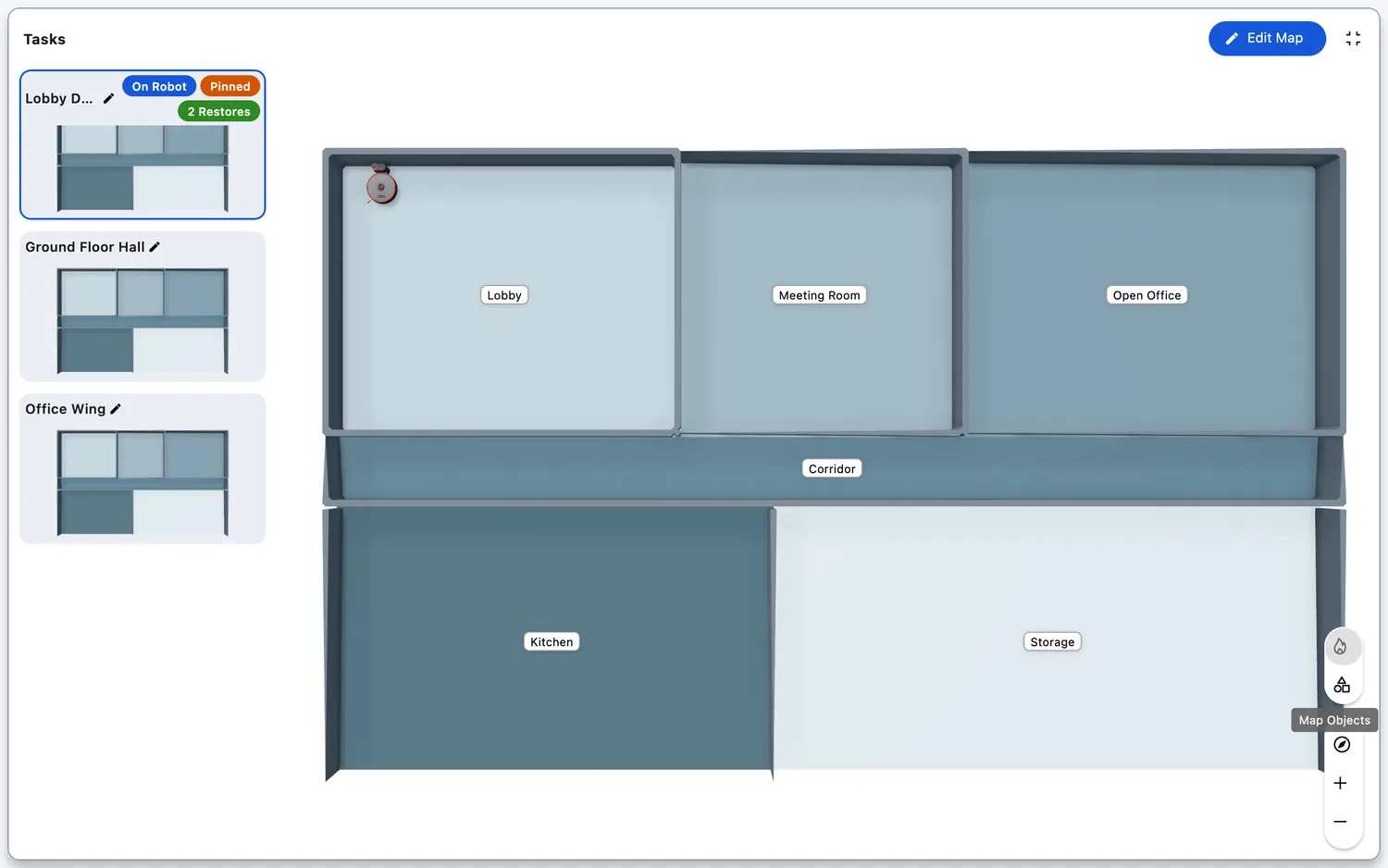
Het paneel "Tasks"
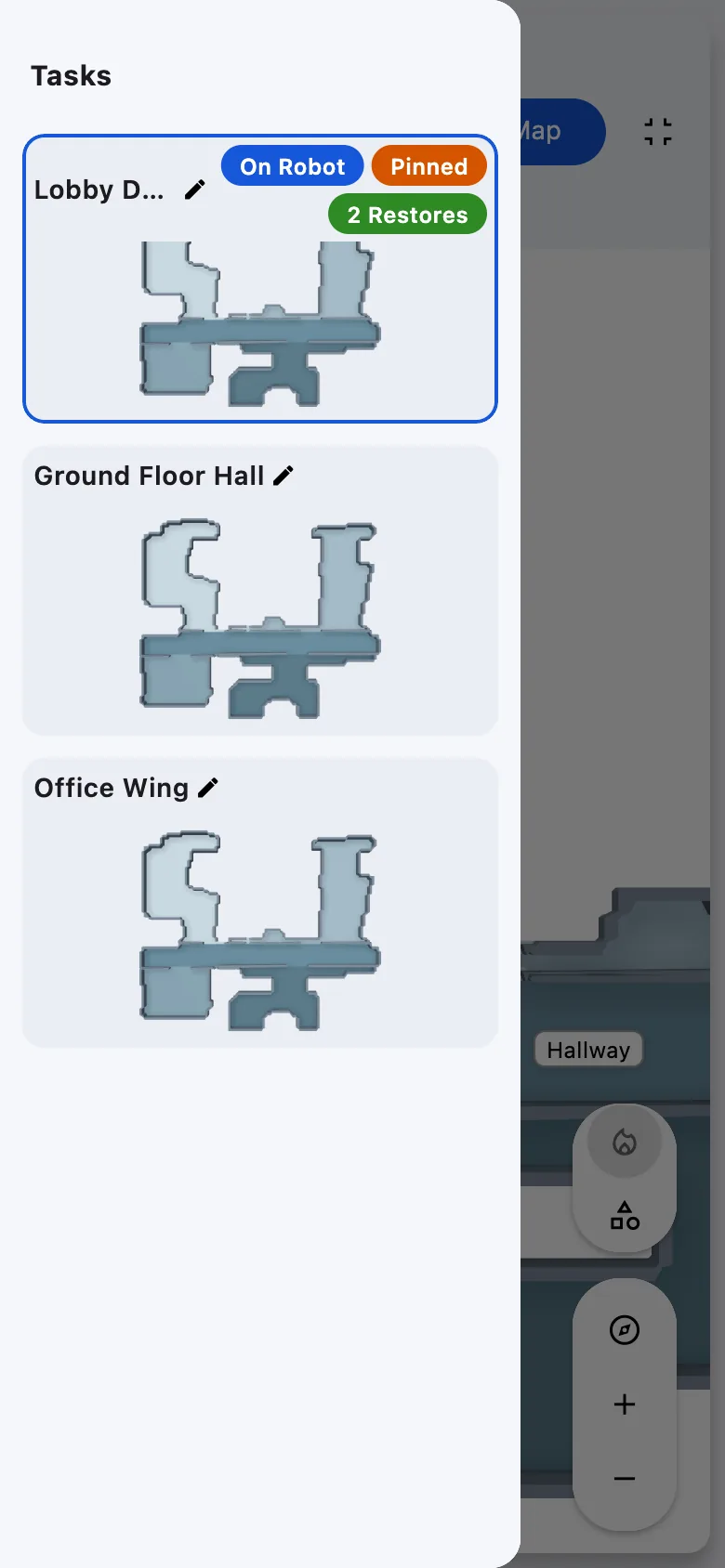
- Links in het vak staat het paneel "Tasks". Het toont één tegel per taak van de robot — de laatst uitgevoerde taak eerst — met een voorbeeld van de kaart van de taak, en een tegel "Live Map" voor de kaart die op de robot staat.
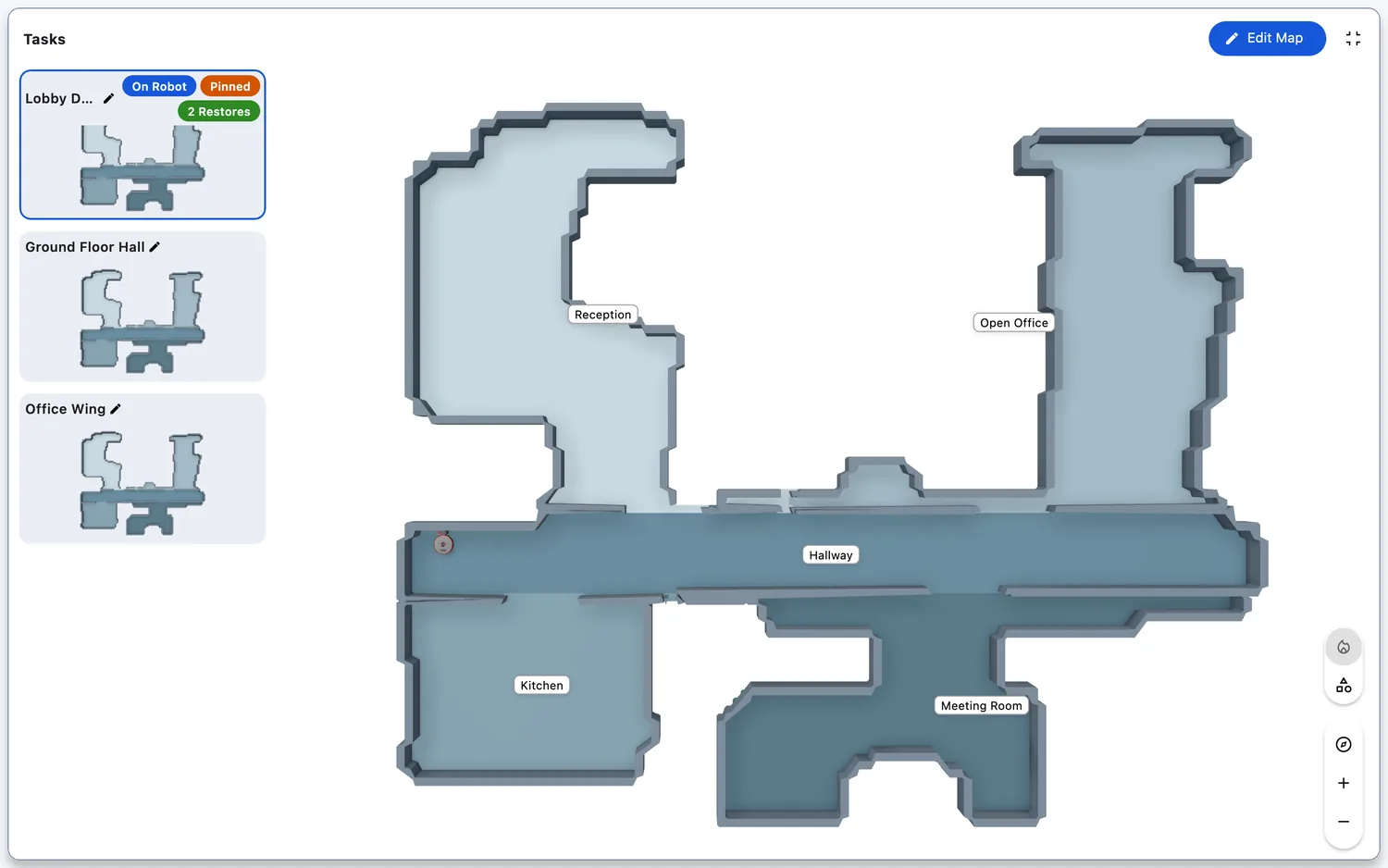
- Elke tegel toont de naam van de taak en de pills van de kaart: "On Robot" op de kaart die op de robot staat, "Pinned" op een vastgezette kaart, en een groene pill "Restore …" (bijvoorbeeld "Restore Mon–Fri 07:00") voor elk schema dat de kaart herstelt — meerdere herstelacties vouwen samen tot één pill "N Restores".
- Klik op een tegel om de kaart van die taak in het vak te tonen; de tegel "Live Map" brengt de live kaart terug. Een kaart tonen start nooit een run (zie Clean Now).
- Het potlood van een tegel bewerkt de naam van de taak; hiervoor zijn schrijfrechten voor de robot nodig.
- Als de robot geen taak en geen kaart heeft, luidt het vak "No Tasks Available".
Web / Mobiel: Op telefoons is het paneel een lade — open hem met het hamburgerpictogram "Tasks" links van de titel, of veeg vanaf de linkerrand; een tegel kiezen sluit hem.
Pinnen en tags op de kaart
- Klik op een plek op de uitgeklapte kaart — de laag "Map Objects" moet aan staan — en daar verschijnt een pin.

- Klik op de pin: het menu biedt "Add Task", "Add Tag" (bij kaarten die tags bieden) en "Remove Pin".
- "Add Task" opent het taakformulier (zie Tasks) met de kaart bijgevoegd — de pin markeert de plek en de locatie van de robot komt in de beschrijving. Sla de taak op en de pin blijft op de kaart staan in zijn statuskleur; het menu van de pin biedt dan "Open Task" en "Remove Pin".

- "Add Tag" opent een klein dialoogvenster: typ een naam en sla op — een lege naam wordt niet opgeslagen. De tag verschijnt als een witte pill op de kaart; klik op de pill voor "Rename" en "Delete" onderaan de kaart.
- Tags toevoegen, wijzigen en verwijderen vereist schrijfrechten voor de robot.
Opgeslagen kaarten en Map History
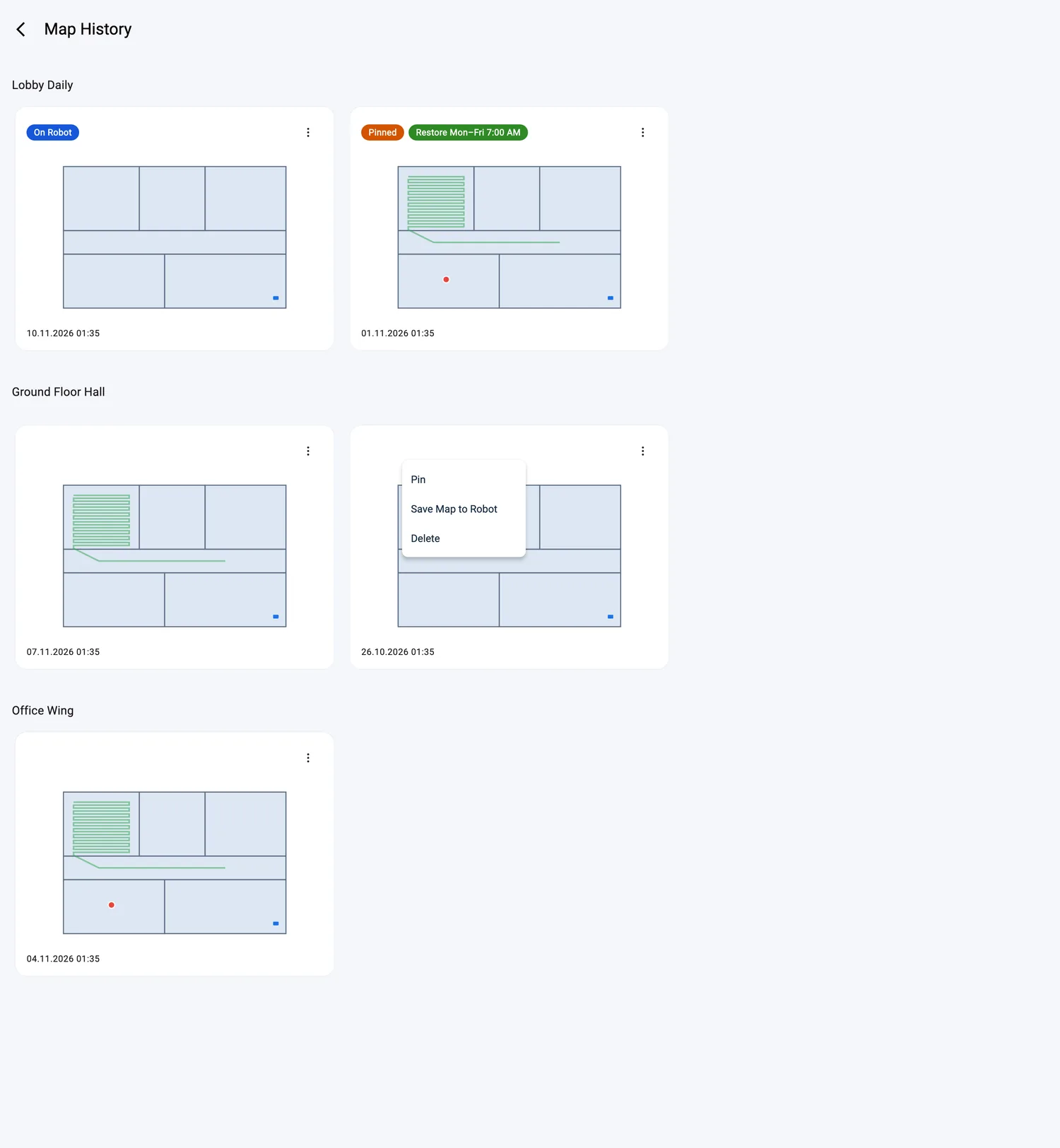
- De opgeslagen kaarten van de robot openen volledig als "Map History": elke kaart met zijn pills, gegroepeerd per taak, en het menu ⋮ "Map Actions" van elke kaart met "Pin"/"Unpin", "Save Map to Robot" en "Delete" (zie Map History).
De editor in het vak
- "Edit Map" opent de kaarteditor direct in het vak — de gereedschapskaart en het ruimtepaneel staan op de kaart (zie Edit Map).
- Het ongedaanmaakmenu bevat "Revert Last Step", "Restore Map", "Wipe Map on Robot" en "Close Without Saving". De opslaanknop verandert van "Close Map" in "Save Map" zodra er iets wijzigt.

Ondersteunde robotmodellen
Het kaartvak is standaard voor elke robot waarvan FieldBots de kaart toont. Wat het vak biedt, volgt het model: kaartbewerking (8 modellen — zie Edit Map), de opgeslagen kaarten (zie Map History) en de dekkingslagen (zie Heatmap).
De laag "Heat Map" verschijnt bij de robots waarvan FieldBots de runs in taken groepeert — de reinigingsopdracht waartoe een kaart behoort:
Opmerkingen en beperkingen
- Kaarten zonder afbeelding tonen "No map preview available".
- Waar FieldBots de kaart in 3D tekent, toont het vak de 3D-weergave op apparaten die dit ondersteunen; andere apparaten tonen de platte kaart.
- De kaart bewerken, de naam van een taak wijzigen en tags toevoegen of wijzigen vereist schrijfrechten voor de robot.