
Wat het is
Elke robot bewaart in FieldBots een geschiedenis van zijn kaarten: de kaart die op de robot staat, eerdere versies en kaarten die de robot na verloop van tijd opneemt. Map History is de weergave die deze opgeslagen kaarten toont — de plek om een kaart terug op de robot te zetten, de kaart vast te zetten waarnaar de robot wordt teruggezet en kaarten te verwijderen die u niet nodig hebt.
Voor wie
Vlootmanagers en teams ter plaatse die een eerdere of alternatieve kaart nodig hebben — bijvoorbeeld na wijzigingen in de vloerindeling, of wanneer de kaart van de robot niet bij de ruimte past.
Stappen
Map History openen
- Open "Robots" en selecteer een robot.
- Klik op "Edit Map" op de kaartkaart van de robot (zie Live Map). Waar FieldBots de kaarten van een robot toont zonder ze te bewerken — bijvoorbeeld bij Lionsbot of Nilfisk — opent dit meteen Map History. Bij modellen die in FieldBots kunnen worden bewerkt, opent in plaats daarvan de kaarteditor; kies daar "Restore Map" in het menu van de editor (zie Edit Map).
- Als de robot "No map available right now." toont, opent een knop "Restore Map" dezelfde weergave — bij robots die een opgeslagen kaart kunnen overnemen.
De opgeslagen kaarten bekijken
- De kaarten verschijnen als kaartjes: bovenaan de pills van de kaart, daaronder de afbeelding en onderaan de datum en tijd van opname. Een kaart zonder afbeelding toont "No map preview available".
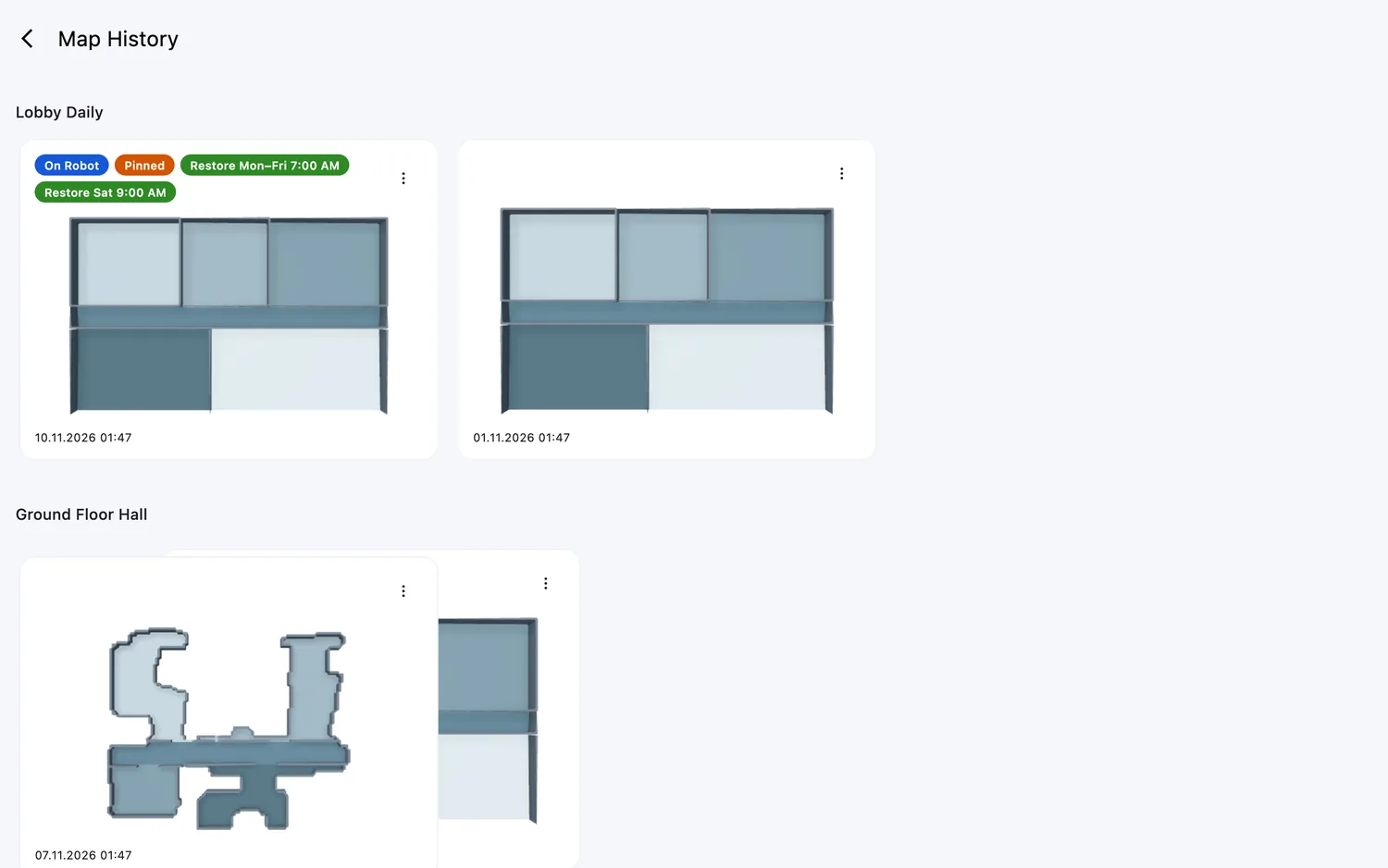
- Bij robots waarvan FieldBots de kaarten in 3D tekent, tonen de kaartjes het bovenaanzicht van de kaart.
- De kaart die op de robot staat komt eerst. Vastgezette kaarten en kaarten die een schema herstelt volgen daarna; de rest is gesorteerd op het oppervlak dat erop is gereinigd.
- Bij robots waarvan FieldBots de runs in taken groepeert, staan de kaarten in secties — één per taak, genoemd naar de taak. De kaarten van een taak delen één rij en scrollen zijwaarts; beweeg op desktop de muis over een rij om de stapel uit te spreiden. Tasksecties waarvan de kaarten niet op de robot staan, niet zijn vastgezet en niet worden hersteld, blijven ingeklapt — de knop "All Tasks (N)" aan het einde toont ze.
- Een robot zonder opgeslagen kaarten toont "No maps found.".
Een kaart verwijderen
- Klik op ⋮ "Map Actions" op het kaartje van de kaart en kies "Delete".
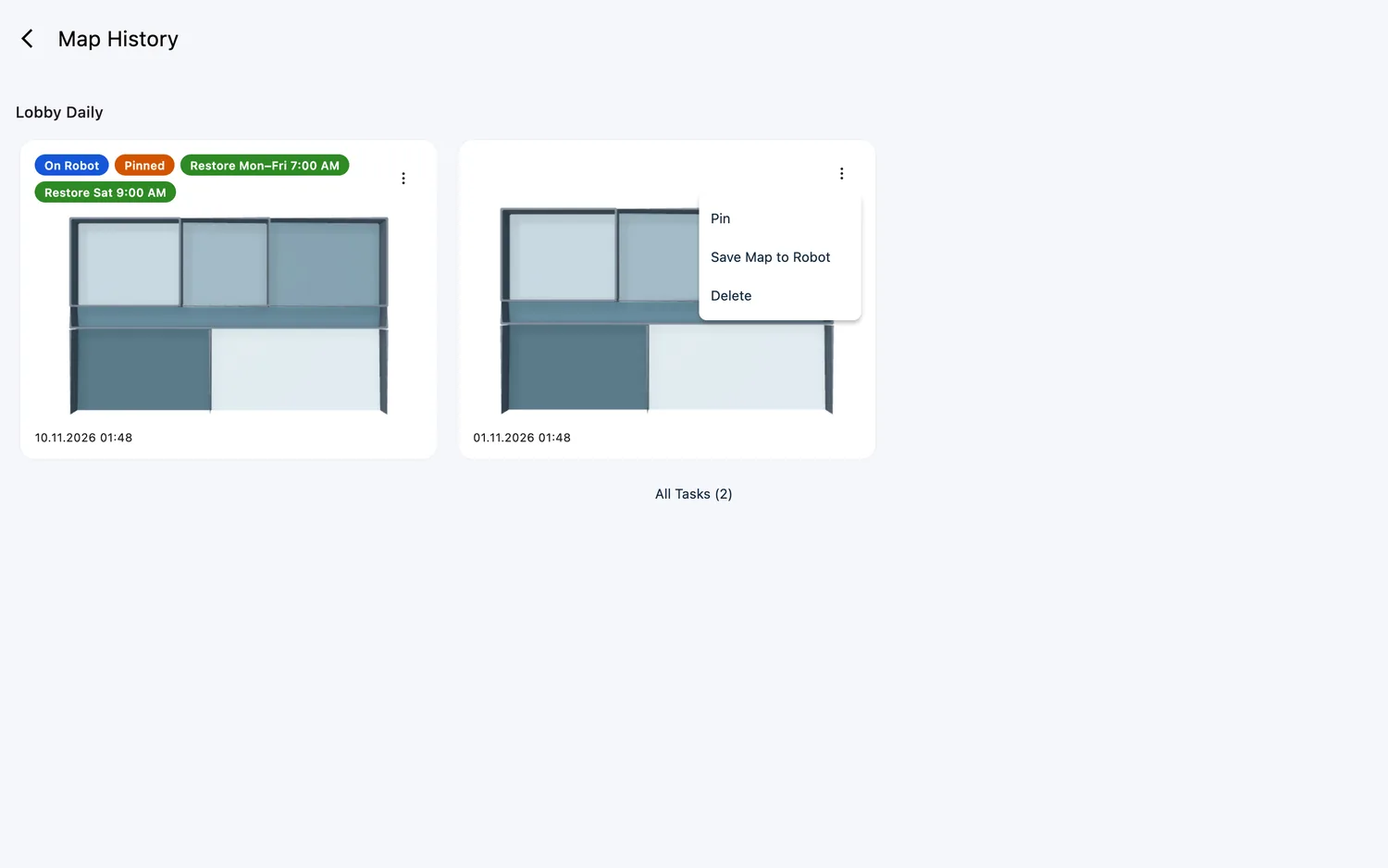
- Bevestig met "Delete Map" — "Do you want to delete this map?" Verwijderen kan niet ongedaan worden gemaakt.
- Zolang de robot offline is, is het item grijs en staat er "Robot is offline – Delete once it is back online".
Een kaart terugzetten op de robot
- Klik op ⋮ "Map Actions" op het kaartje van de kaart en kies "Save Map to Robot".
- Bevestig het overschrijven — het dialoogvenster noemt de robot: "The map that is on S170-01 right now will be overwritten by this map." Klik op "Restore Map Now".
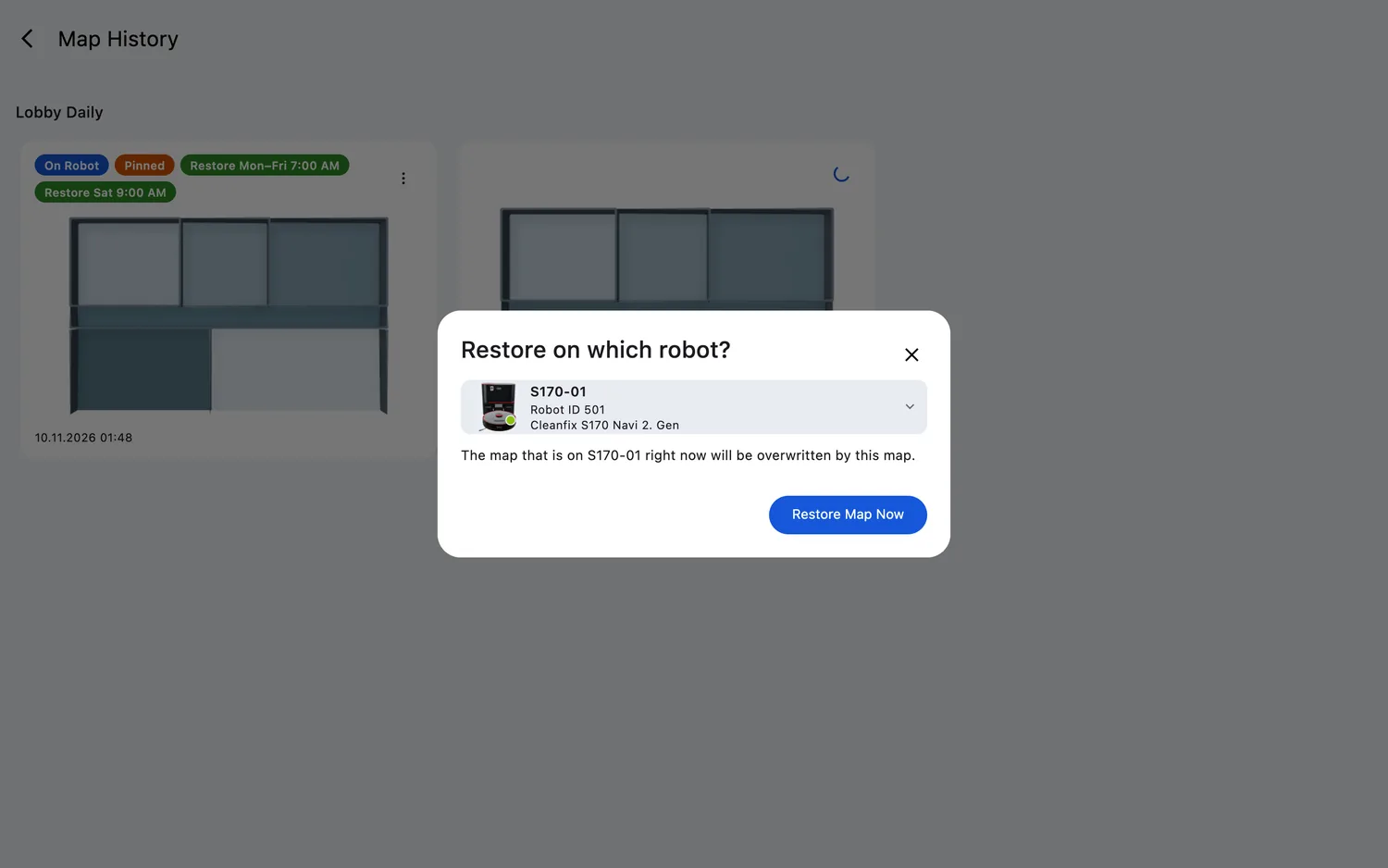
- FieldBots herstelt de kaart en opent de pagina van de robot met het kaartvak uitgeklapt op de herstelde kaart.
- Als een andere robot van hetzelfde model de kaart ook kan overnemen (betaalde teams, robots online), verschijnt eerst een keuzelijst "Restore on which robot?" — deze robot is vooraf geselecteerd. Gaat de kaart naar een andere robot, dan blijft de weergave staan en bevestigt een melding welke robot de kaart heeft ontvangen.
- Zolang de robot offline is, is het item grijs en staat er "Robot is offline – Restore once it is back online".
Een kaart vastzetten (automatisch herstellen)
- Klik op ⋮ "Map Actions" op het kaartje van de kaart en kies "Pin". Het kaartje toont dan de oranje pill "Pinned" — houd de muis erboven om te lezen wat het vastzetten doet: "To prevent the robot from updating the map, mark a map for auto-restore, and FieldBots will overwrite any potential changes daily."
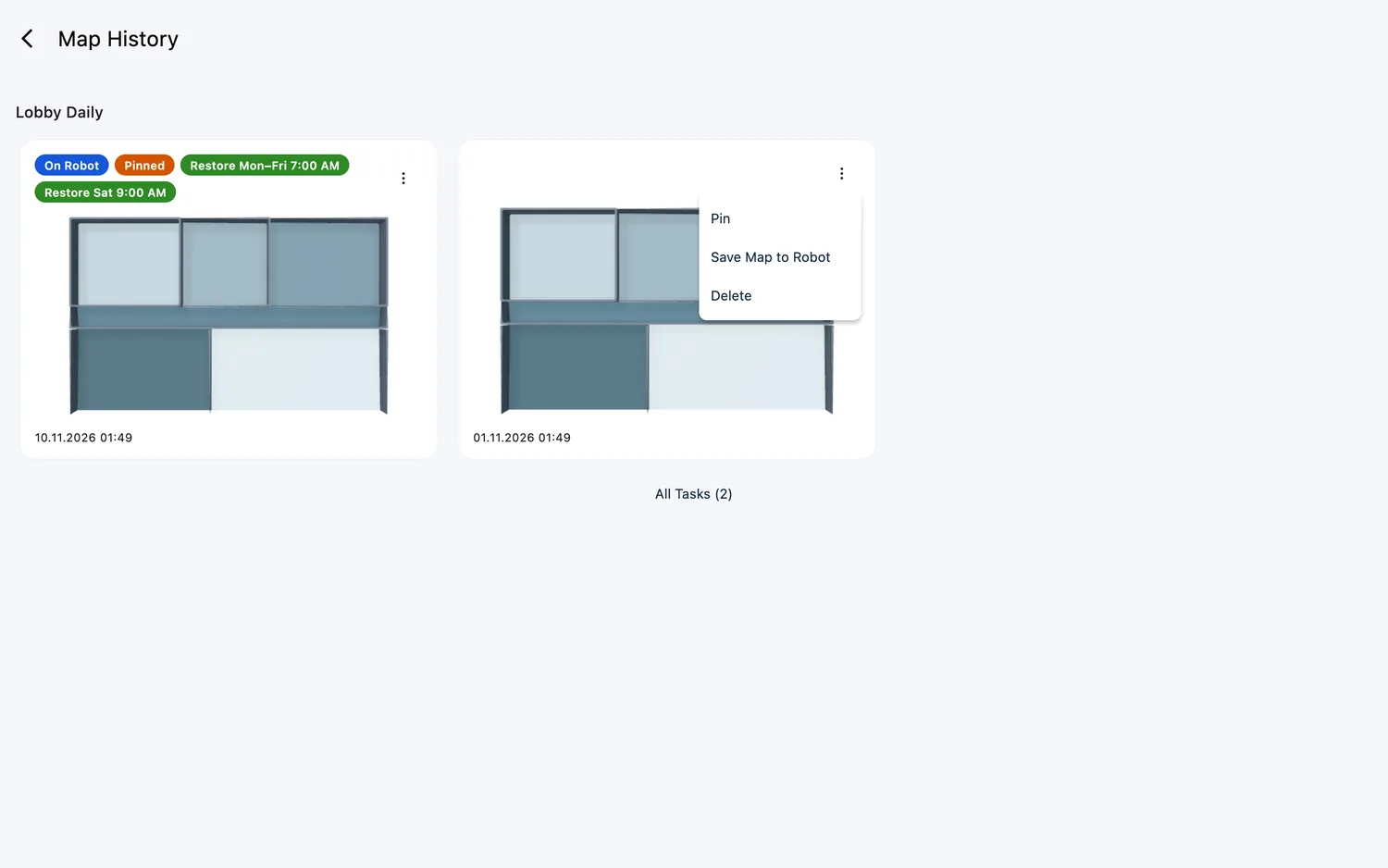
- FieldBots zet de vastgezette kaart bij de nachtelijke reset terug op de robot — wijzigingen die de robot overdag verzamelt, blijven niet behouden. "Unpin" stopt dit.
- Bij modellen die de kaart op de robot zelf vastzetten, biedt alleen de kaart die op de robot staat "Pin" aan — de uitleg luidt dan "Any changes in the map will no longer adjust the current map."
Een opgeslagen kaart kiezen voor een schema
- Klik in de schema-editor (zie Scheduling) op het veld "Restore Map" — bij sommige modellen heet het "Task" (die bewaren meerdere kaarten aan boord en schakelen daartussen), en "Cleaning Area" bij modellen die per gebied plannen.
- Map History opent als keuzelijst: klik op de kaart die de robot vóór deze run moet laden; de gekozen kaart krijgt een omlijning.
- Sla het schema op. Het schema toont daarna een geschiedenispictogram in de lijst (tooltip: "This schedule restores a map before it runs").
Web / Mobiel: Op telefoons staat er één kaartje per rij. Dezelfde acties zijn beschikbaar als op desktop.
Ondersteunde robotmodellen
Welke acties een robot biedt, hangt af van zijn model:
Bekijken & verwijderen (19 modellen):
CenoBots
L3L4L50S5SP50
Cleanfix
S170 Navi 1. GenS170 Navi 2. Gen
GeniusⓇ
Swift
Lionsbot
LeoR3 ScrubR3 VacR5Rex
Nilfisk
SC25
Robot Sweeper
Robot Sweeper 8
Zaco
X1000
i-team
co-botic 1700co-botic 1700 (2025)co-botic 1900
Terugzetten op de robot (14 modellen):
Cleanfix
S170 Navi 1. GenS170 Navi 2. Gen
GeniusⓇ
Swift
Lionsbot
LeoR3 ScrubR3 VacR5Rex
Nilfisk
SC25
Robot Sweeper
Robot Sweeper 8
Zaco
X1000
i-team
co-botic 1700co-botic 1700 (2025)co-botic 1900
Een kaart draaien (8 modellen):
Cleanfix
S170 Navi 1. GenS170 Navi 2. Gen
GeniusⓇ
Swift
Robot Sweeper
Robot Sweeper 8
Zaco
X1000
i-team
co-botic 1700co-botic 1700 (2025)co-botic 1900
Kaart vastzetten (automatisch herstel om middernacht) (3 modellen):
Cleanfix
S170 Navi 1. GenS170 Navi 2. Gen
Robot Sweeper
Robot Sweeper 8
Een kaart herstellen via een schema (5 modellen):
Cleanfix
S170 Navi 1. GenS170 Navi 2. Gen
Robot Sweeper
Robot Sweeper 8
Zaco
X1000
i-team
co-botic 1700
Opmerkingen en beperkingen
- De naam van een opgeslagen kaart kunt u niet wijzigen: bij robots waarvan FieldBots de runs in taken groepeert, draagt de taak de naam — met het potlood in het paneel "Tasks" van het kaartvak bewerkt u die (zie The Map Box).
- Het paneel "Tasks" van het kaartvak toont dezelfde kaarten gegroepeerd per taak; Map History toont de volledige lijst met de kaartacties.
- Als de robot niet op tijd antwoordt, toont FieldBots een melding: "The robot did not answer in time. Check that it is switched on and online, then try again."
- Het verwijderen van een kaart kan niet ongedaan worden gemaakt.
- CenoBots-kaarten zijn in FieldBots alleen weer te geven: u kunt ze bekijken en verwijderen, maar een kaart kan niet op de robot worden teruggezet.
- Bij een robot die uw team alleen kan lezen, worden de kaartacties niet aangeboden.
- Een kaart terugzetten op een andere robot is een betaalde optie; Free-teams herstellen op de robot waarvan ze Map History hebben geopend.