
Wat het is
Het logboek is de volledige historie van één robot, dag voor dag: reinigingsresultaten met runvoorbeelden, statuswijzigingen en storingen van de fabrikant, opmerkingen, taken, documenten, vervangen verbruiksartikelen en automatische bevindingen zoals een aanbevolen firmware-update, een zwakke batterij of een cloudstoring. Elke robot heeft zijn eigen logboek als tabblad op zijn pagina.
Voor wie
Iedereen die met uw robots werkt: operationele teams die een waarschuwing opvolgen, managers die controleren of een klus is uitgevoerd, collega's die notities voor elkaar achterlaten.
Stappen
Het logboek openen
- Open "Robots" en selecteer een robot.
- Ga naar het tabblad "Logbook". De tijdlijn vult zich met de items van de robot, per dag gegroepeerd.
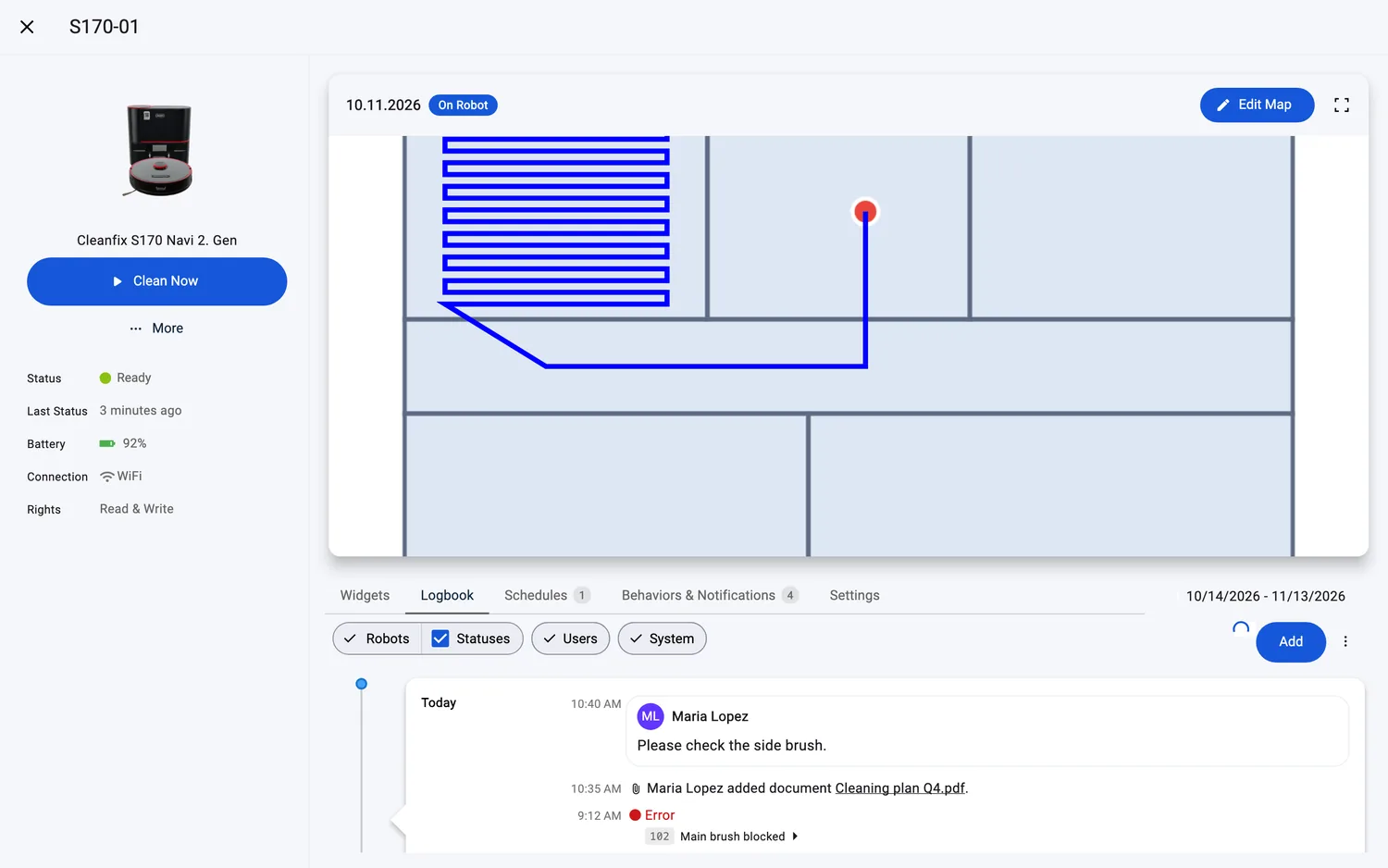
Het tijdvenster instellen
- Gebruik de datumbesturing naast de tabbladen: "Last 30 Days", "Last Month", "This Year", "All Time" of "Custom"; de voorinstelling die overeenkomt met de getoonde data is aangevinkt. "All Time" toont de volledige historie van de robot.
- Uw keuze wordt onthouden: de volgende keer dat u een logboek opent, begint het met hetzelfde venster.
De tijdlijn filteren
- Boven de tijdlijn staan drie filterlabels, standaard allemaal ingeschakeld:
- "Robots": reinigingsrapporten en meldingen; het selectievakje "Statuses" regelt statuswijzigingen en storingen van de fabrikant.
- "Users": alles wat mensen doen: opmerkingen, taken, documenten, vervangen verbruiksartikelen en ingediende formulieren.
- "System": wie wat heeft gewijzigd, bijvoorbeeld een schemawijziging of een licentiewijziging, en de automatische bevindingen over firmware, batterijconditie en cloudstoringen.
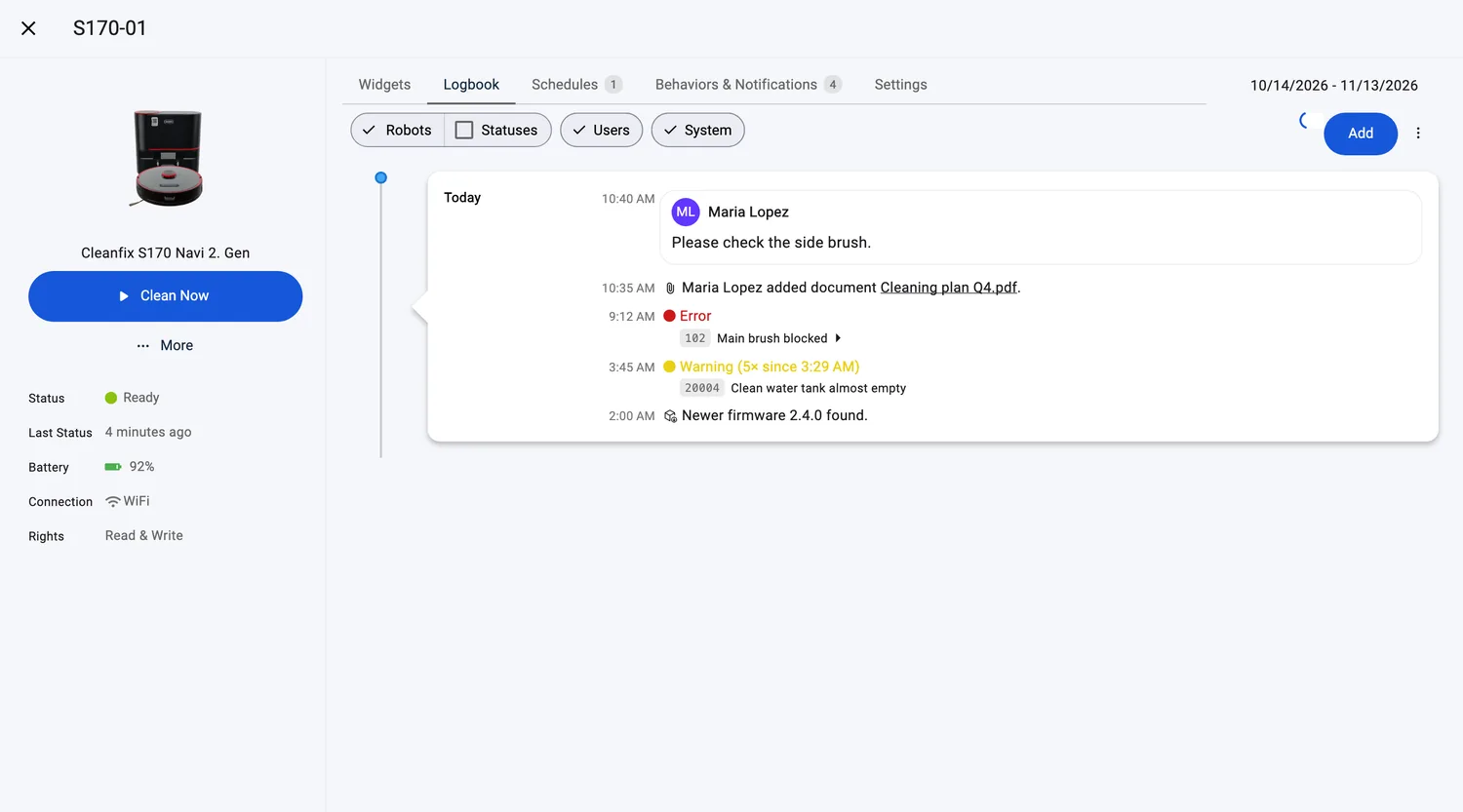
- Herhaalde storingen en routinetaken laten de tijdlijn niet overlopen: meerdere rapporten van dezelfde taak worden tot één rij samengevouwen en identieke storingen worden samengevoegd met een teller, bijvoorbeeld "Warning (5× since 02:29)".
Een item lezen
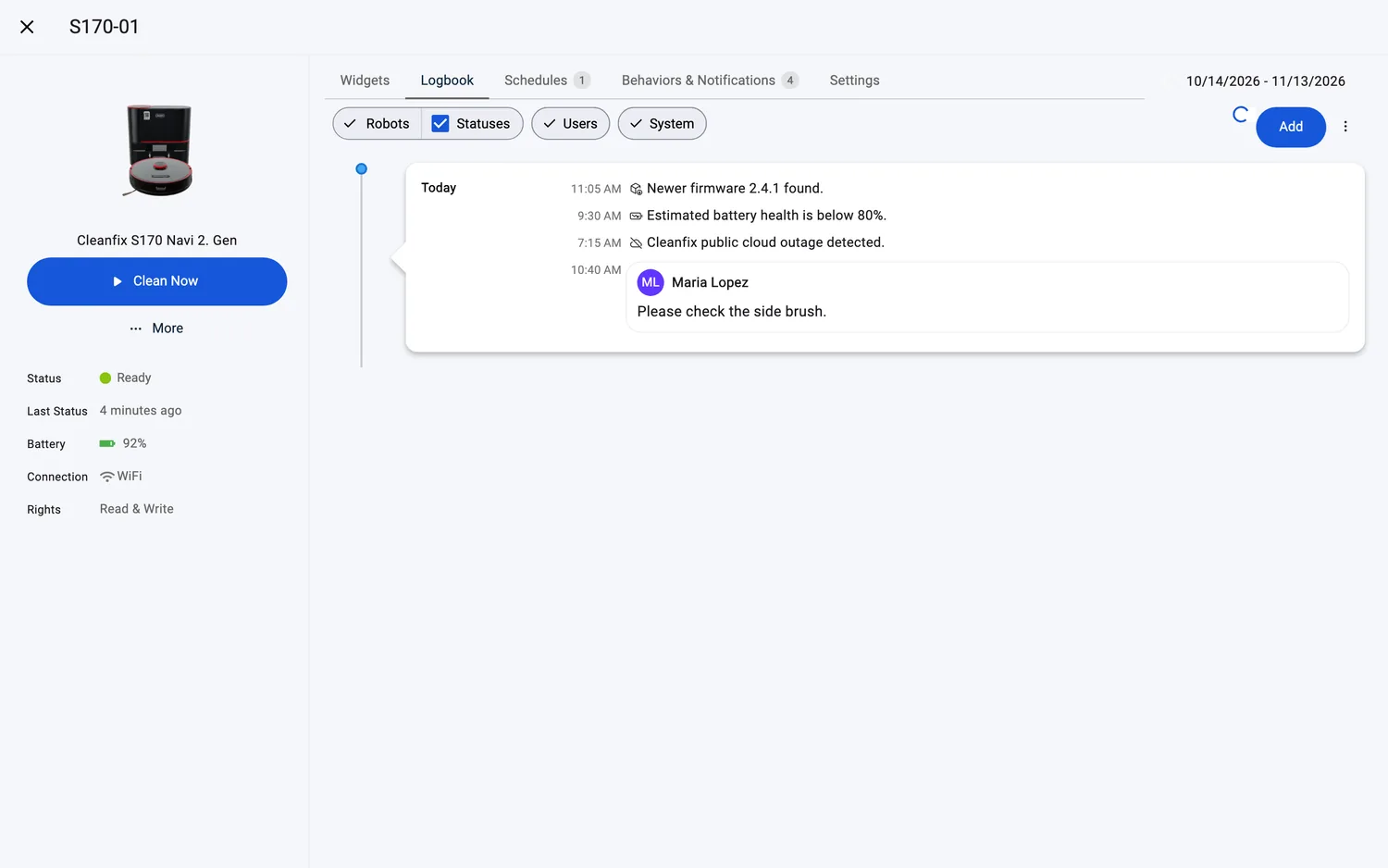
- Reinigingsrapporten tonen het voorbeeld van de run (bij robots waarvan de kaart in 3D wordt getekend, is het voorbeeld het 3D-bovenaanzicht van de run met zijn reinigingspad, het dockingstation en de plek waar de robot eindigde), plus de taaknaam, de "AI-Generated Summary" achter het pictogram, de reinigingsmodus, het voltooiingspercentage, het gereinigde oppervlak, hoe de run begon en hoe hij eindigde: "Finished" of "Ended Early". Klik op de kaart om het volledige Task Report te openen.
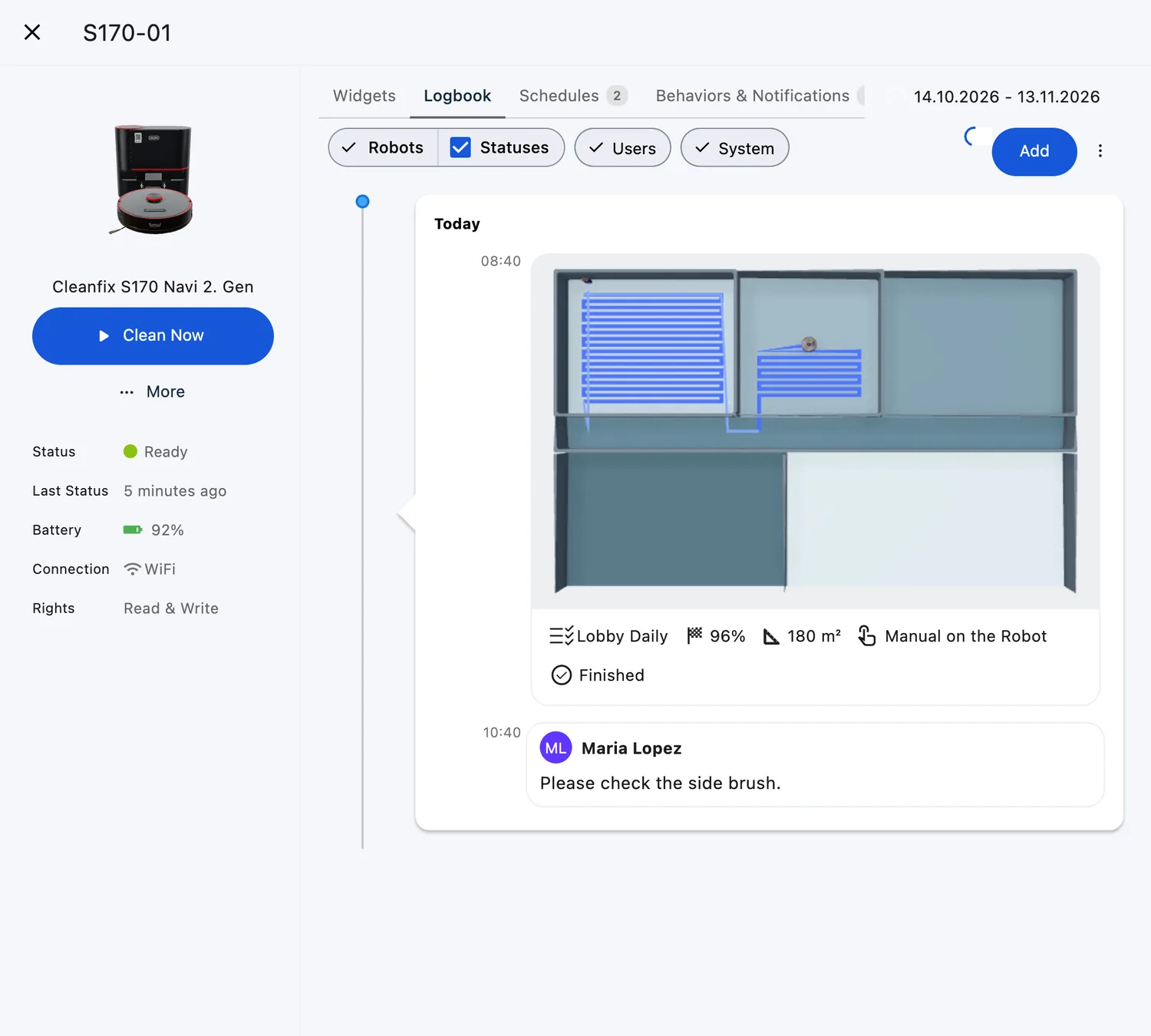
- Andere rijen lezen als korte zinnen, bijvoorbeeld "Maria commented: Please check the side brush.", "Maria added document Cleaning plan Q4.pdf", "Newer firmware 2.4.1 found.", "Estimated battery health is below 80%." of "Action required: Replace Filter". Automatische bevindingen dragen het pictogram van het item in het menu Automation waar ze vandaan komen. Rijen met storingen van de fabrikant bevatten de foutcode en het bericht; zie Error Log.

Items toevoegen en exporteren
- Het menu "+" boven de tijdlijn biedt eerst "Task" en daarna de formulieren van uw team — items verschijnen direct in de tijdlijn. Managers krijgen onderaan nog een item, "Edit Forms (Manager)", apart gezet voor het beheren van die formulieren.

- Het menu ⋮ bevat "Excel Download" — hiermee exporteert u de reinigingsrapporten van de robot voor het getoonde bereik als Excel-bestand met de naam "FieldBots Performance History" plus het tijdvenster.
Web / Mobiel: Dezelfde pills, hetzelfde menu "+" en dezelfde datumselectie zijn beschikbaar op telefoons; de tijdlijn gebruikt de volledige schermbreedte.
Ondersteunde robotmodellen
Beschikbaar voor alle robots; gedetailleerde reinigingsresultaten (oppervlak, voltooiing) worden getoond voor modellen die de voltooiing van taken melden (30 modellen).
Opmerkingen en beperkingen
- Het Logboek ververst zichzelf ongeveer elke 10 seconden zolang het getoonde bereik vandaag eindigt; wordt een ouder bereik getoond, laad dan de pagina opnieuw om deze bij te werken.
- Bij een robot zonder licentie is het Logboek beperkt tot reinigingsrapporten: het selectievakje "Statuses" en de pills "Users" en "System" openen het licentiedialoogvenster, en de datumselectie toont "Last 7 Days" met een pill "Upgrade".

- Uw filterkeuzes worden onthouden wanneer u de volgende keer een Logboek opent.
- Items worden gegroepeerd op de datum van uw apparaat.
- Als u een Task Report opent en teruggaat, blijft uw positie in het Logboek behouden.
- Als u in de widget Comments van het dashboard op een opmerking klikt, opent het Logboek van de robot bij dat item.