
Wat het is
Het Utilization Report toont hoeveel werk uw robots daadwerkelijk leveren — en wat dat betekent voor uw investering. Zie op hoeveel robotdagen er activiteit was, hoe uw vloot zich verhoudt tot robots van dezelfde modellen en hoe lang het duurt voordat elk model zijn aanschafprijs heeft terugverdiend. In het menu "Reports" luidt het item "Utilization".
Voor wie
Operationele en vlootmanagers die het robotgebruik sturen, de volgende inzet plannen of de waarde van de vloot aan management en klanten tonen.
Stappen
Het rapport openen
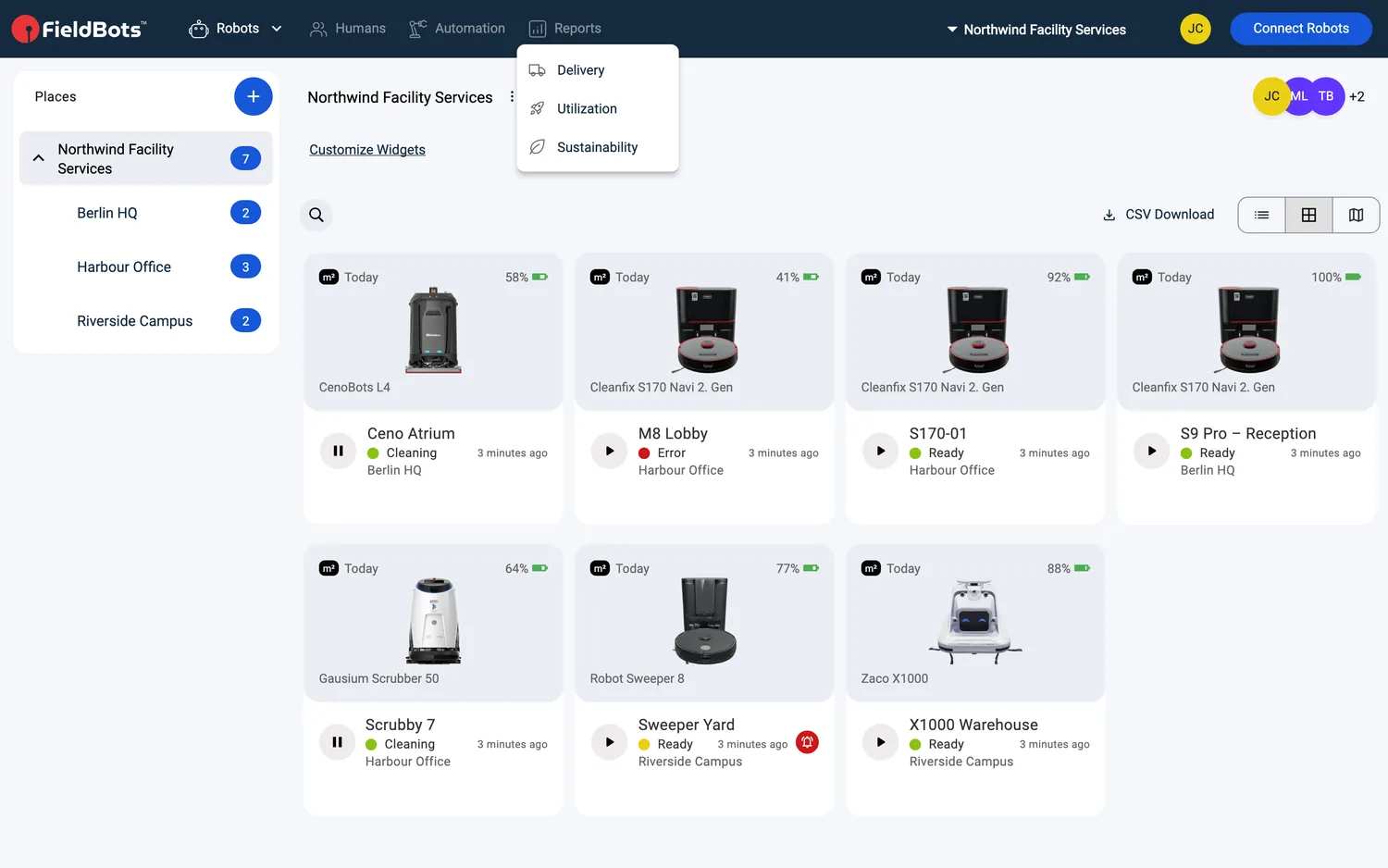
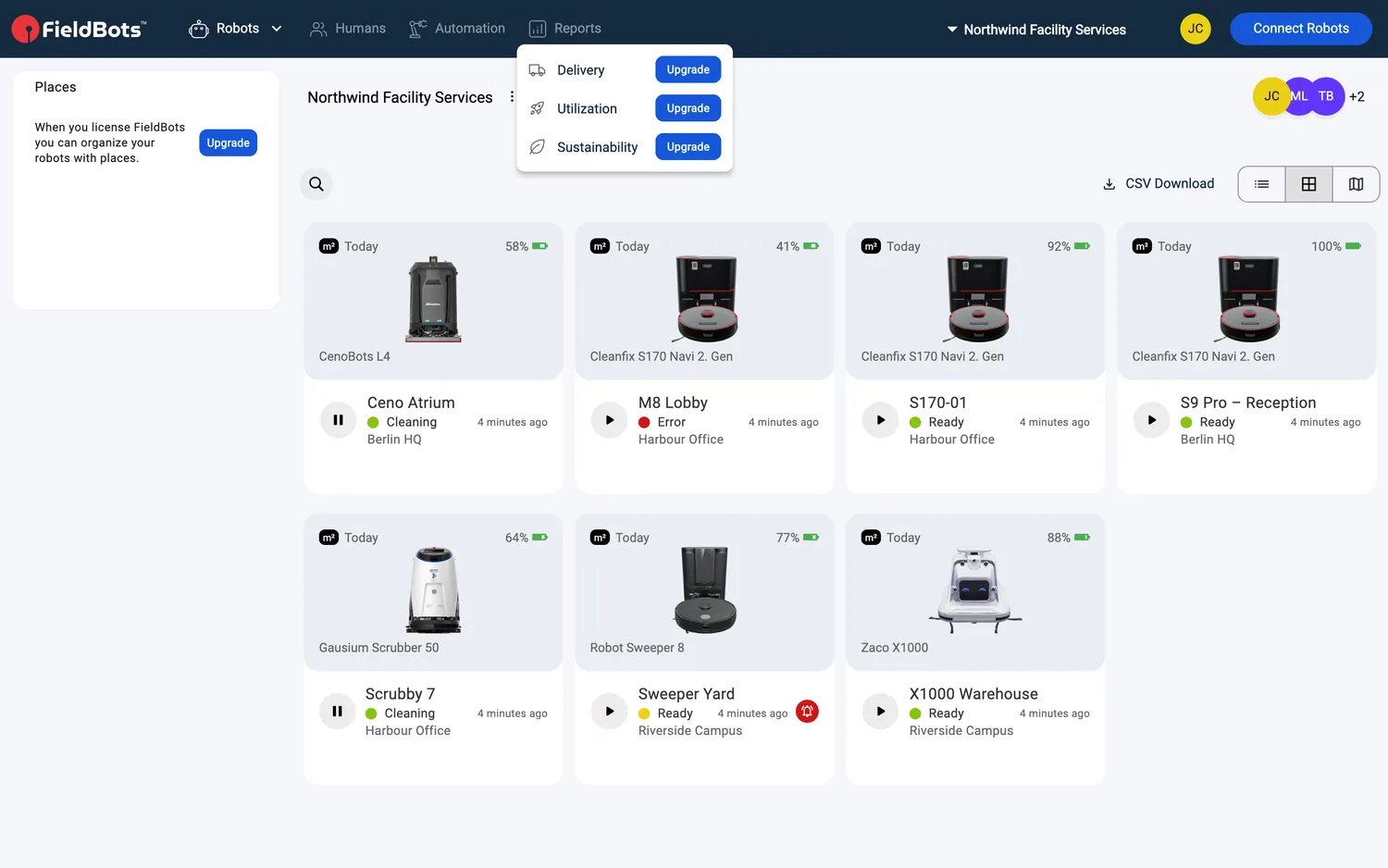
- Open "Reports" in de hoofdnavigatie en kies "Utilization" — het menu bevat de drie rapportitems "Delivery", "Utilization" en "Sustainability", elk met een eigen pictogram. Terwijl het rapport laadt, toont de pagina een laadskelet — grijze plaatshouderblokken.
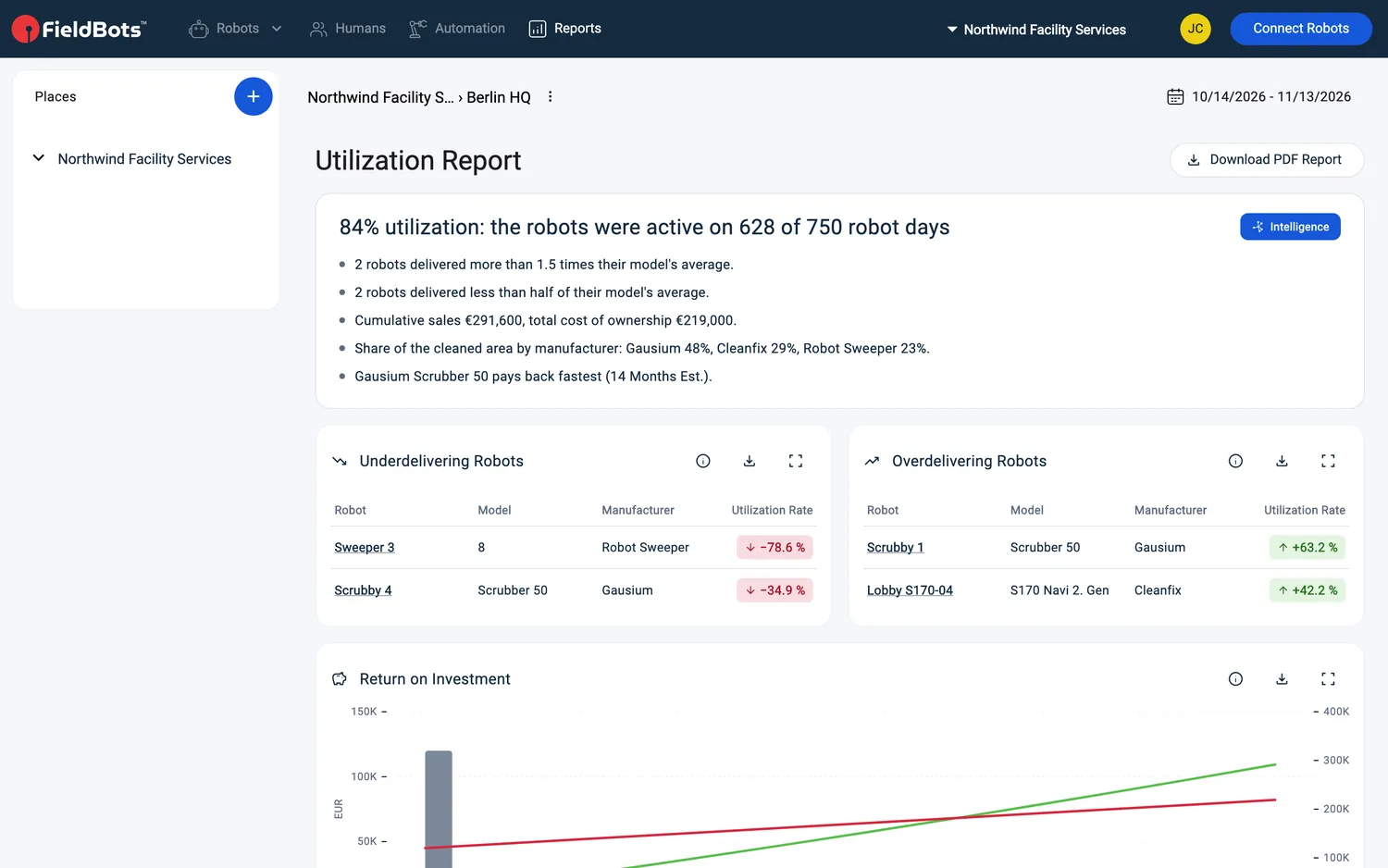
- De paginakop toont de locatie waarop het rapport betrekking heeft — klik erop om van locatie te wisselen. Het rapport omvat de robots van de geselecteerde locatie, beperkt door elk filter dat u in de weergave "Robots" actief hebt (bijvoorbeeld een fabrikantfilter of een zoekopdracht).
- Begin met de samenvattingskaart: de kop noemt het benuttingspercentage, bijvoorbeeld "84% utilization: the robots were active on 628 of 750 robot days". Op de samenvatting staat een label "Intelligence"; de opsomming eronder vat samen wat er in de periode opvalt.
De periode instellen
- Gebruik het bereikmenu — in de bovenbalk op het web, onder de paginatitel op telefoons: "Last 30 Days", "Last Month", "This Year", "All Time" of "Custom". "Custom" opent een kalender om uw eigen data te kiezen; het menu vinkt de voorinstelling aan die overeenkomt met de getoonde data.
- "Last 30 Days" is de standaard. Uw keuze wordt voor u en uw team opgeslagen en hersteld wanneer u het rapport de volgende keer opent.
De kaarten lezen
- "Underdelivering Robots" en "Overdelivering Robots" vergelijken uw robots met het FieldBots-gemiddelde van hetzelfde model. Een robot verschijnt hier wanneer hij minstens 50% onder of boven dat gemiddelde ligt. De tabellen tonen "Robot", "Model", "Manufacturer" en "Utilization Rate" — het percentage weergegeven als +/−%-pill ten opzichte van het gemiddelde van het model. Wijkt niets zo ver af, dan luidt de kaart "No robot deviates that far from its model's average."
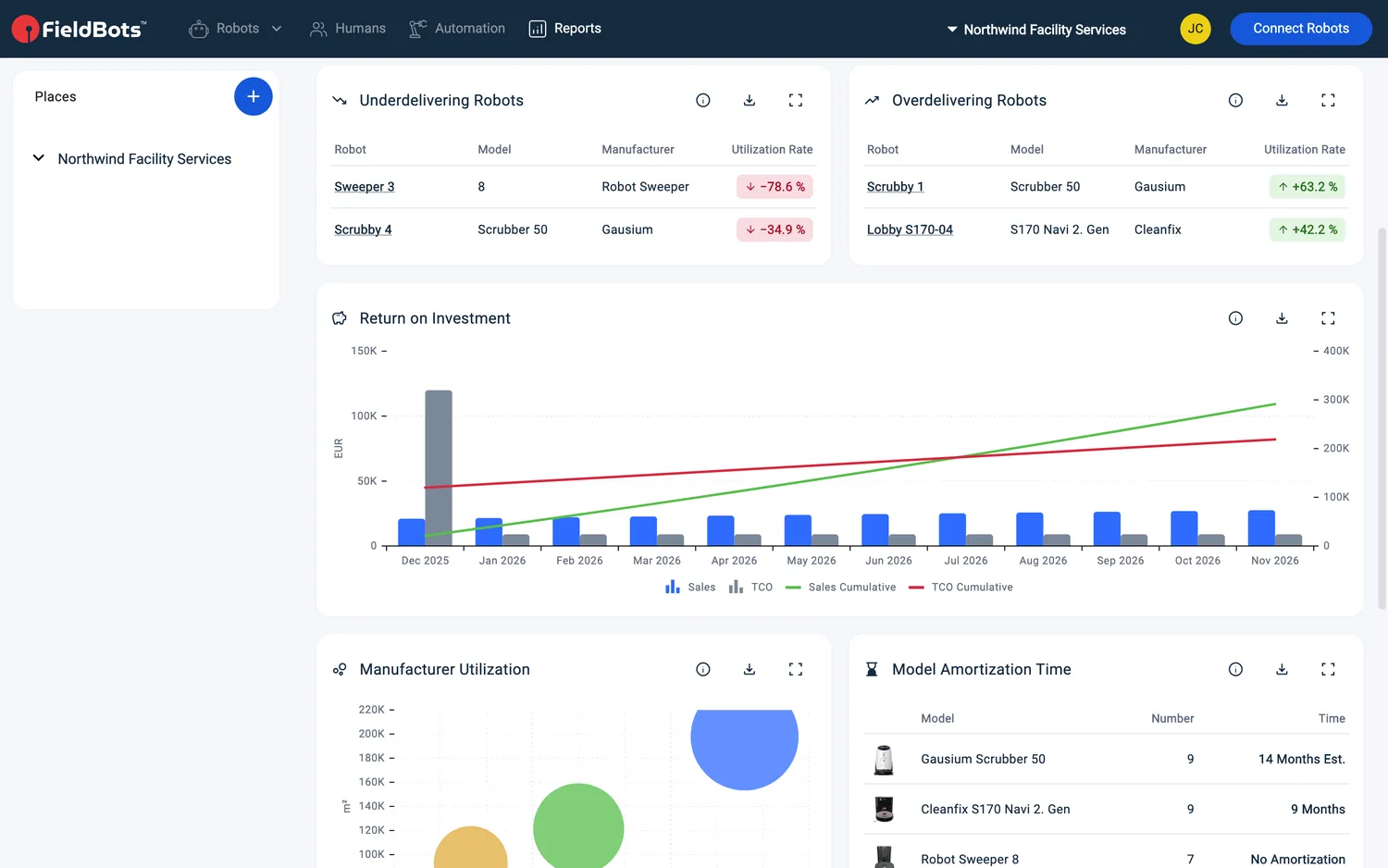
- "Return on Investment" zet "Sales", "TCO" (total cost of ownership), "Sales Cumulative" en "TCO Cumulative" over de periode in een grafiek. De omzet wordt geschat op basis van de eenheidsprijs per bespaard oppervlak op de locatie van de robot; waar geen prijs is ingevoerd, wordt een lokaal equivalent als terugval gebruikt.
- "Manufacturer Utilization" is een bellendiagram van bedrijfsuren en gereinigd oppervlak per fabrikant — de cirkelgrootte toont hoeveel eenheden van dat merk u gebruikt.
- "Model Amortization Time" toont per model de maanden tot de initiële investering is terugverdiend. "Est." markeert geschatte cijfers; als de kosten van een model hoger zijn dan de omzet, luidt het "No Amortization".
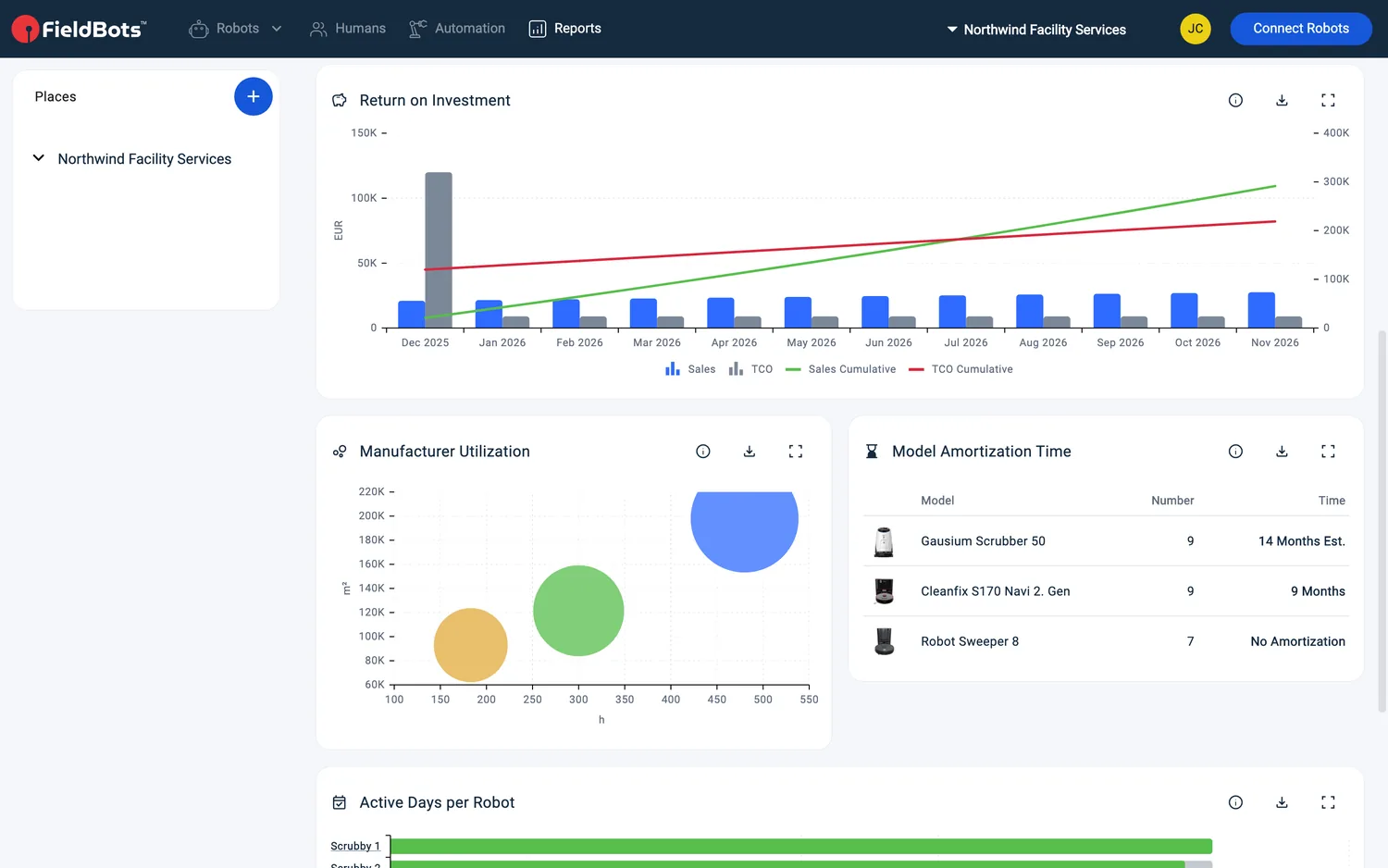
- "Active Days per Robot" zet staafjes per robot in een grafiek met "Active Days" tegenover "Days in Period". Elke staaf en robotnaam linkt naar de pagina van die robot.
Het rapport exporteren
- Elke kaart heeft eigen bedieningselementen: "More Information" legt uit hoe de kaart is berekend, "Download CSV" exporteert de gegevens van die kaart en "Expand" / "Collapse" wijzigt de grootte.
- "Download PDF Report" bundelt alle kaarten in één pdf voor de geselecteerde periode. Op telefoons is de knop verkort tot "PDF".
Web / Mobiel: Op telefoons staan de kaarten in één kolom — vanaf tabletbreedte in twee kolommen — staat het bereikmenu onder de paginatitel en luidt de pdf-knop "PDF".
Ondersteunde robotmodellen
Beschikbaar voor alle verbonden robots — benutting, ROI en modelbenchmarks gebruiken de bedrijfsgegevens die uw robots melden.
Opmerkingen en beperkingen
- Het rapport volgt uw huidige locatie- en robotfilters — controleer de locatie in de kop als cijfers onverwacht lijken.
- In een Free-team heeft elk item in het menu "Reports" een label "Upgrade" en brengt het openen van een rapport u terug naar uw vlootlijst.
- Onder- en overpresteren wordt vergeleken met robots van hetzelfde model in de FieldBots-community — een model met weinig robots in de community toont in eerste instantie mogelijk niets.
- ROI en terugverdientijd zijn slechts zo nauwkeurig als de eenheidsprijs per bespaard oppervlak op uw locaties; "Est." markeert geschatte cijfers.
- "Active Days per Robot" toont alleen de 8 drukst bezette robots in de grafiek.
- "All Time" reikt ongeveer vijf jaar terug — het maximale venster dat de rapporten kunnen dekken.
- Als geen van uw robots live gegevens meldt, toont de pagina "Currently there are no robots in your fleet producing live data." samen met "Bring Connected Devices Online".