
Wat het is
Haal uw hele team erbij in FieldBots — kantoorpersoneel, supervisors, operators en technici. U nodigt mensen uit per e-mail en geeft iedereen precies de toegang die nodig is, van een "Manager" die het team leidt tot een lid met alleen-leesrechten dat alleen meekijkt. Toegang wordt per team beheerd; het delen van robots tussen teams wordt behandeld in Delegate Robots.
Voor wie
Managers, die het team inrichten en bepalen wie welke locaties ziet. Elk lid heeft een persoonlijke pagina met zijn Logboek en accountinstellingen.
Stappen
De leden van het team bekijken
- Open het menu "Humans" en kies "Users and Access". De pagina toont elk lid met "Name", "Email", "Role" en "Places".
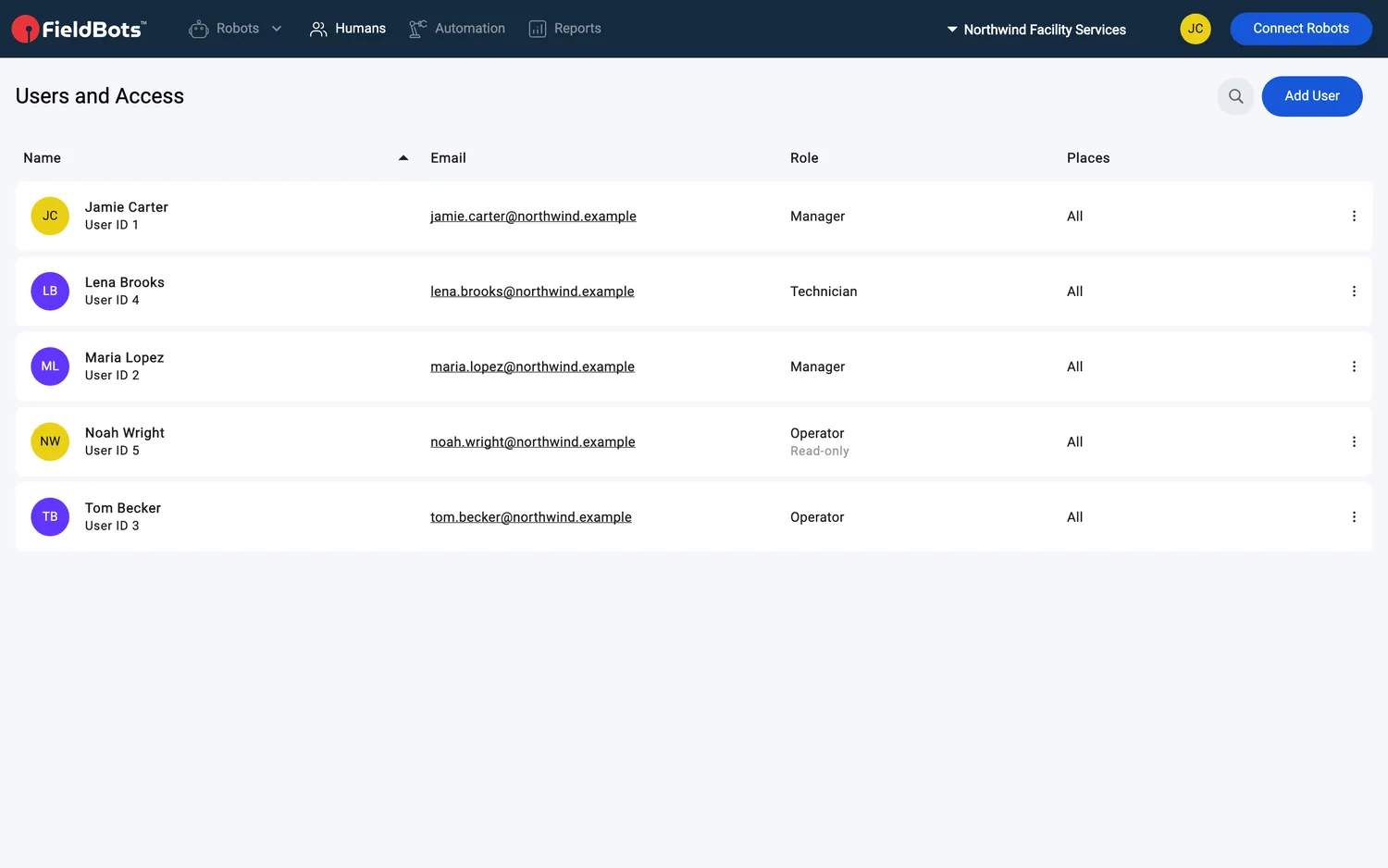
- Elke naamcel bevat het "User ID ‹number›" van het lid. Een opmerking "Read-only" onder een rol markeert alleen leestoegang; "Places" toont "All" of de locaties waartoe het lid is beperkt. Klik op de rij van een lid om zijn pagina te openen.
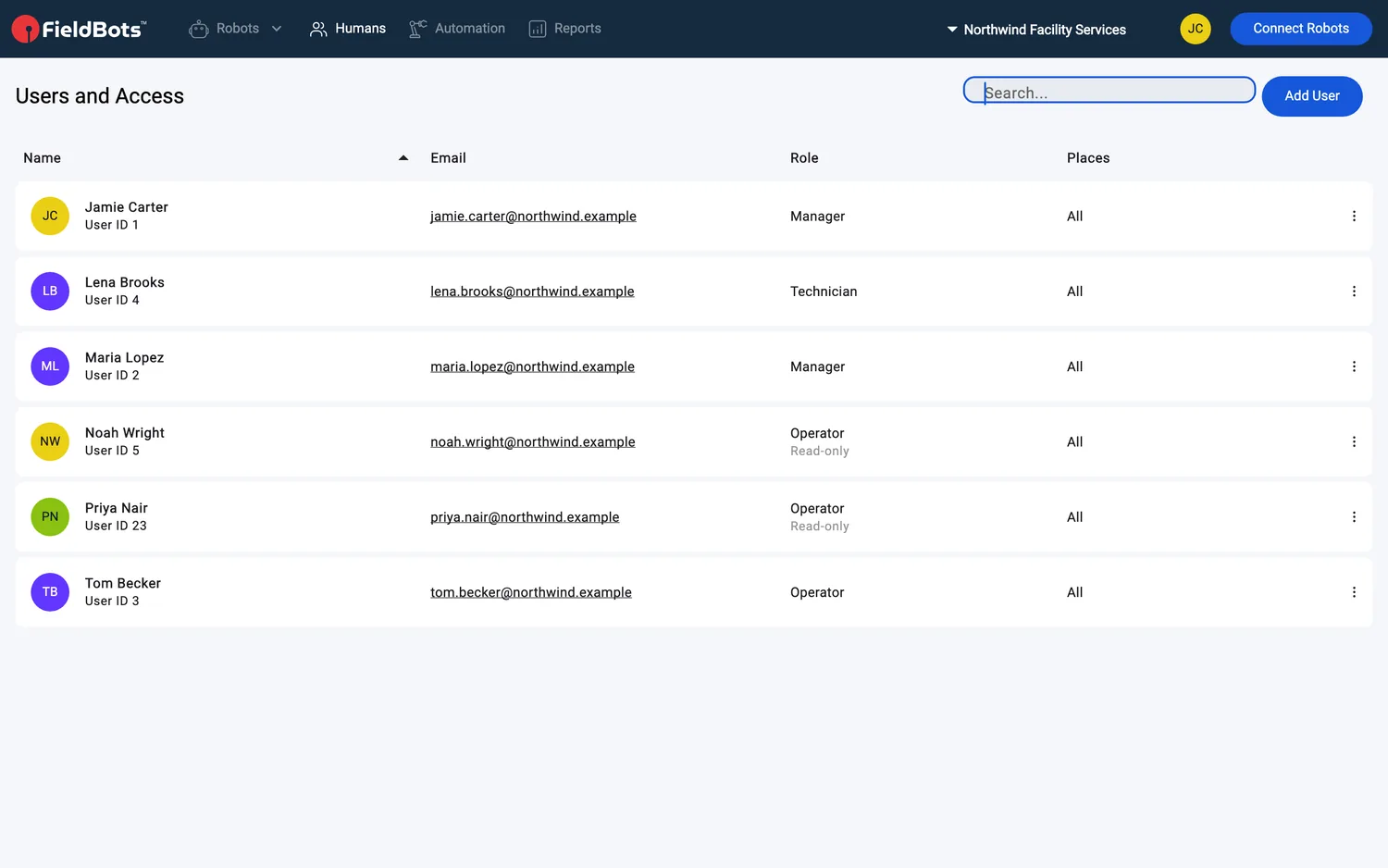
- Een zoekvak naast de titel beperkt de lijst op naam of e-mailadres; een klik op een kolomkop sorteert de lijst.
Web / Mobiel: Op telefoons verbergt de lijst de kolommen "Email", "Role" en "Places"; de naamcel toont dan het e-mailadres boven het "User ID ‹number›".
Een teamlid uitnodigen
- Klik in de paginakop op "Add User".
- Typ het "Email" van de persoon.
- Een adres zonder FieldBots-account: vul "Given Name" en "Family Name" in.
- Een adres met al een FieldBots-account: de naamvelden worden ingevuld en vergrendeld — het account wordt aan uw team toegevoegd.
- Zet in de kaart "Role" aan wat past:
- "Manager" — "Connect users and manufacturers, set up your team"
- "Operator" — "Operate your robots daily, schedule them, get reports."
- "Technician" — "Maintain your robots, manage consumables and licenses."
- Kies met "Operator" aan de "Rights": "Read & Write" of "Read & Comment".
- Optioneel: zet "Access to All Places" uit en vink de locaties aan die het lid moet zien — de locatiestructuur klapt direct onder de schakelaar uit. Het lid vindt dan alleen die locaties en hun robots.
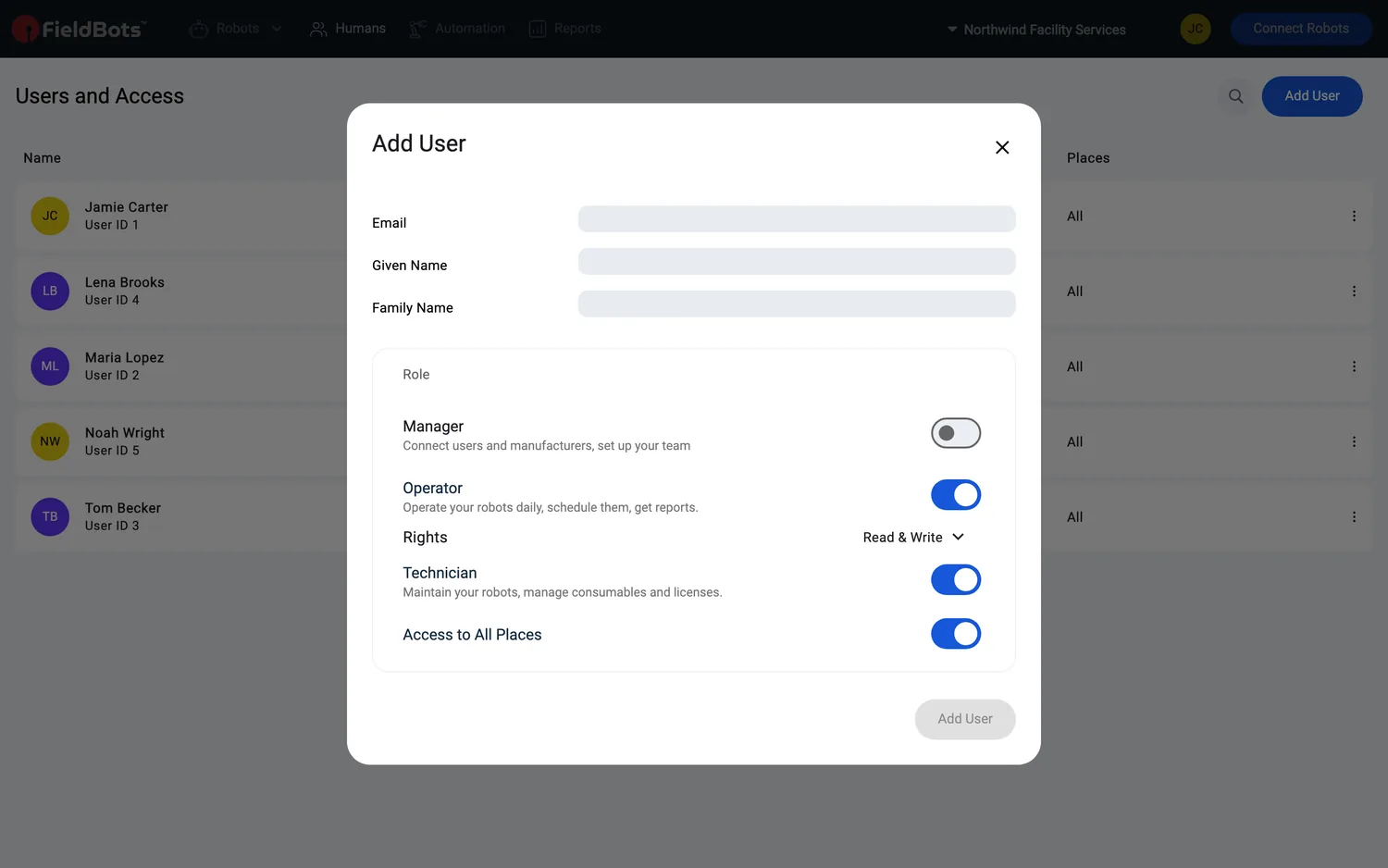
- Klik op "Add User". Het lid verschijnt in de lijst; deze scrolt naar hem toe.
De pagina van de persoon
- Een klik op een lid opent zijn pagina op het tabblad "Settings"; het tabblad "Logbook" staat ernaast. Uw eigen pagina opent ook via uw accountmenu ("Settings" of "Logbook").
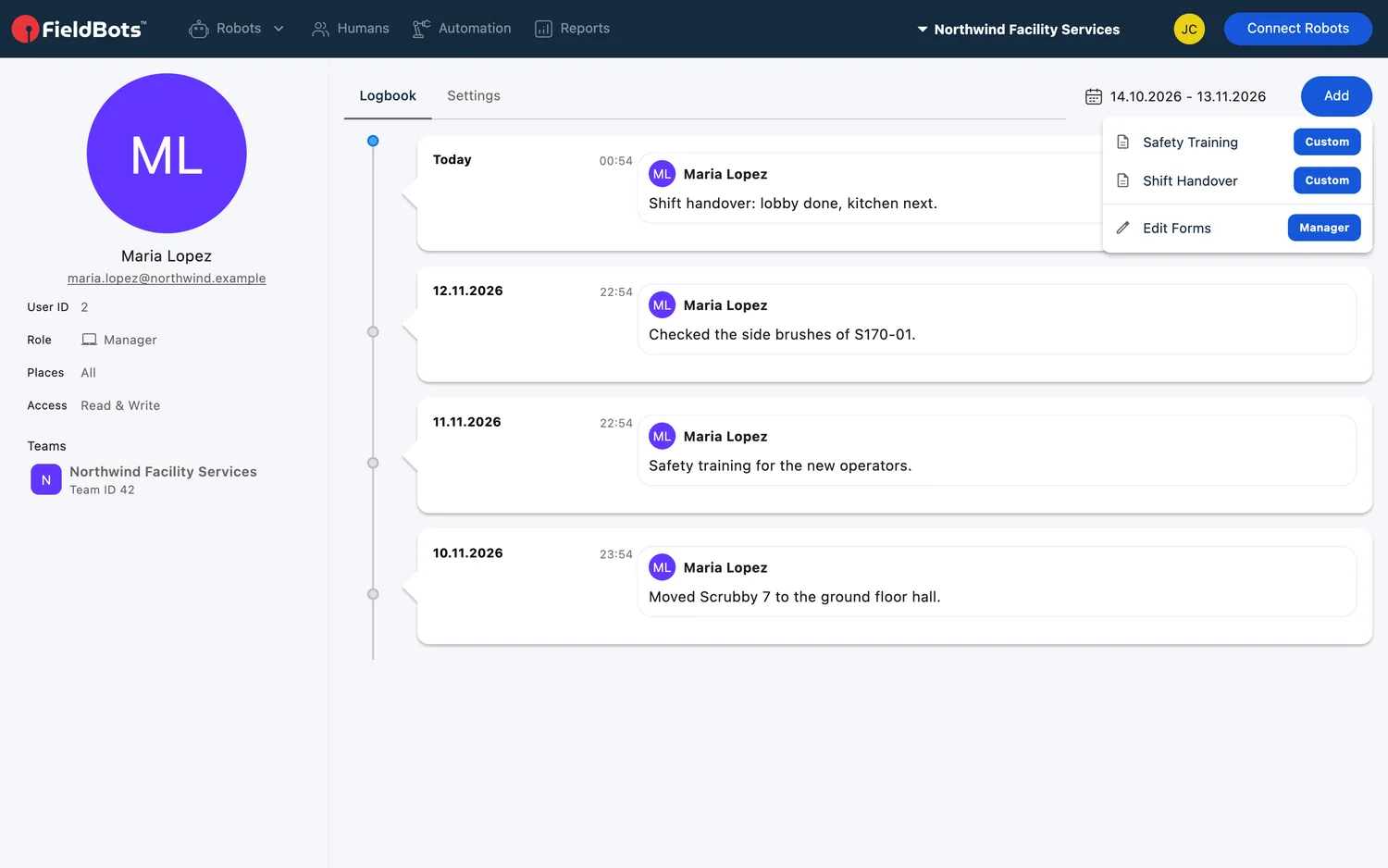
- De linkerkolom toont de persoon: afbeelding, naam, e-mail, "User ID", "Role" (met rolpictogrammen), "Places" ("All" of de beperkte locaties) en "Access" ("Read & Write" of "Read-only").
- Onder "Teams" staan rijen met de teams die u en deze persoon gemeen hebben — een klik ("Switch to ‹team name›") schakelt uw weergave naar dat team.
- Het tabblad "Logbook" verzamelt wat er rond deze persoon is gebeurd — taakitems en robotgebeurtenissen — met een datumbereikmenu (standaard de laatste 30 dagen) en "Load More". Het menu Add bevat de Human-formulieren van het team; Managers vinden aan het einde ook "Edit Forms" (in een Free-team: "Edit Forms (Upgrade)").
- Op uw eigen pagina kunt u uw afbeelding toevoegen, wijzigen of verwijderen.
Rollen, rechten en locaties
- Bewerk op het tabblad "Settings" van een lid het account van de persoon: bovenaan staan de namen, daarna de kaart "Role".
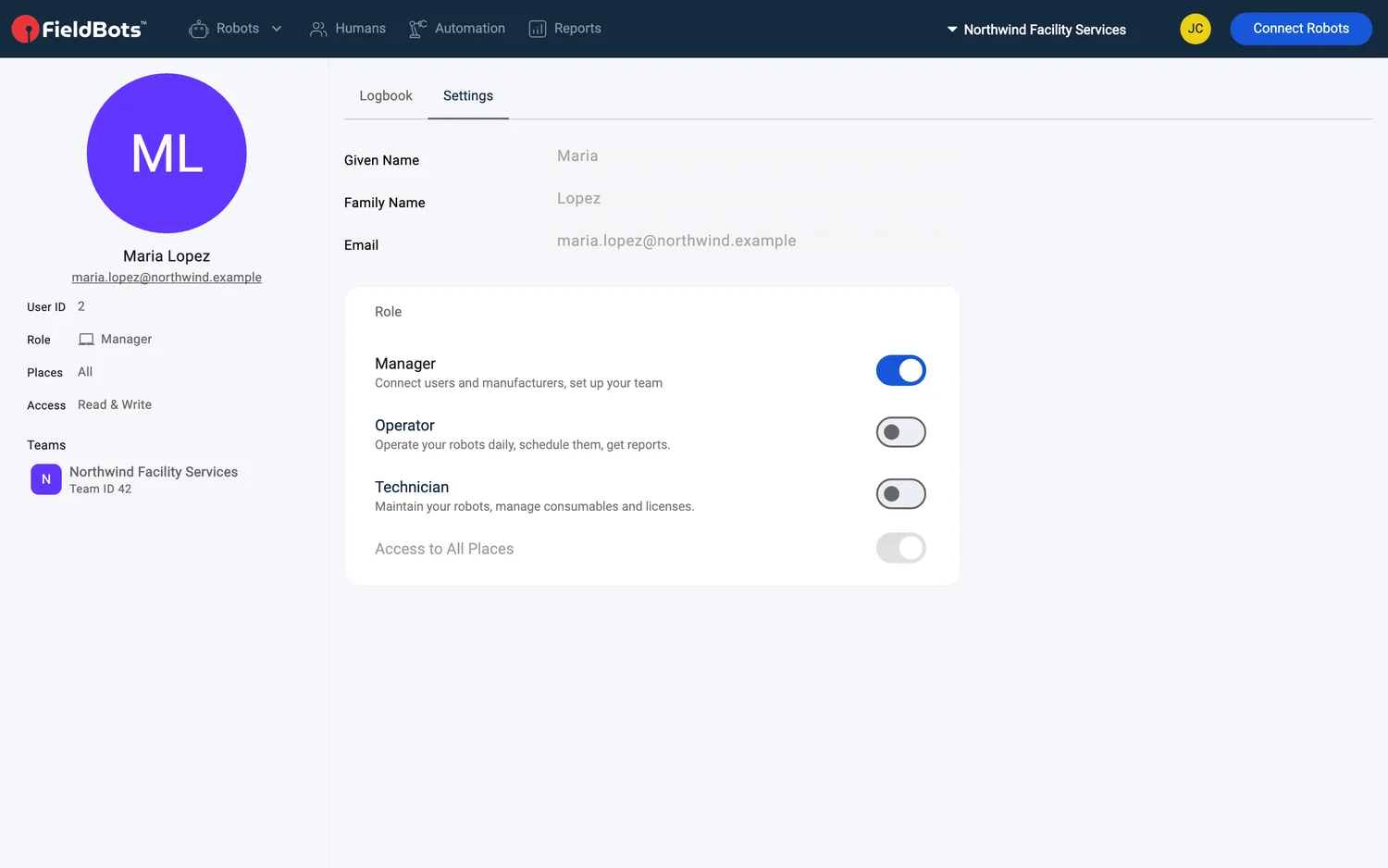
- Zet in de kaart "Role" aan wat past:
- "Manager" — een Manager bereikt altijd elke locatie.
- "Operator" — kies "Rights": "Read & Write" of "Read & Comment".
- "Technician".
- "Access to All Places" staat standaard aan; zet de schakelaar uit en vink de locaties aan die het lid moet zien — de structuur klapt direct onder de schakelaar uit.
- FieldBots weigert de laatste Manager te degraderen: "Team Needs a Manager" — "Every team needs at least one manager. Make someone else a manager before removing this one."
- De kaart "Security" bevat de aanmeldinstellingen van het account: "Two-Factor Authentication" — een Manager kan dit ook voor een lid inschakelen — en "Request Email Change"; op uw eigen pagina vindt u hier ook "Set Up Passkey" en "Reset Password".
- Klik op "Edit User" om op te slaan (op uw eigen pagina: "Save Settings").
Wachtwoordhulp en verwijdering
- Het "⋮" naast een lid bevat zijn accountacties: "Send Invite Again" herhaalt de uitnodiging; "Reset Password" stuurt een resetmail — "‹mail› has received a mail from us."
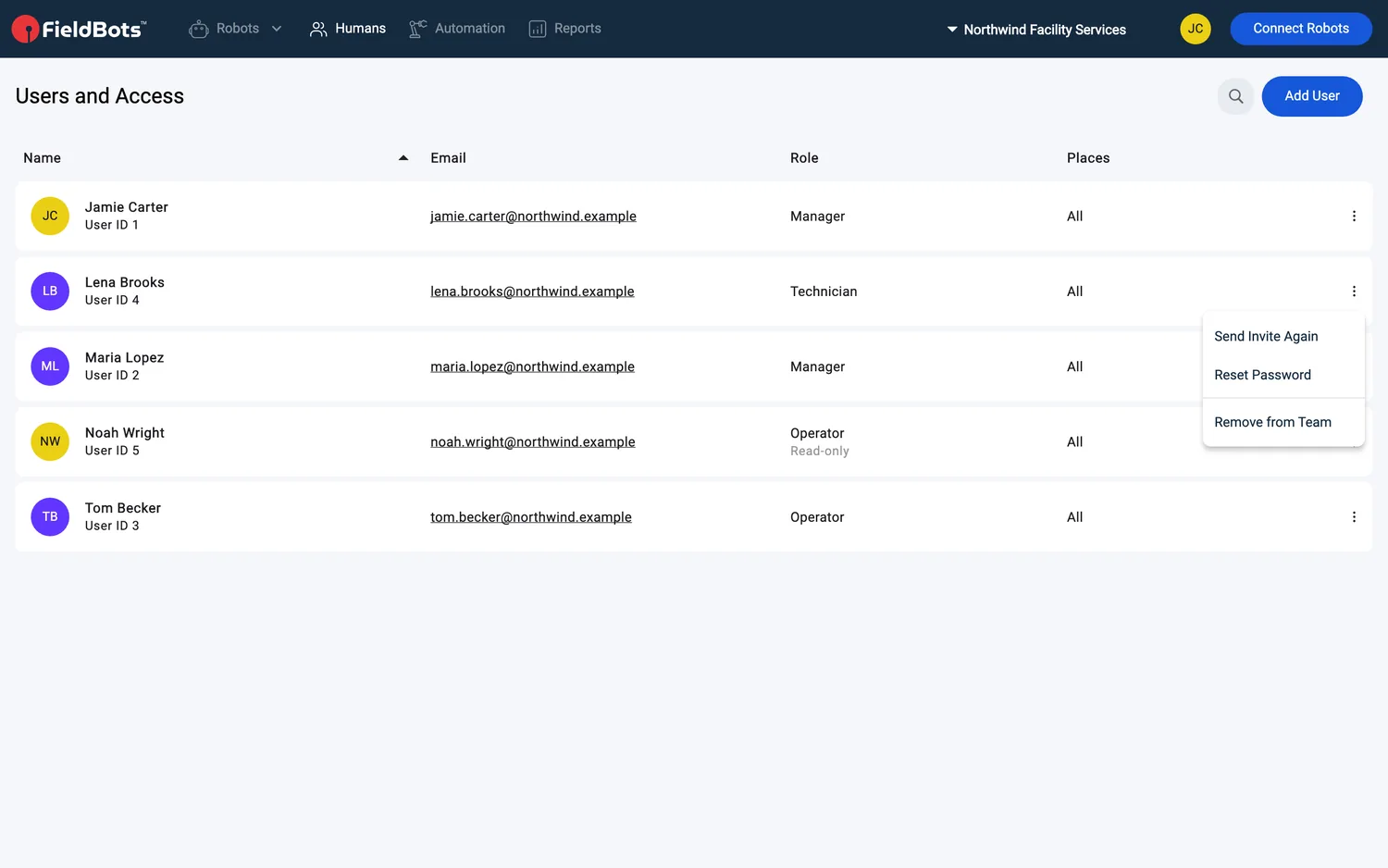
- Onder de scheidingslijn staat "Remove from Team" → bevestig "Remove ‹name› from this team? They lose access to its robots, schedules and reports. Their FieldBots account stays." Op uw eigen rij biedt het menu "Leave Team" → "Leave this team? You lose access to its robots, schedules and reports until a manager invites you again."
- De laatste Manager kan niet worden verwijderd en kan het team niet verlaten — FieldBots vraagt u eerst iemand anders tot manager te maken.
Ondersteunde robotmodellen
Niet robotspecifiek — geldt voor uw hele team; robottoegang wordt afgebakend per team/delegatie, locaties en (voor sommige acties) de lees-/schrijfmachtiging van de robot.
Opmerkingen en beperkingen
- Toegang wordt beperkt per locatie, niet per robot: met "Access to All Places" uit is een lid beperkt tot specifieke locaties en hun robots, maar er is geen instelling die afzonderlijke robots voor één gebruiker toestaat of blokkeert. Gebruik Delegate Robots om één robot met een ander team te delen.
- Een lid verwijderen sluit de robots, schema's en rapporten van het team direct af; zijn FieldBots-account blijft bestaan.
- Uitnodigingen en wachtwoordmails gaan naar het adres dat u hebt ingevoerd — een verkeerd adres laat de uitnodiging stranden.
- Een e-mailadres toevoegen dat al een FieldBots-account heeft, voegt dat account simpelweg aan uw team toe; de naamvelden blijven vergrendeld.
- Elk team heeft minstens één Manager nodig.
- In een Free-team treedt elk lid toe als Manager, is de zoekfunctie verborgen en blijven de rolopties vergrendeld; klikken op de ledenavatars van een locatie toont "When you license FieldBots you can give users granular access." met een label "Upgrade".