
Qué es
Las tareas pueden aparecer por sí solas. FieldBots supervisa su flota de forma continua: cuando un robot se atasca, cuando una limpieza no alcanza sus objetivos o cuando un robot lleva varios días sin limpiar, aparece una tarea en su lista de tareas, de modo que los problemas surgen en una lista de trabajo en lugar de descubrirse por casualidad. Las tareas escritas a mano y las creadas automáticamente van a la misma lista, «Humans» › «Tasks».
Quién lo usa
Gestores de flota que quieren que todos los problemas que requieren atención aparezcan en un solo lugar.
Pasos
Consultar lo que ha llegado automáticamente
- Abra «Humans» y seleccione «Tasks». Aquí aparecen todas las tareas, ya sean escritas por una persona o creadas automáticamente para usted. Utilice la búsqueda y los filtros «Status» y «Users» para acotar la lista; «Clear Filter» los elimina de nuevo.
- La tabla muestra cada tarea con su «Task ID», «Name», «Status», «Robot» y «User»; haga clic en el encabezado de una columna para ordenar. Una tarea finalizada no aparece tachada; su estado indica en qué punto se encuentra. Cuando nada coincide, la lista muestra «No tasks found.» y ofrece «Clear Filters».
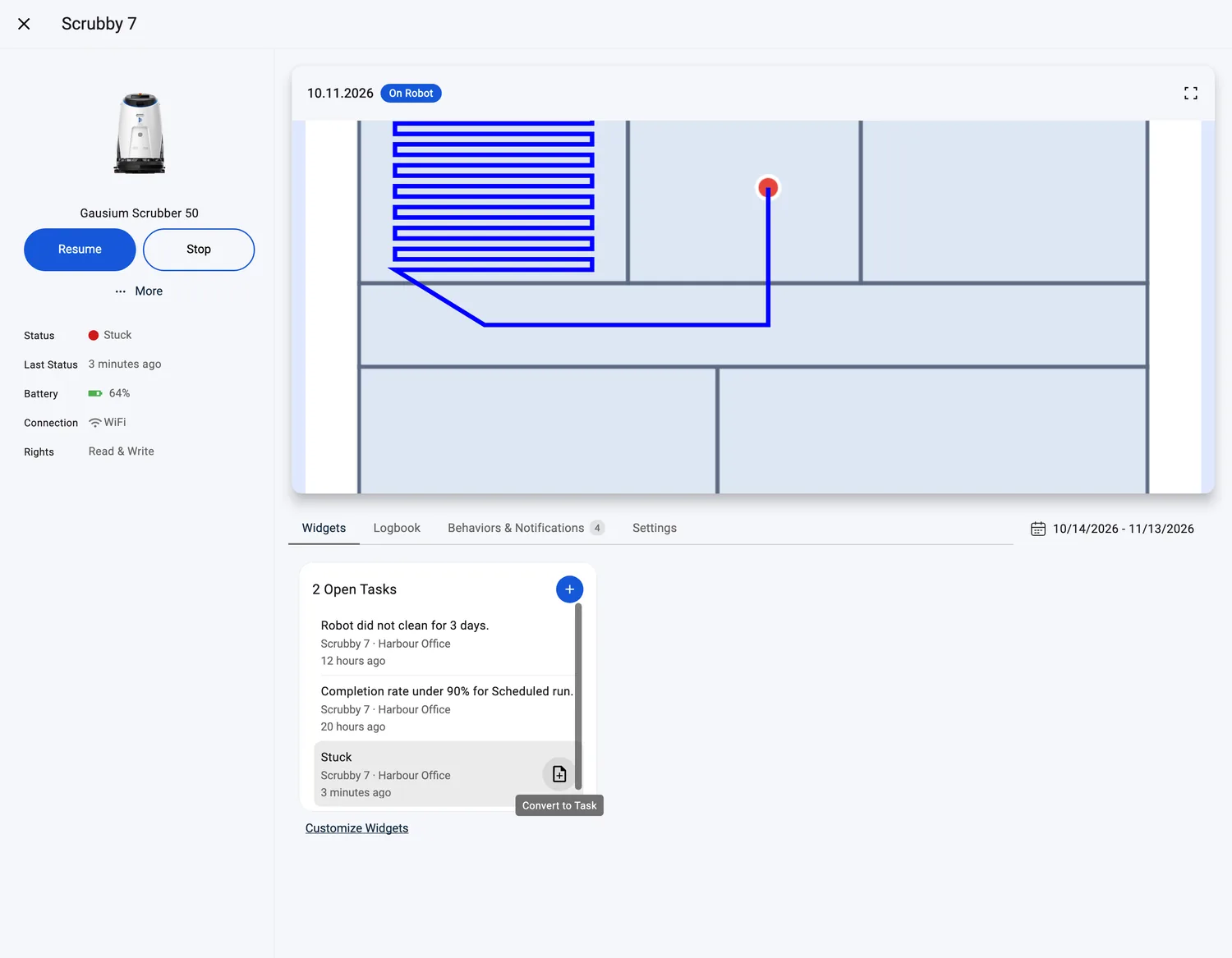
- Las tareas automáticas incluyen el nombre del robot y describen lo ocurrido, en su idioma; por ejemplo:
- «Robot did not clean for 3 days.»: el robot lleva varios días sin limpiar.
- «Completion rate under 90% for Scheduled run.»: una limpieza finalizada no alcanzó la tasa de finalización prevista.
- «Area cleaned under 250 m² for Lobby daily.»: una limpieza cubrió un área menor de la prevista.
- «Battery usage over 40% during Lobby daily.»: una limpieza consumió más batería de la prevista.
- «Water consumption over 20 liters during Scheduled run.»: una limpieza consumió más agua de la prevista («Water consumption under …» aparece cuando consumió menos).
- Las mismas tareas abiertas aparecen en la tarjeta compacta «Tasks» de la página de un robot y en el panel; en la página de un robot, la tarjeta también muestra como filas las alertas actuales del robot.
- Las tareas que usted escribe provienen de «Add»: elija «Task» o «Repeating Task». Las automáticas no requieren ninguna acción de nadie.
Crear tareas con una regla
- Abra «Automation» y seleccione «Behaviors & Notifications»; después haga clic en «Add».
- «If»: elija qué supervisa la regla: «Any Robot», «Any Robot of a Place», «Specific Robot» o «Specific Robot and Robot Task».
- «Event»: elija a qué reacciona la regla. Para el estado de un robot, selecciónelo en «Logs», por ejemplo «Error: Stuck» (el menú de su chip ofrece «Stuck Only»). Para las limpiezas que se desvían, elija el sujeto «Specific Robot and Robot Task» y un comportamiento en «Shows Behavior», como «Idling for X Days», «Battery Drop of More Than X %» o «Robot Task Completion Less Than X %».
- «Then»: elija «Create Task». Se ofrece para todos los estados y todos los comportamientos que puede supervisar una regla de robot.
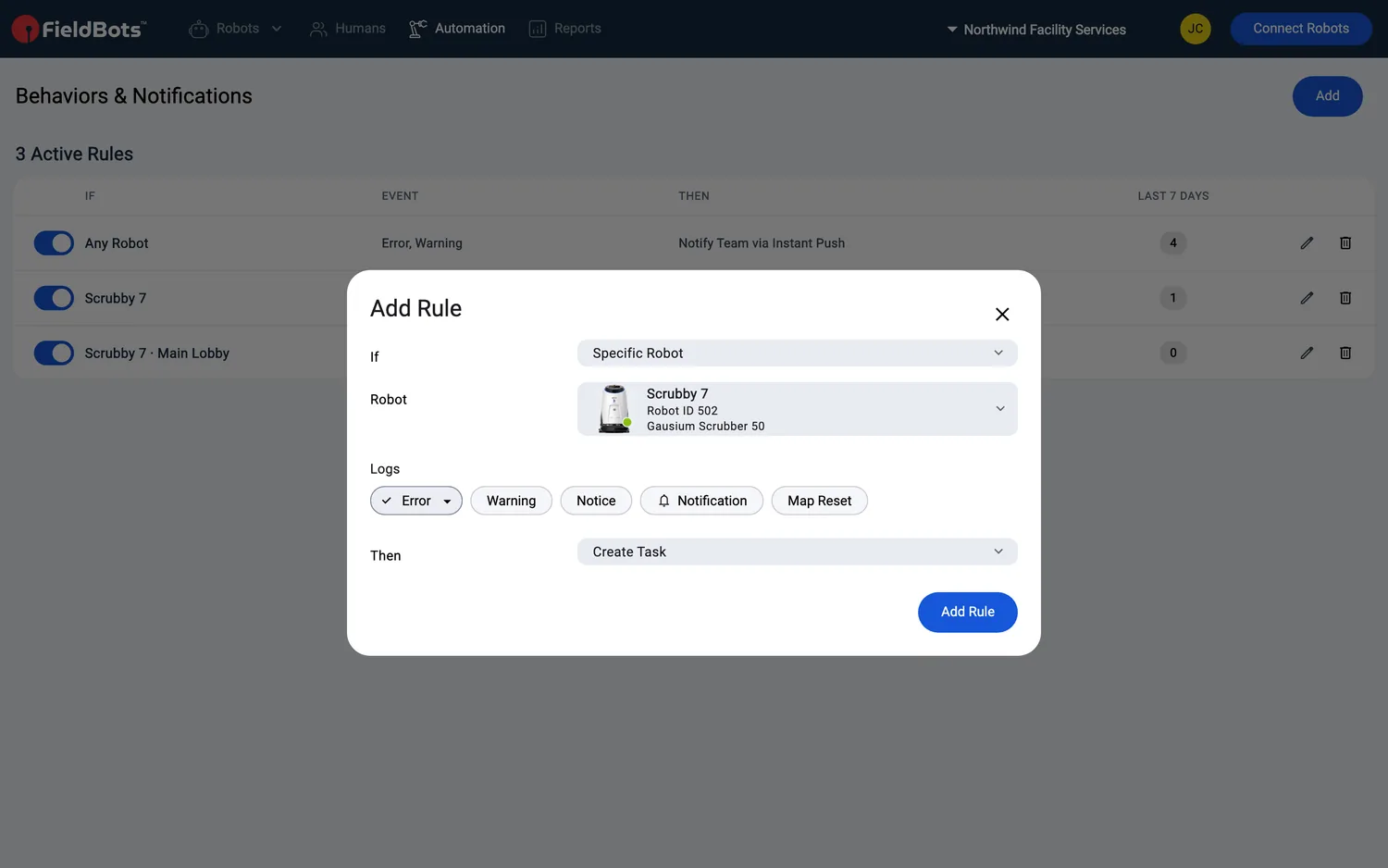
- Haga clic en «Add Rule». A partir de entonces, cada vez que ocurra el evento, aparecerá una tarea en «Humans» › «Tasks».
Los objetivos detrás de las tareas por objetivos no alcanzados
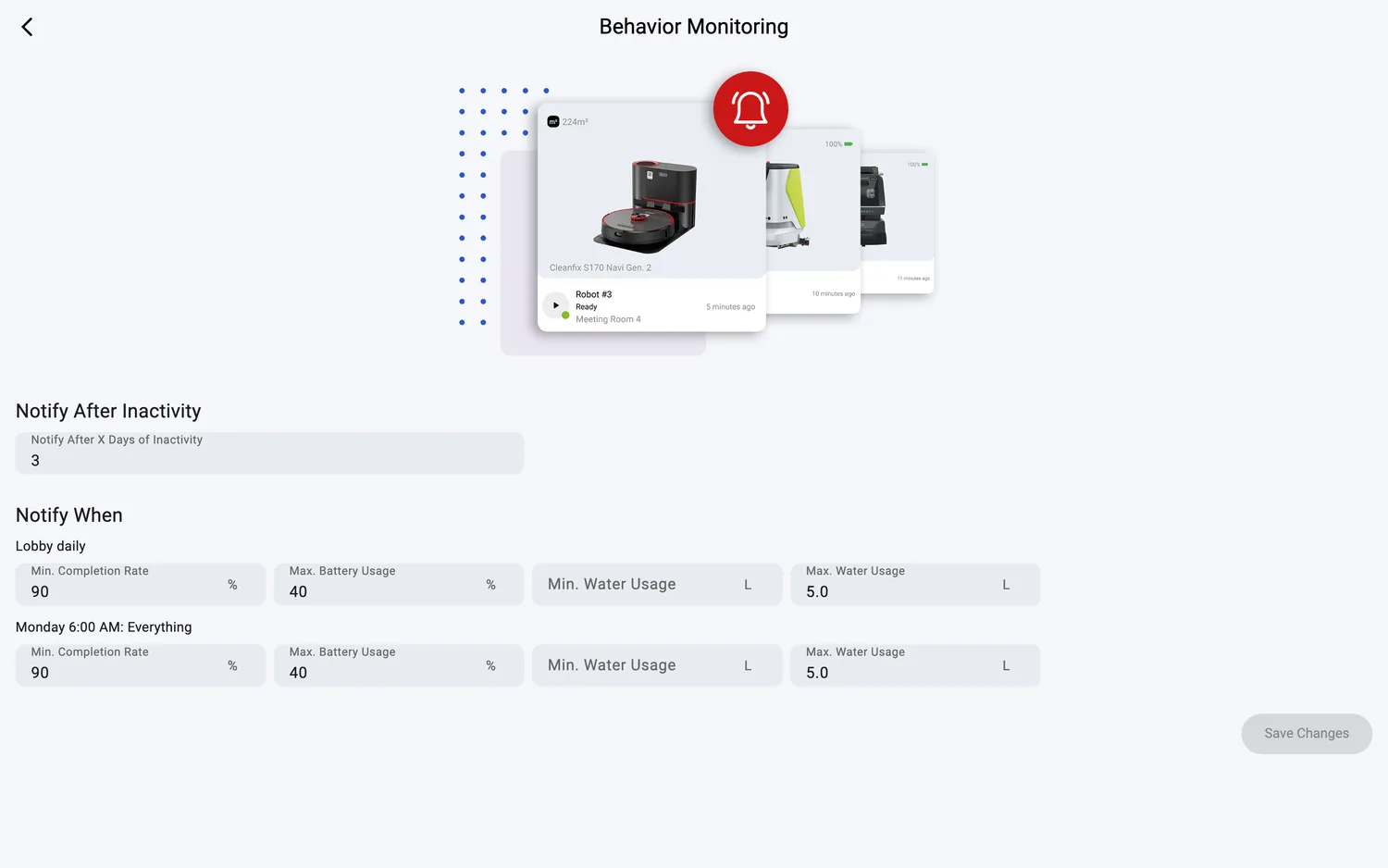
- Una tarea como «Completion rate under 90% for Scheduled run.» aparece cuando una limpieza finalizada no alcanza uno de los objetivos del robot. Usted define esos objetivos en una página llamada «Behavior Monitoring».
- La página no está en el menú de la aplicación; se abre mediante un enlace directo: solicite a su contacto de FieldBots el enlace de objetivos de un robot. En la página usted configura:
- «Notify After Inactivity»: tras cuántos días sin limpiar se crea la tarea diaria «Robot did not clean for X days.». El propio campo se denomina «Notify After X Days of Inactivity».
- «Notify When»: una fila por cada tarea de robot y por cada programación activada. Cada fila contiene «Min. Completion Rate» (porcentaje), «Max. Battery Usage» (porcentaje) y «Min. Water Usage» / «Max. Water Usage» (litros); cada campo ofrece una selección rápida a partir de limpiezas anteriores. «Min. Area to Clean» solo aparece para un objetivo cuya tarea nunca se ha ejecutado.
- Introduzca los valores y haga clic en «Save Changes»; a partir de entonces, FieldBots comprueba cada limpieza finalizada con respecto a ellos.
- Solo se comprueban de este modo los robots cuyo modelo admite objetivos (consulte «Supported robot models» más abajo); las programaciones desactivadas o en «Do Not Disturb» no tienen fila en la página.
Qué hacer con una tarea creada automáticamente
- Abra la tarea desde «Humans» › «Tasks». Muestra el robot y lo ocurrido; utilice el campo «User» para asignarla al compañero o al rol que deba ocuparse de ella.
- Haga avanzar la tarea mediante su estado: «Open», «Assigned», «In Progress», «Blocked» o «Closed». Cerrar o reabrir es una acción reservada a un Gestor o al rol asignado: «Only a manager or the assigned role can close or reopen this task.» Cada cambio queda registrado en la tarea.
- Algunos robots muestran una fila similar a una tarea incluso antes de que exista una tarea; por ejemplo «Stuck», o una acción necesaria como «Replace dustbag», «Can't Access Area» o «No Area Set». Haga clic en el icono «Convert to Task» para convertir la fila en una tarea real, ya rellenada con el robot; al hacer clic en la fila se abre el robot.
- Esas filas no son tareas almacenadas: desaparecen cuando el robot vuelve a estar bien, o cuando ya existe una tarea real para el mismo problema.
- Cuando borra la alerta que hay detrás de una tarea, FieldBots también la borra en el robot si el modelo lo admite; encontrará los detalles en Behaviors & Notifications.
Modelos de robot compatibles
Se aplica a todos los robots que informan datos de limpieza; la detección de «objetivo no alcanzado» requiere modelos compatibles con objetivos (30 modelos).
Notas y límites
- Los textos de las tareas automáticas se muestran en su idioma y, cuando miden un área o un volumen de agua, en las unidades de su equipo.
- Las tareas por objetivos no alcanzados solo se crean para robots cuyo modelo admite objetivos (véase más arriba). Todo lo demás (robots atascados, inactividad, reglas) funciona en toda su flota.
- Las filas de objetivos solo existen para las programaciones que están activadas y que no son «Do Not Disturb»: una programación que desactive en Programación pierde su fila de objetivos.
- El widget «Behavior Radar Last 30 Days» del panel resume cómo se comportaron las limpiezas con respecto a sus objetivos; por ejemplo «15 % of 40 checked runs off target», con filas como «Runs below planned coverage», «Runs with too big battery drops» o «Periods with too few days of action». En el plan Free aparece difuminado tras una invitación a actualizar.
- En el plan Free, la entrada «Tasks» lleva una etiqueta «Upgrade»: la lista de tareas queda tras la actualización, la tarjeta compacta «Tasks» aparece difuminada y, al abrir una tarea, se ofrece la actualización.
- No todas las conexiones con fabricantes informan de errores que puedan convertirse automáticamente en tareas; para esos robots, cree usted la tarea o deje que lo haga una regla.