
Qué es
Mantenga toda su flota con el firmware recomendado desde una sola página. La página Firmware Updates le ofrece una vista general de las versiones de firmware de toda la flota, destaca las actualizaciones disponibles y le permite actuar de inmediato: actualizar directamente cuando FieldBots puede hacerlo, o enviar una solicitud cuando no puede.
Quién lo usa
Técnicos y gestores que se encargan del software de la flota y quieren que todos los robots tengan el último firmware recomendado.
Pasos
Abrir la vista general del firmware
- Abra «Automation» y elija «Firmware Updates».
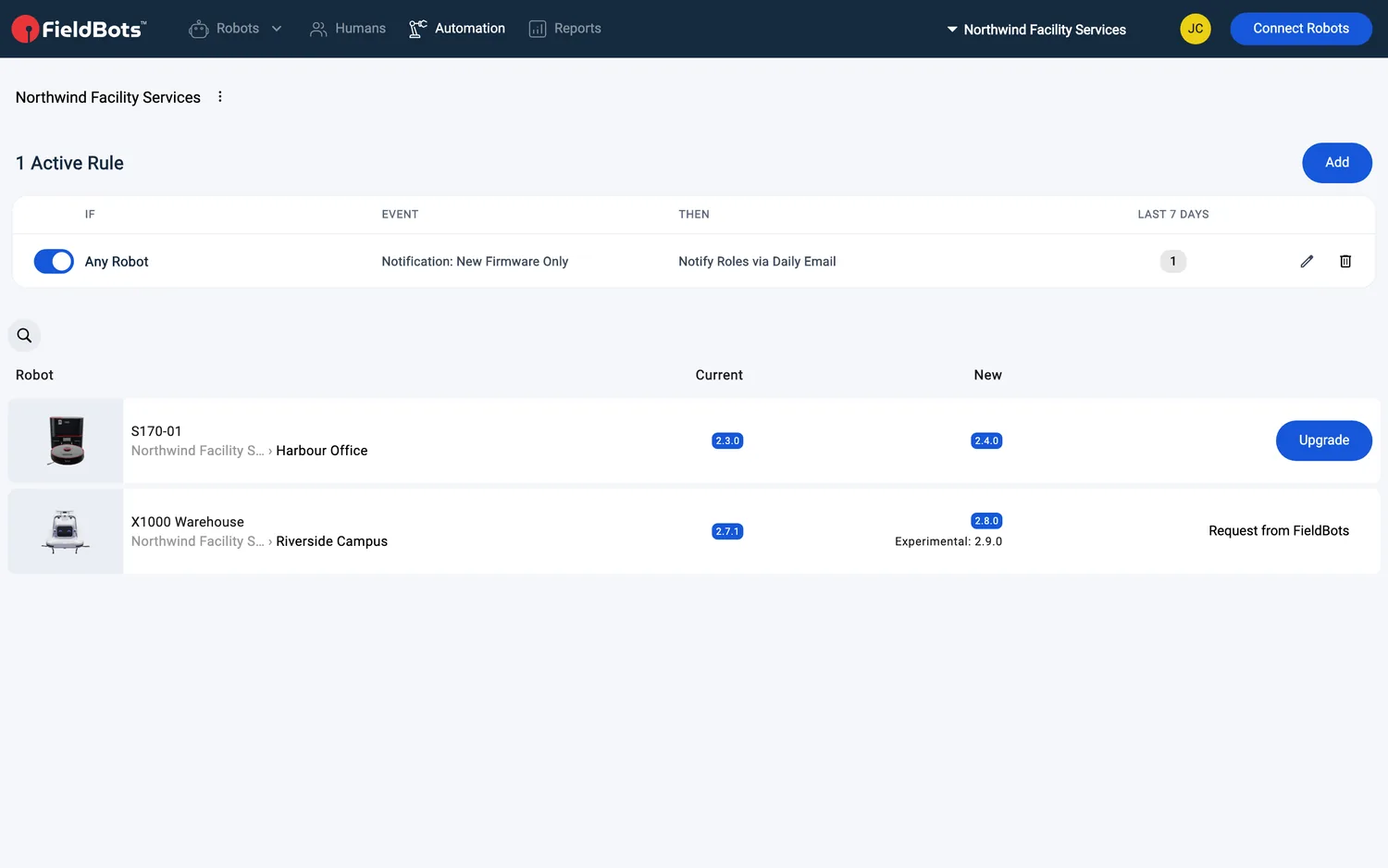
- En la parte superior se enumeran las reglas de notificaciones de firmware con el número de reglas activas y un botón «Add»: una regla puede avisar a su equipo cuando aparece «New Firmware» para sus robots.
- Acote la lista si lo desea: utilice el cuadro de búsqueda y el filtro «Models»; la ubicación que seleccione en la navegación izquierda delimita los robots mostrados.
- La tabla enumera cada robot con una actualización en tres columnas («Robot», «Current» y «New») más la acción para ese robot. Un robot aparece cuando hay una actualización disponible para su modelo.
- Si no hay nada pendiente, verá: «No firmware updates for your robots found.»
- Cómo leer las versiones: «Current» es la versión que ejecuta el robot; «New» es la versión que recomendamos. Cuando una versión experimental está por delante de la estable, la columna «New» la muestra como «Experimental: <version>».
Actualizar un robot directamente
- Cuando FieldBots puede actualizar el propio robot, la fila ofrece «Upgrade».
- Haga clic en «Upgrade»: el firmware se envía de inmediato: «Firmware update triggered.»
- El robot instala la actualización y se reinicia; no puede limpiar mientras se ejecuta la actualización.
Solicitar una actualización
- Cuando la actualización no se puede enviar directamente, la fila ofrece «Request from FieldBots»: se abre un formulario de soporte, listo para su solicitud.
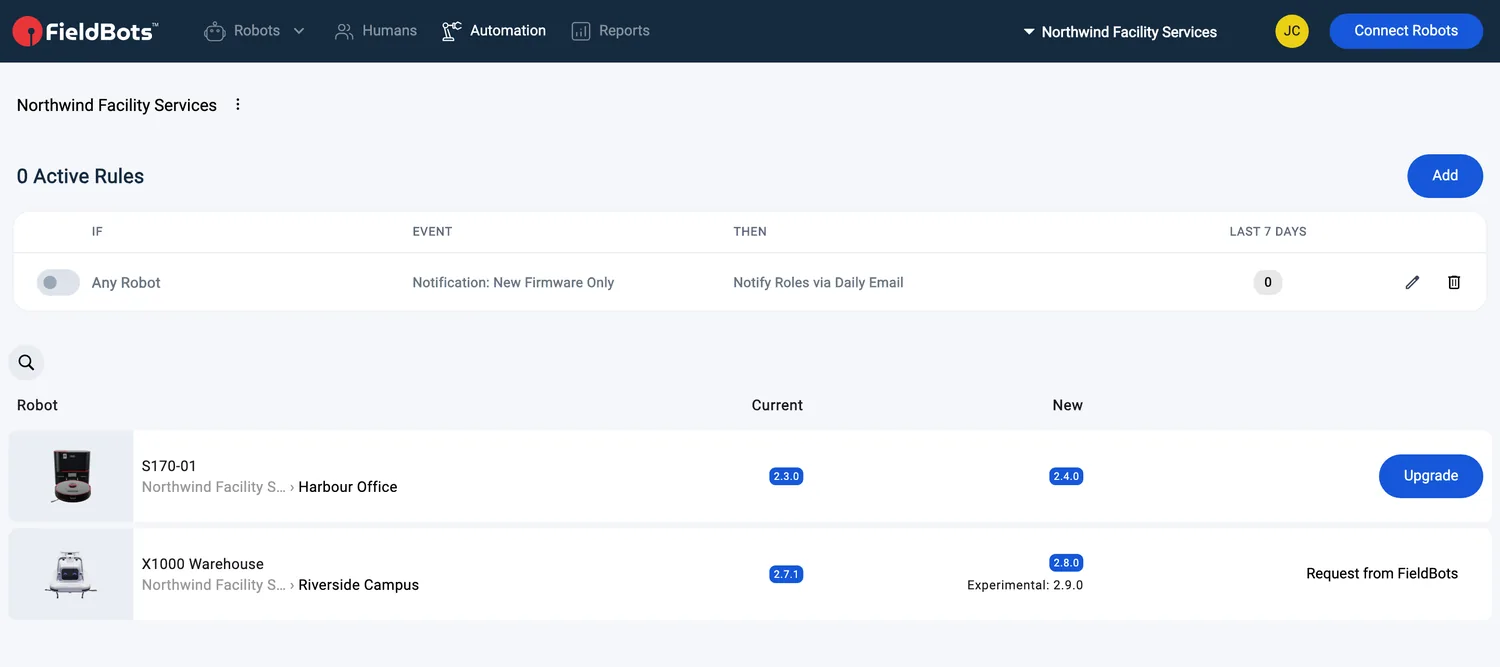
- Según el modelo y la configuración de su equipo, una fila también puede mostrar «Request from Distributor» (la solicitud se envía a su distribuidor: «A task was created for your distributor») o la simple nota «Contact Your Distributor».
Actualizar desde la página del robot
- Abra el robot y haga clic en «More».
- Elija «Update Firmware»: la entrada muestra la versión que instalaría, o «Current» cuando no hay nada que hacer.
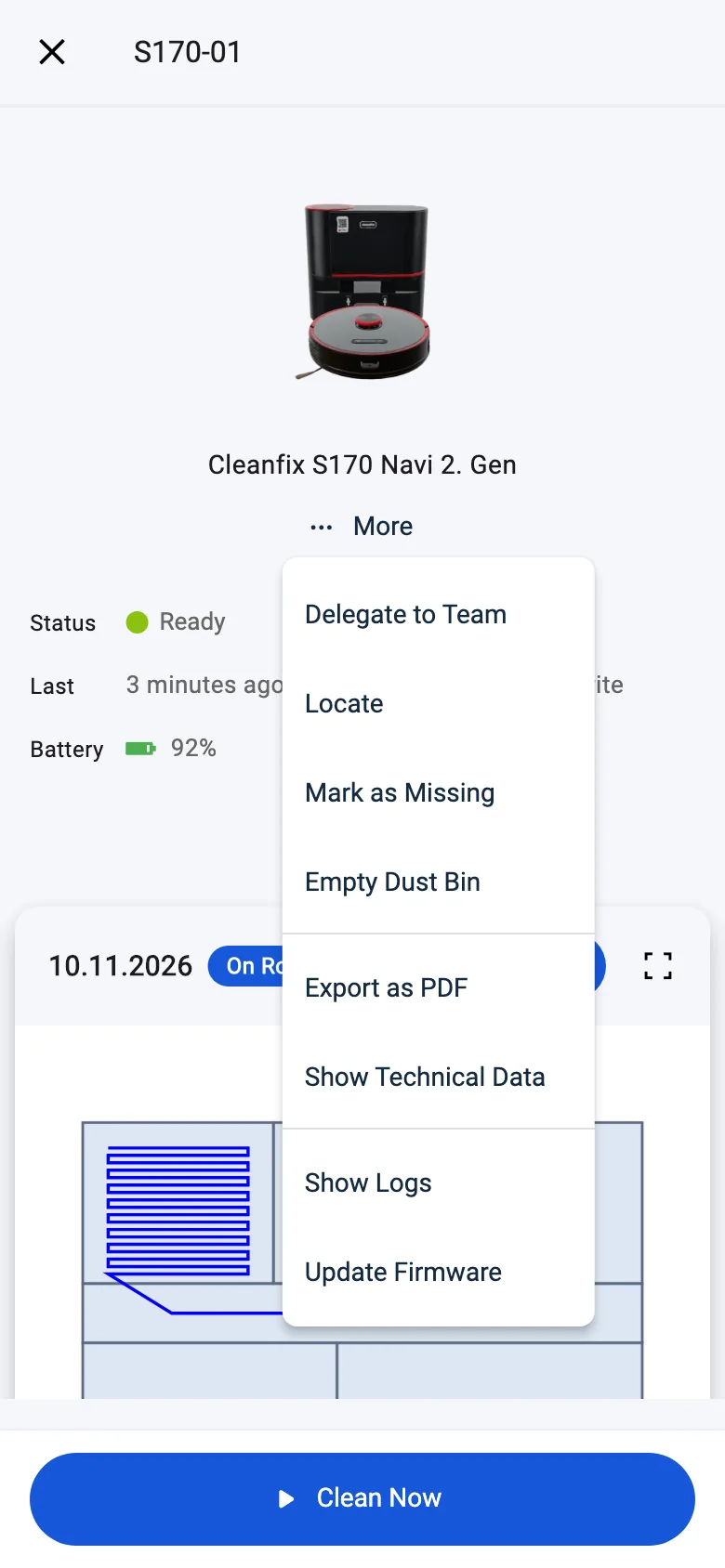
- Lo que sucede a continuación depende del robot:
- Nada que actualizar: «No Firmware Update Available»: «There is no newer firmware version for this robot. Nothing needs to be updated.»
- Actualización directa: el cuadro de diálogo pregunta «Update firmware?» y explica que el firmware se instala de inmediato: «The robot can't clean while the update runs and restarts afterwards.» Confirme con «Start Update».
- En otro caso: «Request Firmware Update»: FieldBots pide al distribuidor del robot que instale la actualización. Confirme con «Notify Distributor»; verá entonces «The distributor has been notified.»
- Si no hay ningún distribuidor configurado, aparece «No Distributor»: «To notify your distributor, add it to your Team Settings.» Los responsables de equipo pueden abrir Team Settings directamente desde el cuadro de diálogo; a todos los demás se les pide que lo haga un responsable de equipo.
Web / móvil: la misma página en ambos. En los teléfonos, la acción «Upgrade» se muestra como un icono en lugar de una etiqueta, y las imágenes de los robots se ocultan en la tabla.
Modelos de robot compatibles
Vista general del firmware para 8 modelos:
Actualizar directamente desde FieldBots:
Cleanfix
S170 Navi 1. GenS170 Navi 2. Gen
GeniusⓇ
Swift
Robot Sweeper
Robot Sweeper 8
i-team
co-botic 1700co-botic 1700 (2025)co-botic 1900
Solicitar la actualización a FieldBots:
Zaco
X1000
Notas y límites
- Abrir la página requiere acceso de mantenimiento (rol de Técnico o Gestor) y un plan de equipo de pago; enviar una actualización requiere permiso de escritura.
- En un equipo Free, la entrada del menú indica «Firmware Updates (Upgrade)»: al tocarla se abre la invitación a actualizar, y la propia página lleva a su lista de robots.
- Una actualización directa interrumpe la limpieza y reinicia el robot: planifíquela entre rondas de limpieza.
- El menú «Update Firmware» del robot ofrece únicamente versiones estables; las versiones experimentales aparecen solo en la página.
- Las solicitudes al distribuidor requieren que su distribuidor esté guardado en los ajustes del equipo; un responsable de equipo puede añadirlo.
- El historial del robot anota la disponibilidad de firmware y las actualizaciones completadas; véase Logbook.
- Los ascensores y otros dispositivos que no son robots no forman parte de la vista general del firmware; véase Elevator Integrations.
- Las interrupciones de la nube del fabricante tienen su propia página; véase Public Cloud Outages.