
Qué es
Incorpore a todo su equipo a FieldBots: personal de oficina, supervisores, operadores y técnicos. Usted invita a las personas por correo electrónico y da a cada una exactamente el acceso que necesita, desde un «Manager» que dirige el equipo hasta un miembro de solo lectura que solo hace un seguimiento. El acceso se gestiona por equipo; compartir robots entre equipos se describe en Delegate Robots.
Quién lo usa
Gestores, que configuran el equipo y controlan quién ve qué ubicaciones. Cada miembro tiene una página personal con su Logbook y los ajustes de su cuenta.
Pasos
Ver los miembros del equipo
- Abra el menú «Humans» y seleccione «Users and Access». La página enumera a todos los miembros con «Name», «Email», «Role» y «Places».
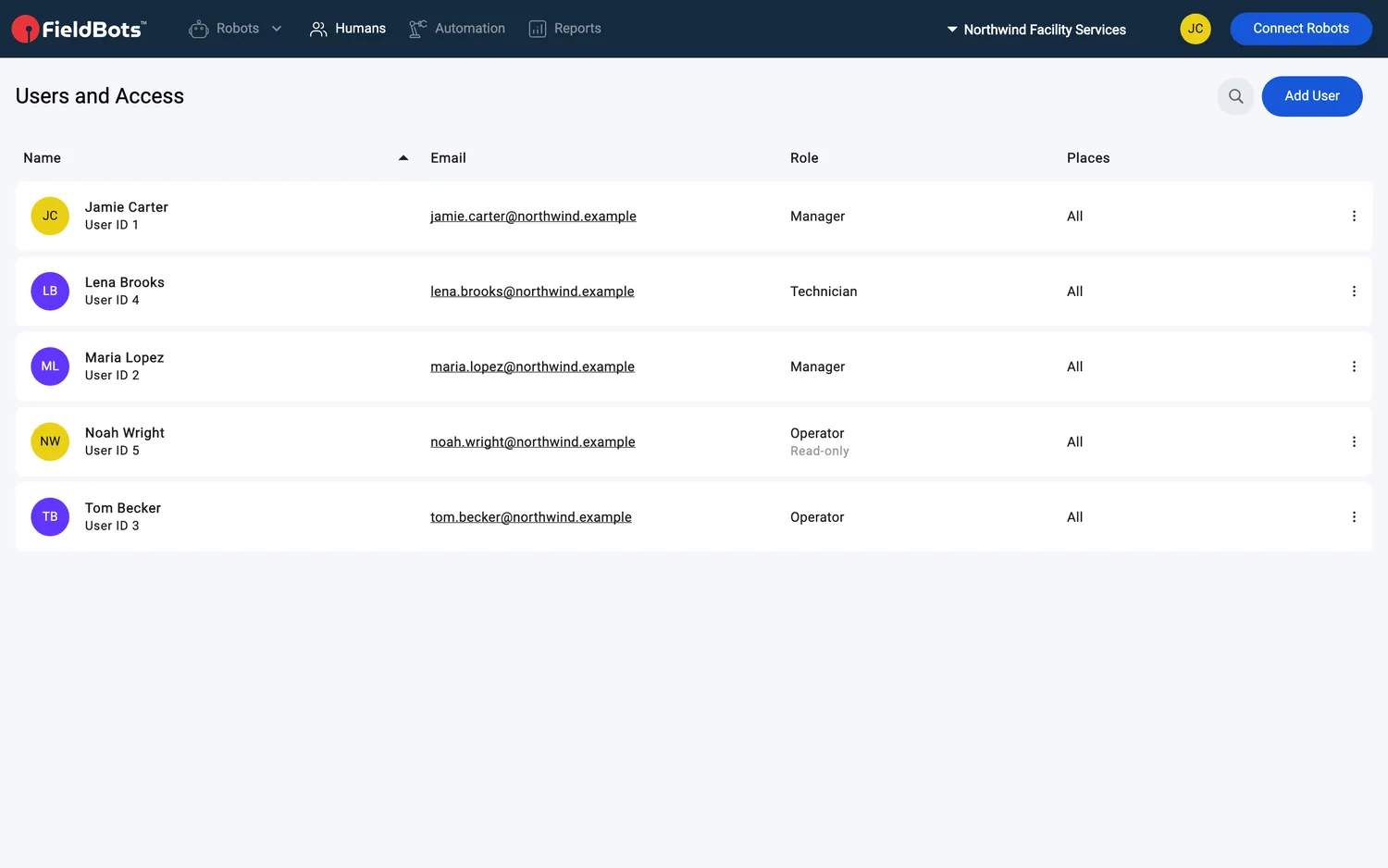
- Cada celda de nombre incluye el «User ID ‹number›» del miembro. Una nota «Read-only» bajo un rol indica solo acceso de lectura; «Places» muestra «All» o las ubicaciones a las que el miembro está restringido. Haga clic en la fila de un miembro para abrir su página.
- Un cuadro de búsqueda junto al título acota la lista por nombre o dirección de correo electrónico; al hacer clic en el encabezado de una columna se ordena la lista.
Web / Móvil: En el teléfono, la lista oculta las columnas «Email», «Role» y «Places»; la celda del nombre muestra entonces el correo electrónico sobre el «User ID ‹number›».
Invitar a un miembro del equipo
- Haga clic en «Add User» en el encabezado de la página.
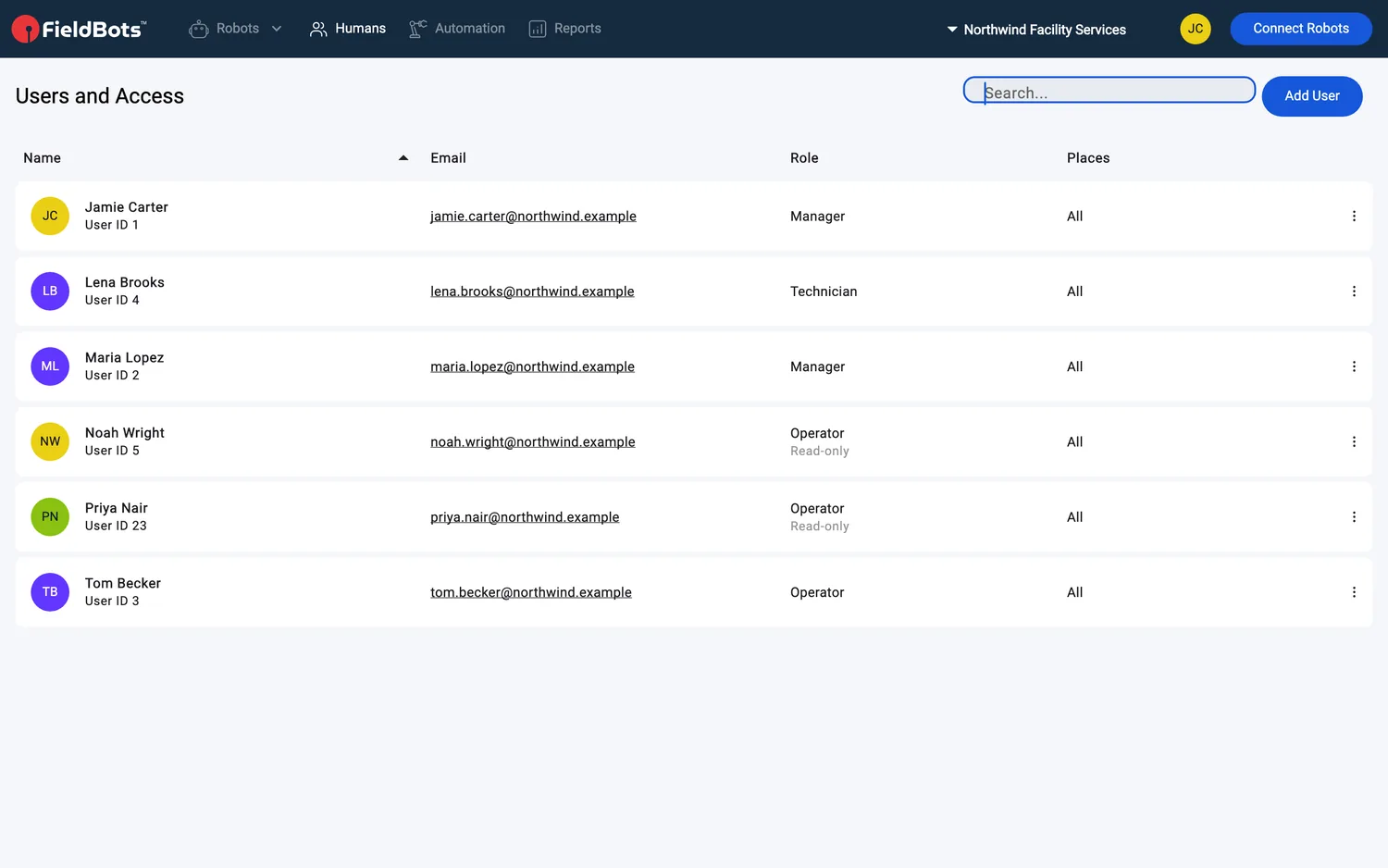
- Escriba el «Email» de la persona.
- Una dirección sin cuenta de FieldBots: rellene «Given Name» y «Family Name».
- Una dirección que ya tiene cuenta de FieldBots: los campos de nombre se rellenan y se bloquean; la cuenta se añade a su equipo.
- En la tarjeta «Role», active lo que corresponda:
- «Manager»: «Connect users and manufacturers, set up your team»
- «Operator»: «Operate your robots daily, schedule them, get reports.»
- «Technician»: «Maintain your robots, manage consumables and licenses.»
- Con «Operator» activado, elija «Rights»: «Read & Write» o «Read & Comment».
- Opcional: desactive «Access to All Places» y marque las ubicaciones que el miembro debe ver; el árbol de ubicaciones se despliega justo debajo del interruptor. El miembro encontrará entonces solo esas ubicaciones y sus robots.
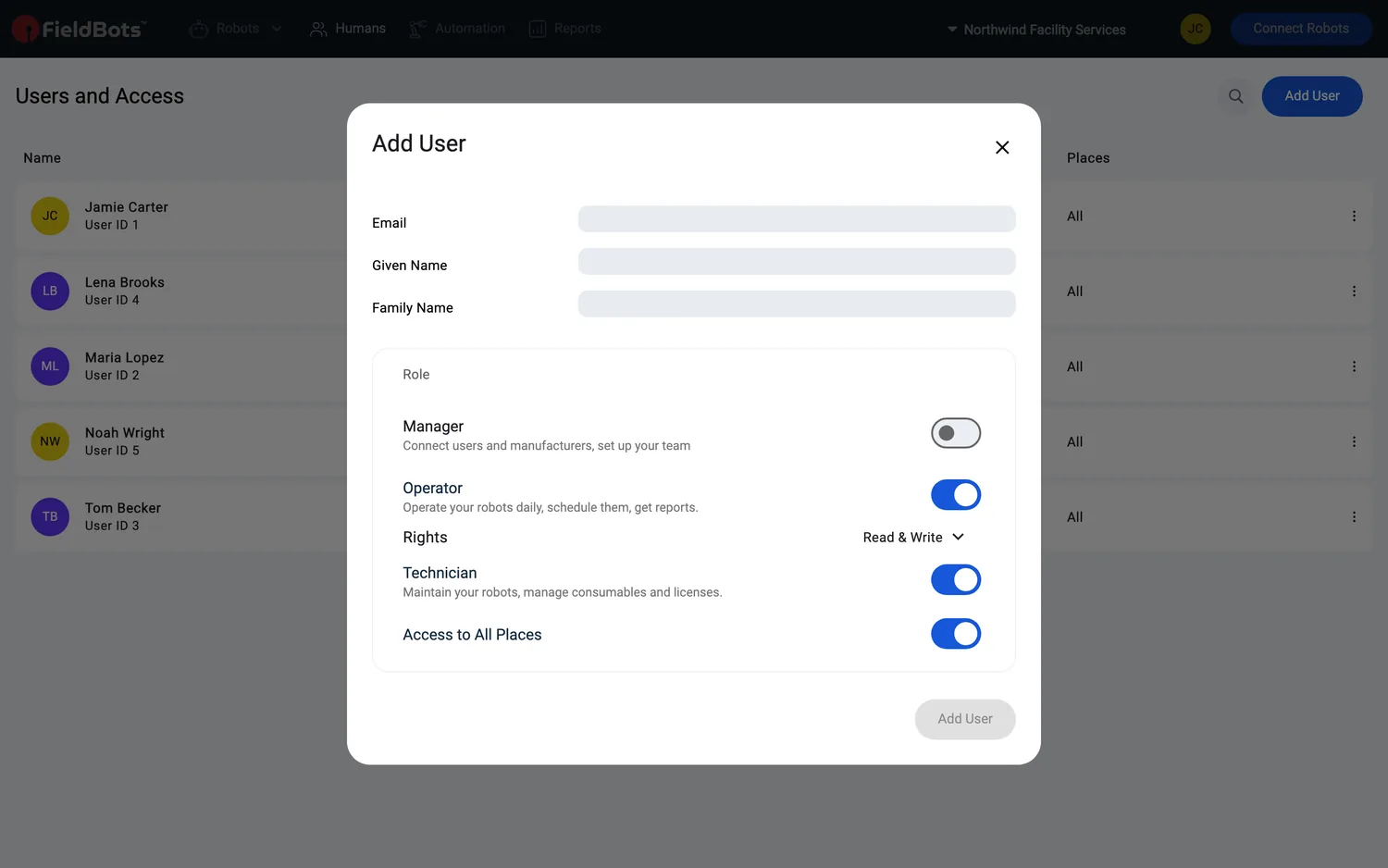
- Haga clic en «Add User». El miembro aparece en la lista; esta se desplaza hasta él.
La página de la persona
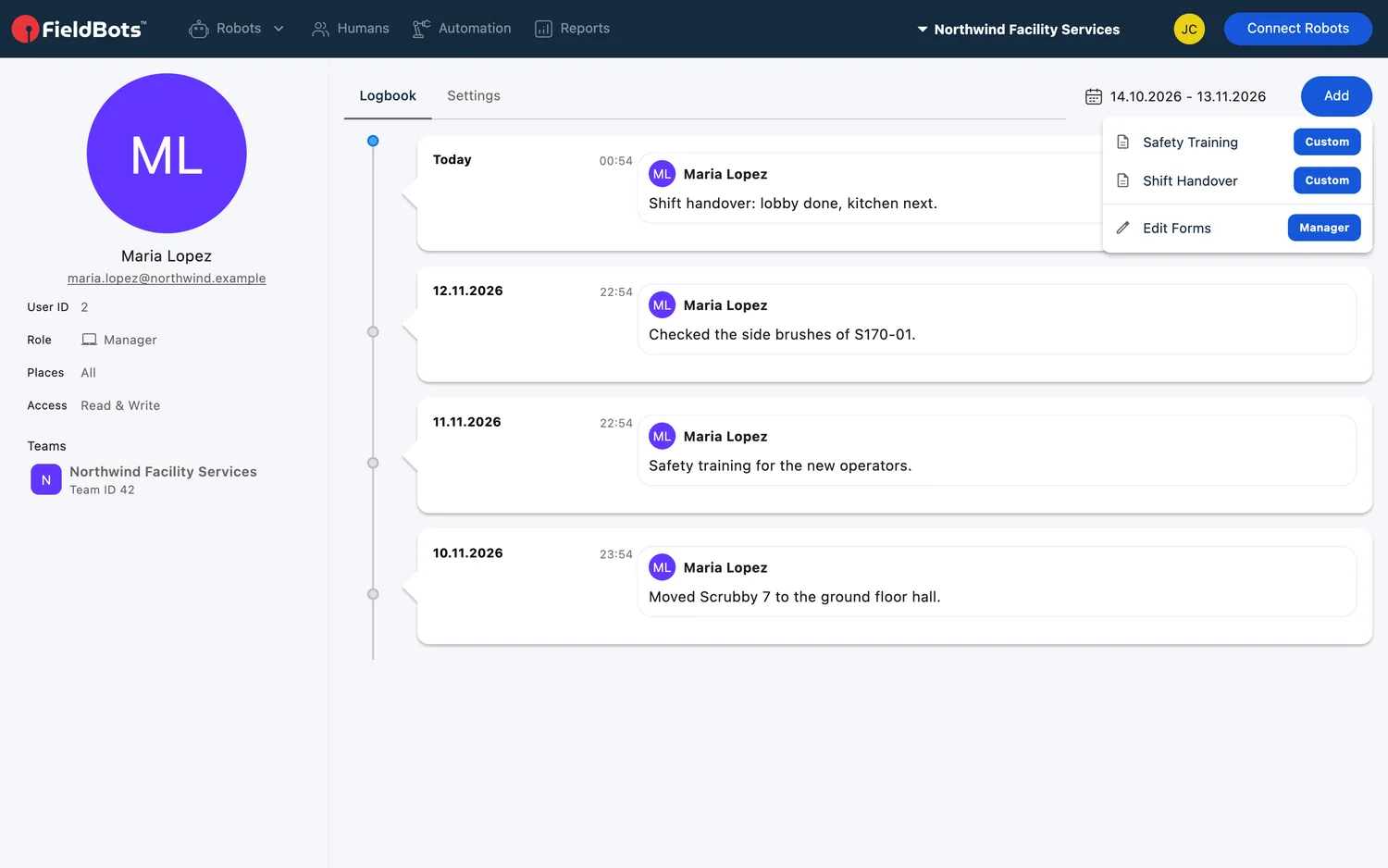
- Al hacer clic en un miembro se abre su página en la pestaña «Settings»; la pestaña «Logbook» está a su lado. Su propia página también se abre desde el menú de su cuenta («Settings» o «Logbook»).
- La columna izquierda muestra a la persona: imagen, nombre, correo electrónico, «User ID», «Role» (con iconos de rol), «Places» («All» o las restringidas) y «Access» («Read & Write» o «Read-only»).
- Bajo «Teams», las filas enumeran los equipos que usted y esta persona tienen en común; al hacer clic («Switch to ‹team name›») su vista cambia a ese equipo.
- La pestaña «Logbook» reúne lo ocurrido en torno a esta persona (entradas de tareas y eventos de robots) con un menú de intervalo de fechas (por defecto, los últimos 30 días) y «Load More». El menú Add contiene los formularios Human del equipo; los Gestores también encuentran «Edit Forms» al final (en un equipo Free: «Edit Forms (Upgrade)»).
- En su propia página puede añadir, cambiar o quitar su imagen.
Roles, derechos y ubicaciones
- En la pestaña «Settings» de un miembro, edite la cuenta de la persona: sus nombres están arriba, y después la tarjeta «Role».
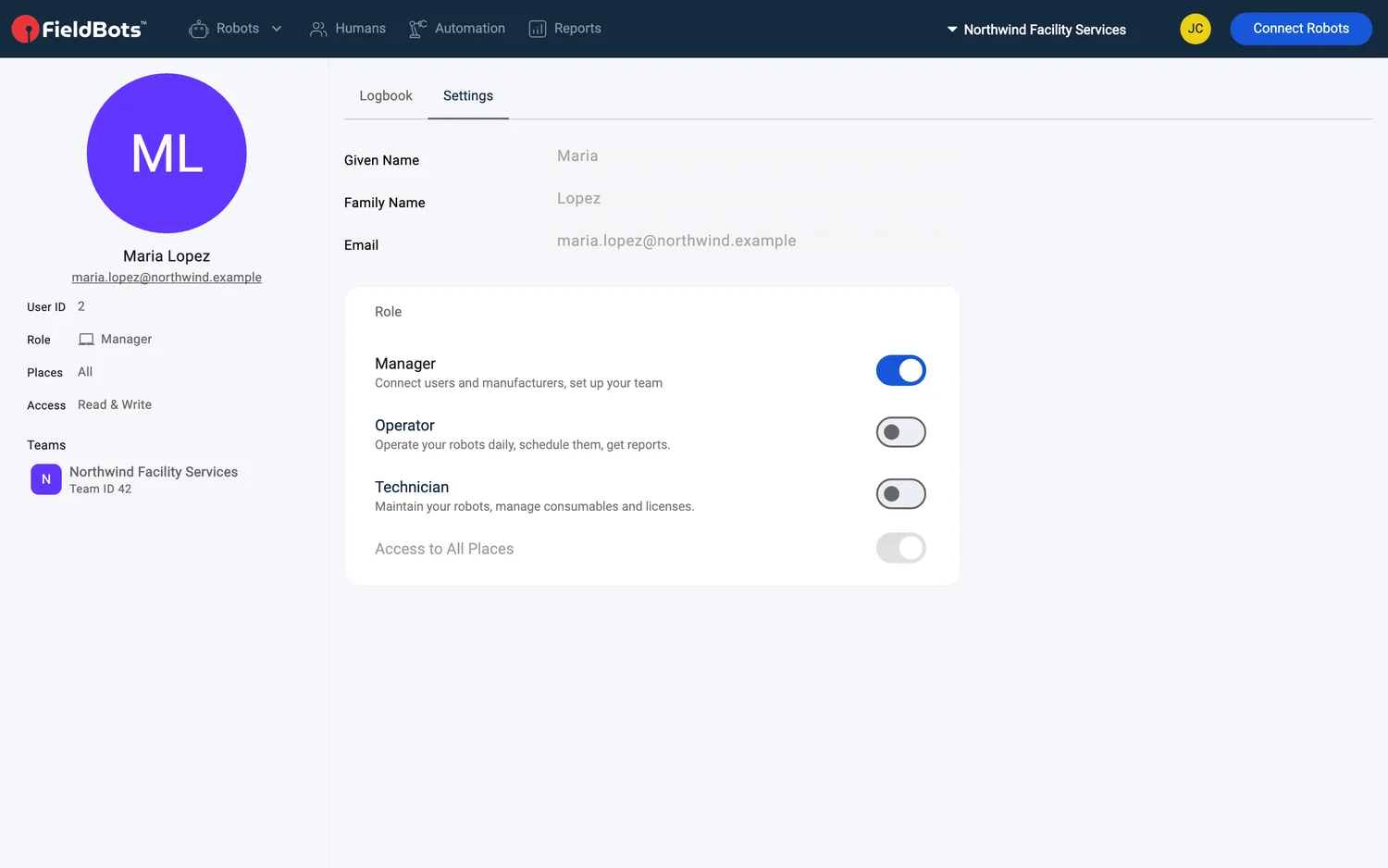
- En la tarjeta «Role», active lo que corresponda:
- «Manager»: un Gestor siempre accede a todas las ubicaciones.
- «Operator»: elija «Rights»: «Read & Write» o «Read & Comment».
- «Technician».
- «Access to All Places» permanece activado por defecto; desactívelo y marque las ubicaciones que el miembro debe ver; el árbol se despliega justo debajo del interruptor.
- FieldBots no permite degradar al último Gestor: «Team Needs a Manager»: «Every team needs at least one manager. Make someone else a manager before removing this one.»
- La tarjeta «Security» contiene los ajustes de inicio de sesión de la cuenta: «Two-Factor Authentication» (un Gestor también puede activarla para un miembro) y «Request Email Change»; en su propia página encontrará aquí además «Set Up Passkey» y «Reset Password».
- Haga clic en «Edit User» para guardar (en su propia página: «Save Settings»).
Ayuda con la contraseña y eliminación
- El «⋮» junto a un miembro contiene las acciones de su cuenta: «Send Invite Again» repite la invitación; «Reset Password» envía un correo de restablecimiento: «‹mail› has received a mail from us.»
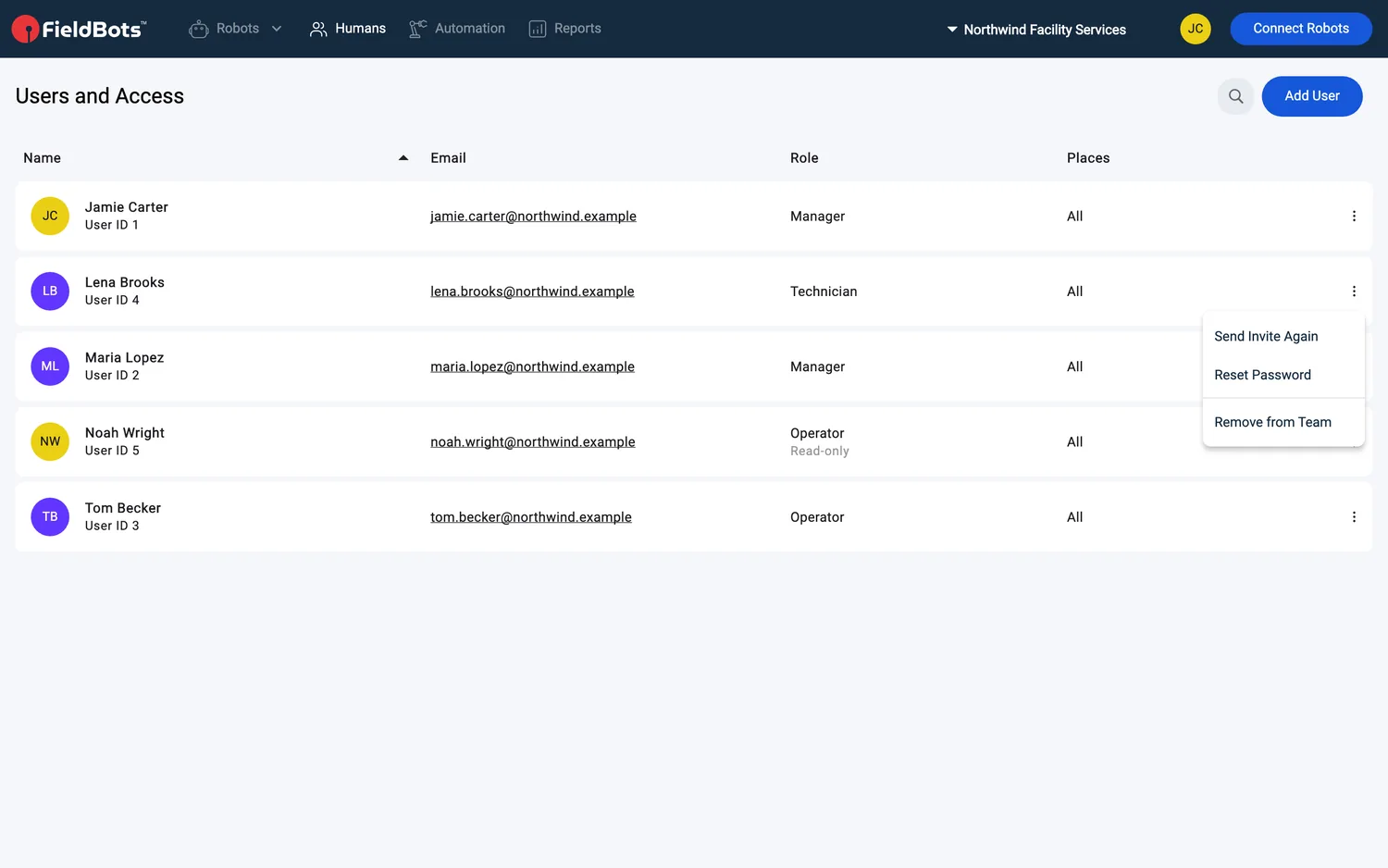
- Bajo el divisor está «Remove from Team» → confirme «Remove ‹name› from this team? They lose access to its robots, schedules and reports. Their FieldBots account stays.» En su propia fila, el menú ofrece «Leave Team» → «Leave this team? You lose access to its robots, schedules and reports until a manager invites you again.»
- El último Gestor no puede ser eliminado ni abandonar el equipo: FieldBots le pide que antes nombre Gestor a otra persona.
Modelos de robot compatibles
No es específico de un robot: se aplica a todo su equipo; el acceso a los robots se limita por equipo/delegación, por ubicaciones y (para algunas acciones) por el permiso de lectura/escritura del robot.
Notas y límites
- El acceso se limita por ubicación, no por robot: con «Access to All Places» desactivado, un miembro queda restringido a ubicaciones concretas y sus robots, pero no existe ningún ajuste que permita o bloquee robots individuales para un usuario. Para compartir un único robot con otro equipo, use Delegate Robots.
- Eliminar a un miembro le corta de inmediato el acceso a los robots, programaciones e informes del equipo; su cuenta de FieldBots permanece.
- Las invitaciones y los correos de contraseña se envían a la dirección que usted introdujo; una dirección incorrecta deja la invitación sin entregar.
- Añadir un correo que ya tiene cuenta de FieldBots simplemente añade esa cuenta a su equipo; sus campos de nombre permanecen bloqueados.
- Todo equipo necesita al menos un Gestor.
- En un equipo Free, todos los miembros se incorporan como Gestores, la búsqueda está oculta y las opciones de rol permanecen bloqueadas; al hacer clic en los avatares de miembros de una ubicación aparece «When you license FieldBots you can give users granular access.» con una etiqueta «Upgrade».