
Qué es
Lleve su flota a la pantalla grande. El TV-Dashboard muestra el panel a pantalla completa, pensado para un televisor o una pantalla de pared en la oficina, el taller o la sala del personal. Se actualiza solo, es de solo visualización (nadie puede cambiar nada desde la pared) y forma parte de los planes de pago de FieldBots.
Quién lo usa
Gestores que quieren que el estado de la flota sea visible para todos; Operadores, Técnicos y miembros de solo lectura que lo consultan desde el otro lado de la sala.
Pasos
Abrir el TV-Dashboard
- En la pantalla que debe mostrarlo (por ejemplo, el navegador de su televisor), abra FieldBots e inicie sesión.
- Abra «Team Settings» y haga clic en el botón «TV Dashboard» al final de la lista de ajustes. («Team Settings» es la entrada del menú del selector de equipos, junto al nombre del equipo.)

- Active el interruptor «TV Mode» en la parte superior derecha. El panel ocupa toda la pantalla; arriba solo permanecen visibles el logotipo del equipo a la izquierda y el interruptor a la derecha.

- Consejo para una pantalla de pared: dirija el navegador del televisor directamente a su panel añadiendo «?tv=true» al final de su dirección, por ejemplo «app.fieldbots.com/dashboard?tv=true». La pantalla se abre entonces en modo TV sin necesidad de hacer clic; basta con mantener la sesión de FieldBots iniciada en el navegador.
Configurar lo que muestra la pantalla
- La pantalla muestra el panel organizado por el usuario que ha iniciado sesión en ella: su propio diseño en este equipo, o el diseño predeterminado del equipo hasta que organice uno.
- Configure el diseño con «TV Mode» desactivado: haga clic en «Customize Widgets» bajo los widgets y añada, quite o reordene widgets; véase Widgets. En el modo TV no se muestran los controles de «Customize Widgets».
- Ideal para una pantalla de pared: el widget «Maintenance List» recorre por sí solo los robots que requieren atención: se desplaza hacia abajo lentamente, vuelve arriba rápidamente y descansa cinco segundos arriba antes de repetir. En modo TV no muestra filtro de estado.
Salir del modo TV
- Desactive «TV Mode»: el panel vuelve a su vista normal.
- Haga clic en el logotipo del equipo en la parte superior izquierda para ir a «Robots».
- Fuera del modo TV, el botón de cierre (X) de la parte superior vuelve a la página de la que procede; si el panel se abrió desde un enlace, abre «Users and Access».
Modelos de robot compatibles
Disponible para todos los robots de su flota: muestra los widgets del panel del equipo en una pantalla grande (equipos con licencia).
Notas y límites
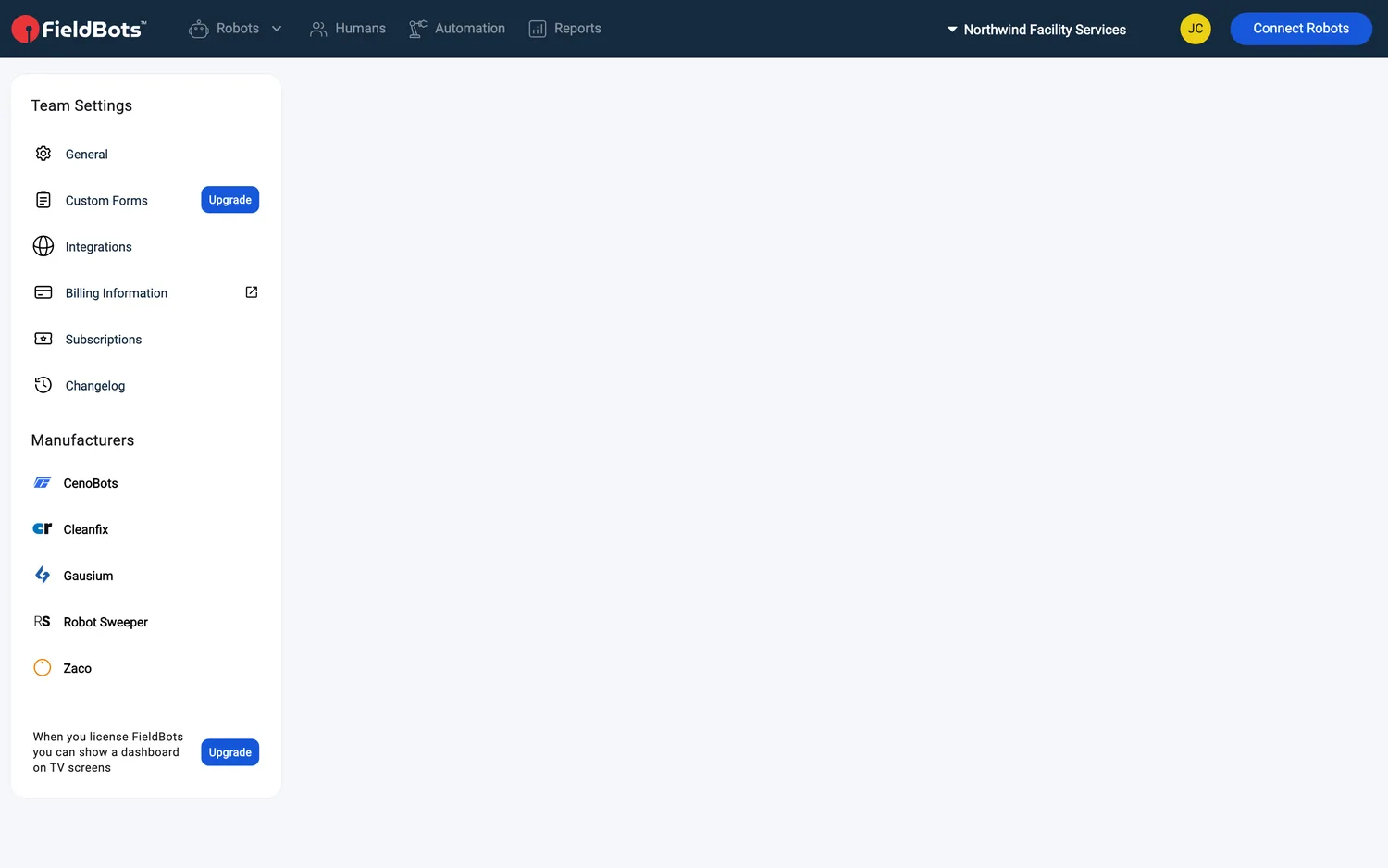
- En un equipo Free, el final de la lista de ajustes muestra «When you license FieldBots you can show a dashboard on TV screens» con una etiqueta «Upgrade»; el botón «TV Dashboard» aparece cuando su equipo tiene licencia.
- El modo TV es un modo de visualización: por ejemplo, los widgets de estado no muestran enlaces allí, y el control «Clean Now» no forma parte del diseño del panel; no se puede cambiar nada desde la pantalla de pared.
- La pantalla se sigue actualizando en directo por sí sola: los estados de los robots llegan automáticamente (véase Real-time Statuses).
- En pantallas muy grandes (a partir de 2500 px de ancho), todo se escala automáticamente para que los widgets sigan siendo legibles desde lejos.