
Qué es
Parte del trabajo lo hacen las personas, no los robots: un pasillo bloqueado, un cepillo que sustituir, una comprobación puntual que confirmar. Las tareas son exactamente eso: elementos de trabajo que usted crea en FieldBots, asigna a la persona o al rol adecuados, sigue en un Logbook y cierra cuando el trabajo está hecho.
Quién lo usa
Gestores que asignan el trabajo y llevan su seguimiento; Técnicos y Operadores que lo realizan y lo documentan en el Logbook.
Pasos
Ver las tareas
- Abra el menú «Humans» y seleccione «Tasks»; la entrada del menú muestra el número de tareas abiertas de su equipo. La lista muestra «Task ID», «Name», «Status», «Robot» y «User»; al hacer clic en el encabezado de una columna se ordena por ella.

- La fila de filtros contiene un cuadro de búsqueda, el filtro «Status (‹x› of 5)» (por defecto, todos los estados abiertos) y el filtro «Users» para miembros del equipo, roles y equipos de distribuidores.
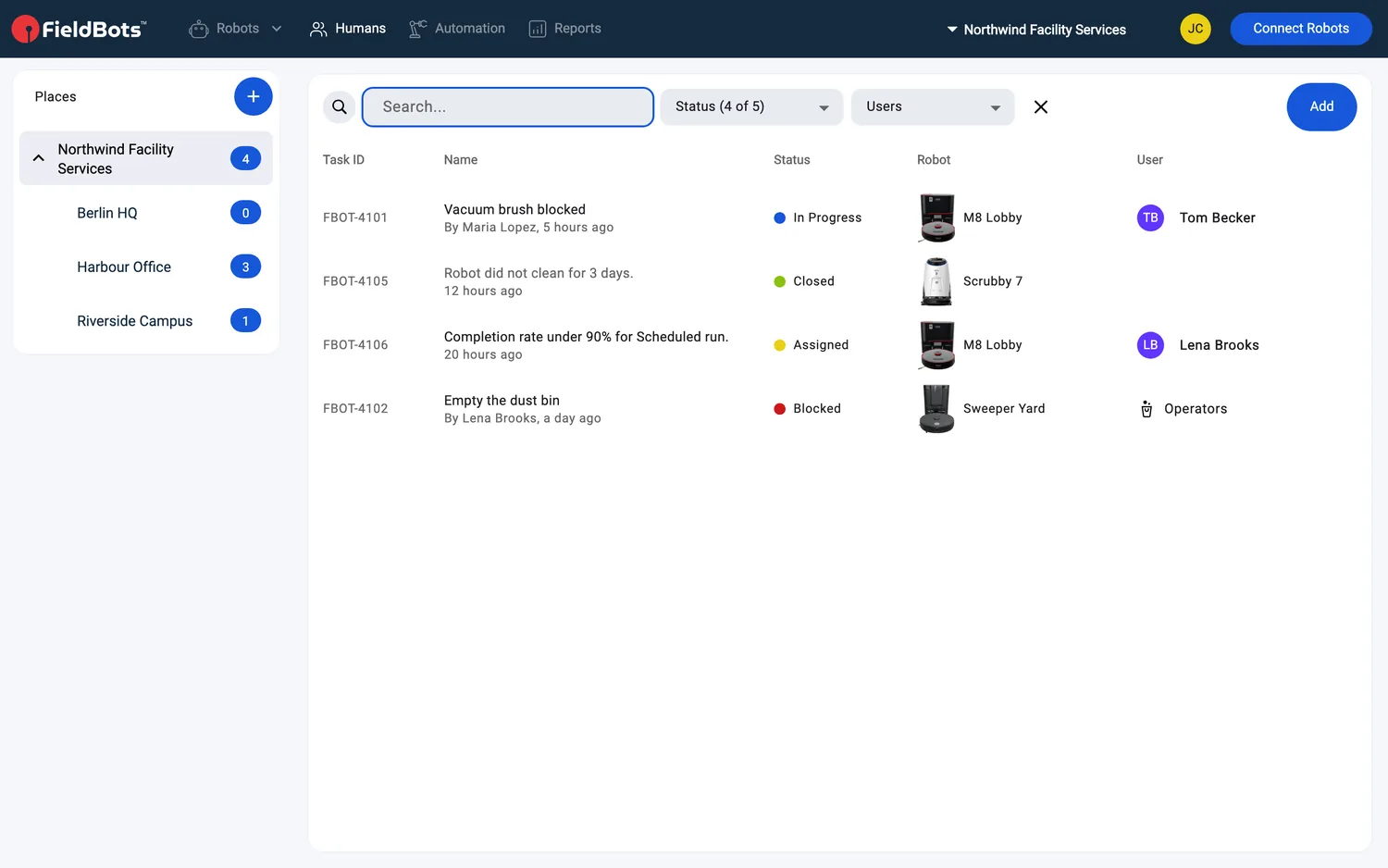
- La columna Status muestra un punto de color y la etiqueta: «Open» (gris), «Assigned» (amarillo), «In Progress» (azul), «Blocked» (rojo) y «Closed» (verde). «Assigned» aparece mientras la tarea está asignada a una persona.
- La segunda línea de cada fila muestra quién creó la tarea y su antigüedad («By ‹name›, ‹age›»), o cuándo empieza una tarea («Starts ‹when›») o se repite («Every 2 weeks, starting ‹date›»). La columna Robot muestra la imagen del robot, más «+‹number›» para los demás robots de una tarea repetitiva; la columna User indica la persona, el rol o el equipo de distribuidores.
- Las listas vacías dicen «No tasks found.»; si hay un filtro aplicado, se añade un botón «Clear Filters». Las tarjetas compactas de las páginas de robot dicen «No tasks yet.»
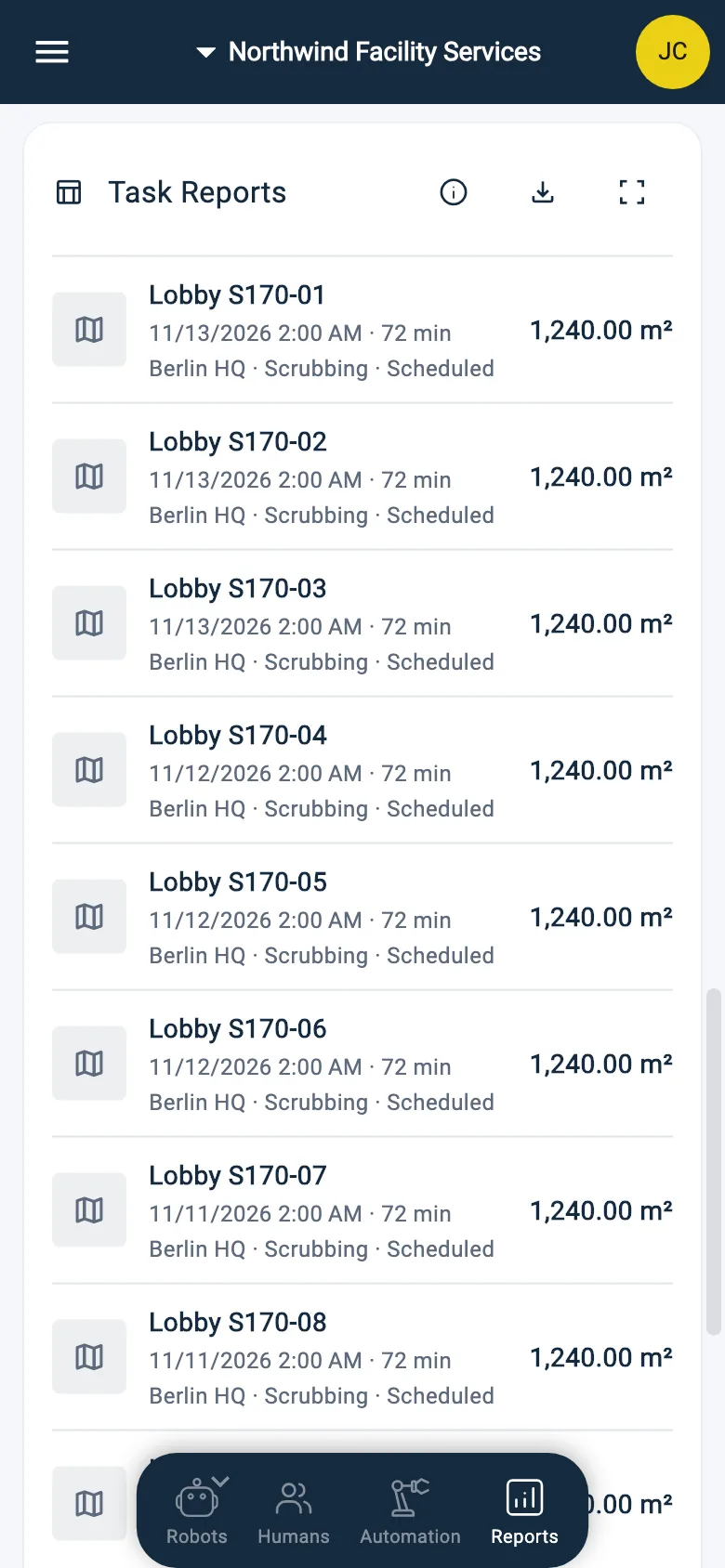
Web / Móvil: En el teléfono, la lista muestra las mismas columnas en una tabla con desplazamiento lateral; la búsqueda y los dos filtros están encima.
Crear una tarea
- Haga clic en «Add» y elija «Task». (Desde la página de un robot o desde el panel, el menú «+» de la tarjeta Tasks ofrece las mismas dos entradas.)

- Rellene «Name»; un Task Form de su equipo, si lo hay, aparece justo debajo. Escriba la «Description».
- En «Robot», elija el robot, o deje la tarea sin ninguno.
- Defina la «Start Date» si la tarea no debe empezar de inmediato.
- En «User», elija quién debe realizarla: un «Team Member», un rol («Operators», «Technicians», «Managers») o un «Distributor». Al asignar un rol, la tarea pasa a quien tenga ese rol.
- Haga clic en «Create Task». Una tarea existente se guarda con «Save».
Las alertas de robot aparecen como sugerencias en las listas compactas de tareas, por ejemplo en la página de un robot. El icono de nota («Convert to Task») convierte una en una tarea real y abre el formulario con su robot ya rellenado.

Tareas repetitivas
- Elija en su lugar «Repeating Task»: el formulario añade la lista de robots y la periodicidad.
- Use «Choose Robots» para marcar todos los robots que abarca la tarea repetitiva; el primer robot es el propio de la tarea.
- «Repeat Every» define la periodicidad (semanas, meses o años) y «Start Date» define cuándo empieza.
- Rellene «Name», «Description» y «User» como de costumbre y haga clic en «Create Task».
La página de la tarea
- Abra una tarea: en el ordenador, el formulario está a la izquierda y el «Logbook» a su lado. En el teléfono, una tarea existente se abre con su Logbook primero y el formulario debajo.
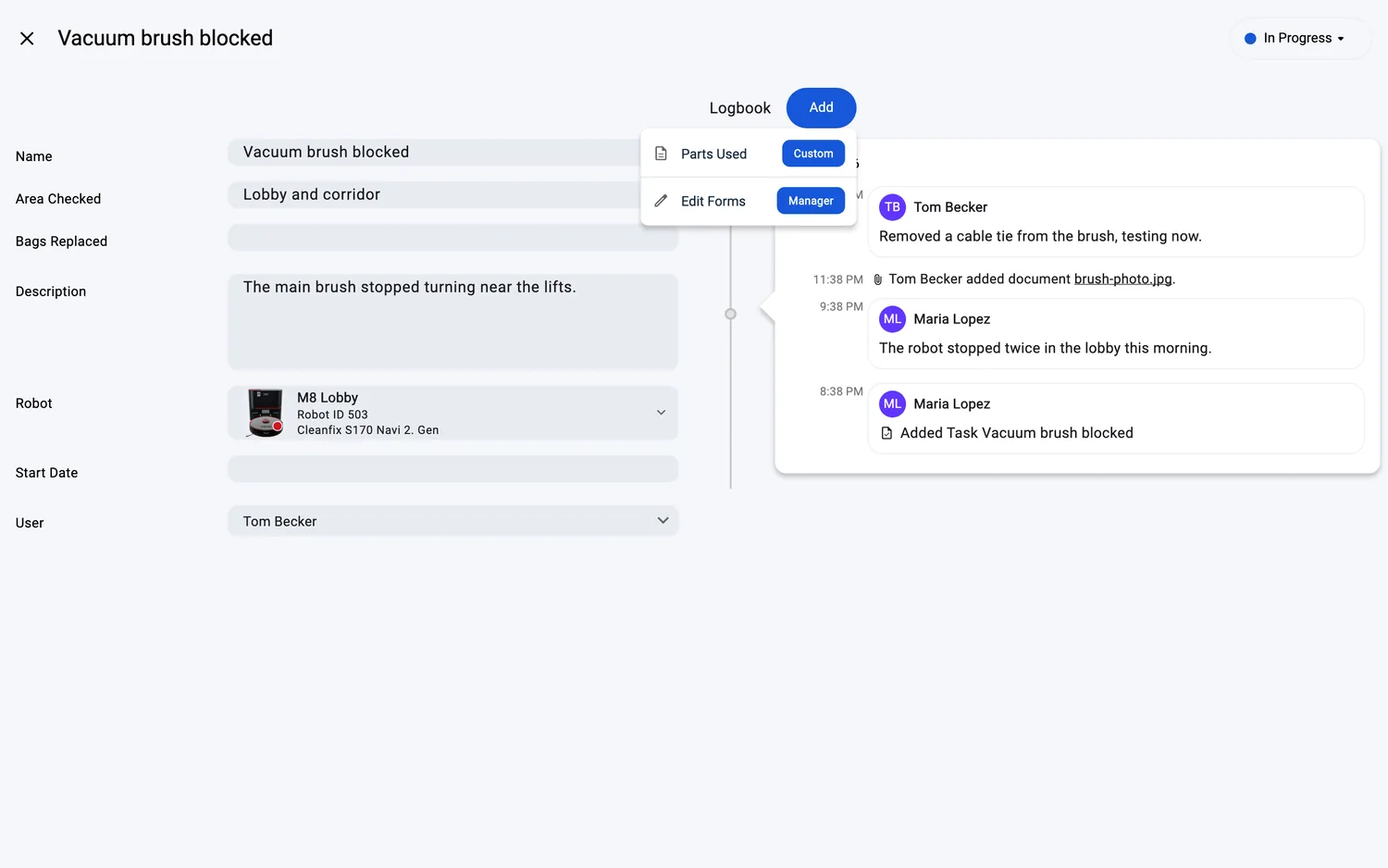
- Las entradas del Logbook se escriben mediante su menú Add, que contiene los formularios de tareas del equipo: «Comment» para un mensaje, «Files» para imágenes, documentos y vídeos, «Link» para una dirección web. Escriba «@» dentro de una entrada para mencionar a un compañero; una pregunta para FieldBots Intelligence se responde directamente en el Logbook.
- Las fotos, documentos y vídeos se añaden mediante el formulario «Files»: jpg, jpeg, png, gif, webp, heic y pdf; los vídeos solo en mp4 o mov («Only MP4 or MOV videos can be attached.»). Los archivos almacenados aparecen bajo el formulario.
- Cambie «User» en una tarea abierta para pasarla a otra persona, y edite los demás campos del mismo modo; los cambios se guardan con «Save».
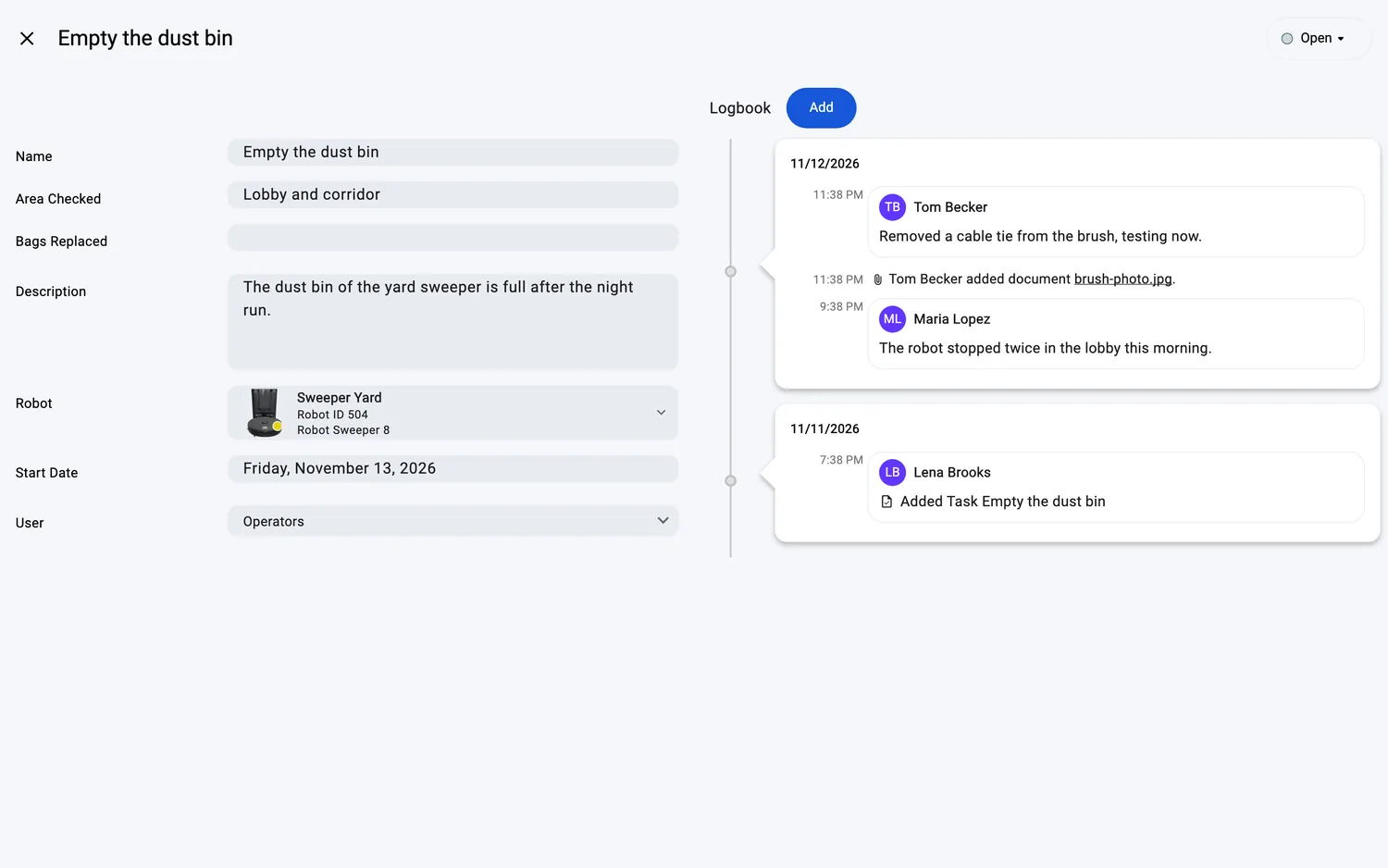
- Las entradas más antiguas contienen la creación de la tarea y los documentos del robot. Al hacer clic en una entrada, va al lugar donde se escribió: una tarea abre su página y cualquier otra entrada abre el Logbook de su robot (Logbook).
- Una tarea cerrada no admite más entradas.
Web / Móvil: En el teléfono, la etiqueta de estado y «Save» están en una barra inferior; en el ordenador y la tableta, están en la barra superior de la página.
Cambiar el estado, cerrar y reabrir
- La etiqueta de estado abre el menú de estados: «Open», «Assigned», «In Progress», «Blocked», «Closed».
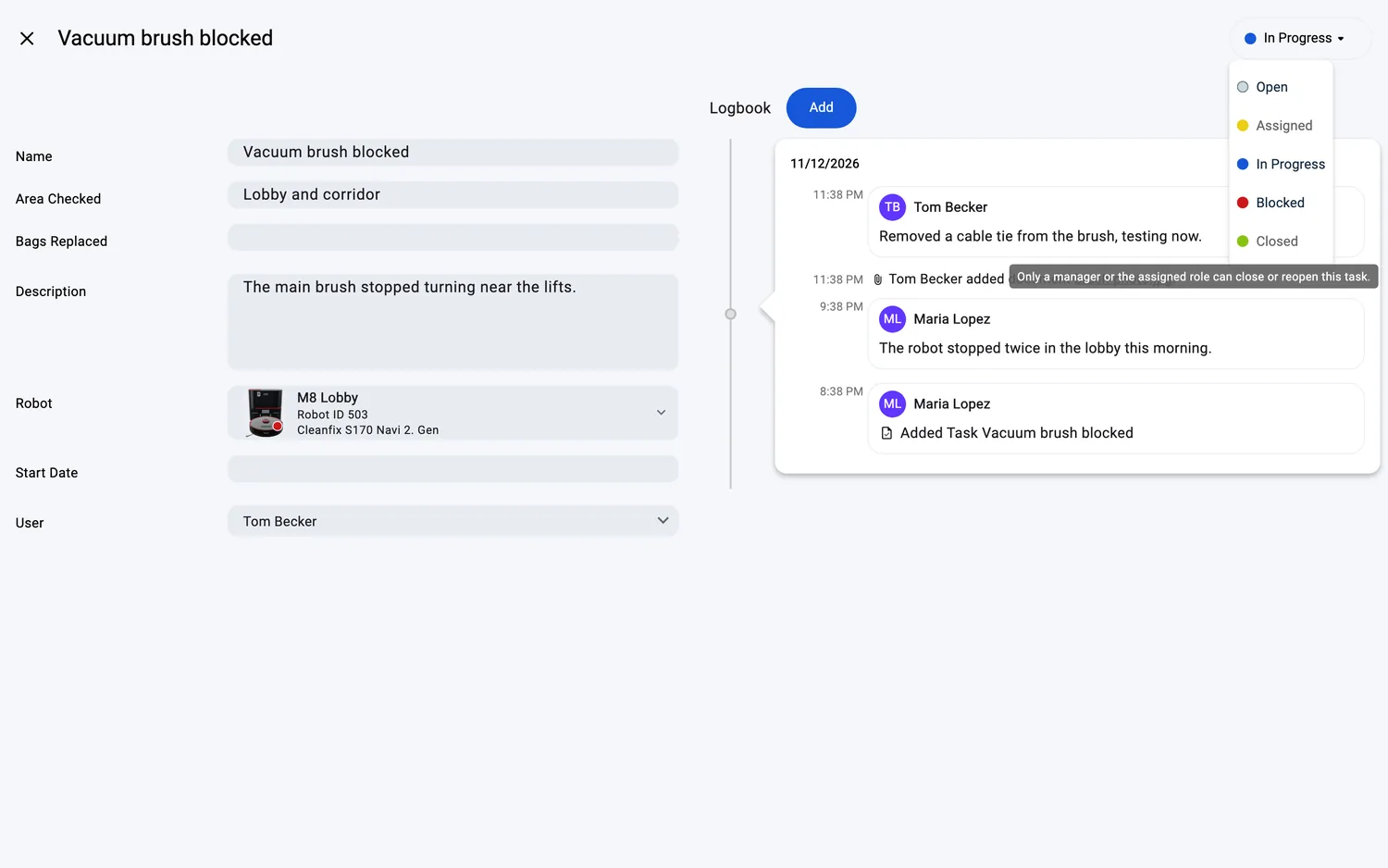
- Quien edita la tarea puede moverla entre los estados abiertos. «Assigned» lo establece FieldBots mientras haya una persona asignada y no se puede elegir manualmente.
- Cerrar y reabrir corresponde al Gestor o al rol asignado; de lo contrario, «Closed» aparece atenuado y, al pulsarlo, se explica: «Only a manager or the assigned role can close or reopen this task.»
- Una tarea cerrada es de solo lectura: cambie su nombre, descripción, robot, fecha de inicio o responsable únicamente después de reabrirla.
Modelos de robot compatibles
No es específico de un robot: las tareas se pueden crear para cualquier robot, ubicación, o sin robot.
Notas y límites
- Las tareas asignadas a un equipo de distribuidores se envían por correo electrónico a ese distribuidor; al asignar un rol, la tarea pasa a quien tenga ese rol.
- «Start Date» también se aplica a las tareas únicas: una tarea que empieza más tarde muestra «Starts ‹when›».
- Las tareas repetitivas llevan un icono de repetición y muestran su periodicidad en la lista, por ejemplo «Every 2 weeks, starting ‹date›».
- Una tarea cerrada aparece atenuada en lugar de tachada: el estado indica que está terminada.
- En el plan Free, la entrada del menú dice «Tasks (Upgrade)», y al abrir la página se remite a la actualización.