
Qué es
Cada robot conserva en FieldBots un historial de sus mapas: el mapa que está en el robot, versiones anteriores y los mapas que el robot registra con el tiempo. Map History es la vista que enumera esos mapas guardados: el lugar para volver a cargar un mapa en el robot, fijar el mapa al que se restablece el robot y eliminar los mapas que no necesite.
Quién lo usa
Gestores de flota y equipos en el lugar que necesitan un mapa anterior o alternativo, por ejemplo tras cambios en la distribución del suelo o cuando el mapa del robot no se ajusta a la zona.
Pasos
Abrir Map History
- Abra «Robots» y seleccione un robot.
- Haga clic en «Edit Map» en la tarjeta del mapa del robot (véase Live Map). Donde FieldBots muestra los mapas de un robot sin editarlos (por ejemplo, Lionsbot o Nilfisk), se abre Map History directamente. En los modelos que se pueden editar en FieldBots, se abre en su lugar el editor de mapas; allí, elija «Restore Map» en el menú del editor (véase Edit Map).
- Si el robot muestra «No map available right now.», un botón «Restore Map» abre la misma vista, en los robots que pueden recibir un mapa guardado.
Explorar los mapas guardados
- Los mapas aparecen como tarjetas: las etiquetas del mapa arriba, su imagen debajo, y la fecha y hora de registro en la parte inferior. Un mapa sin imagen muestra «No map preview available».
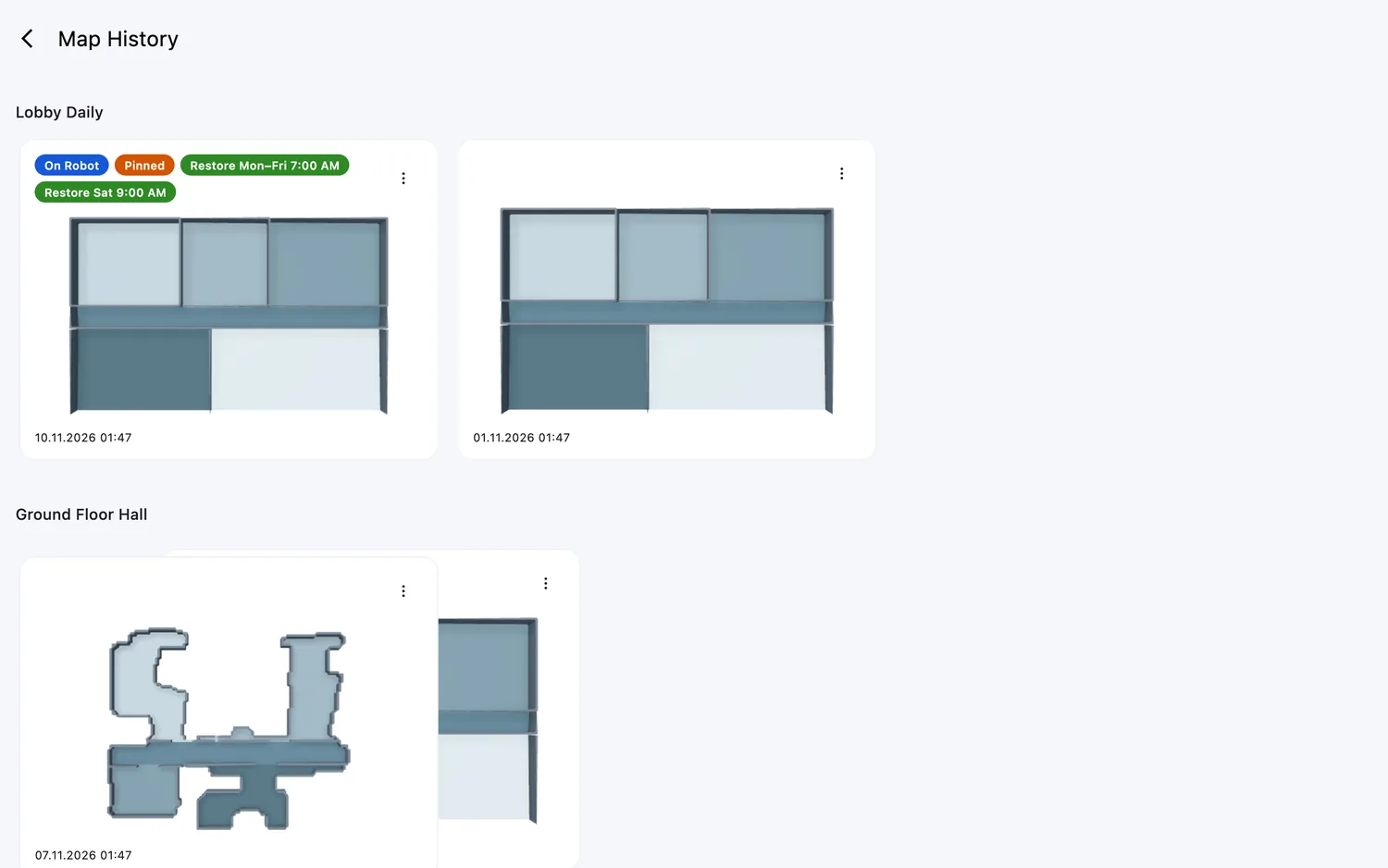
- En los robots cuyos mapas FieldBots dibuja en 3D, las tarjetas muestran la vista superior del mapa.
- El mapa que está en el robot aparece primero. Le siguen los mapas fijados y los que restaura una programación; el resto se ordena por la superficie limpiada en ellos.
- En los robots cuyas limpiezas FieldBots agrupa en tareas, los mapas se ordenan en secciones: una por tarea, con el nombre de la tarea. Los mapas de una tarea comparten una fila y se desplazan lateralmente; en el ordenador, pase el cursor sobre una fila para desplegar su pila. Las secciones de tareas cuyos mapas no están en el robot, ni fijados ni restaurados permanecen plegadas; el botón «All Tasks (N)» del final las muestra.
- Un robot sin mapas guardados muestra «No maps found.».
Eliminar un mapa
- Haga clic en el ⋮ «Map Actions» de la tarjeta del mapa y elija «Delete».
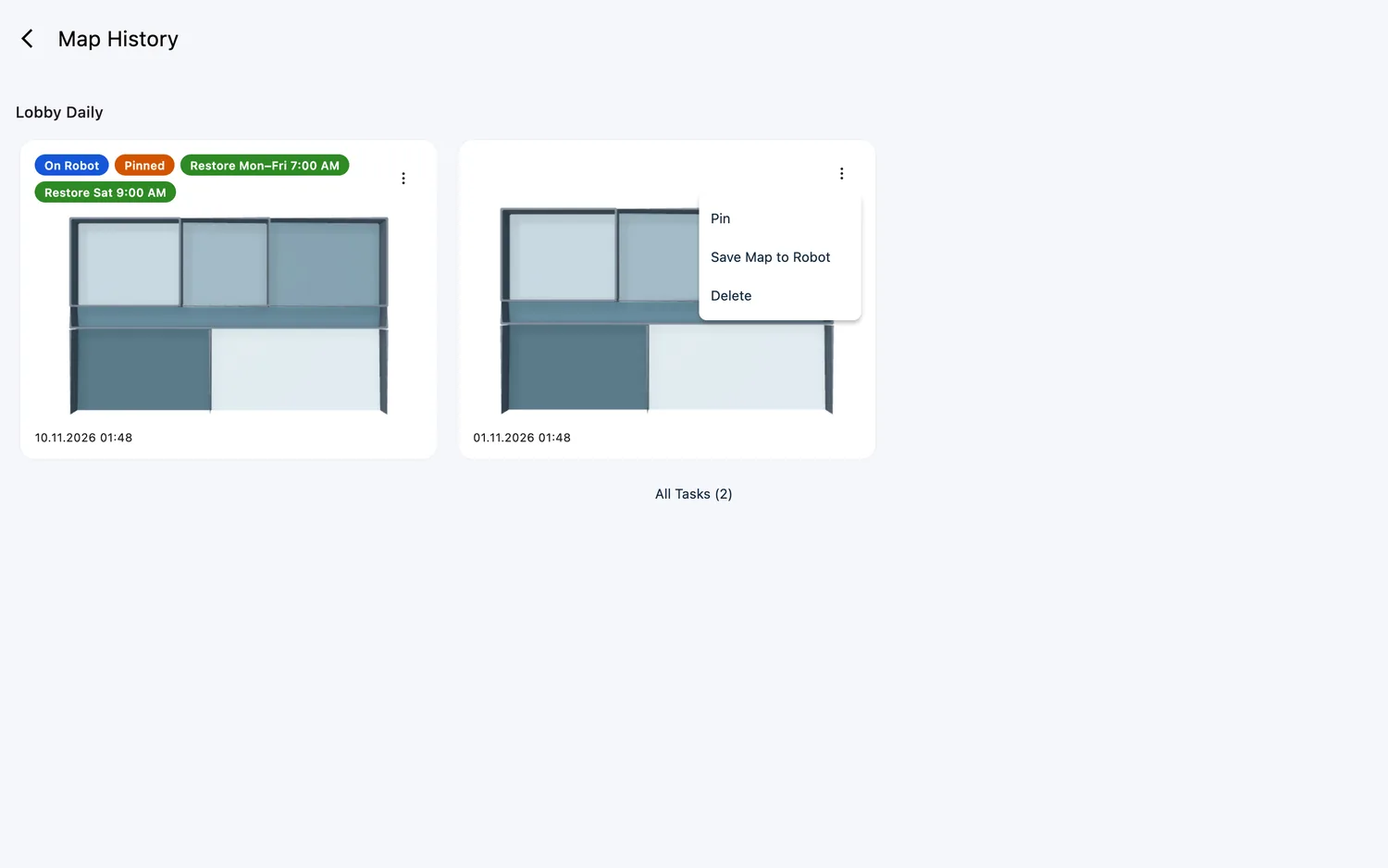
- Confirme con «Delete Map»: «Do you want to delete this map?» La eliminación no se puede deshacer.
- Mientras el robot está sin conexión, la entrada aparece atenuada y dice «Robot is offline – Delete once it is back online».
Restaurar un mapa en el robot
- Haga clic en el ⋮ «Map Actions» de la tarjeta del mapa y elija «Save Map to Robot».
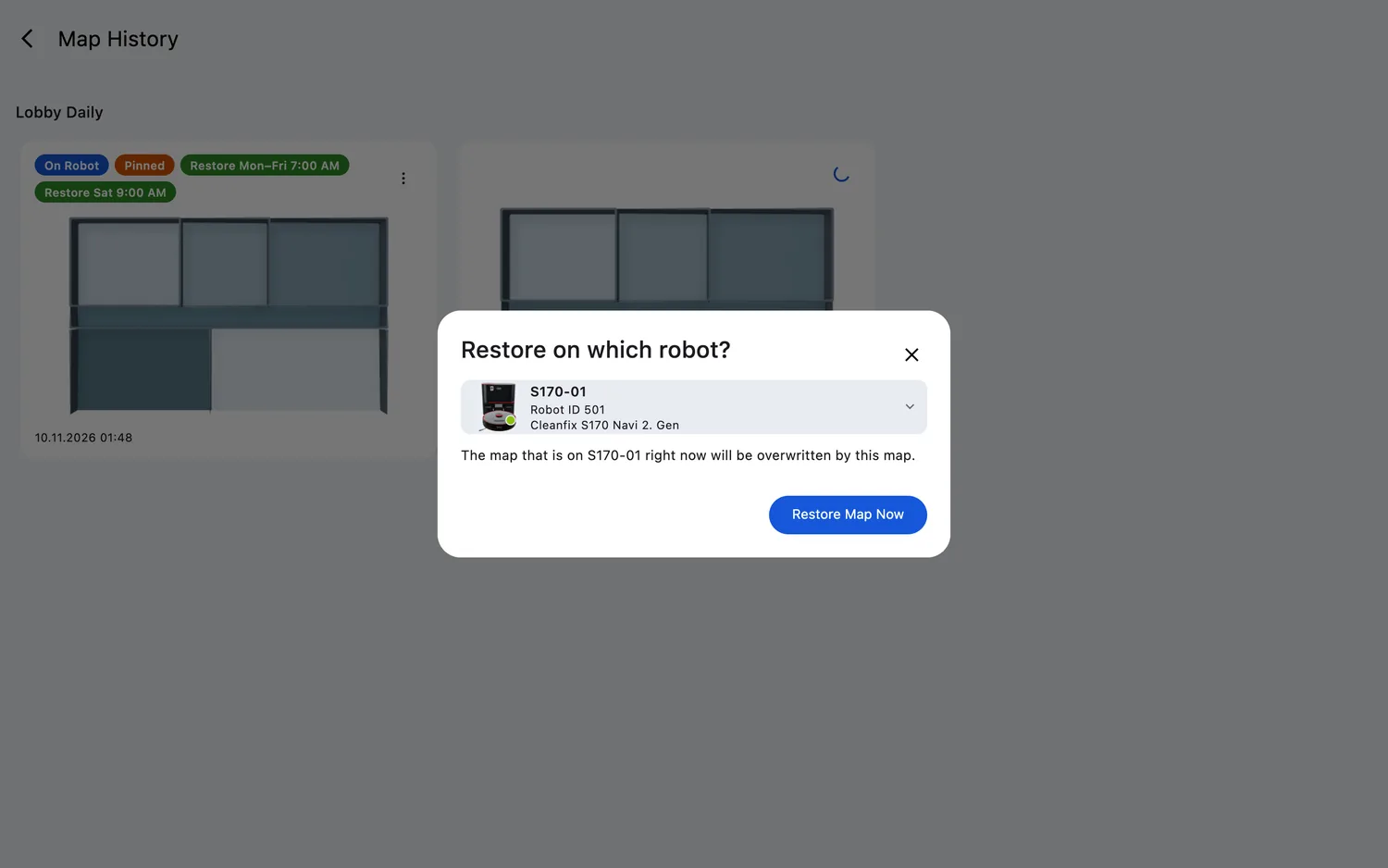
- Confirme la sobrescritura; el cuadro de diálogo indica el nombre del robot: «The map that is on S170-01 right now will be overwritten by this map.» Haga clic en «Restore Map Now».
- FieldBots restaura el mapa y abre la página del robot con el cuadro del mapa desplegado sobre el mapa restaurado.
- Si otro robot del mismo modelo también puede recibir el mapa (equipos de pago, robots en línea), primero aparece un selector «Restore on which robot?», con este robot preseleccionado. Cuando el mapa se envía a otro robot, la vista se mantiene y un mensaje confirma qué robot lo recibió.
- Mientras el robot está sin conexión, la entrada aparece atenuada y dice «Robot is offline – Restore once it is back online».
Fijar un mapa (restauración automática)
- Haga clic en el ⋮ «Map Actions» de la tarjeta del mapa y elija «Pin». La tarjeta mostrará entonces la etiqueta naranja «Pinned»; pase el cursor sobre ella para leer qué hace la fijación: «To prevent the robot from updating the map, mark a map for auto-restore, and FieldBots will overwrite any potential changes daily.»
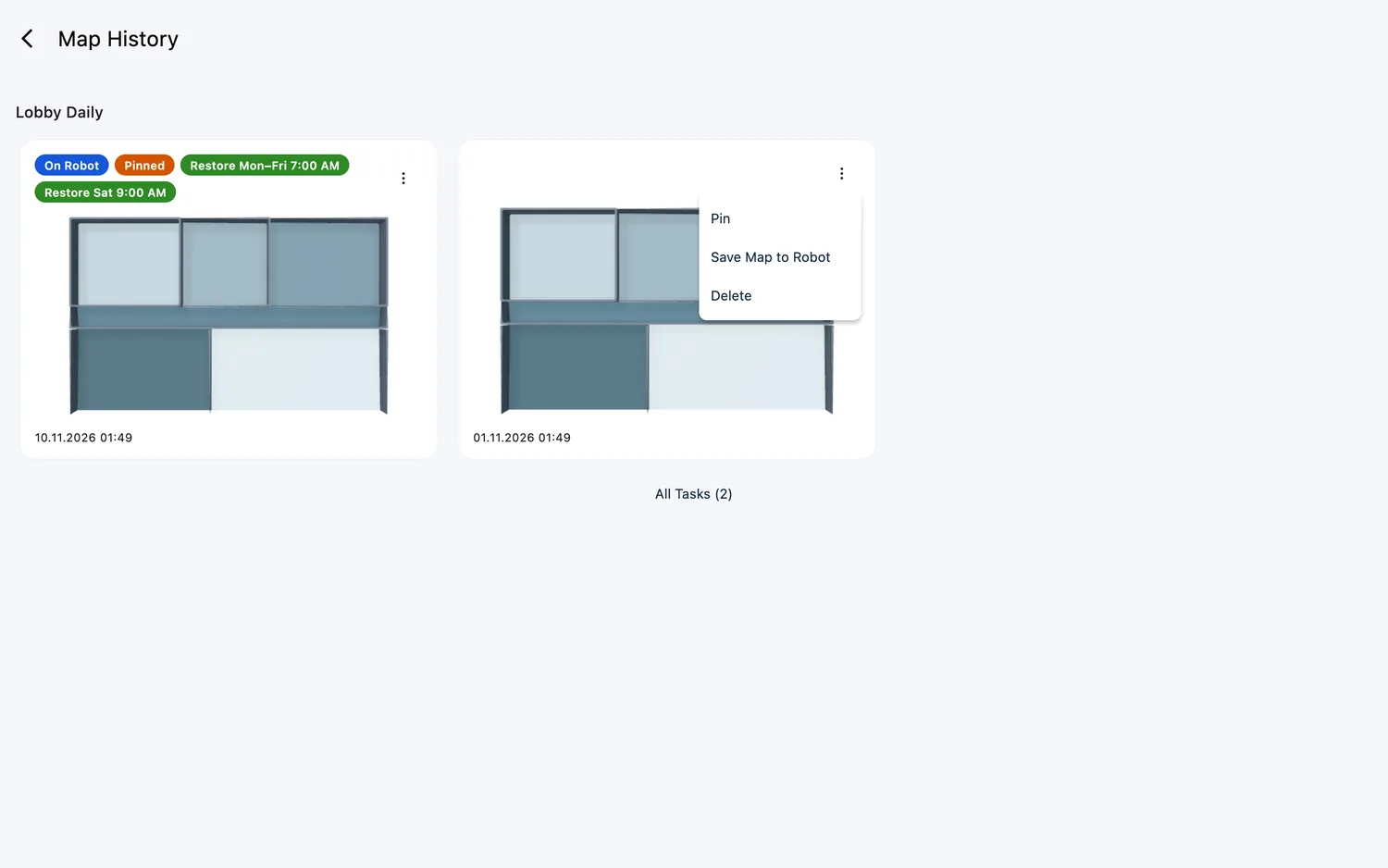
- FieldBots vuelve a cargar el mapa fijado en el robot con su restablecimiento nocturno: los cambios que el robot recoge durante el día no se conservan. «Unpin» lo detiene.
- En los modelos que fijan el mapa en el propio robot, solo el mapa que está en el robot ofrece «Pin»; la explicación dice entonces «Any changes in the map will no longer adjust the current map.»
Elegir un mapa guardado para una programación
- En el editor de programaciones (véase Scheduling), haga clic en el campo «Restore Map»; en algunos modelos se llama «Task» (esos guardan varios mapas a bordo y alternan entre ellos), y «Cleaning Area» en los modelos que programan por zona.
- Map History se abre como selector: haga clic en el mapa que el robot debe cargar antes de esta limpieza; el mapa elegido queda resaltado con un contorno.
- Guarde la programación. La programación mostrará entonces un icono de historial en la lista (información sobre herramientas: «This schedule restores a map before it runs»).
Web / Móvil: En el teléfono, las tarjetas aparecen una por fila. Las acciones disponibles son las mismas que en el ordenador.
Modelos de robot compatibles
Las acciones que ofrece un robot dependen de su modelo:
Explorar y eliminar (19 modelos):
CenoBots
L3L4L50S5SP50
Cleanfix
S170 Navi 1. GenS170 Navi 2. Gen
GeniusⓇ
Swift
Lionsbot
LeoR3 ScrubR3 VacR5Rex
Nilfisk
SC25
Robot Sweeper
Robot Sweeper 8
Zaco
X1000
i-team
co-botic 1700co-botic 1700 (2025)co-botic 1900
Restaurar en el robot (14 modelos):
Cleanfix
S170 Navi 1. GenS170 Navi 2. Gen
GeniusⓇ
Swift
Lionsbot
LeoR3 ScrubR3 VacR5Rex
Nilfisk
SC25
Robot Sweeper
Robot Sweeper 8
Zaco
X1000
i-team
co-botic 1700co-botic 1700 (2025)co-botic 1900
Girar un mapa (8 modelos):
Cleanfix
S170 Navi 1. GenS170 Navi 2. Gen
GeniusⓇ
Swift
Robot Sweeper
Robot Sweeper 8
Zaco
X1000
i-team
co-botic 1700co-botic 1700 (2025)co-botic 1900
Fijar mapa (restauración automática a medianoche) (3 modelos):
Cleanfix
S170 Navi 1. GenS170 Navi 2. Gen
Robot Sweeper
Robot Sweeper 8
Restaurar un mapa por programación (5 modelos):
Cleanfix
S170 Navi 1. GenS170 Navi 2. Gen
Robot Sweeper
Robot Sweeper 8
Zaco
X1000
i-team
co-botic 1700
Notas y límites
- No es posible cambiar el nombre de un mapa guardado: en los robots cuyas limpiezas FieldBots agrupa en tareas, el nombre lo lleva la tarea; su lápiz en el panel «Tasks» del cuadro del mapa lo edita (véase The Map Box).
- El panel «Tasks» del cuadro del mapa muestra los mismos mapas agrupados por tarea; Map History muestra la lista completa con las acciones de mapa.
- Si el robot no responde a tiempo, FieldBots muestra un aviso: «The robot did not answer in time. Check that it is switched on and online, then try again.»
- La eliminación de un mapa no se puede deshacer.
- Los mapas de CenoBots son de solo visualización en FieldBots: puede explorarlos y eliminarlos, pero no se puede restaurar un mapa en el robot.
- En un robot que su equipo solo puede leer, no se ofrecen las acciones de mapa.
- Restaurar un mapa en otro robot es una opción de pago; los equipos Free restauran en el robot cuyo Map History abrieron.