
Qué es
El Logbook es el historial completo de un único robot, día a día: resultados de limpieza con vistas previas de las limpiezas, cambios de estado y fallos del fabricante, comentarios, tareas, documentos, consumibles sustituidos y hallazgos automáticos como una actualización de firmware recomendada, una batería débil o una interrupción de la nube. Cada robot tiene su propio Logbook como pestaña en su página.
Quién lo usa
Cualquier persona que trabaje con sus robots: equipos de operaciones que hacen seguimiento de una advertencia, gestores que comprueban si se ejecutó un trabajo, compañeros que se dejan notas entre sí.
Pasos
Abrir el Logbook
- Abra «Robots» y seleccione un robot.
- Cambie a la pestaña «Logbook». La cronología se llena con las entradas del robot, agrupadas por día.
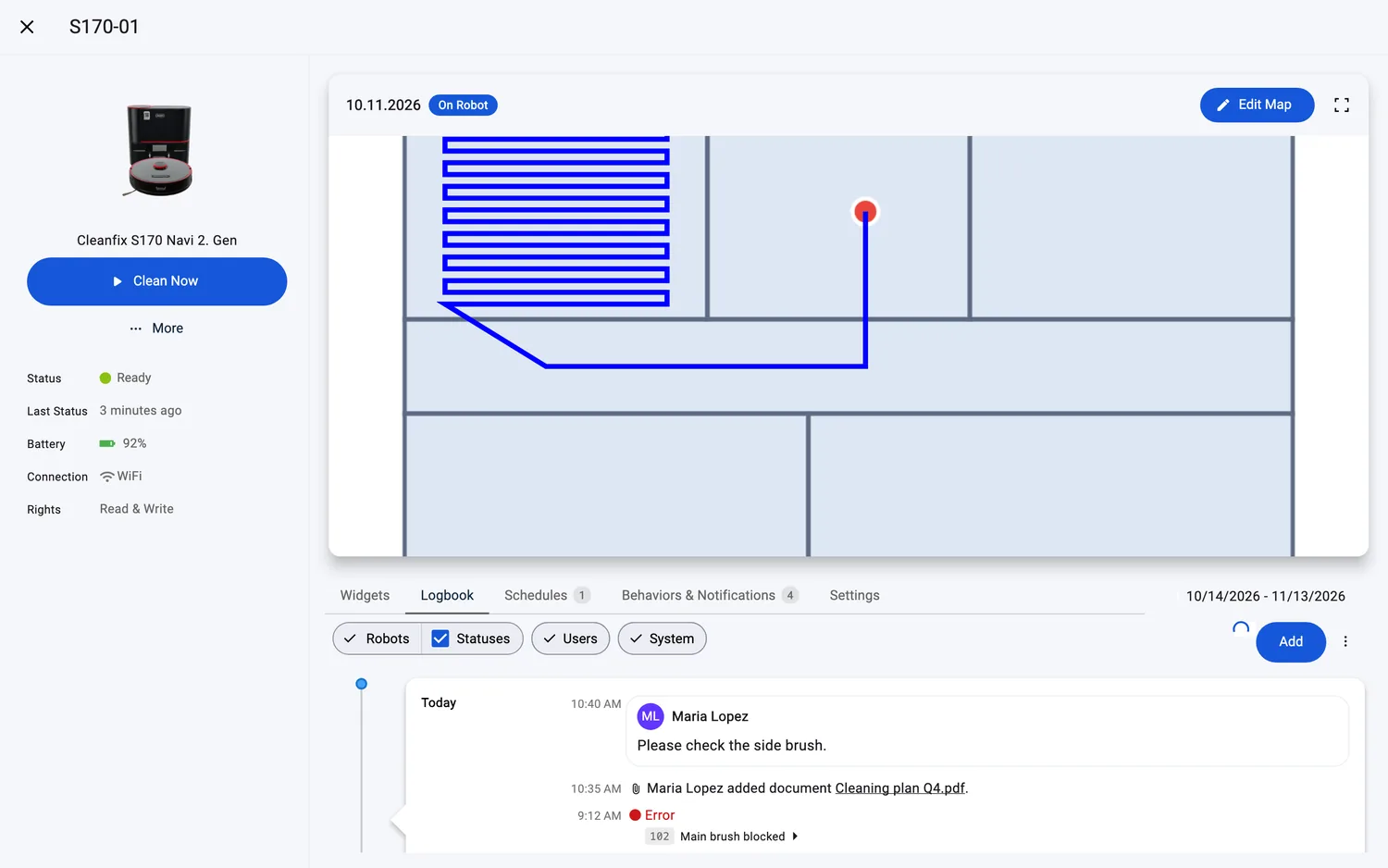
Definir el intervalo de tiempo
- Utilice el control de fecha junto a las pestañas: «Last 30 Days», «Last Month», «This Year», «All Time» o «Custom»; marca el ajuste predefinido que coincide con las fechas mostradas. «All Time» muestra el historial completo del robot.
- Su elección se recuerda: la próxima vez que abra un Logbook, comenzará con el mismo intervalo.
Filtrar la cronología
- Sobre la cronología hay tres etiquetas de filtro, todas activadas por defecto:
- «Robots»: informes de limpieza y avisos; su casilla «Statuses» controla los cambios de estado y los fallos del fabricante.
- «Users»: todo lo que hacen las personas: comentarios, tareas, documentos, consumibles sustituidos y envíos de formularios.
- «System»: quién cambió qué, por ejemplo un ajuste de programación o un cambio de licencia, y los hallazgos automáticos sobre firmware, estado de la batería e interrupciones de la nube.
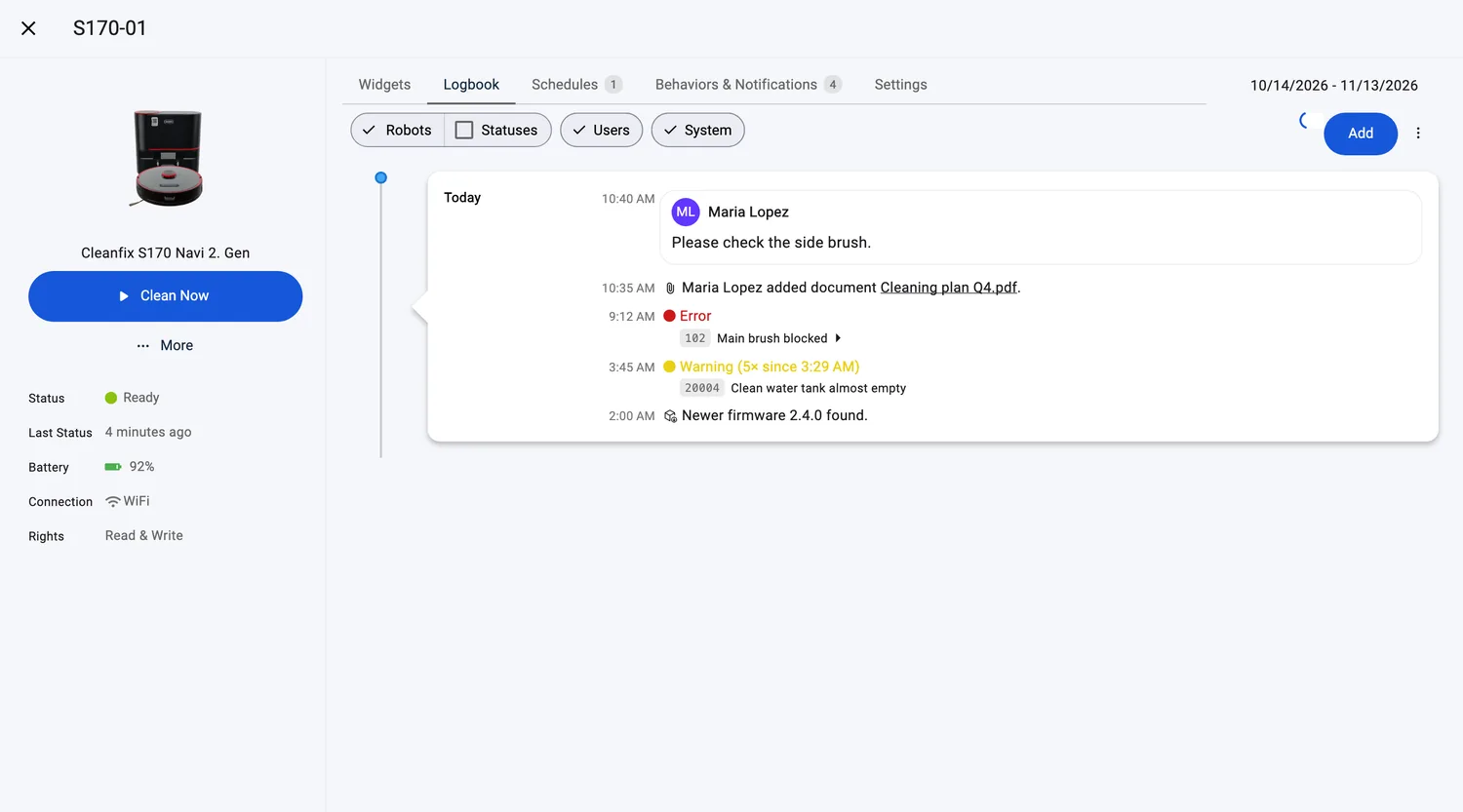
- Los fallos repetidos y los trabajos rutinarios no inundan la cronología: varios informes del mismo trabajo se agrupan en una fila, y los fallos idénticos se contraen con un contador, por ejemplo «Warning (5× since 02:29)».
Leer una entrada
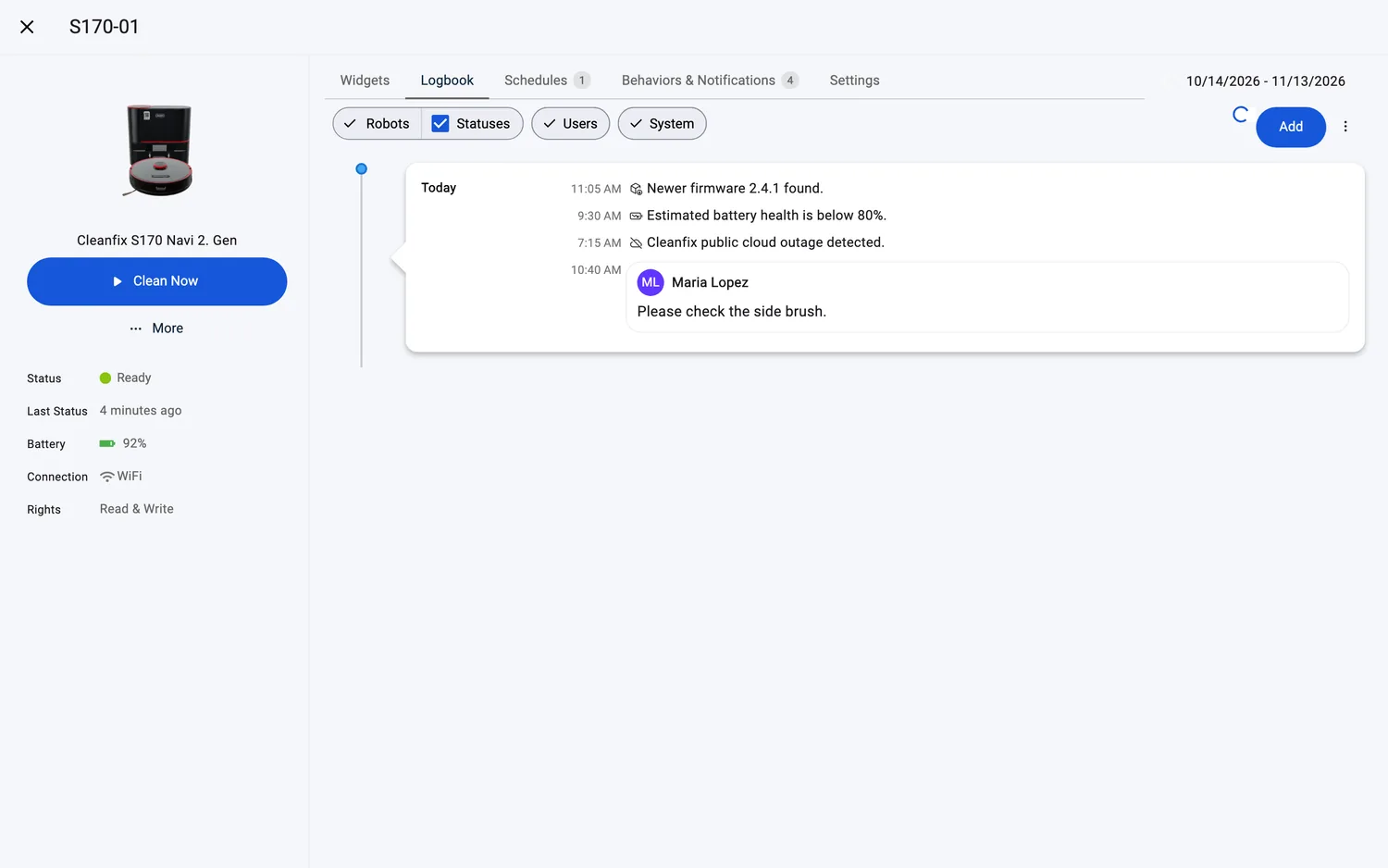
- Los informes de limpieza muestran la vista previa de la limpieza (para los robots cuyos mapas se dibujan en 3D, la vista previa es la vista cenital 3D de la limpieza con su ruta de limpieza, la base de carga y el punto donde terminó el robot), además del nombre de la tarea, el «AI-Generated Summary» tras su icono, el modo de limpieza, la tasa de finalización, el área limpiada, cómo comenzó la limpieza y cómo terminó: «Finished» o «Ended Early». Haga clic en la tarjeta para abrir el Task Report completo.
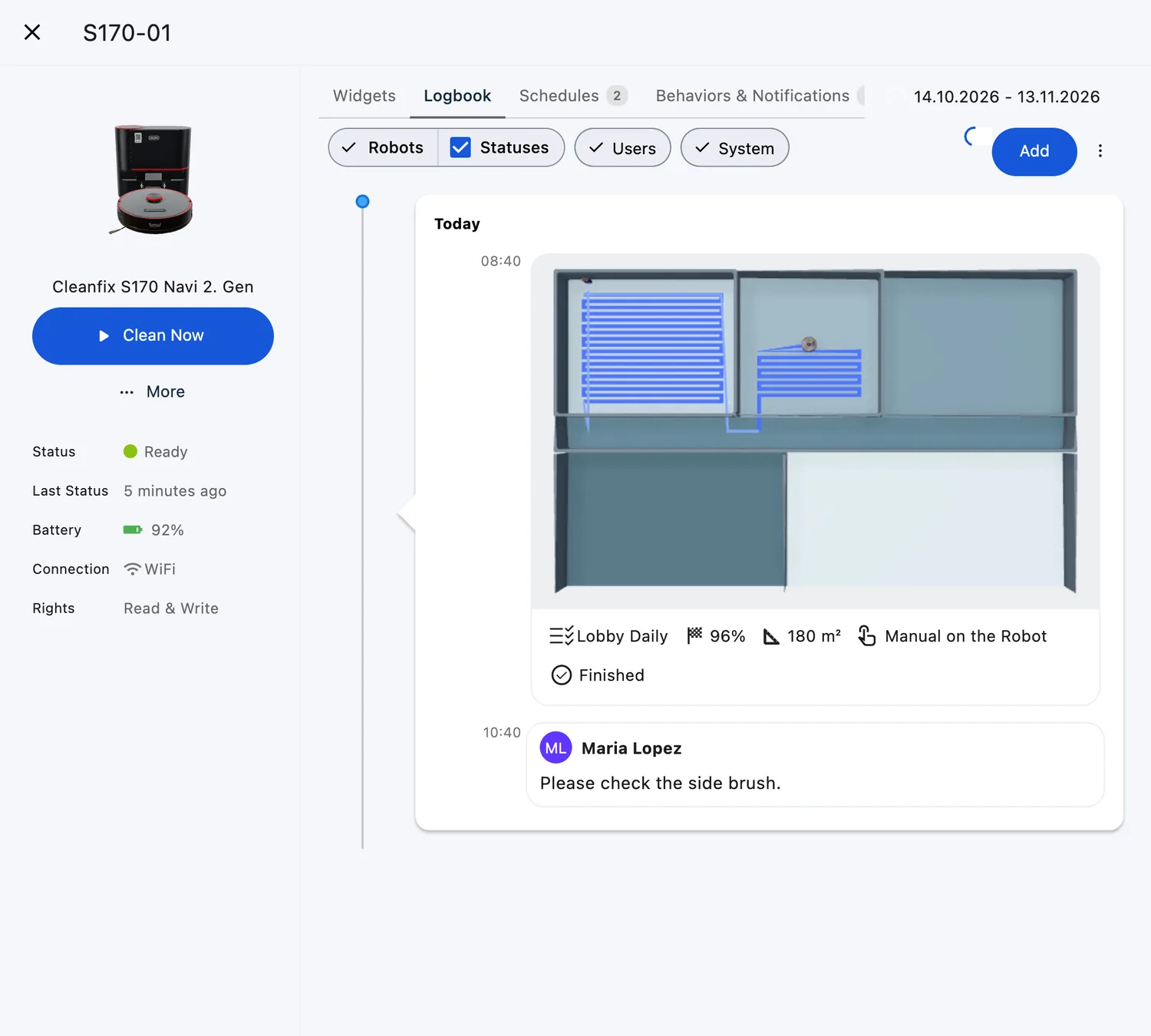
- Otras filas se leen como frases breves, por ejemplo «Maria commented: Please check the side brush.», «Maria added document Cleaning plan Q4.pdf», «Newer firmware 2.4.1 found.», «Estimated battery health is below 80%.» o «Action required: Replace Filter». Los hallazgos automáticos llevan el icono de la entrada del menú Automation de la que proceden. Las filas de fallos del fabricante incluyen el código de error y el mensaje; véase Error Log.

Añadir entradas y exportar
- El menú «+» situado sobre la línea de tiempo ofrece primero «Task» y después los formularios de su equipo; las entradas aparecen en la línea de tiempo de inmediato. Los Gestores disponen de una entrada más al final, «Edit Forms (Manager)», separada del resto y destinada a administrar esos formularios.

- El menú ⋮ contiene «Excel Download»: exporta los informes de limpieza del robot para el intervalo mostrado como archivo de Excel llamado «FieldBots Performance History», con el periodo indicado.
Web / Móvil: Los mismos filtros, el menú «+» y el control de fecha están disponibles en el teléfono; la línea de tiempo ocupa todo el ancho de la pantalla.
Modelos de robot compatibles
Disponible para todos los robots; los resultados de limpieza detallados (superficie, grado de finalización) se muestran en los modelos que informan de la finalización de tareas (30 modelos).
Notas y límites
- El Logbook se actualiza solo aproximadamente cada 10 segundos mientras el intervalo mostrado termine hoy; si se muestra un intervalo anterior, recargue la página para actualizarlo.
- En un robot sin licencia, el Logbook se reduce a los informes de limpieza: la casilla «Statuses» y los filtros «Users» y «System» abren el cuadro de diálogo de licencias, y el control de fecha muestra «Last 7 Days» con una etiqueta «Upgrade».

- Sus opciones de filtro se recuerdan la próxima vez que abra un Logbook.
- Las entradas se agrupan según la fecha de su dispositivo.
- Si abre un Task Report y vuelve atrás, conserva su posición en el Logbook.
- Al hacer clic en un comentario del widget «Comments» del panel, se abre el Logbook del robot en esa entrada.