
Qué es
El cuadro del mapa es el mapa del robot a pantalla completa: al expandir la tarjeta del mapa en la página de un robot, se abre sobre la aplicación. Todos los robots cuyo mapa muestra FieldBots tienen el mismo cuadro. Incluye el mapa en vivo, las tareas del robot y sus mapas guardados en el panel «Tasks», marcadores y etiquetas en el mapa, el editor de mapas y las acciones de un mapa guardado.
Quién lo usa
Todos los que trabajan con el mapa de un robot: seguir las limpiezas, explorar las tareas y sus mapas, editar el mapa o volver a cargar un mapa guardado en el robot.
Pasos
Abrir y cerrar el cuadro del mapa
- En la página del robot, haga clic en la tarjeta del mapa o en el icono de expandir de su esquina superior derecha. El cuadro se abre a pantalla completa sobre la aplicación; el icono de su fila superior lo cierra de nuevo.
- En los modelos cuyo mapa dibuja FieldBots en 3D, el cuadro muestra la vista 3D, y al cerrarlo el mapa vuelve primero a la vista cenital.
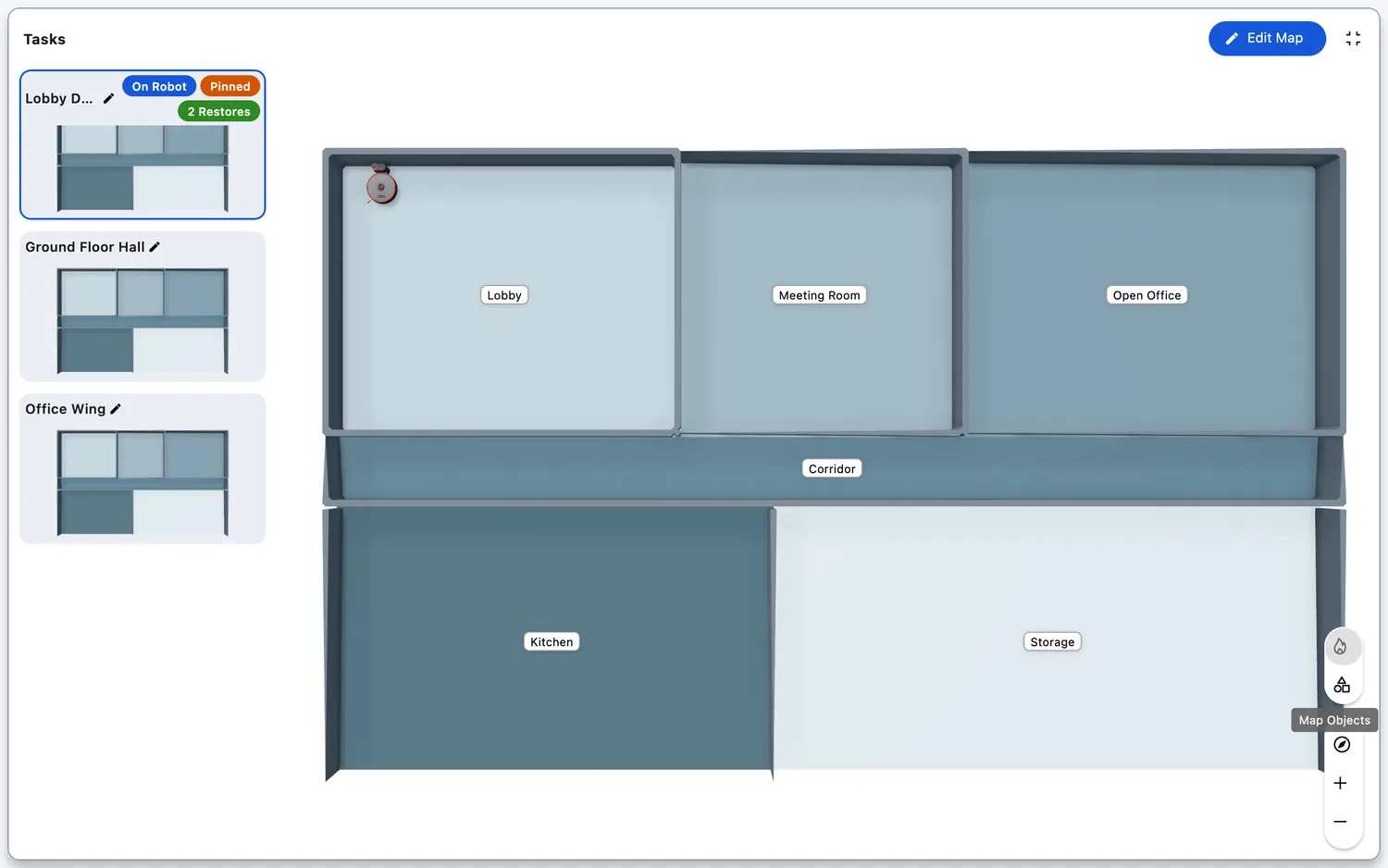
El panel «Tasks»
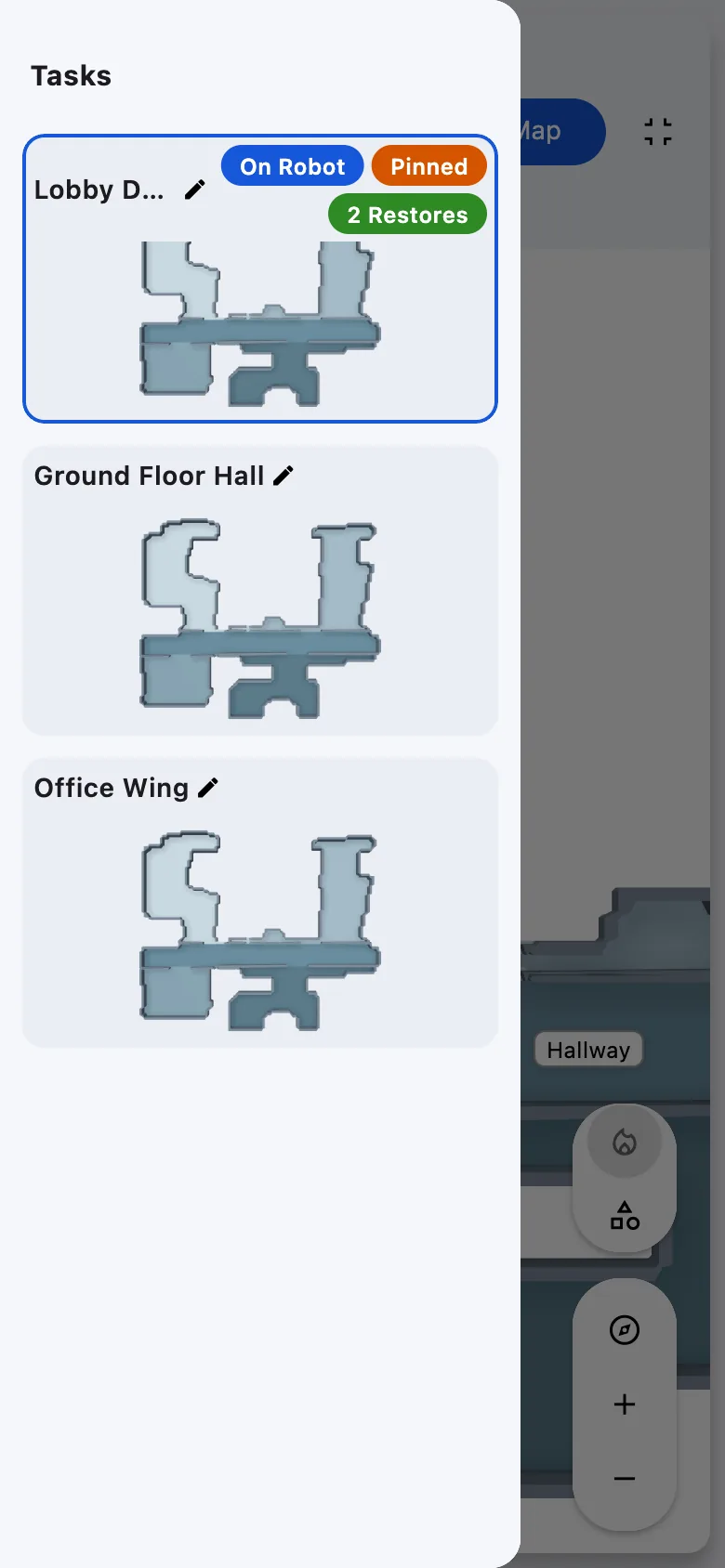
- A la izquierda del cuadro está el panel «Tasks». Muestra un recuadro por cada tarea del robot (primero la última que se ejecutó) con una vista previa del mapa de la tarea, y un recuadro «Live Map» para el mapa que está en el robot.
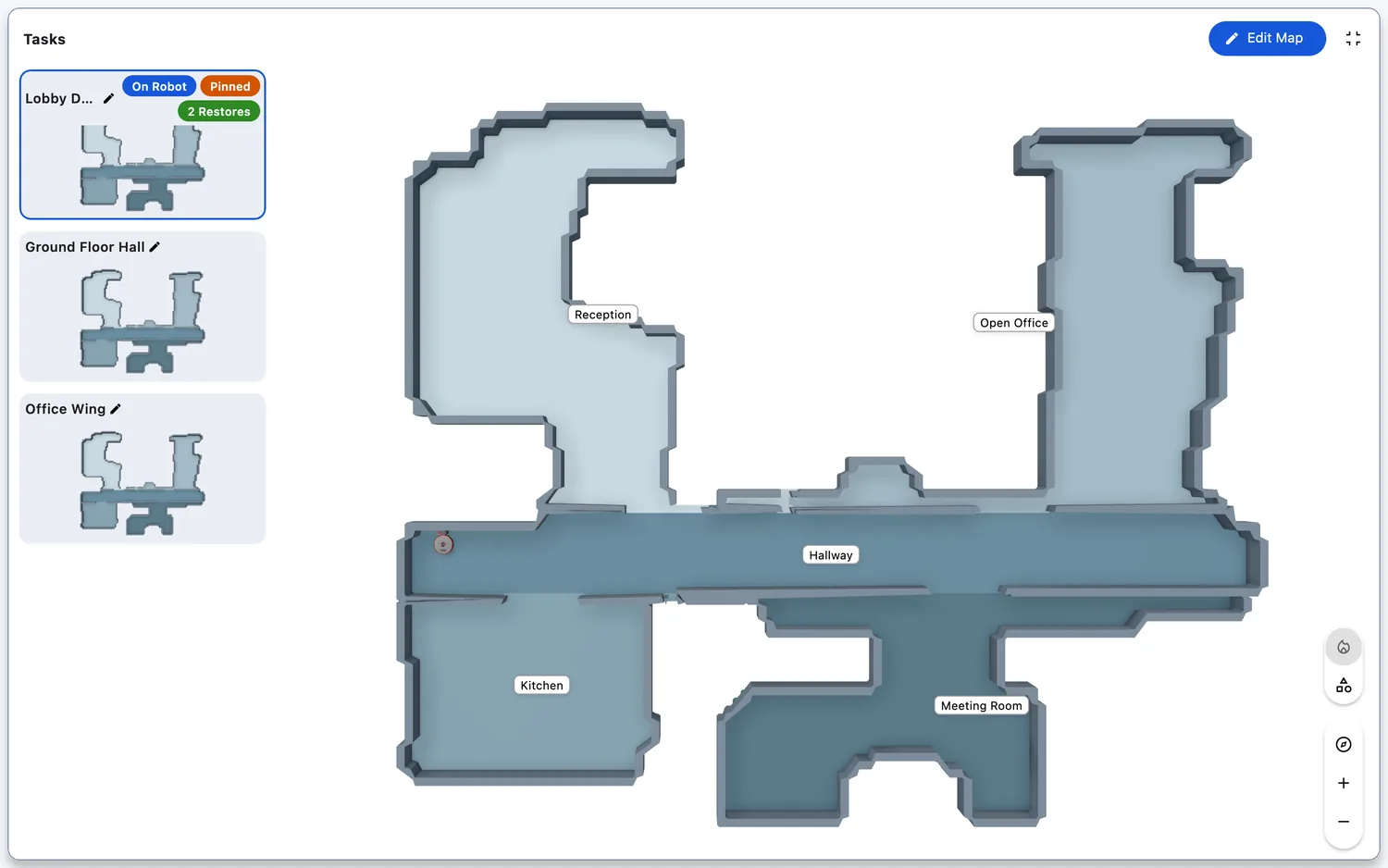
- Cada recuadro muestra el nombre de la tarea y las etiquetas del mapa: «On Robot» en el mapa que está en el robot, «Pinned» en un mapa fijado, y una etiqueta verde «Restore …» (por ejemplo «Restore Mon–Fri 07:00») por cada programación que restaura el mapa; varias restauraciones se agrupan en una etiqueta «N Restores».
- Haga clic en un recuadro para mostrar el mapa de esa tarea en el cuadro; el recuadro «Live Map» recupera el mapa en vivo. Mostrar un mapa nunca inicia una limpieza (véase Clean Now).
- El lápiz de un recuadro edita el nombre de la tarea; esto requiere acceso de escritura al robot.
- Si el robot no tiene ninguna tarea ni mapa, el cuadro dice «No Tasks Available».
Web / Móvil: En el teléfono, el panel es un cajón: ábralo con el icono de hamburguesa «Tasks» a la izquierda del título, o deslice desde el borde izquierdo; al elegir un recuadro, se cierra.
Marcadores y etiquetas en el mapa
- Haga clic en un punto del mapa expandido (la capa «Map Objects» debe estar activada) y aparece allí un marcador.

- Haga clic en el marcador: su menú ofrece «Add Task», «Add Tag» (en los mapas que ofrecen etiquetas) y «Remove Pin».
- «Add Task» abre el formulario de tarea (véase Tasks) con el mapa adjunto: el marcador señala el lugar, y la ubicación del robot se incluye en la descripción. Guarde la tarea y el marcador permanece en el mapa con el color de su estado; el menú del marcador ofrece entonces «Open Task» y «Remove Pin».

- «Add Tag» abre un pequeño cuadro de diálogo: escriba un nombre y guarde; un nombre vacío no se guarda. La etiqueta aparece como una píldora blanca en el mapa; haga clic en ella para ver «Rename» y «Delete» en la parte inferior del mapa.
- Añadir, cambiar y eliminar etiquetas requiere acceso de escritura al robot.
Mapas guardados y Map History
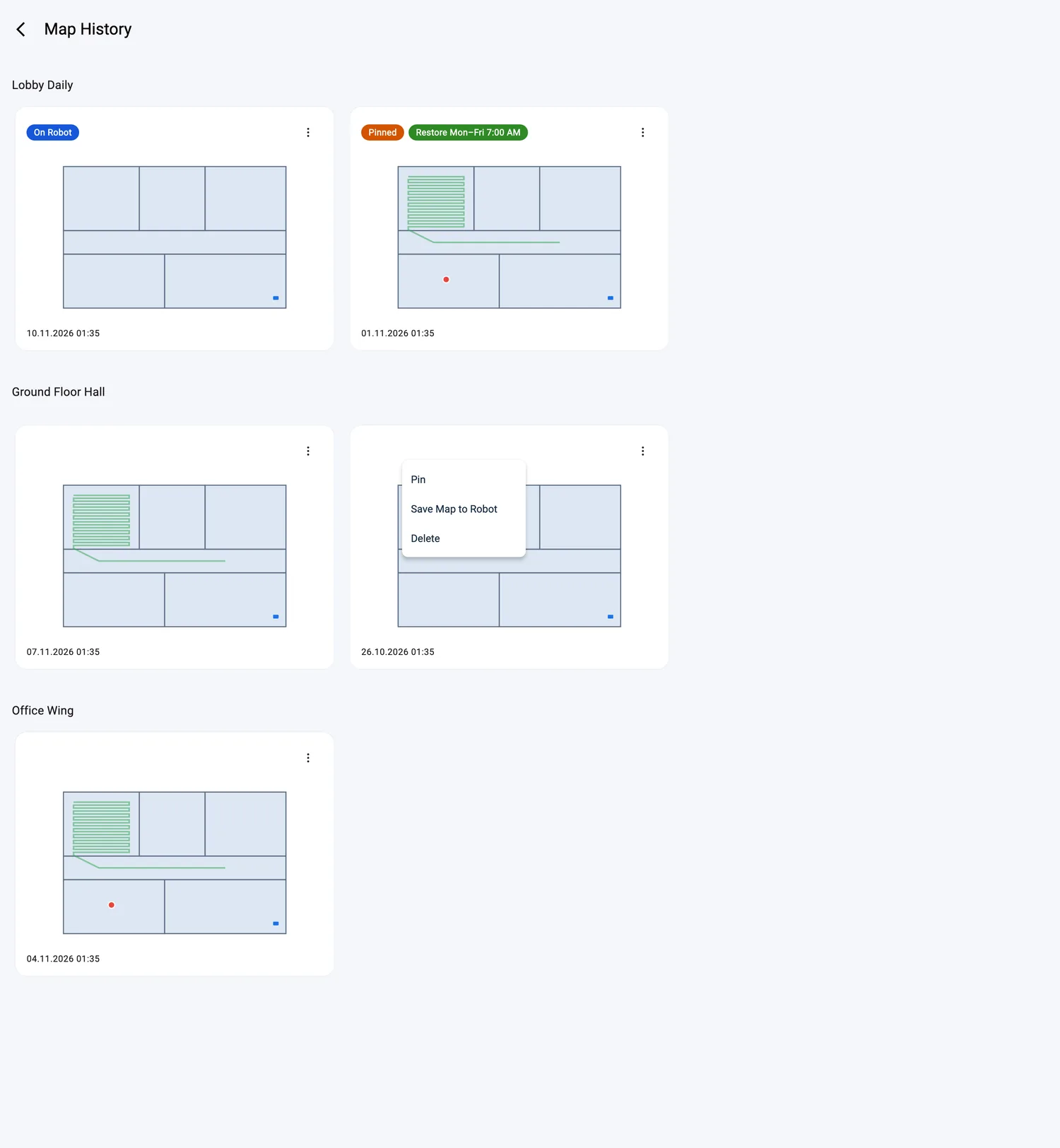
- Los mapas guardados del robot se abren completos como «Map History»: cada mapa con sus etiquetas, agrupados por tarea, y el menú ⋮ «Map Actions» de cada tarjeta con «Pin»/«Unpin», «Save Map to Robot» y «Delete» (véase Map History).
El editor en el cuadro
- «Edit Map» abre el editor de mapas directamente dentro del cuadro: la tarjeta de herramientas y el panel de salas están sobre el mapa (véase Edit Map).
- El menú de deshacer contiene «Revert Last Step», «Restore Map», «Wipe Map on Robot» y «Close Without Saving». El botón de guardar cambia de «Close Map» a «Save Map» en cuanto algo cambia.

Modelos de robot compatibles
El cuadro del mapa es estándar para todos los robots cuyo mapa muestra FieldBots. Lo que ofrece el cuadro depende del modelo: edición del mapa (8 modelos; véase Edit Map), los mapas guardados (véase Map History) y las capas de cobertura (véase Heatmap).
La capa «Heat Map» aparece en los robots cuyas limpiezas FieldBots agrupa en tareas, es decir, el trabajo de limpieza al que pertenece un mapa:
Notas y límites
- Los mapas sin imagen muestran «No map preview available».
- Cuando FieldBots dibuja el mapa en 3D, el cuadro muestra la vista 3D en los dispositivos compatibles; los demás dispositivos muestran el mapa plano.
- Editar el mapa, cambiar el nombre de una tarea y añadir o cambiar etiquetas requiere acceso de escritura al robot.