
Qué es
Inicie, pause, reanude y detenga limpiezas desde la aplicación web o la aplicación móvil, sin tener que ir hasta el robot ni abrir la aplicación del fabricante. Según el modelo, una sola pulsación inicia la limpieza completa del mapa; algunos robots primero preguntan qué limpiar, qué tarea ejecutar o qué mapa utilizar.
Quién lo usa
Todas las personas que gestionan la flota en el día a día: equipos que inician o corrigen limpiezas desde la oficina y personal en la ubicación que pausa, reanuda o envía un robot a su base de carga mientras está a su lado.
Pasos
Iniciar una limpieza
El inicio depende del modelo del robot. La aplicación solo muestra los comandos que admite su robot.
Iniciar una limpieza completa.
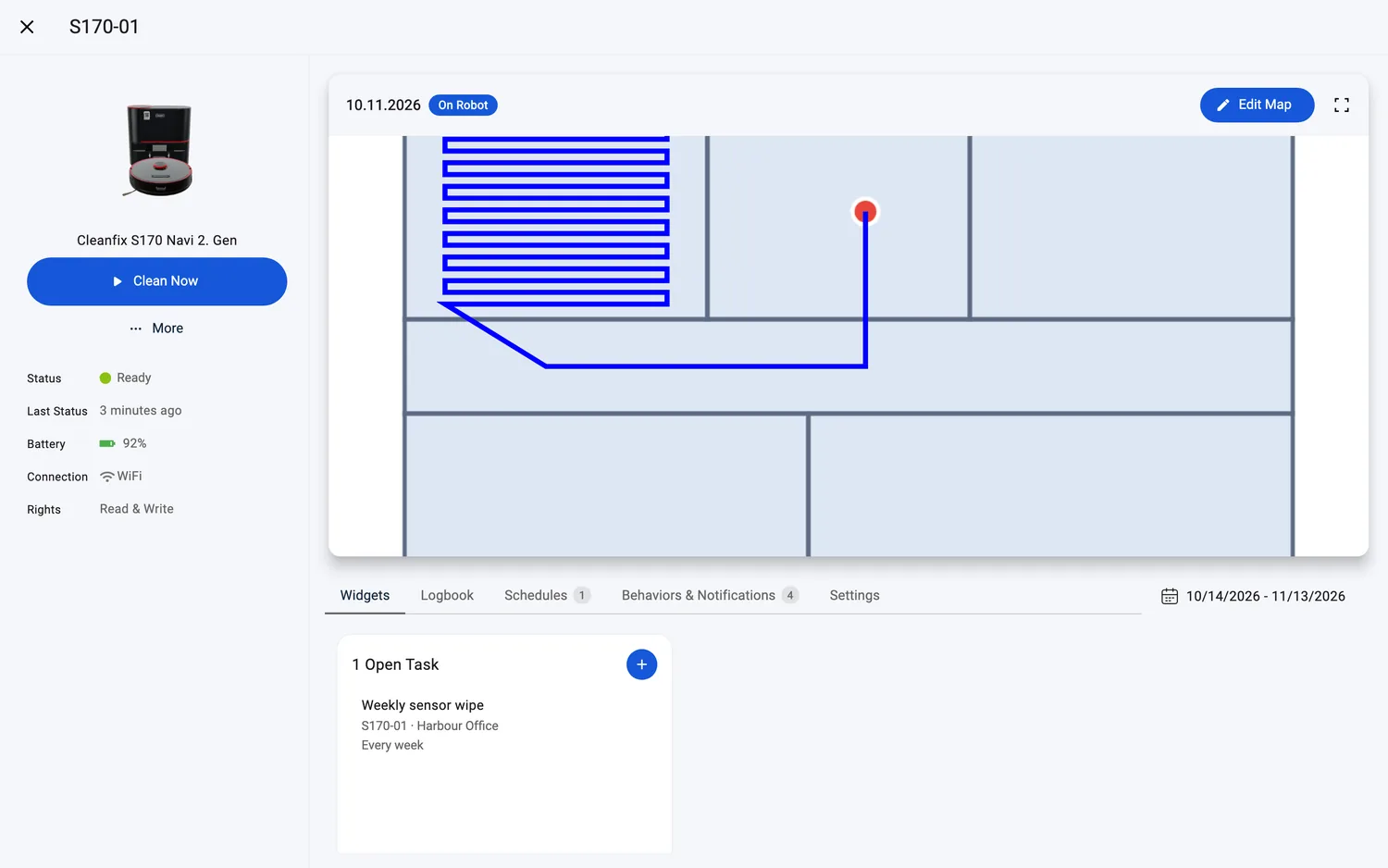
- Abra la página del robot y pulse «Clean Now»: en el escritorio, el botón está bajo el estado; en los teléfonos, los botones de limpieza están en una barra fijada en la parte inferior de la pantalla.
- En los modelos que ofrecen más opciones, el botón abre primero un menú o un selector: elija «Everything» en el menú, o seleccione la tarea o el mapa del robot (véase más abajo). En los modelos sin nada más que elegir, la limpieza se inicia de inmediato.
- El robot empieza a limpiar su área mapeada.
Elegir una de las tareas integradas del robot (Gausium, Pudu, Taski).
- Pulse «Clean Now». Se abre un cuadro de diálogo titulado «Clean Now» con las tareas guardadas del robot: cada fila muestra el nombre de la tarea y el mapa que utiliza; una tarea que se ejecutó por última vez hace más de 100 minutos muestra además «Last Ran On» con la fecha.
- Seleccione la tarea. Si la tarea tiene modos de limpieza, elija al menos uno: «Vacuuming», «Mopping», «Vacuuming & Mopping» o «Scrubbing».
- Opcional: ajuste «Cleaning Passes» para repetir la limpieza (véase «Repeat a run» más abajo).
- Pulse «Clean Now» en el pie del cuadro de diálogo.
Estas tareas se crean en la aplicación del fabricante: FieldBots permite seleccionarlas, no crearlas. Si el robot aún no tiene ninguna, el cuadro de diálogo indica: «This robot has no saved tasks yet. Create one in the manufacturer's app, then try again.»


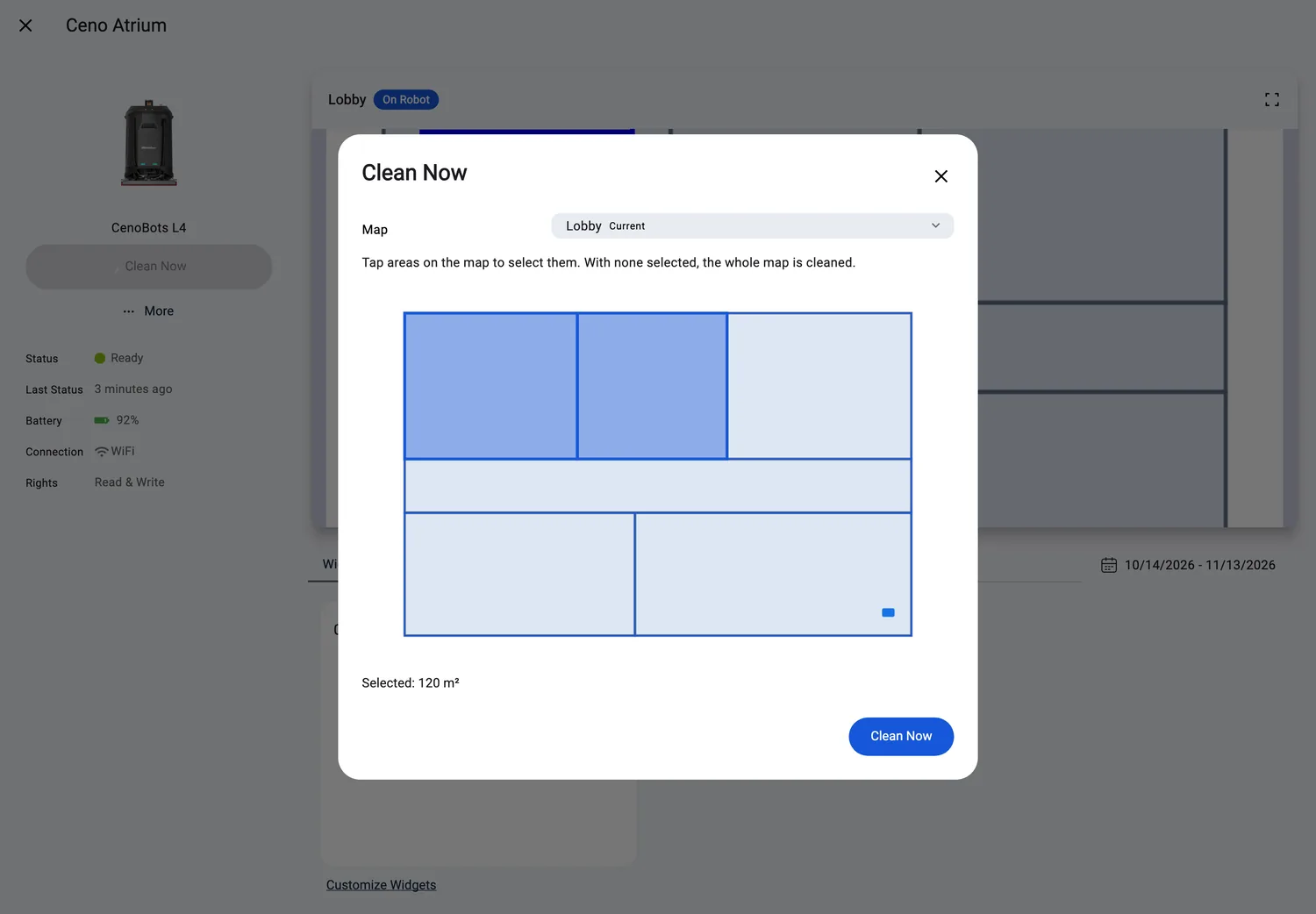
Elegir un mapa y áreas (CenoBots).
- Pulse «Clean Now». El cuadro de diálogo se abre con el selector de mapas: elija el mapa en el menú desplegable «Map»; el mapa actual del robot lleva la etiqueta «Current».
- Toque las áreas en el mapa: «Tap areas on the map to select them. With none selected, the whole map is cleaned.» El total inferior muestra su selección: «Whole Map» o «Selected: …». Si el mapa no tiene un plano que se pueda tocar, las áreas aparecen en su lugar como una lista de casillas: «Areas (optional; none selected cleans the whole map)».
- Pulse «Clean Now» en el pie del cuadro de diálogo.
Si el mapa no tiene áreas, el cuadro de diálogo indica: «This map has no areas. The whole map will be cleaned.» Si el robot no tiene ningún mapa: «This robot has no maps yet. Map the site in the manufacturer's app, then try again.»
En los robots CenoBots, así es también como se limpia una zona específica: usted elige las áreas justo al iniciar la limpieza.
Desde la lista «Robots» o desde un widget.
- Cada tarjeta de robot en «Robots» tiene un botón redondo que abre el menú de limpieza del robot: «Clean Everything», «Clean Area», «Clean Spot» y, debajo de una línea separadora, «Back to Dock». Mientras el robot limpia, el menú contiene «Pause» y «Stop», con «Back to Dock» bajo la línea; mientras está en pausa, «Resume» y «Stop».

- El widget «Clean Now» inicia los robots de su ámbito con «Everything», «Area» o «Spot». «Everything» pide primero confirmación («Do you really want to send out 3 robots in 1 places immediately?») e indica los robots que omite: «Not started: … Start these robots one at a time to choose what they clean.» Un robot individual que necesita su propio selector de tarea o de mapa abre ese selector en su lugar.
Web / móvil: En teléfonos y tabletas, los botones de limpieza están en una barra en la parte inferior de la pantalla y los selectores ocupan toda la pantalla. Todo lo demás funciona igual en la web y en el móvil.
Limpiar un área («Area»)
- En la página del robot, pulse «Clean Now» y elija «Area»; o seleccione «Clean Area» en el menú del botón redondo de la tarjeta, o «Area» en un widget «Clean Now».
- El cuadro de diálogo «Area» se abre con el mapa del robot. Toque las habitaciones que desea limpiar; puede seleccionar más de una.
- Opcional: ajuste «Cleaning Passes» cuando el cuadro de diálogo lo ofrezca.
- Pulse «Clean Now»; está disponible en cuanto haya al menos una habitación seleccionada.

El mapa ya debe estar dividido en habitaciones o áreas; si no lo está, el cuadro de diálogo explica que el mapa todavía no tiene áreas. Cuando un robot no puede limpiar un área, la opción aparece atenuada en el widget «Clean Now»: «Not supported by the selected robots.»
Limpiar un punto («Spot»)
- En la página del robot, pulse «Clean Now» y elija «Spot»; o seleccione «Clean Spot» en el menú del botón redondo de la tarjeta, o «Spot» en un widget «Clean Now».
- El cuadro de diálogo «Spot» se abre con el mapa del robot: dibuje el punto que desea limpiar.
- Opcional: ajuste «Cleaning Passes» cuando se ofrezca.
- Pulse «Clean Now».
Un punto debe cubrir al menos unos 0,6 m²; las formas más pequeñas se rechazan con «Selected spot is too small. Please draw a larger spot.» Un punto solo necesita el mapa del robot: el mapa no tiene que estar dividido en habitaciones.
Repetir una limpieza: «Cleaning Passes»
- En el cuadro de diálogo de inicio, ajuste «Cleaning Passes»: hasta 3 pasadas en el selector de tareas, hasta 2 para un área o un punto cuando el cuadro de diálogo lo ofrezca.
- Pulse «Clean Now»: el robot repite la limpieza ese número de veces.
El valor predeterminado es 1 pasada, y el número vuelve a 1 cada vez que selecciona otra tarea.
Pausar, reanudar o detener una limpieza
Mientras un robot limpia, su página muestra «Pause» y «Stop», con «Back to Dock» debajo.

- Pulse «Pause»: en la página del robot (en los teléfonos, en la barra inferior) o en el menú del botón redondo de su tarjeta en «Robots». El robot interrumpe su limpieza y su estado muestra «Paused».
- Para continuar, pulse «Resume». El estado vuelve a «Cleaning».

- Para finalizar la limpieza, pulse «Stop»; o envíe el robot a su base de carga: «Back to Dock» detiene primero la limpieza.
Enviar el robot de vuelta a su base de carga
- Pulse «Back to Dock», un botón propio en la página del robot (debajo de los botones de limpieza), o selecciónelo en el menú del botón redondo de la tarjeta en «Robots».
- Cuando el robot está limpiando, la aplicación detiene primero la limpieza y después envía el robot a su base de carga. Su estado muestra «Looking for the dock» y luego «Charging» o «Ready».
El botón solo aparece mientras el robot no está en su base de carga ni cargando, y solo para los modelos que disponen del comando.
Vaciar el depósito de polvo
- Mientras el robot está en su base de carga o cargando, abra su menú «More» y elija «Empty Dust Bin».
- La aplicación envía el comando («Empty Dust Bin sent to <robot>») y el estado puede mostrar «Emptying bin» mientras el robot trabaja.
La entrada solo aparece para los modelos que pueden vaciar su depósito y solo mientras el robot está en la base de carga o cargando.
Lo que ve mientras una limpieza está activa
El estado del robot, en su página y en cada tarjeta de «Robots», sigue la limpieza:
- «Ready» o «Charging»: en la base de carga, listo para iniciar o ya finalizado.
- «Cleaning»: la limpieza está activa.
- «Paused»: la limpieza está en espera; se ofrece «Resume».
- «Stuck»: el robot necesita ayuda; se ofrece «Resume».
- «Intermediate Charging»: una breve recarga en el camino; el robot continúa la limpieza después.
- «Looking for the dock»: la limpieza ha terminado y el robot va de camino a su base de carga; después vuelve a «Charging» o «Ready».
- «Not Reachable»: en este momento no se puede contactar con el robot. Su página mantiene el botón de limpieza visible pero desactivado, y el botón redondo de su tarjeta está vacío y no hace nada.
Siga la propia ruta en el Live Map; el significado de cada estado se explica en Real-time Statuses.
Modelos de robot compatibles
El control remoto está disponible para 46 de 52 modelos (los modelos que no figuran solo informan del estado):
Elegir una de las tareas integradas del robot:
Iniciar la limpieza directamente (basada en mapa):
Elegir mapa y áreas (CenoBots):
Controles sin inicio desde la aplicación (pausar / reanudar / detener):
Solo estado, sin comandos remotos (6):
Notas y límites
- Los dos últimos grupos de la lista anterior son limitados: los robots de «Controls without in-app start» se pueden pausar, reanudar y detener desde FieldBots, pero sus limpiezas se inician en el robot o en la aplicación del fabricante. Los robots de «Status only» no tienen ningún comando remoto; FieldBots muestra su estado.
- Tras un comando, la aplicación lo confirma: un comando directo muestra brevemente «Clean Now sent to S170-01»; cuando antes hubo que elegir algo (una tarea, un área del mapa, un punto), el aviso indica «The action will be performed shortly». El botón muestra un indicador de carga hasta que cambia el estado del robot, hasta 30 segundos. Si no ocurre nada: «S170-01 has not reacted to Clean Now yet.»; compruebe la conexión e inténtelo de nuevo. Un robot «Not Reachable» rechaza un comando de inmediato: «S170-01 is not reachable».
- No todos los modelos pueden pausar: cuando un robot no tiene comando de pausa (todos los robots Gausium, por ejemplo), un robot en funcionamiento muestra únicamente «Stop».
- Los botones de limpieza siguen el estado del robot: en funcionamiento, «Pause» y «Stop» según los admita el modelo, con «Back to Dock»; en pausa, «Resume» y, cuando se admite, «Stop»; detenido, «Clean Now» (con su menú cuando el modelo lo ofrece) y «Back to Dock» mientras el robot está lejos de su base de carga. En algunos modelos, como el Cleanfix S170 Navi 2. Gen, un robot en pausa no muestra «Stop»: «Resume» continúa la limpieza.
- Cuando una página no muestra ningún botón de limpieza principal, el menú «More» ofrece la misma acción de continuar como «Continue Cleaning».
- Las listas de tareas de los robots Gausium, Pudu y Taski provienen de la aplicación del fabricante: cree allí las tareas y después ejecútelas desde FieldBots.
- «Area» necesita un mapa que ya tenga dibujadas sus habitaciones o áreas; «Spot» funciona sin habitaciones. Un punto debe cubrir al menos 0,6 m².
- Cada limpieza es de 1 pasada salvo que la aumente: «Cleaning Passes» llega hasta 3 en el selector de tareas y hasta 2 para un área o un punto cuando el cuadro de diálogo lo ofrece; el número vuelve a 1 al seleccionar otra tarea.
- «Empty Dust Bin» solo aparece mientras el robot está en su base de carga o cargando, y solo para los modelos que pueden vaciar su depósito.
- Necesita permiso de escritura para controlar una limpieza; los miembros de solo lectura solo ven el estado del robot.