
Qué es
Las programaciones inician sus robots automáticamente, en los días de la semana y a las horas que necesite su ubicación. Una programación pertenece a una ubicación (un sitio, edificio o planta) y se aplica a todos los robots que la siguen, o a un único robot. También puede definir horarios de «Do Not Disturb», en los que los robots no deben funcionar.
Cada programación se repite semanalmente: usted elige una hora de inicio y los días de la semana en que se ejecuta. Una programación puede abarcar varios días de la semana.
Según el modelo de robot, la programación funciona de una de cuatro maneras: usted crea las programaciones por completo en FieldBots; una programación ejecuta una de las tareas integradas del propio robot; las programaciones del robot se muestran en solo lectura desde la aplicación del fabricante; o la limpieza usa uno de los mapas guardados del robot. La sección «Supported robot models» de más abajo indica qué modalidad se aplica a sus robots.
Quién lo usa
Gestores de flota y equipos en el lugar que quieren que la limpieza siga un ritmo semanal fijo: los robots arrancan solos, incluso cuando no hay nadie en el lugar.
Pasos
Ver las programaciones de una ubicación
- Abra «Automation» y seleccione «Schedules».
- Elija una ubicación en la lista de la izquierda (en el teléfono: abra el menú). Las ubicaciones con programaciones llevan una insignia «Place Has Schedules»; un icono rojo marca las ubicaciones con un horario «Do Not Disturb».
- El título situado sobre la tabla cuenta las programaciones que están activadas, por ejemplo «7 Active Schedules».

- La tabla enumera cada programación con sus columnas «Day», «Time» y «Type»: una etiqueta verde con una escoba marca un horario de limpieza, una etiqueta ámbar con una luna marca una ventana «Do Not Disturb»; la columna «Type» indica qué limpia la ejecución («Clean Everything», «Clean Area» o «Clean Spot»). Un icono de historial antes de la hora significa que la programación restaura un mapa guardado antes de ejecutarse.
- Cada fila tiene su propio interruptor; el interruptor del encabezado de la tabla cambia todas las filas mostradas a la vez. Una programación desactivada permanece en la lista, no se ejecuta y no se envía a los robots.
- La columna «Robots» muestra cuántos robots siguen estas programaciones; haga clic en el número para ver «Robots Following These Schedules». Haga clic en «Don't Follow» para ver los robots que no las siguen: los robots con programaciones individuales propias («These robots follow their own individual schedules instead:») y los robots marcados como «Not Supported», cuya conexión con el fabricante no puede ejecutar programaciones.
Web / Móvil: En el teléfono, la lista de ubicaciones pasa al menú, y las columnas «Time» y «Type» se contraen en una segunda línea por fila. En el teléfono, el botón de eliminar de una fila está oculto: elimine desde el editor.
Cambiar entre la lista y el calendario semanal
- En la parte superior derecha, cambie la vista de «List» a «Calendar». Su elección se recuerda para su usuario.

- El calendario muestra la semana como una cuadrícula: los bloques verdes con una escoba son horarios de limpieza, los bloques ámbar son ventanas «Do Not Disturb», y una programación desactivada aparece atenuada. El primer día de la semana depende de la región de su equipo.
- Haga clic en un hueco vacío para añadir una programación o un horario de no molestar en ese día y esa hora; un pequeño menú ofrece «Add Schedule» y «Add Do Not Disturb Time».
- Haga clic en un bloque para abrir su menú: «Edit Schedule» (o «Edit Do Not Disturb Time»), «Switch On» / «Switch Off» y «Delete Schedule» (o «Delete Do Not Disturb Time»). Activar o desactivar un bloque afecta solo a ese día de la semana: el día se separa en su propia programación. Al eliminar un bloque, ese día se quita de la programación; solo al eliminar su último día se elimina la programación completa.
Crear una programación para una ubicación
- Con la ubicación seleccionada, haga clic en «Add» en la parte superior derecha y elija «Add Schedule».
- Defina la hora de «Start».
- En «Week Days», active los días en que debe repetirse la limpieza. Las programaciones se repiten semanalmente; la semana empieza el lunes.

- Según el modelo de robot, rellene lo que debe usar la limpieza; el nombre del propio campo le indica cuál:
- «Restore Map»: el robot carga un mapa guardado antes de la limpieza (véase «Restore a saved map before a run» más abajo). El campo solo se ofrece cuando el robot tiene mapas guardados.
- «Task»: la limpieza usa una de las tareas integradas del robot; los robots que guardan varios mapas en el dispositivo eligen entre ellos en el mismo campo.
- «Cleaning Area»: elija la zona que limpia la ejecución. Este campo es para un Kärcher Kira CV 50, que necesita una zona de limpieza: «This robot needs a cleaning area selected before a schedule can run. Choose one below.»
- Opcional: limite la limpieza a determinadas salas o zonas en la vista previa del mapa. En algunos modelos, un interruptor «Type» permite elegir entre «Everything» y «Area»; una programación ya guardada con una zona dibujada muestra «Spot» en su lugar.
- Si la ubicación tiene más de un robot, no se ofrece la selección de zonas: «Zone selection is not available because there is more than one robot in this place.»
- Si la ubicación tiene sububicaciones que deben seguir la misma programación, márquelas en «Inherit Schedule to Other Sub-Places».
- Lea el cuadro «Check Before Saving»: avisa cuando su hora de inicio coincide con otro inicio de limpieza o con una ventana de no molestar. Solo avisa; nunca impide guardar.
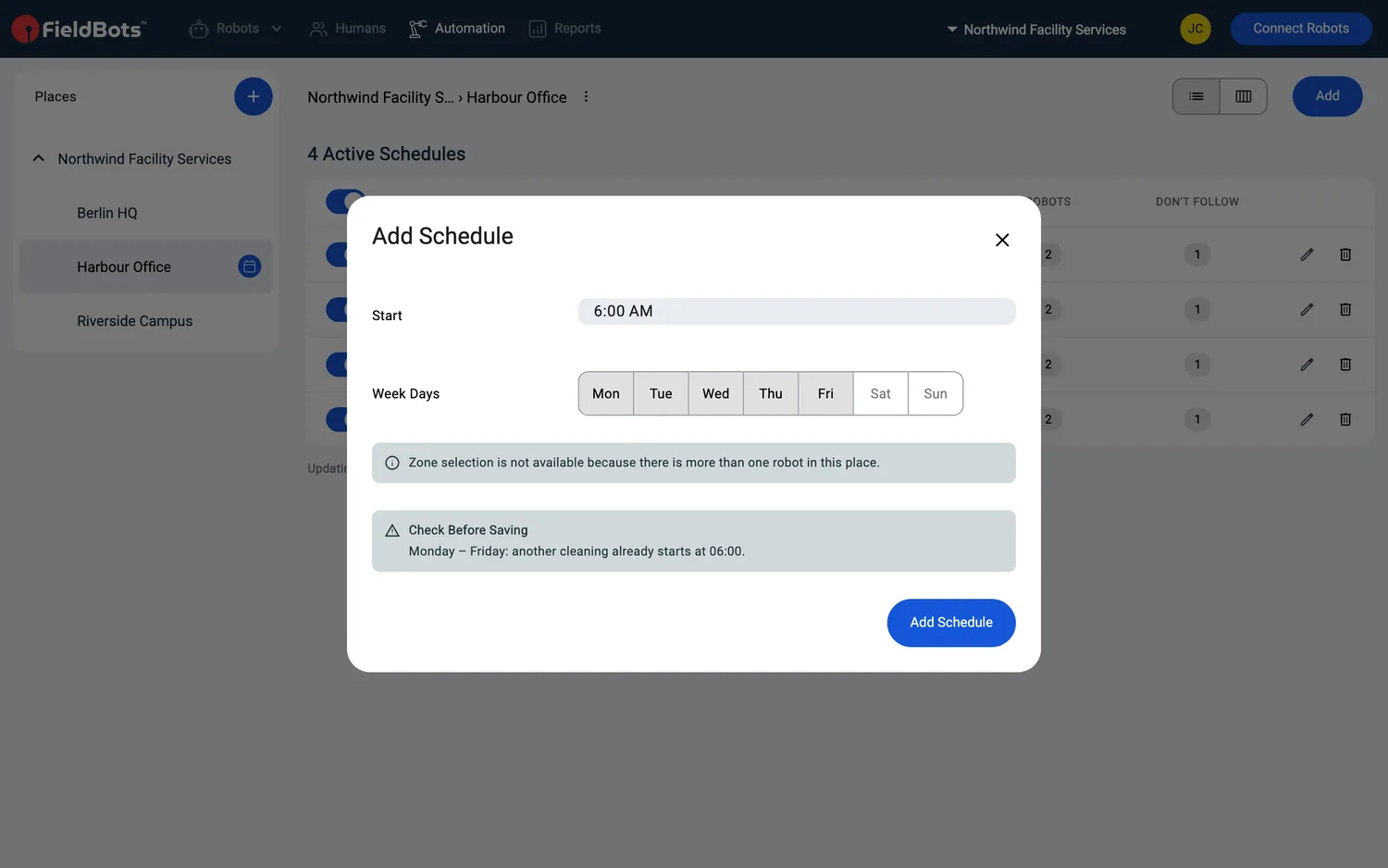
- Haga clic en «Add Schedule». FieldBots envía la programación a los robots por usted.
Web / Móvil: En el editor, el teléfono muestra la lista de salas mediante un icono «Tasks» en la vista previa del mapa; en el ordenador, la lista está junto al mapa.
Crear una programación para un robot
- Abra la página del robot y cambie a la pestaña «Schedules».
- En «Individual Schedules», haga clic en «Add» y elija «Schedule».
- El editor es el mismo que para una ubicación: defina la hora de inicio, los días y lo que debe usar la limpieza, y después guarde.
- La primera programación individual de un robot lo cambia de las programaciones generales de la ubicación a las suyas propias; si elimina la última programación individual del robot, vuelve a seguir las programaciones de la ubicación.

- Mientras el robot no tiene programaciones individuales, la sección de la ubicación ofrece «Open <place name>'s Schedule», un acceso directo a la página de la ubicación.
Un robot que tiene programaciones propias muestra debajo, atenuadas, las programaciones generales de la ubicación, con la nota «General schedules are overridden by individual ones. Remove all individual schedules to reactivate them.»
Añadir un horario «Do Not Disturb»
- En la página «Schedules» de una ubicación o en la pestaña «Schedules» de un robot, haga clic en «Add» y elija «Add Do Not Disturb Time» (en la pestaña de un robot, la entrada dice «Do Not Disturb»).
- Defina «Start» y «End»; sin «End», la ventana dura una hora. La ventana se repite semanalmente, igual que una programación.
- Guarde. La ventana aparece en la misma tabla con una etiqueta ámbar con una luna y el texto «Do Not Disturb».
Las ventanas de no molestar nunca cuentan para el número máximo de programaciones de un robot.
Editar o eliminar una programación
- Haga clic en la fila o en su lápiz para abrir el editor (información sobre herramientas «Edit Schedule» / «Edit Do Not Disturb Time»).
- Cambie la hora de inicio, la zona o la restauración del mapa y haga clic en «Save». Los días de una programación existente no se pueden cambiar: el editor muestra «Runs On» en solo lectura con «The days of an existing schedule can't be changed. Add a new schedule for other days.»; cree en su lugar una programación para otros días.
- Para eliminar, haga clic en la papelera (información sobre herramientas «Delete Schedule» / «Delete Do Not Disturb Time») y confirme; la confirmación muestra los días de la semana y la hora de la programación que está a punto de quitar. Dentro del editor, un botón rojo de eliminar hace lo mismo.
Restaurar un mapa guardado antes de una limpieza
Algunos robots pueden cargar un mapa guardado justo antes de cada ejecución de una programación, algo útil cuando una ubicación tiene más de una versión de mapa.
- En el editor de programaciones, haga clic en «Restore Map». Se abre Map History.
- Elija el mapa guardado que el robot debe usar antes de esta limpieza.
- Las programaciones que restauran un mapa muestran un icono de historial en la lista (información sobre herramientas «This schedule restores a map before it runs»).
- Si más adelante cambia ese mapa en Map History, FieldBots pregunta «Use the edited map as its restore map from now on?»; confirme para mantener la programación actualizada.
- Qué modelos ofrecen esto: véase Map History.
Modelos de robot compatibles
Las programaciones son compatibles con 34 modelos, en cuatro variantes:
Programación completa en FieldBots: cree y gestione programaciones en la aplicación
Programaciones con tareas del fabricante: una programación ejecuta una de las tareas integradas del robot
Solo lectura: la programación propia del robot se muestra en FieldBots (la gestión sigue en la aplicación del robot)
Programación con mapa (la limpieza usa el mapa del robot)
Notas y límites
- Las programaciones se ejecutan en la zona horaria del robot. La página muestra «Used timezones: …» para los robots mostrados; compruébelo cuando sus ubicaciones estén en países distintos.
- Los cambios guardados tardan un momento en llegar a los robots: «Updating schedules can take a few minutes to propagate to all robots affected.»
- La lista anterior muestra las cuatro formas de programar: por completo en FieldBots; como una de las tareas integradas del robot (los robots sin tareas guardadas no ofrecen «Add»); en solo lectura («These schedules are set in the manufacturer's app. FieldBots shows them read-only.»); y basada en mapa.
- Un robot que necesita una de sus propias tareas o mapas para funcionar no sigue las programaciones de la ubicación: «This robot doesn't follow the place's general schedules: it needs one of its own tasks or maps to run. Give it an individual schedule instead.»
- Escribir programaciones (el botón «Add», los interruptores, editar y eliminar) requiere acceso de escritura. Con derechos de solo lectura, los interruptores aparecen atenuados y no se ofrecen las opciones de editar y eliminar.
- Algunos modelos limitan el número de programaciones por robot. Cuando se alcanza el límite, FieldBots rechaza la programación adicional con un mensaje como «This robot only supports up to 7 schedules». Las programaciones desactivadas y las ventanas de no molestar no cuentan para el límite.
- Si FieldBots no puede enviar una programación a un robot, la tarjeta «Schedules» del panel y el bloque del calendario llevan una marca «Not supported»; púlsela para leer «This robot cannot run this schedule.»
- ¿Busca una pausa rápida? La tarjeta «Schedules» del panel abre esta página, y su interruptor «Do Not Disturb» pausa una ubicación hasta la fecha de fin que elija.
- Una ubicación sin programaciones indica «No schedules yet.»; un robot sin programaciones propias muestra «No individual schedules yet.» o «No general schedules yet.»
- Las programaciones están incluidas para todos los equipos: la entrada «Schedules» no lleva etiqueta «Upgrade». En un equipo Free, la barra lateral muestra una indicación con una etiqueta «Upgrade» en lugar del árbol de ubicaciones.