
Qué es
Usted decide de qué se entera. Behaviors & Notifications supervisa por usted sus robots y las tareas de su equipo: cuando un robot da error, una batería baja demasiado rápido, una limpieza queda por debajo del objetivo o una tarea permanece sin atender, avisa a las personas que usted elija, crea una tarea para el equipo o inicia la siguiente tarea. Toda regla que notifica envía por un único canal: un mensaje push o un correo electrónico, de inmediato o recopilado en un correo diario o semanal. Las reglas se encuentran en la página «Behaviors & Notifications» dentro de «Automation»; cada robot tiene además su propia pestaña, y un widget del panel resume los últimos 30 días.
Quién lo usa
Gestores que mantienen informado a todo el equipo y quieren recibir un aviso temprano cuando un robot necesita atención, así como los miembros del equipo que están en la ubicación o cualquiera que desee una alerta personal.
Pasos
Configurar una regla
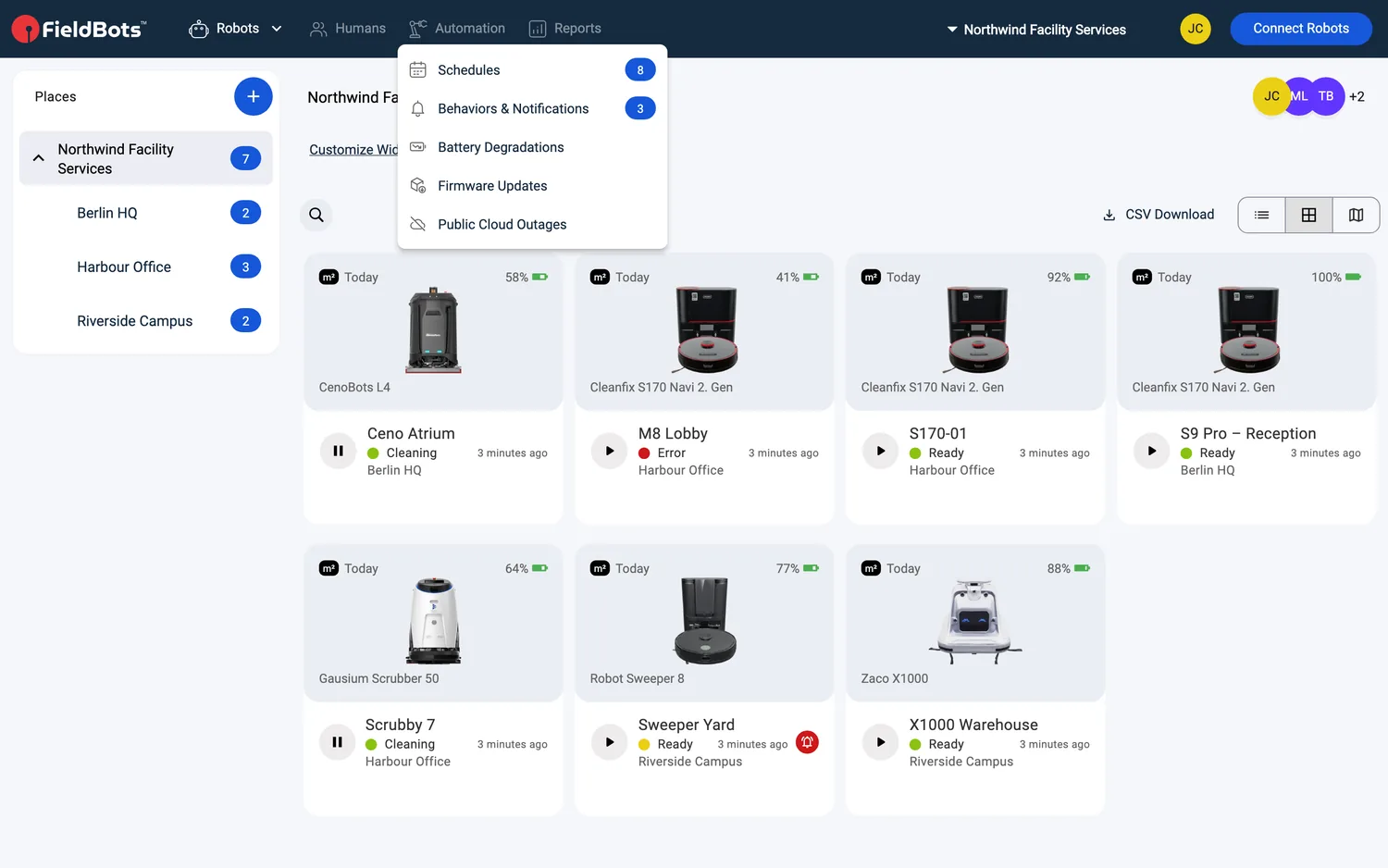
- Abra «Automation» y seleccione «Behaviors & Notifications». En la versión web, la entrada lleva un icono de campana y un contador con las reglas activadas; en el teléfono, la misma entrada se encuentra en el menú «Automation».
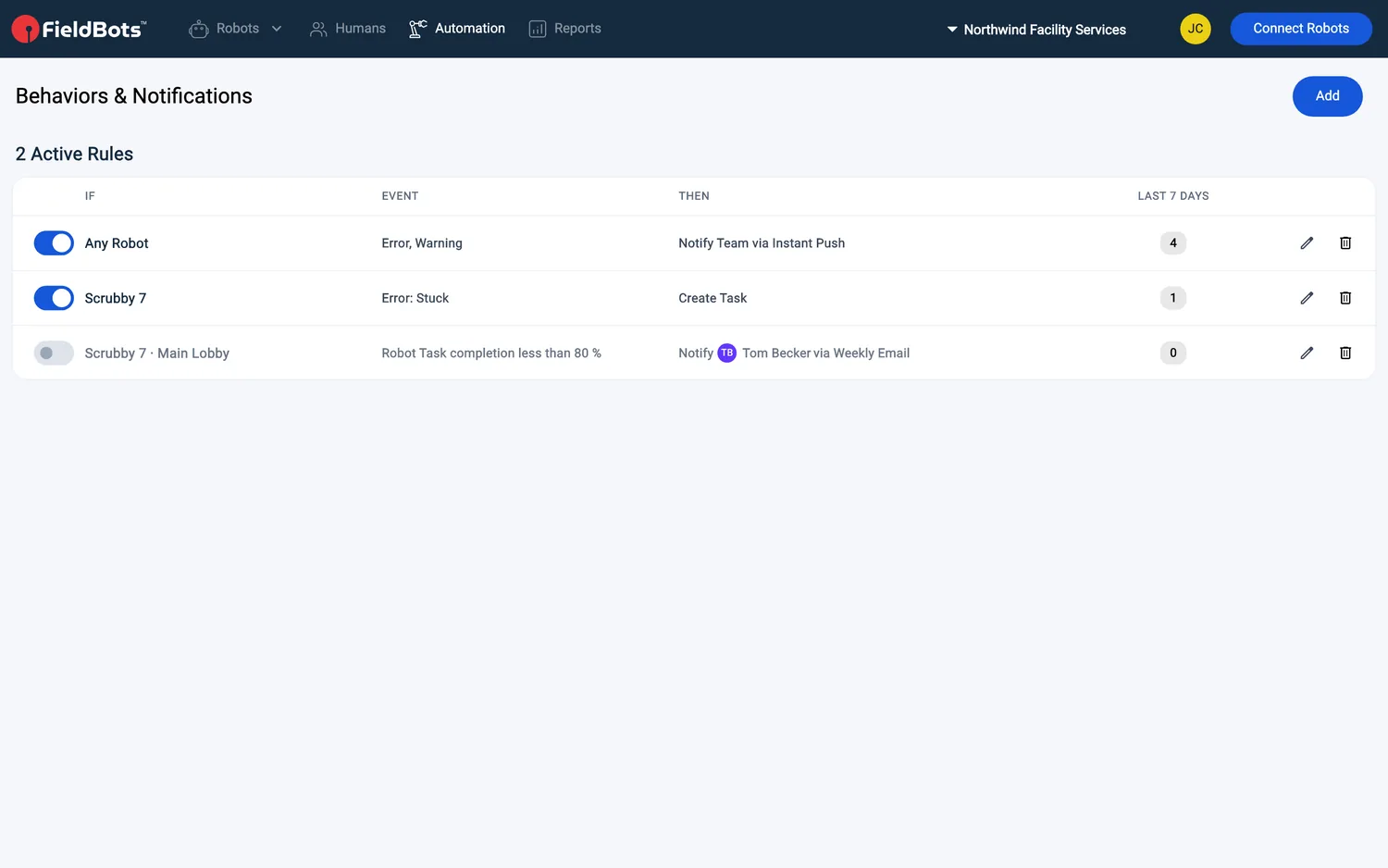
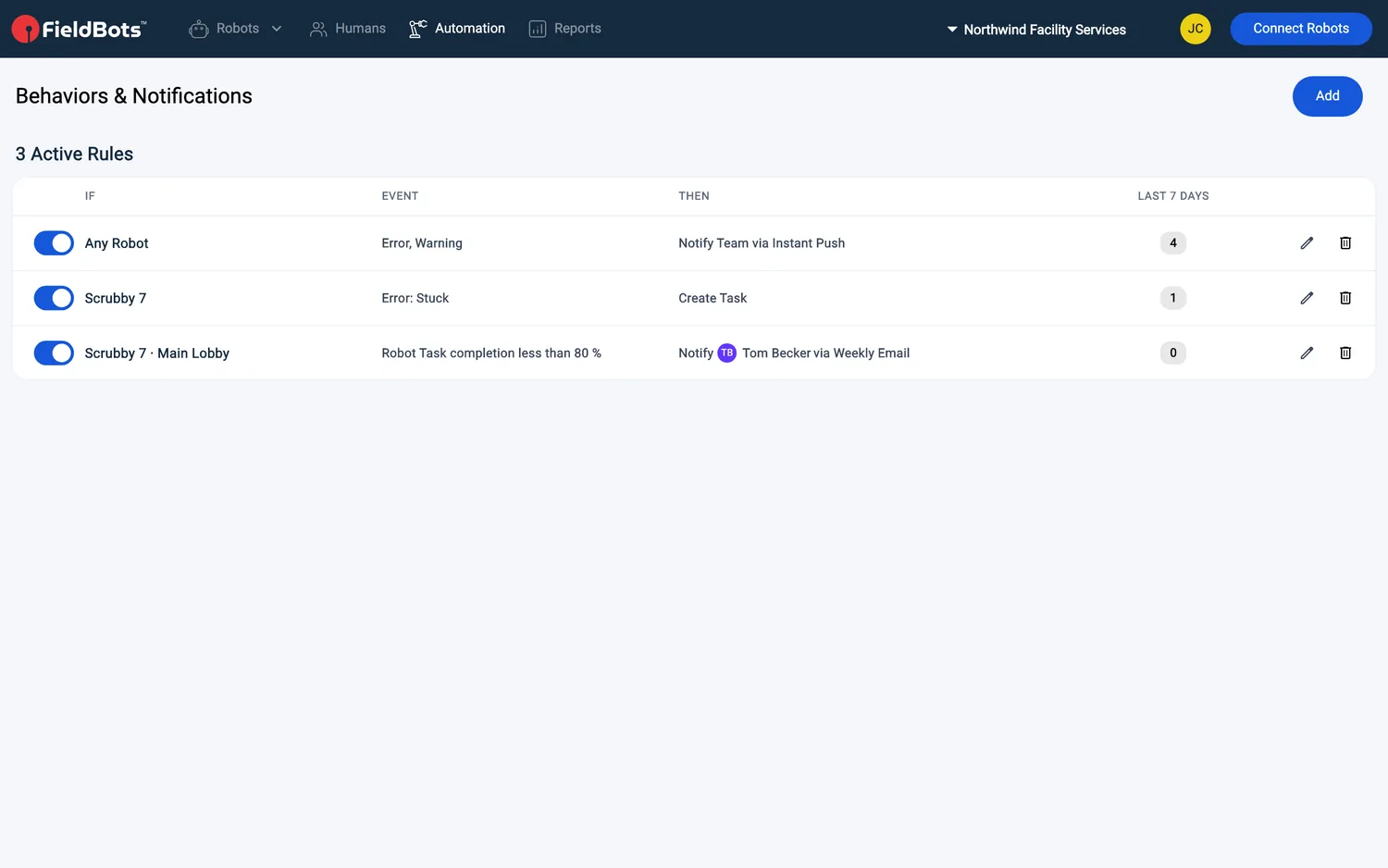
- La página muestra las reglas de su equipo en una tabla «IF · EVENT · THEN»: primero las reglas activadas, bajo un encabezado que las cuenta, como «3 Active Rules». Si aún no hay reglas, indica «No rules yet.».
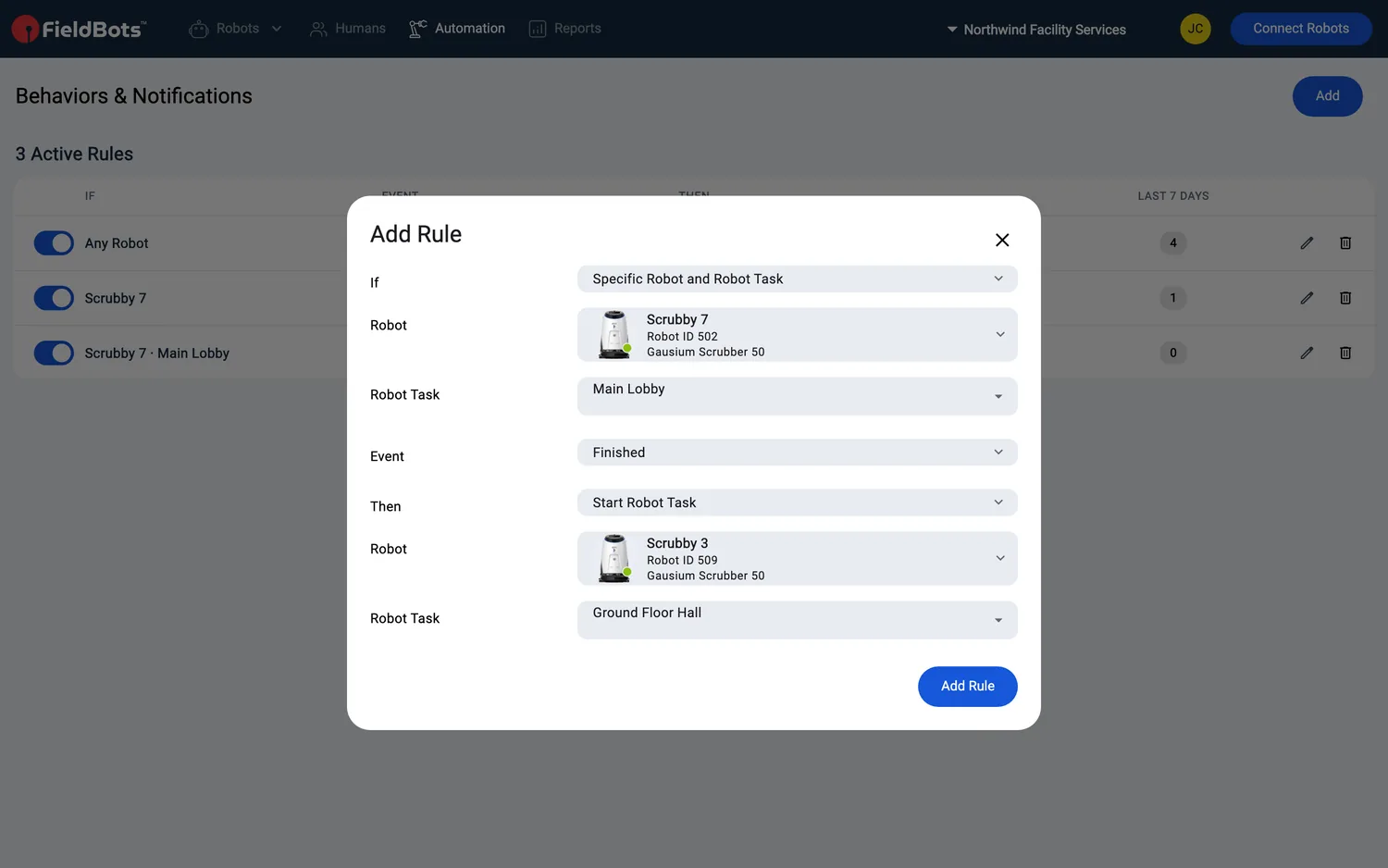
- Haga clic en «Add» para abrir el cuadro de diálogo «Add Rule» con sus cuatro campos: «If» (lo que supervisa la regla), el evento, «Then» (lo que sucede) y «Via» (el canal por el que viaja el mensaje).
- «If»: elija qué supervisa la regla:
- «Any Robot»: toda la flota.
- «Any Robot of a Place»: a continuación seleccione «Place».
- «Specific Robot»: a continuación seleccione «Robot».
- «Specific Robot and Robot Task»: a continuación seleccione «Robot Task»; solo se ofrecen los robots con tareas de robot guardadas y, si no hay ninguno, el cuadro de diálogo indica «This team has no robots with Robot Tasks yet.».
- «Any Task» y «Mention in Task»: véase «Watch your tasks and start the next run» más abajo.
- «Event»: elija cuándo se activa la regla:
- La sección «Logs» ofrece los estados «Error», «Warning», «Notice» y «Notification» (el estado de la campana, cuando un robot espera una acción), además de «Map Reset» (el robot restableció su mapa durante una limpieza; al elegirlo se sustituyen los estados). En el menú del chip «Error» puede marcar «Stuck Only» para supervisar únicamente los robots atascados; el chip pasa entonces a indicar «Error: Stuck».
- Para «Specific Robot and Robot Task», la sección «Shows Behavior» ofrece «Idling for X Days», «Battery Drop of More Than X %», «Robot Task Completion Less Than X %», «Water Usage Below or Above a Limit» y «Battery Health», así como «Finished» (véase «Watch your tasks and start the next run» más abajo). Hasta que se seleccionan un robot y una tarea, el campo está desactivado e indica «Choose a robot and a Robot Task first.».
- Rellene el umbral cuando el evento lo solicite: «Days», «Percent», o «Less than (l)» y «More than (l)» para el consumo de agua; basta con uno de los dos campos de agua.
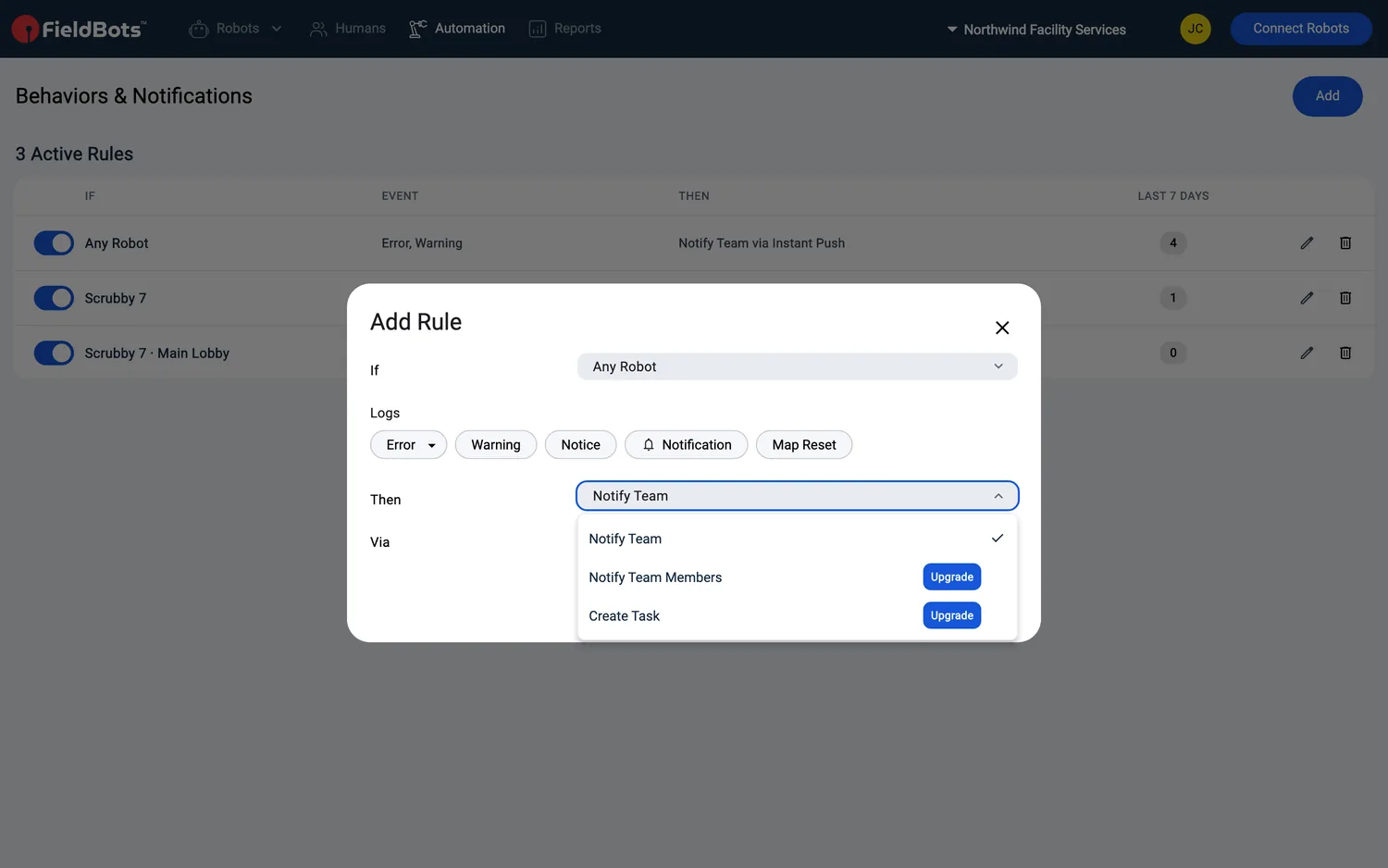
- «Then»: elija qué sucede: «Notify Team» avisa a todo su equipo; «Notify Team Members» abre «Members and Roles», donde elige personas o roles completos (Gestor, Operador, Técnico); «Create Task» abre una tarea para el equipo, y se ofrece para toda regla de robot.
- «Via»: elija el canal: «Instant Push», «Instant Email», «Daily Email» o «Weekly Email». Las reglas que solo actúan («Create Task», «Close Task», «Start Robot Task») no piden canal; una regla que notifica envía por exactamente uno, así que, para llegar a las personas de dos maneras, cree dos reglas.
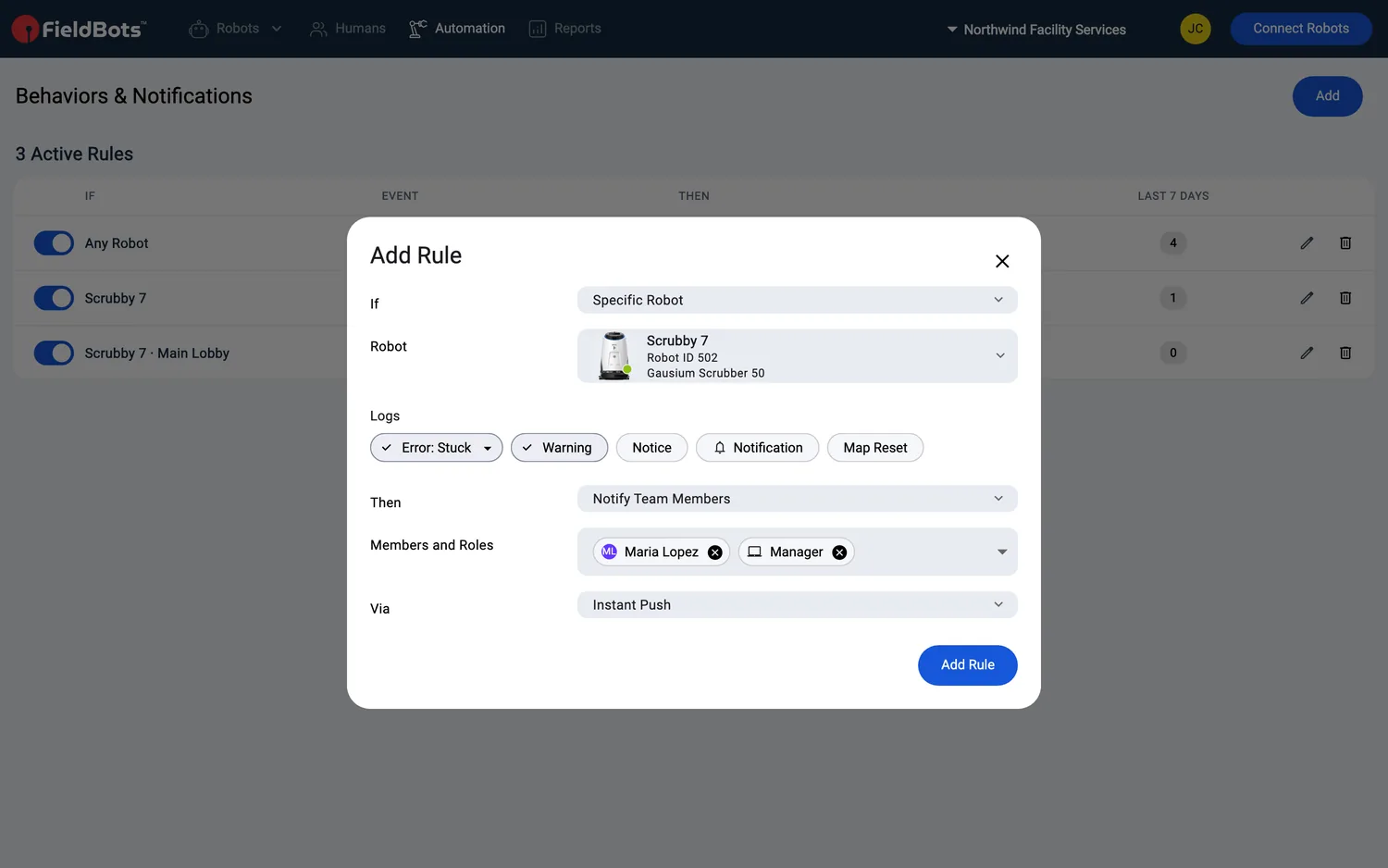
- Haga clic en «Add Rule». Si falta algún campo, el cuadro de diálogo indica «Fill in every field of the rule.». Si guarda una regla con «Instant Push» en un teléfono, el teléfono le pedirá que permita las notificaciones; permítalas, o el mensaje no podrá llegar a ese dispositivo.
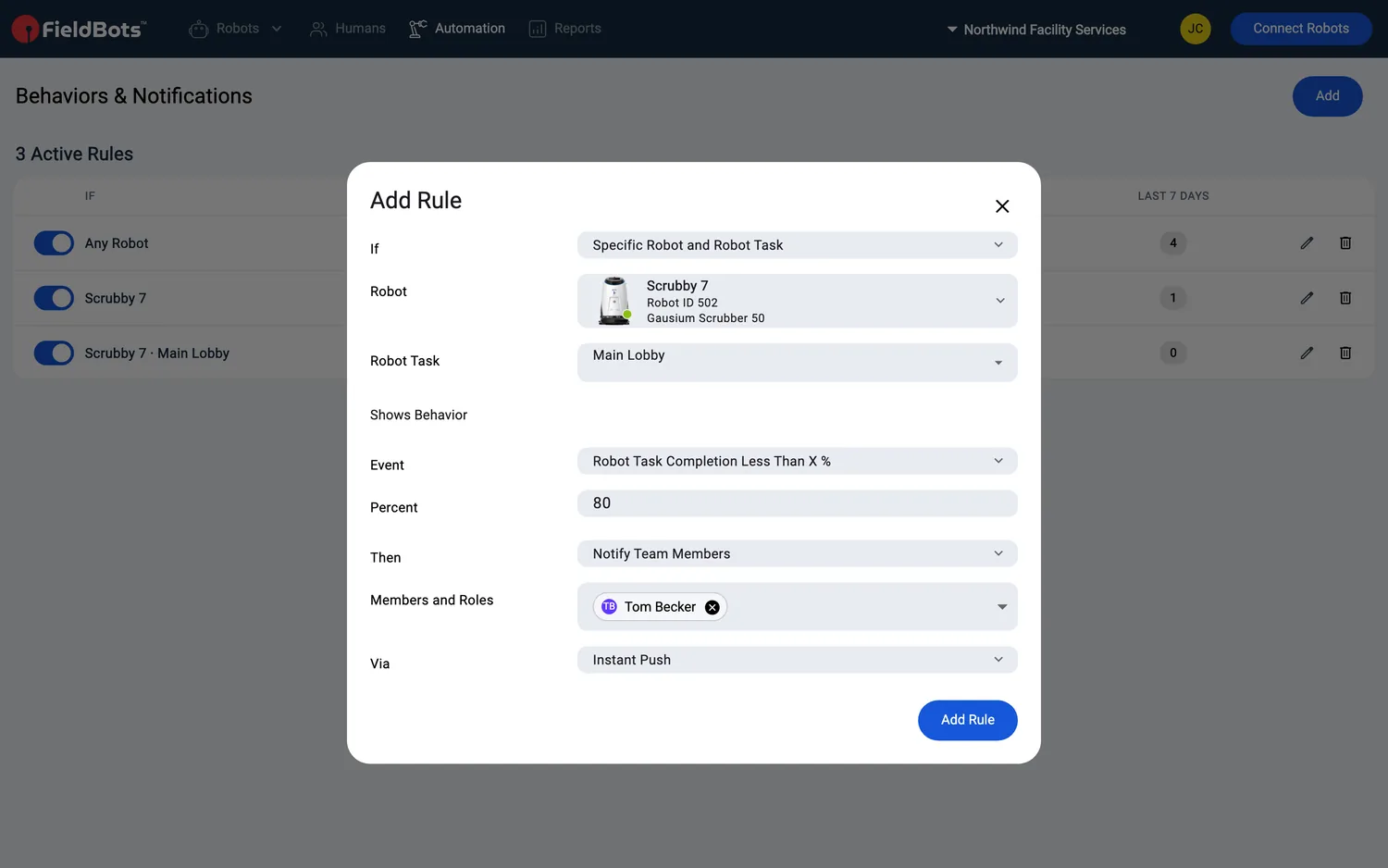
- Ejemplo: «If» «Specific Robot and Robot Task» con el robot «Scrubby 7» y su tarea de robot «Lobby daily»; evento «Shows Behavior» › «Robot Task Completion Less Than 80 %»; «Then» «Notify Team Members» con «Lukas (Operator)»; «Via» «Instant Push». Haga clic en «Add Rule» para guardar.
Gestionar reglas
- El interruptor de una fila activa o desactiva una regla: una regla desactivada permanece en la lista y no hace nada. Las reglas activadas aparecen primero.
- El lápiz abre «Edit Rule»; la papelera pregunta «Delete this rule? It stops right away.» y elimina la regla.
- En los teléfonos no se muestra la papelera: elimine una regla desde el cuadro de diálogo «Edit Rule».
Quién puede modificar qué reglas:
- Crear y modificar las reglas del equipo requiere permiso de escritura.
- Con derechos de solo lectura puede modificar las reglas que lo notifican únicamente a usted: en esas reglas, el campo «Then» se sustituye por la indicación «With read-only rights you can change the rules that notify only you.».
- Las reglas que actualizan el firmware se encuentran en la página «Firmware Updates» y solo los Gestores pueden crearlas o modificarlas; un Gestor limitado a determinadas ubicaciones las configura únicamente para esas ubicaciones.
Consultar lo que han hecho sus reglas
- Cada fila de regla incluye una columna «Last 7 Days»: un contador con las ejecuciones de la regla de los últimos siete días.

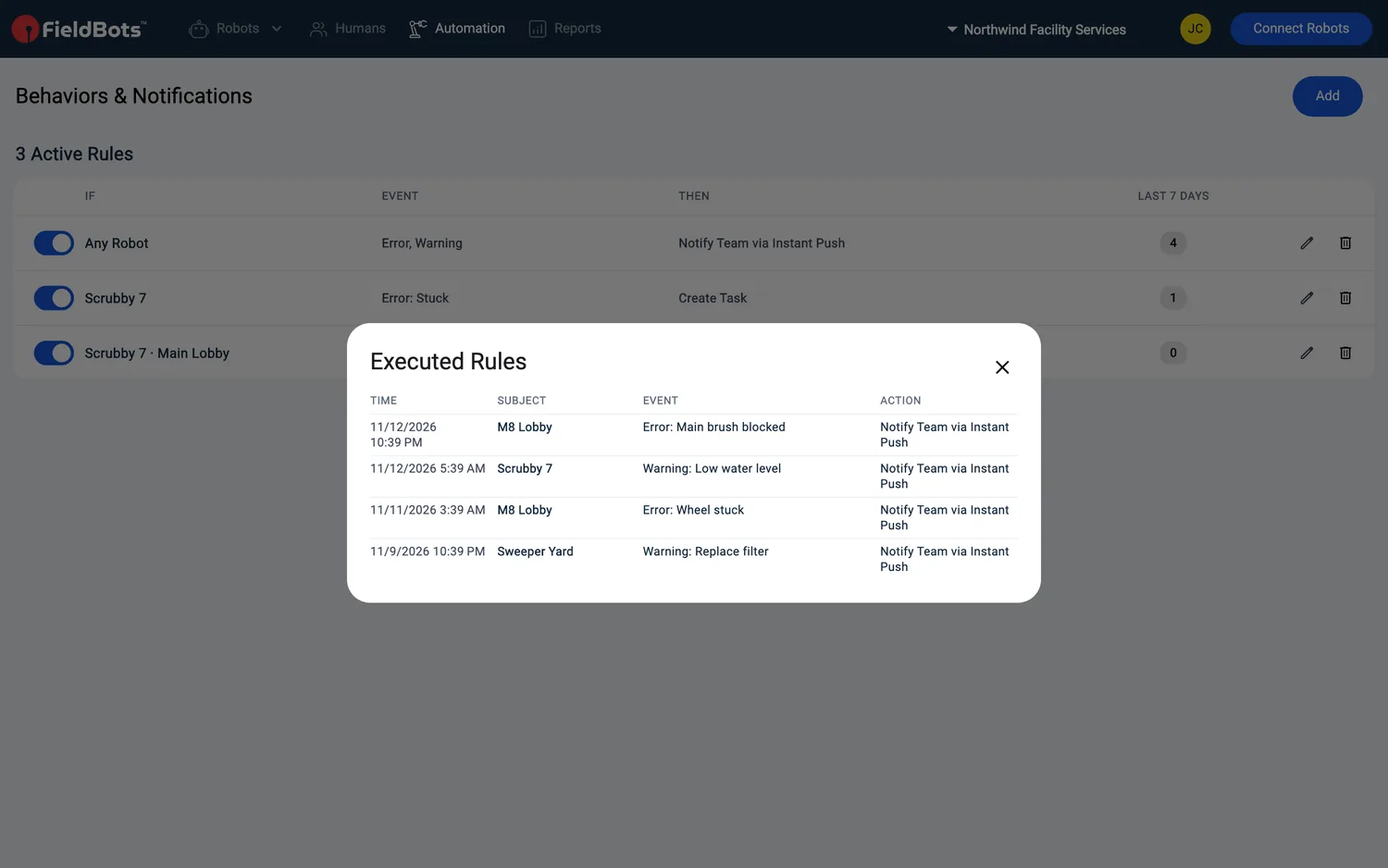
- Haga clic en el contador para abrir «Executed Rules»: una tabla compacta con Time, Subject, Event y Action de cada ejecución, con la más reciente primero. Una regla que nunca se ha ejecutado muestra «No executions yet.».
Reglas para un solo robot
- Abra el robot en «Robots» y cambie a su pestaña «Behaviors & Notifications»; la pestaña lleva una etiqueta con el número de reglas del robot y existe en todos los robots y para todos los roles.
- En «Individual Rules», haga clic en «Add»: una regla creada aquí siempre supervisa este robot (con o sin una de sus tareas de robot).
- Debajo, «General Rules» enumera las reglas del equipo que abarcan este robot, atenuadas y de solo lectura; «Open Behaviors & Notifications» le lleva a la página del equipo para modificarlas. Las secciones vacías indican «No individual rules yet.» y «No general rules yet.».

Supervisar sus tareas e iniciar la siguiente limpieza
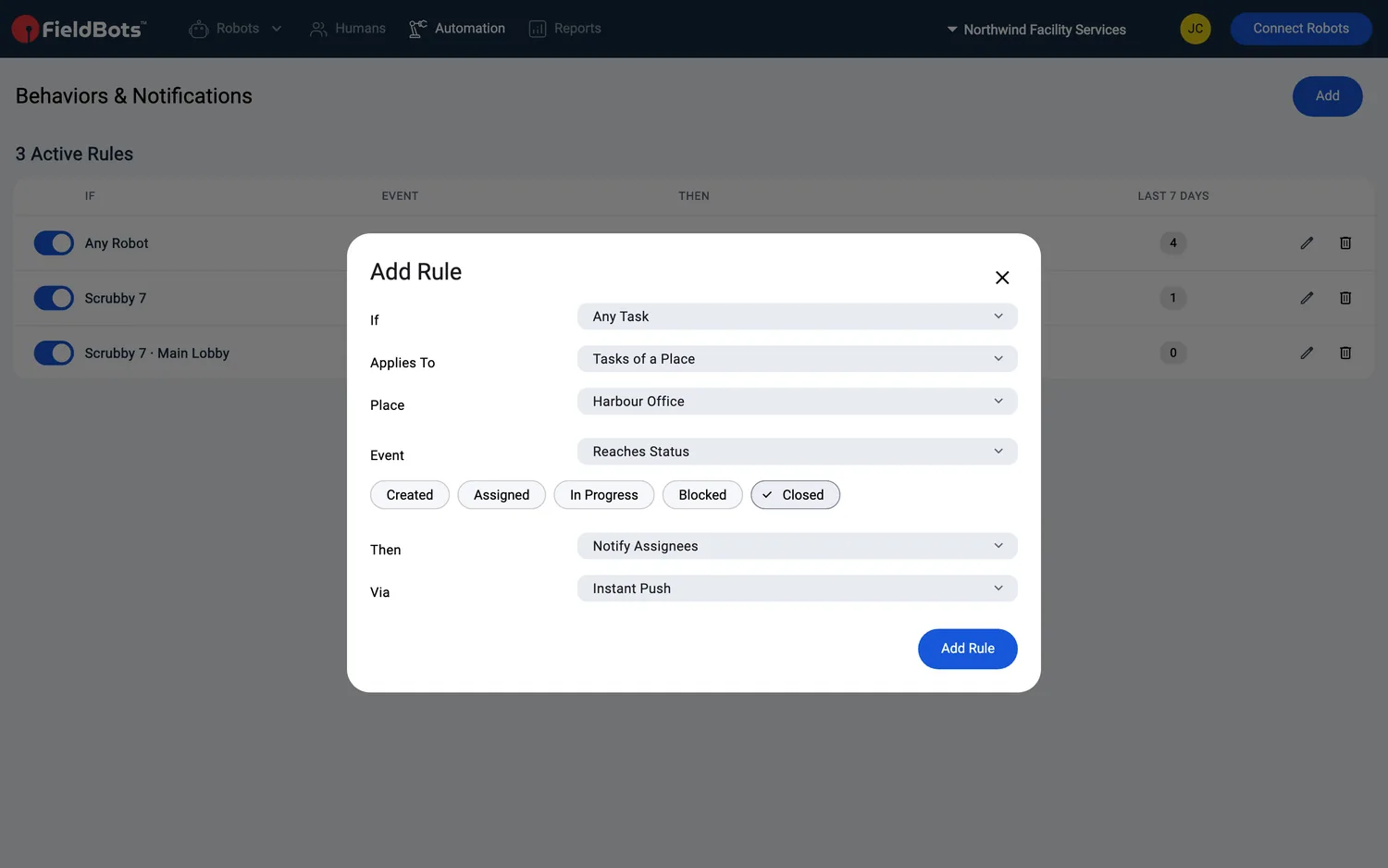
- Las reglas «Any Task» supervisan las tareas del equipo. En «Applies To», elija «All Tasks», «Tasks of a Place» o «Tasks of a Robot». Los eventos son «Reaches Status» (elija uno o más de «Created», «Assigned», «In Progress», «Blocked», «Closed»), «Untouched for X Days» y «Status Not Changed for X Days». Las acciones son «Notify Assignees», «Notify Team», «Notify Team Members» y «Close Task».
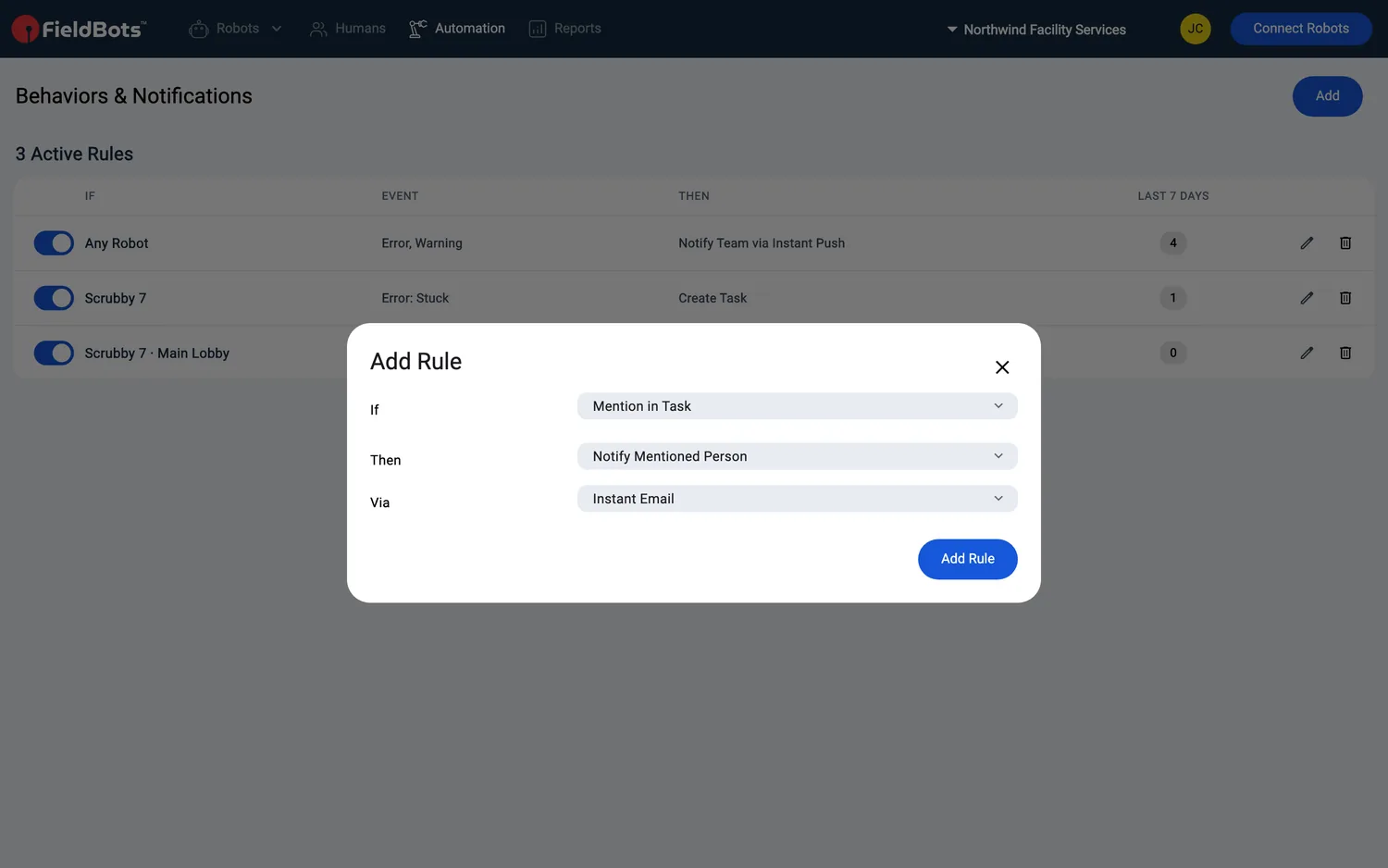
- Las reglas «Mention in Task» se activan cuando alguien es mencionado en una tarea: el evento es «Someone Is Mentioned» y la acción «Notify Mentioned Person»; solo se avisa a la persona mencionada.
- Las reglas «Finished» inician la siguiente limpieza: elija «Specific Robot and Robot Task» como elemento supervisado y «Finished» como evento; como acción, elija «Start Robot Task» y seleccione el robot de destino y su tarea de robot; una limpieza finalizada inicia entonces esa tarea. Esta regla no pide canal.
Ver los resultados en su panel
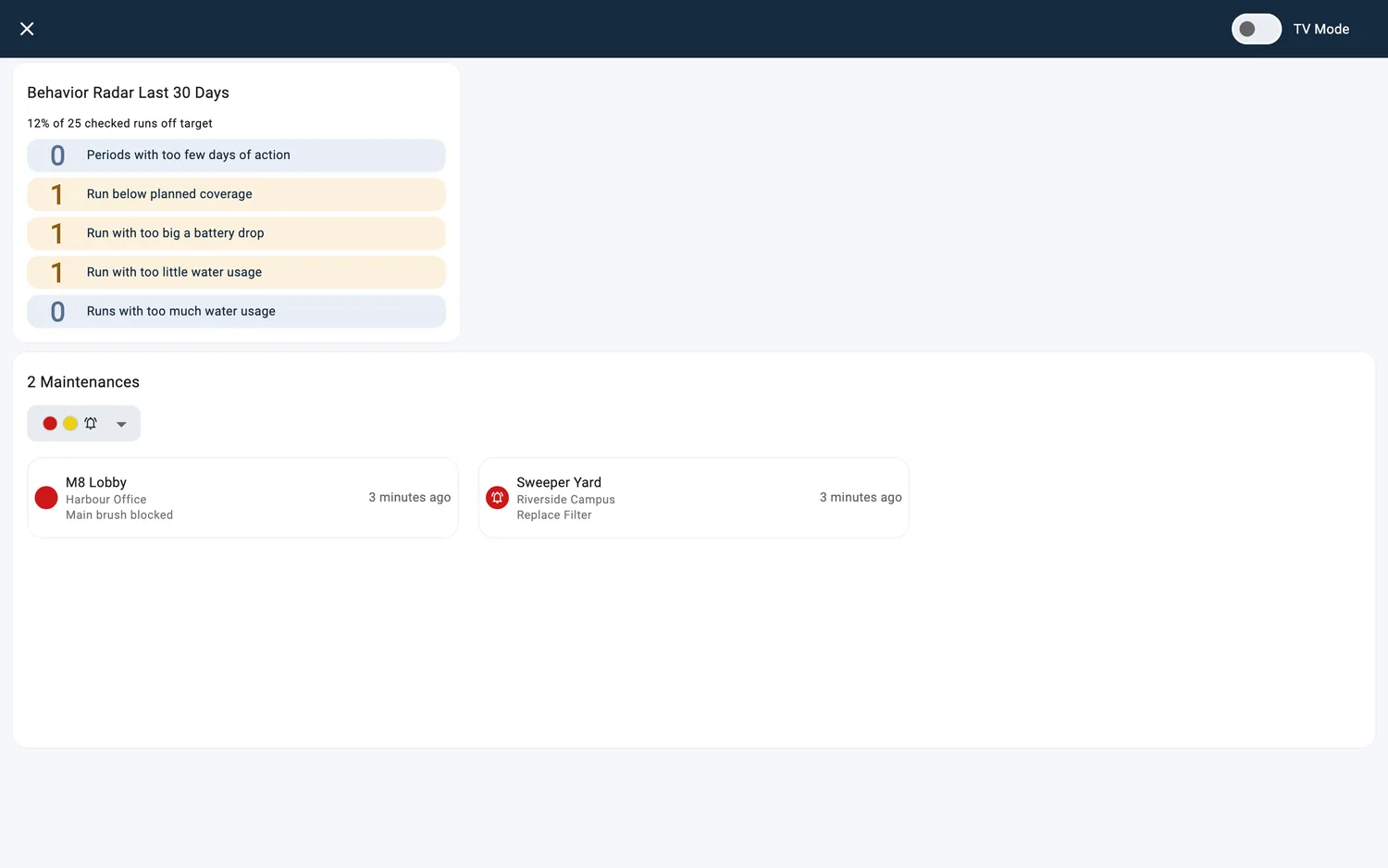
El widget «Behavior Radar Last 30 Days» resume con qué frecuencia sus robots se desviaron del objetivo en los últimos 30 días: una fila por tipo de objetivo («Periods with too few days of action», «Runs below planned coverage», «Runs with too big battery drops», «Runs with too little water usage», «Runs with too much water usage»), más una línea global como «12% of 25 checked runs off target». El azul significa dentro del objetivo, el amarillo hasta un 10 % fuera del objetivo y el rojo más de un 10 %. Haga clic en el widget para abrir las reglas que hay detrás. Si no hay nada configurado, el widget indica «Not set up yet.» con un botón «Add Behavior Rules»; hasta que se hayan comprobado las primeras limpiezas, indica «Waiting for data.».
Web / móvil: Las funciones son las mismas en ambos. En un teléfono, la tabla agrupa la información de «IF», «EVENT» y «THEN» en una sola columna, y una regla se elimina desde el cuadro de diálogo «Edit Rule».
Modelos de robot compatibles
Notificaciones: Las reglas de notificación están disponibles para todos los robots; el restablecimiento de la notificación en el robot a través de FieldBots está disponible para 28 modelos.
Comportamientos: Funciona con todos los robots; los eventos que se pueden seguir dependen de los datos que informa el robot (por ejemplo, cobertura, batería, objetivos no alcanzados).
Notas y límites
- Una acción y un canal por regla: para llegar a distintas personas de distintas maneras, cree una regla para cada una; una regla que inicia una tarea de robot en «Finished» no lleva ningún canal.
- Los eventos «Shows Behavior» se ofrecen para robots con tareas de robot guardadas, es decir, robots que ejecutan tareas del fabricante o tareas virtuales; los eventos de estado pueden supervisar todos los robots.
- Una regla se activa con el cambio que supervisa: cuando un robot vuelve a entrar en el estado supervisado, la regla vuelve a notificar.
- Cuando borra una alerta en FieldBots (por ejemplo, una acción necesaria, marcada con una campana roja), algunos modelos también borran el mensaje en el propio robot (véase la nota del modelo más arriba). En otros modelos, la alerta se borra solo en FieldBots; no se envía nada al robot.
- El canal «Via» determina la rapidez con que llega un mensaje: «Instant Push» e «Instant Email» avisan de inmediato; «Daily Email» recopila los eventos del día; «Weekly Email» los de la semana.
- «Instant Push» requiere la aplicación móvil de FieldBots en el teléfono que debe recibir las alertas; los correos electrónicos llegan a cualquier dispositivo. Al guardar una regla push en un teléfono, se activan las notificaciones en ese teléfono; cada persona debe permitirlas en su propio dispositivo.
- En un equipo Free, «Weekly Email» está incluido y es el canal con el que empieza una regla. «Notify Team Members», «Create Task» y «Update Firmware» (en las reglas de firmware), y los canales «Instant Push», «Instant Email» y «Daily Email», llevan una etiqueta «Upgrade»: al elegir uno se abren las opciones de actualización y el campo conserva su valor anterior. Las reglas que ya utilizan estas opciones siguen funcionando; solo se bloquea el cambio a ellas.
- En un equipo Free, el widget se muestra difuminado tras una insignia «Upgrade»; en un robot sin licencia, el widget está bloqueado.
- El widget siempre informa de los últimos 30 días, calculados en la zona horaria de su equipo.
- Las reglas de firmware se encuentran en la página Firmware Updates y las reglas de interrupciones en la página Public Cloud Outages; la tabla de aquí no las enumera.