
Qué es
Los widgets son tarjetas listas para usar en las páginas de FieldBots: pequeños bloques que muestran de un vistazo las cifras y listas que necesita su equipo: robots, tareas, mantenimiento, batería, consumibles, rendimiento y más. Usted los coloca en varias páginas y los organiza según la forma de trabajar de su equipo.
Quién lo usa
Gestores que dan forma a las páginas; Operadores, Técnicos y miembros de solo lectura que trabajan a diario con las tarjetas organizadas.
Pasos
Dónde aparecen los widgets
- Abra «Robots»: la fila de widgets está en la parte superior de la página, sobre la lista de la flota, con el enlace «Customize Widgets» debajo.
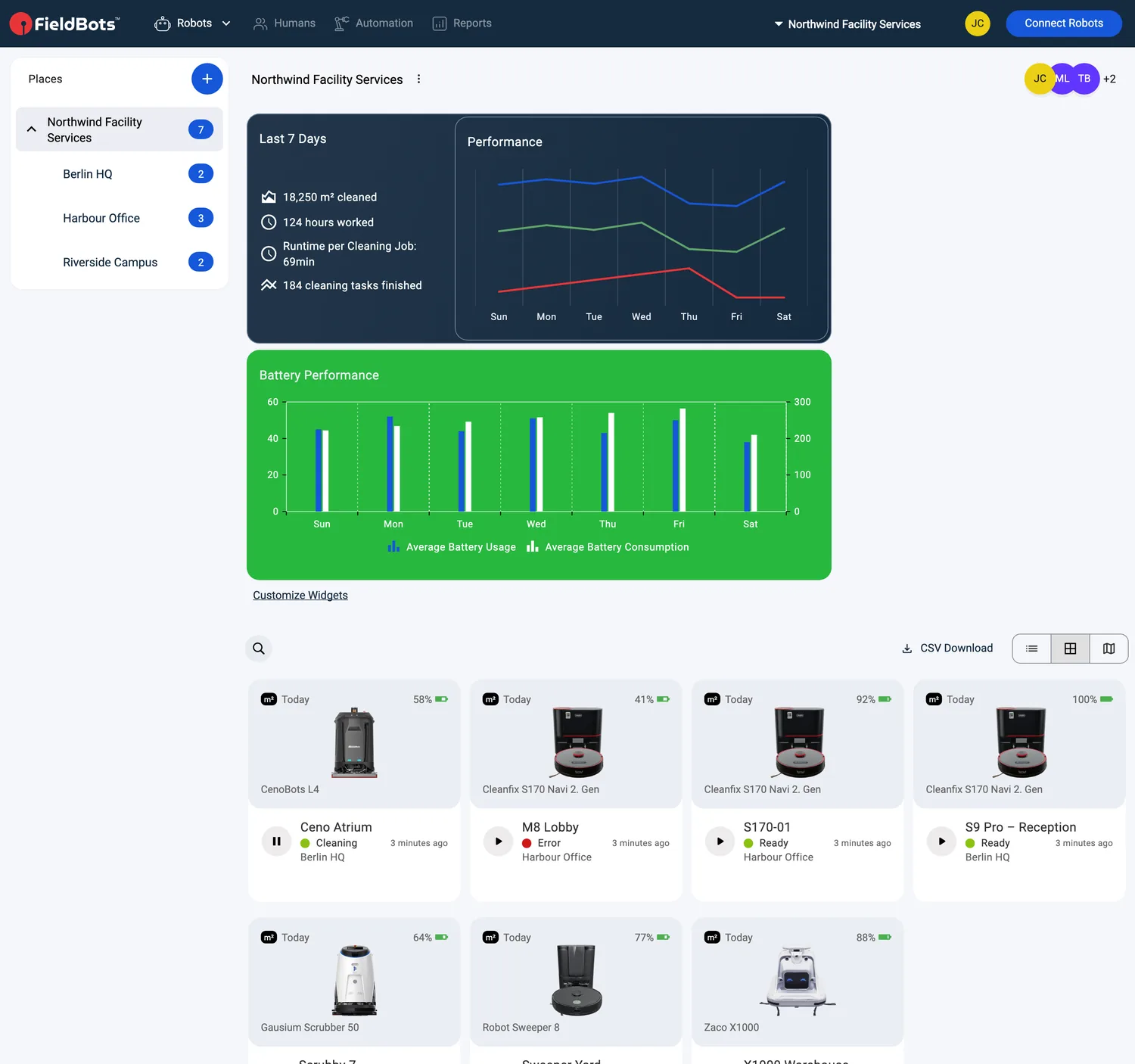
- Las mismas áreas de widgets están en «Technical Details», en la página de cada robot y en el panel, la vista que también alimenta el TV Dashboard. La vista de Gestor «Management and Licenses» muestra un diseño de widgets propio.
- En teléfonos y tabletas estrechas, los widgets se muestran como una fila deslizable con puntos de página en lugar de una cuadrícula, en todas partes excepto en la página propia de un robot, que conserva la cuadrícula. Deslice para pasar de un widget al siguiente.
Añadir un widget
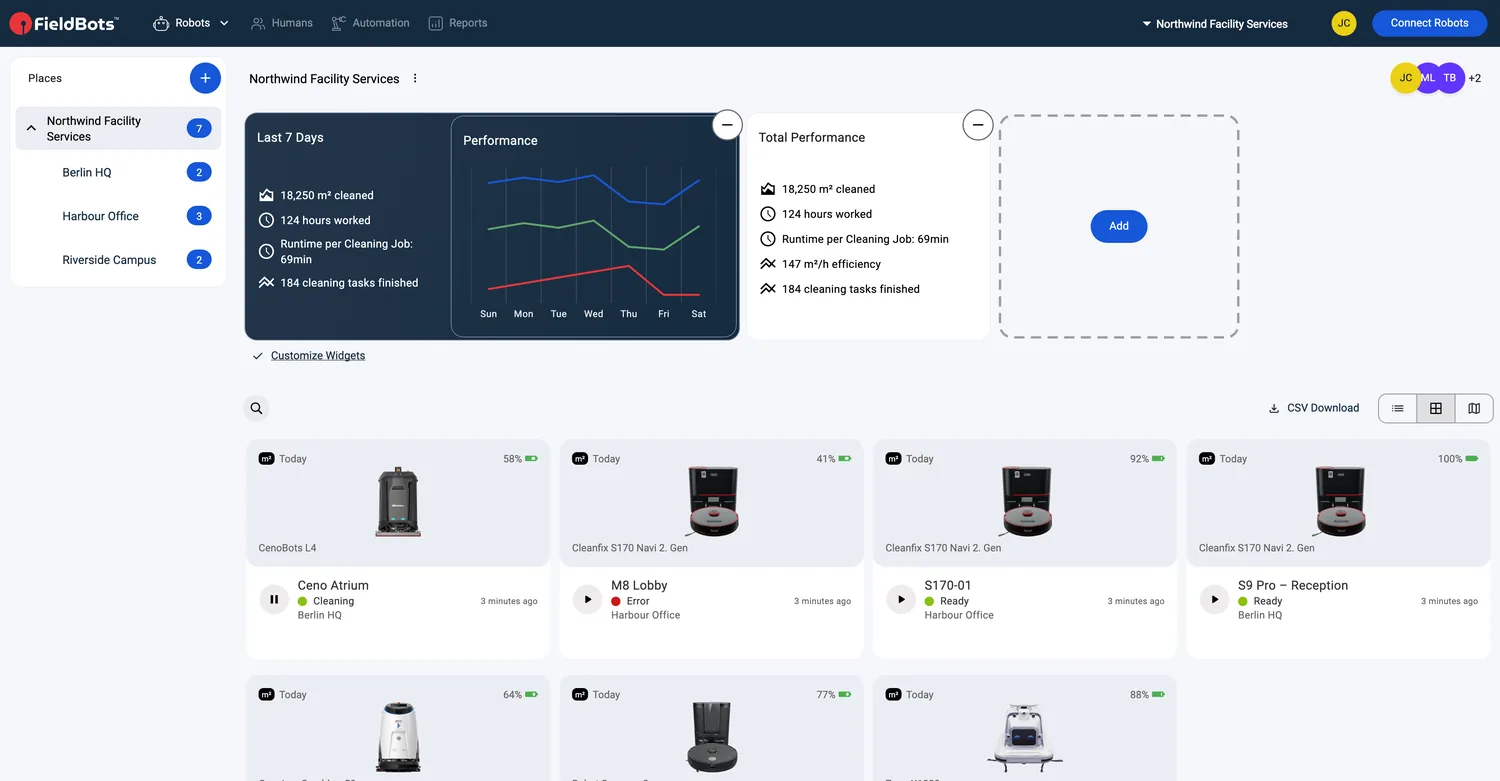
- Haga clic en «Customize Widgets» bajo la fila de widgets. La fila pasa al modo de edición; el enlace muestra una marca de verificación.
- Haga clic en el recuadro vacío con el botón «Add» al final de la fila.
- Se abre la ventana emergente «Add Widget»: use el campo «Search...» o desplácese para encontrar su widget; cada tarjeta muestra una vista previa y un botón de más.

- Haga clic en una tarjeta o en su botón de más: el widget se añade al final de la fila.
- Haga clic de nuevo en «Customize Widgets» (la marca de verificación) para salir del modo de edición. Su disposición se guarda para usted en este equipo.
Quitar o reordenar widgets
- En el modo de edición, haga clic en el signo menos de la esquina superior derecha de un widget para quitarlo.
- Arrastre un widget a otra posición para cambiar el orden.
- En una pantalla táctil, mantenga pulsado primero un widget: «You can long press to drag and drop widgets to change their order.»
- Cuando termine, haga clic de nuevo en «Customize Widgets» (la marca de verificación) para salir del modo de edición.
Los widgets que puede elegir
La ventana emergente «Add Widget» ofrece estas tarjetas (cuáles permite una página depende de la propia página; la ventana encabeza la lista con el «Intelligence Widget» en las páginas que lo admiten y ordena el resto según lo que más usan los equipos):

- «Intelligence Widget»
- «Robots»
- «News Radar»
- «Tasks»
- «Comments»
- «Clean Now»
- «Return on Investment»
- «Behavior Radar Last 30 Days»
- «Maintenance List»
- «Current Robot Status»
- «Battery»
- «Water»
- «Consumables»
- «Consumable Usage»
- «Consumable Performance»
- «Documents»
- «Last 7 Days»
- «All Time Robot Status»
- «Status History»
- «Performance»
- «Workload»
- «Total Performance»
Modelos de robot compatibles
Disponible para todos los robots de su flota; algunos widgets aparecen solo para los robots/modelos que proporcionan los datos correspondientes (p. ej., Consumables, Water).
Notas y límites
- Solo los Gestores ven «Customize Widgets», el recuadro «Add» y los botones de menos. Todos los demás ven las páginas ya organizadas; ¿le faltan los controles? Pídaselo a un Gestor.
- Una disposición se guarda para el usuario que la hizo, en ese equipo. Hasta que usted organice una página, se aplica el diseño predeterminado del equipo.
- Quitar un widget surte efecto de inmediato; no hay paso de confirmación.
- Un «Intelligence Widget» añadido muestra un botón «Edit Widget» junto a su signo menos en el modo de edición.
- Los widgets que ofrece una página dependen de la propia página: «Clean Now», por ejemplo, se ofrece en «Daily Operations» y en las páginas de robot, pero no en el panel (y por tanto tampoco en la pantalla de TV) ni en «Technical Details»; «Status History» no se ofrece en la página de un robot.
- Algunos widgets aparecen solo cuando el robot proporciona los datos, por ejemplo «Consumables», «Water» o «Battery».
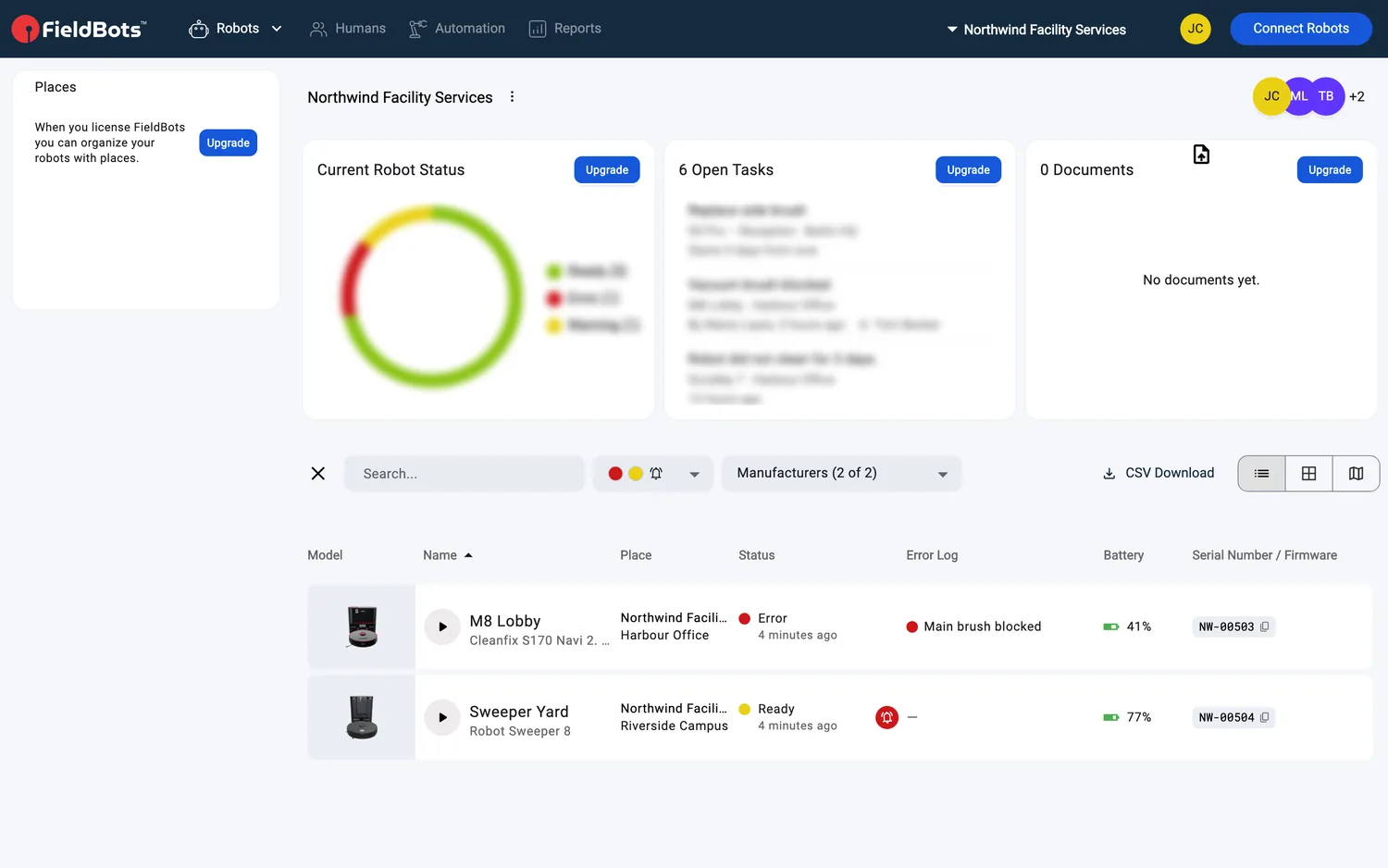
- Los widgets basados en estadísticas muestran un marcador de posición en los equipos Free y en los robots sin licencia; se rellenan en cuanto hay una licencia. Los robots virtuales se tratan como con licencia y muestran sus datos incluso en un equipo Free.
- En un equipo Free, muchas tarjetas de widgets llevan una etiqueta «Upgrade» y «Customize Widgets» no se muestra en absoluto; en la página de un robot, los controles están ocultos mientras ese robot no tiene licencia.
- Los widgets «Robots» y «Maintenance List» muestran su contenido en todos los planes; «Clean Now» requiere acceso de escritura y sigue las mismas reglas que Clean Now.