
Qué es
Las noticias del mundo de la robótica de limpieza, dentro de FieldBots: la tarjeta «News Radar» de su página «Robots» muestra los últimos artículos con imagen, titular y enlace directo, para que se ponga al día sin salir de la aplicación. En el selector de widgets, la tarjeta aparece como «FieldBots Radar».
Quién lo usa
Todo el equipo: una forma rápida de mantenerse al día entre turnos; la tarjeta forma parte del diseño de la página «Robots».
Pasos
Leer los últimos artículos
- Abra «Robots». Si la tarjeta forma parte de su diseño, muestra el último artículo: la imagen, el titular (hasta tres líneas) y «Read Article».
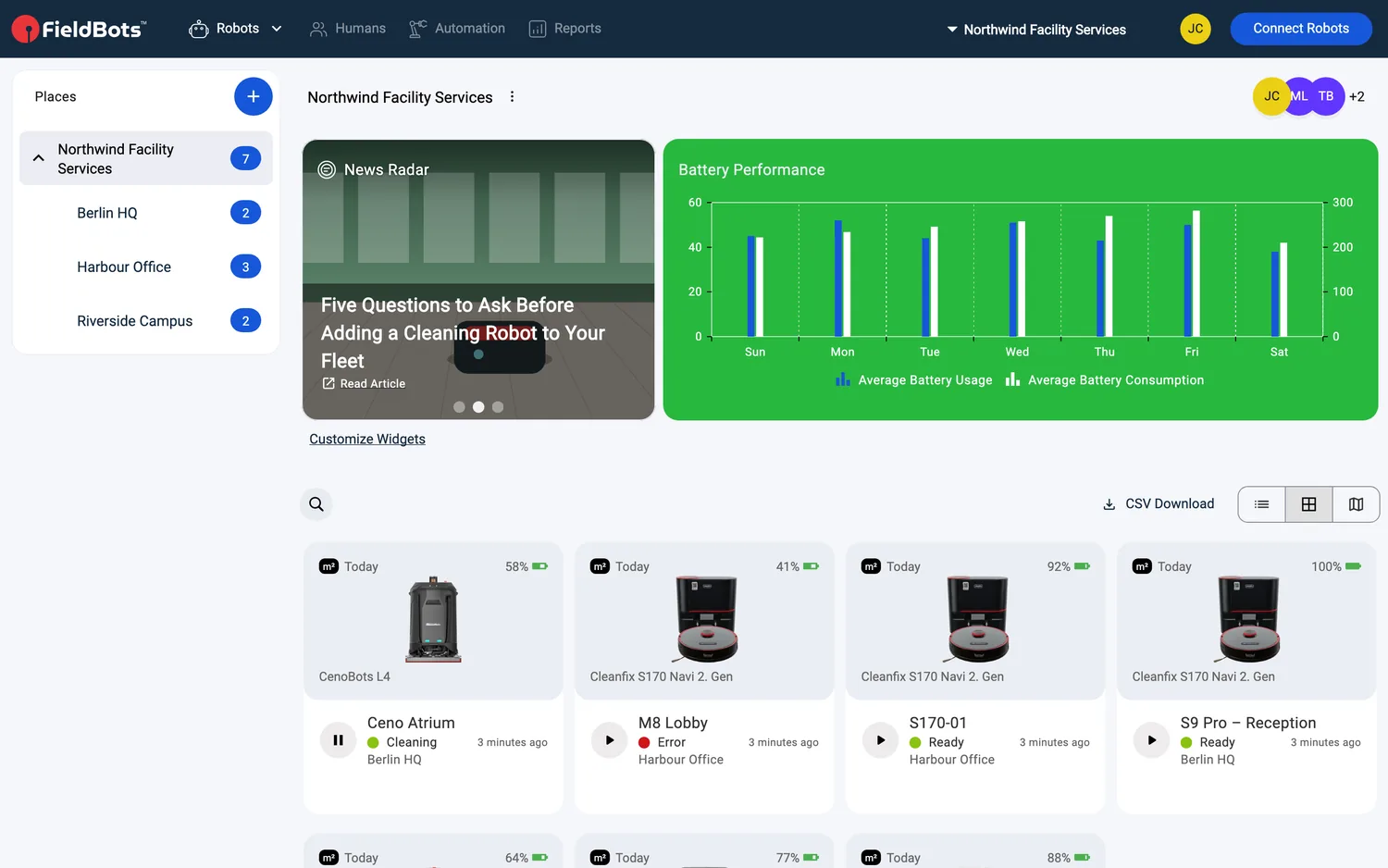
- Los artículos rotan automáticamente; haga clic en un punto bajo la tarjeta para ir a uno. En un ordenador, deje el puntero sobre la tarjeta para pausar la rotación.
- Haga clic en la tarjeta o en «Read Article» para abrir el artículo en su navegador, en una pestaña aparte. (Si un artículo no tiene enlace, hacer clic en él no hace nada.)
- El encabezado de la tarjeta y su pequeño icono alternan entre blanco y negro para que el titular se lea bien sobre cualquier imagen.
Añadir o quitar la tarjeta
- Un Gestor hace clic en «Customize Widgets» en la página «Robots» para entrar en el modo de edición.
- Haga clic en el recuadro discontinuo «Add» y busque «FieldBots Radar» en la ventana emergente «Add Widget» (use «Search...» o desplácese) y haga clic en el botón más de la tarjeta.
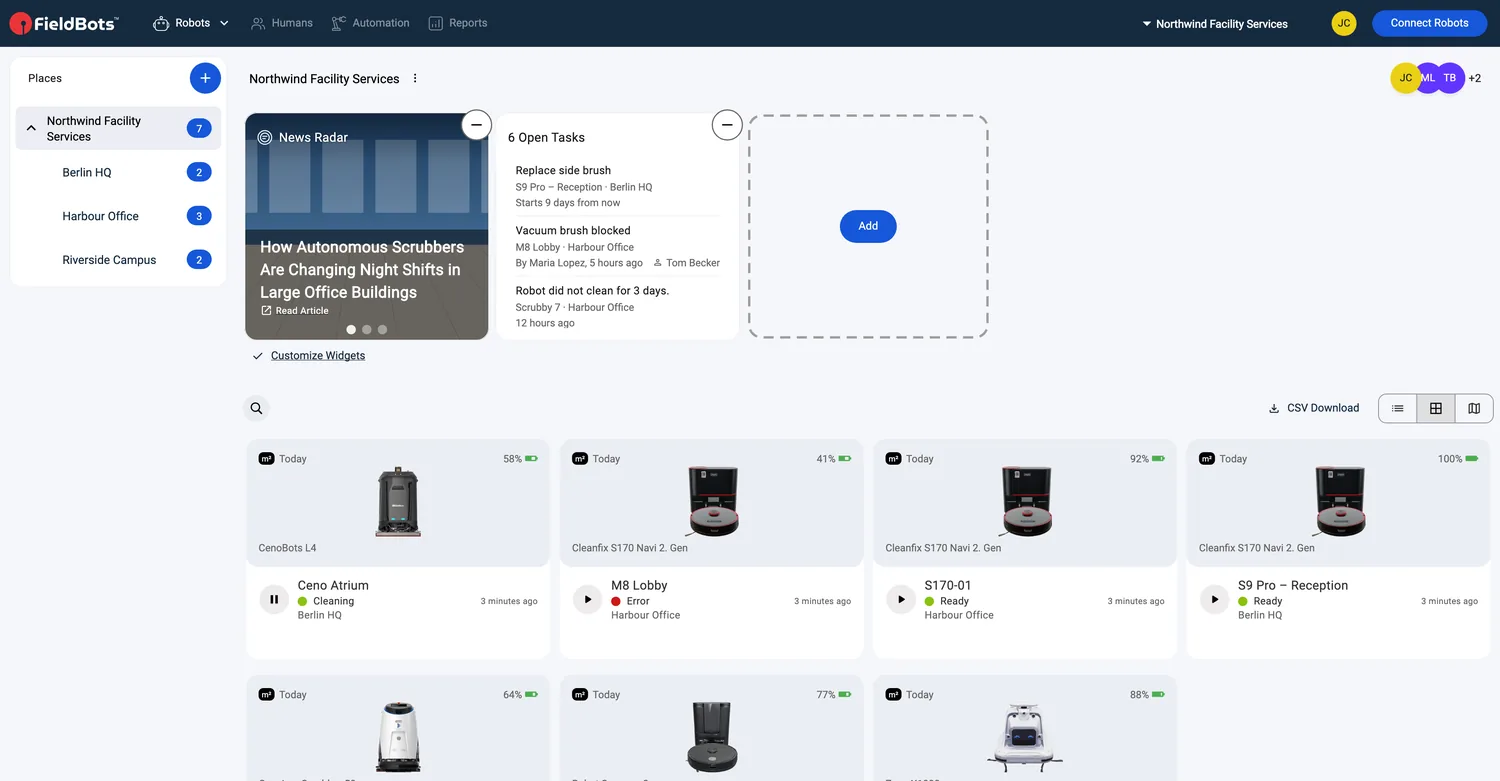
- Para quitar la tarjeta: en el modo de edición, haga clic en el signo menos de la tarjeta.
Web / Móvil: La tarjeta está en la página «Robots» de la aplicación web y de la aplicación móvil. En un ordenador, pasar el cursor pausa la rotación; en una pantalla táctil, deslice el carrusel.
Abrir directamente el sitio de noticias
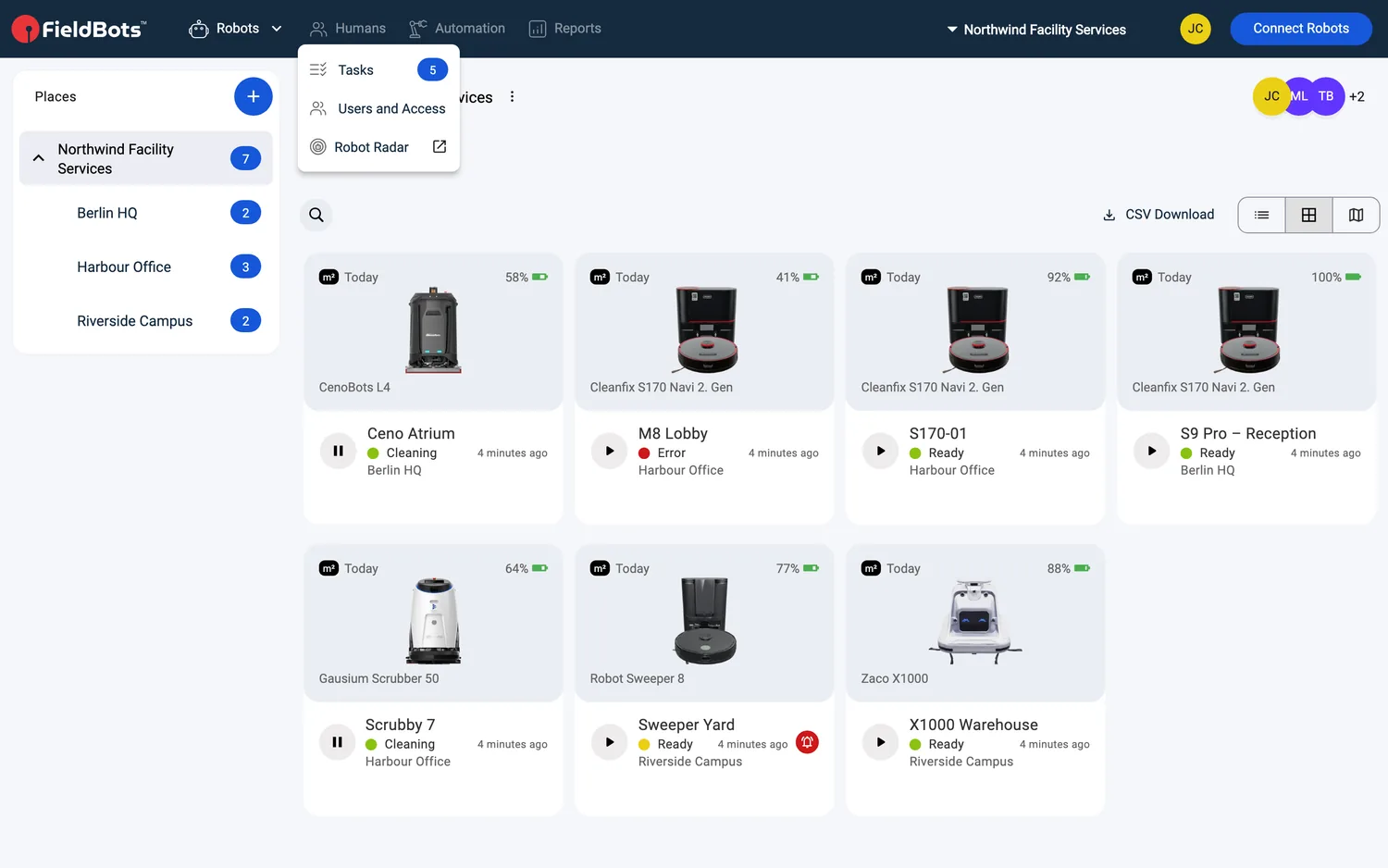
- Abra «Humans» y seleccione «Robot Radar🔗»: el sitio de noticias de FieldBots (radar.fieldbots.com) se abre en su navegador.
Modelos de robot compatibles
No es específico de un robot.
Notas y límites
- La tarjeta solo se puede añadir en la página «Robots»; las demás páginas no la ofrecen en su ventana «Add Widget». La tarjeta es uno de los widgets de esa página; consulte Widgets para el diseño de widgets.
- Es un recuadro compacto de 1×1 que encaja junto a sus otros widgets.
- En un equipo Free no se muestra el control «Customize Widgets»; los equipos cuyo diseño ya incluye la tarjeta siguen viéndola.
- Los artículos proceden del sitio de noticias de FieldBots y siguen el idioma de su aplicación; si falta una traducción, aparece la versión en inglés.
- Los artículos siempre se abren fuera de la aplicación, en su navegador.
- Cuando no hay nada que mostrar, la tarjeta indica «No results found».